
Arduino Nano ESP32 - Potentiometer-LED

Dieses Tutorial erklärt dir, wie du den Arduino Nano ESP32 mit dem Potentiometer verwenden kannst, um die Helligkeit der LED zu ändern.

Erforderliche Hardware

1×Arduino Nano ESP32
1×USB-Kabel Typ-A zu Typ-C (für USB-A PC)
1×USB-Kabel Typ-C zu Typ-C (für USB-C PC)
1×Potentiometer
1×Alternativ: 10k Ohm Trimmer Potentiometer
1×(Alternativ) Potentiometer Kit
1×(Alternativ) Potentiometer Module with Knob
1×LED Kit
1×LED (red)
1×LED Module
1×220Ω Resistor
1×Breadboard
1×Verbindungskabel
1×(Optional) DC-Stromanschluss
1×(Empfohlen) Schraubklemmen-Erweiterungsboard für Arduino Nano
1×(Empfohlen) Breakout-Erweiterungsboard für Arduino Nano
1×(Empfohlen) Stromverteiler für Arduino Nano ESP32

Oder Sie können die folgenden Kits kaufen:

1×DIYables Sensor-Kit (30 Sensoren/Displays)
1×DIYables Sensor-Kit (18 Sensoren/Displays)
Offenlegung: Einige der in diesem Abschnitt bereitgestellten Links sind Amazon-Affiliate-Links. Wir können eine Provision für Käufe erhalten, die über diese Links getätigt werden, ohne zusätzliche Kosten für Sie. Wir schätzen Ihre Unterstützung.

Kaufhinweis: Um den Verdrahtungsprozess zu vereinfachen, empfehlen wir die Verwendung des LED Module, das mit einem eingebauten Widerstand geliefert wird.

Über LED und Potentiometer

Wir haben spezielle Tutorials zu LED und Potentiometer. Jedes Tutorial enthält detaillierte Informationen und Schritt-für-Schritt-Anleitungen zur Pinbelegung der Hardware, zum Funktionsprinzip, zur Verkabelung mit dem ESP32, zum Arduino Nano ESP32-Code... Erfahren Sie mehr darüber in den folgenden Links:

Verdrahtungsdiagramm
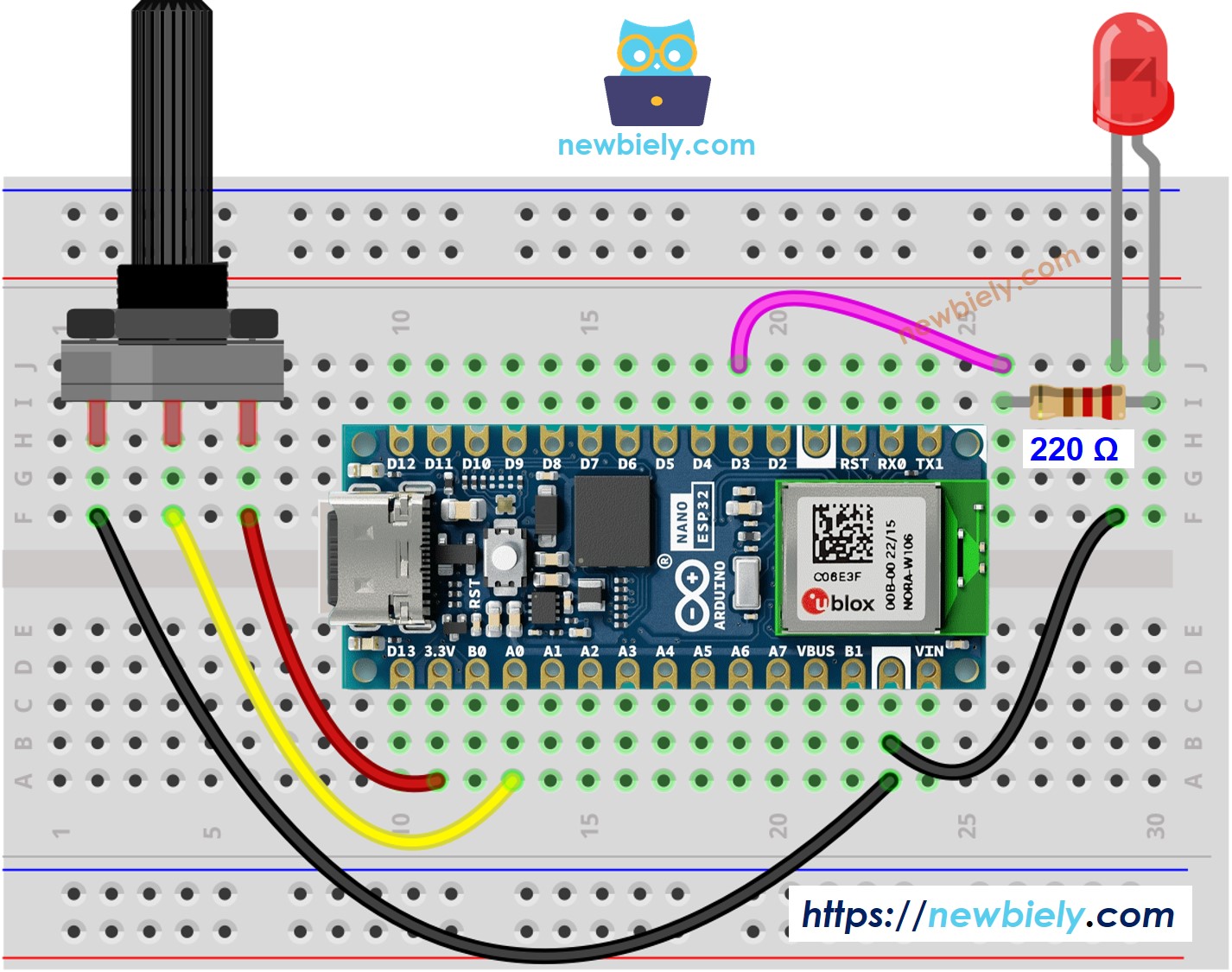
Arduino Nano ESP32 Drehpotentiometer LED Verdrahtungsdiagramm

Dieses Bild wurde mit Fritzing erstellt. Klicken Sie, um das Bild zu vergrößern.

Wie man programmiert

  • Liest den Eingang am analogen Pin (Wert zwischen 0 und 4095)
int analogValue = analogRead(36); // GPIO36 (ADC0)
  • Passt es an die Helligkeit an (Wert zwischen 0 und 255)
int brightness = map(analogValue, 0, 4095, 0, 255);

*Stellt die Helligkeits-LED ein

analogWrite(LED_PIN, brightness);

Arduino Nano ESP32-Code

/* * Dieser Arduino Nano ESP32 Code wurde von newbiely.de entwickelt * Dieser Arduino Nano ESP32 Code wird der Öffentlichkeit ohne jegliche Einschränkung zur Verfügung gestellt. * Für vollständige Anleitungen und Schaltpläne besuchen Sie bitte: * https://newbiely.de/tutorials/arduino-nano-esp32/arduino-nano-esp32-potentiometer-led */ #define POTENTIOMETER_PIN A0 // The Arduino Nano ESP32 pin connected to Potentiometer pin #define LED_PIN D3 // The Arduino Nano ESP32 pin connected to LED's pin // the setup routine runs once when you press reset: void setup() { // initialize serial communication at 9600 bits per second: Serial.begin(9600); // set the ADC attenuation to 11 dB (up to ~3.3V input) analogSetAttenuation(ADC_11db); // declare LED pin to be an output: pinMode(LED_PIN, OUTPUT); } // the loop routine runs over and over again forever: void loop() { // reads the input on analog pin A0 (value between 0 and 4095) int analogValue = analogRead(POTENTIOMETER_PIN); // scales it to brightness (value between 0 and 255) int brightness = map(analogValue, 0, 4095, 0, 255); // sets the brightness LED that connects to pin 3 analogWrite(LED_PIN, brightness); // print out the value Serial.print("Analog value = "); Serial.print(analogValue); Serial.print(" => brightness = "); Serial.println(brightness); delay(100); }

Schnelle Schritte

  • Wenn Sie Arduino Nano ESP32 zum ersten Mal verwenden, sehen Sie sich [wie man die Entwicklungsumgebung für Arduino Nano ESP32 in der Arduino IDE einrichtet] an.
  • Kopieren Sie den obigen Code und fügen Sie ihn in die Arduino IDE ein.
  • Kompilieren Sie den Code und laden Sie ihn auf das Arduino Nano ESP32-Board hoch, indem Sie in der Arduino IDE auf die Schaltfläche Hochladen klicken.
  • Öffnen Sie den seriellen Monitor in der Arduino IDE.
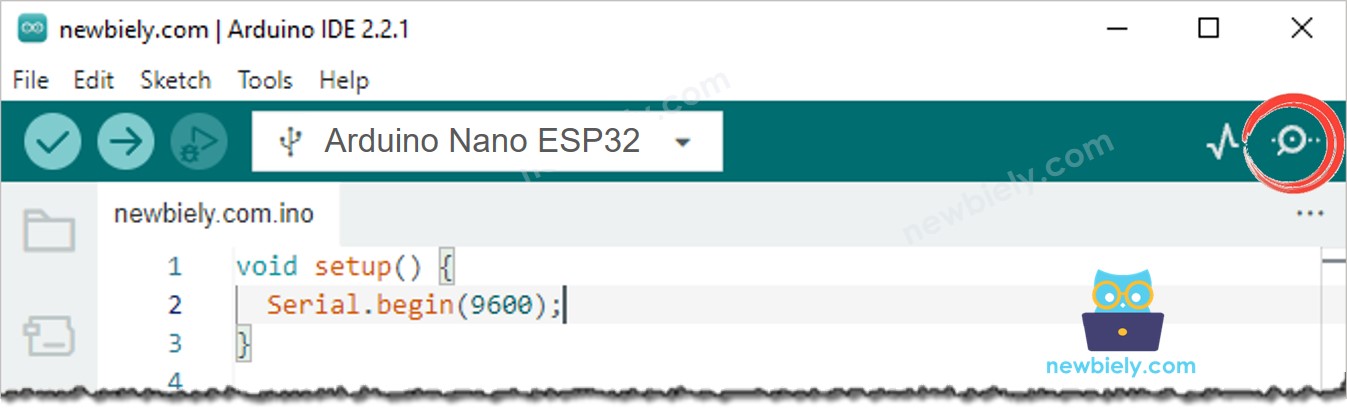
Wie öffnet man den seriellen Monitor in der Arduino-IDE?
  • Drehen Sie das Potentiometer
  • Sehen Sie, wie die LED allmählich verblasst
  • Sehen Sie das Ergebnis im Serial Monitor. Es sieht so aus wie unten dargestellt.
COM6
Send
Analog value = 6 => brightness = 1 Analog value = 34 => brightness = 8 Analog value = 89 => brightness = 22 Analog value = 149 => brightness = 37 Analog value = 214 => brightness = 53 Analog value = 297 => brightness = 74 Analog value = 365 => brightness = 90 Analog value = 431 => brightness = 107 Analog value = 510 => brightness = 127 Analog value = 589 => brightness = 146 Analog value = 695 => brightness = 173 Analog value = 790 => brightness = 196 Analog value = 970 => brightness = 241 Analog value = 996 => brightness = 248 Analog value = 1018 => brightness = 253 Analog value = 4095 => brightness = 255
Autoscroll Show timestamp
Clear output
9600 baud  
Newline  

Video Tutorial

Wir erwägen die Erstellung von Video-Tutorials. Wenn Sie Video-Tutorials für wichtig halten, abonnieren Sie bitte unseren YouTube-Kanal , um uns zu motivieren, die Videos zu erstellen.

※ UNSERE NACHRICHTEN

  • Sie können gerne den Link zu diesem Tutorial teilen. Bitte verwenden Sie jedoch unsere Inhalte nicht auf anderen Websites. Wir haben viel Mühe und Zeit in die Erstellung der Inhalte investiert, bitte respektieren Sie unsere Arbeit!