
Arduino Nano ESP32 - SD-Karte
In diesem Leitfaden werden wir untersuchen, wie man eine Micro-SD-Karte mit dem Arduino Nano ESP32 verwendet. Wir gehen auf die folgenden Themen ein:
- Wie man eine Datei auf der Micro-SD-Karte mit dem ESP32 öffnet und außerdem eine neue erstellt, falls sie noch nicht existiert.
- Wie man Daten in eine Datei auf der Micro-SD-Karte mit dem Arduino Nano ESP32 schreibt.
- Wie man eine Datei auf der Micro-SD-Karte zeichenweise mit dem Arduino Nano ESP32 liest.
- Wie man eine Datei auf der Micro-SD-Karte zeilenweise mit dem Arduino Nano ESP32 liest.
- Wie man einer bestehenden Datei auf der Micro-SD-Karte mit dem Arduino Nano ESP32 zusätzlichen Inhalt hinzufügt.
- Wie man den Inhalt einer Datei auf der Micro-SD-Karte mit dem Arduino Nano ESP32 ersetzt.
Erforderliche Hardware
Oder Sie können die folgenden Kits kaufen:
| 1 | × | DIYables Sensor-Kit (18 Sensoren/Displays) |
Über Micro-SD-Kartenmodul
Das Micro-SD-Kartenmodul kann eine Schnittstelle zum Arduino Nano ESP32 herstellen und eine Micro-SD-Karte aufnehmen. Mit anderen Worten ist das Micro-SD-Kartenmodul eine Brücke zwischen dem Arduino Nano ESP32 und der Micro-SD-Karte.
Pinbelegung
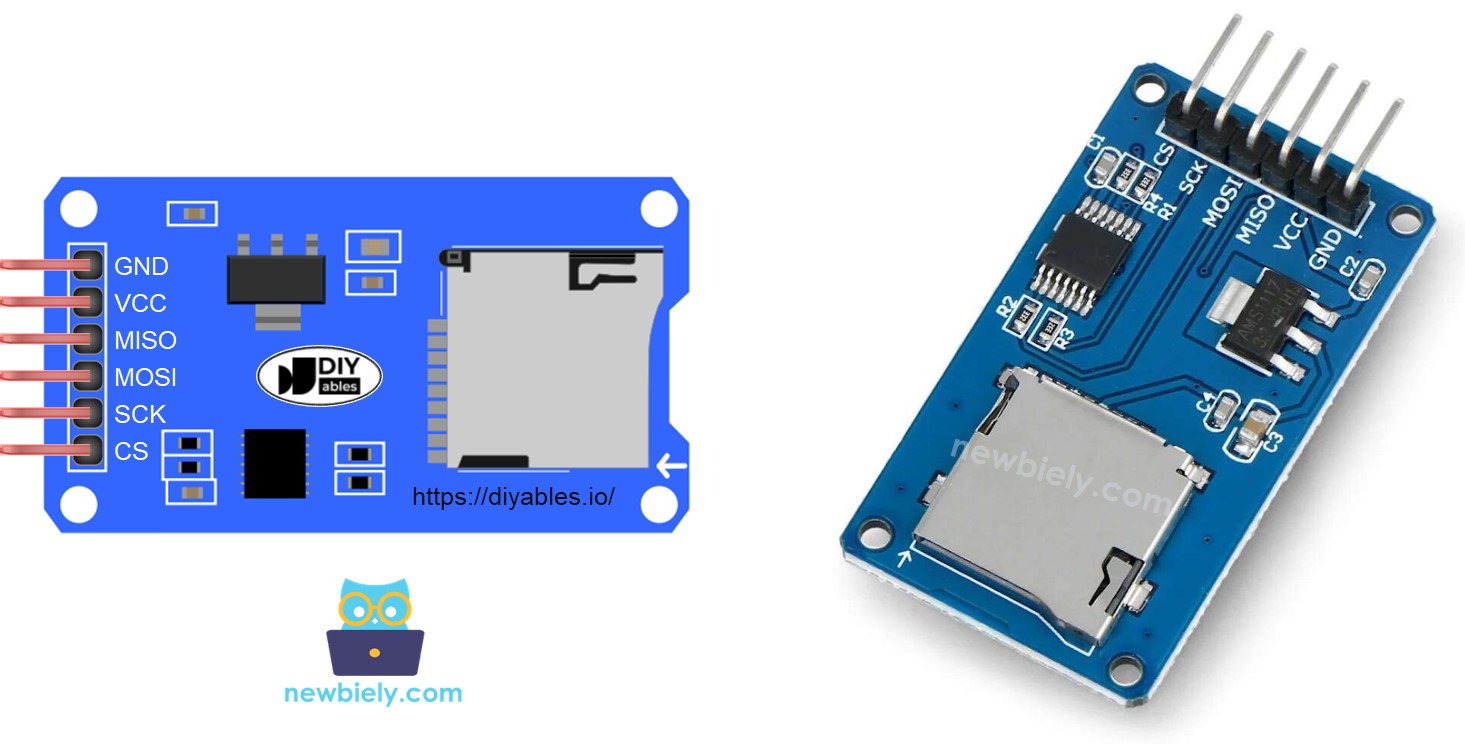
Micro-SD-Kartenmodul enthält 6 Pins:
- VCC-Pin: mit dem 5V-Pin des ESP32 verbinden.
- GND-Pin: diesen Pin mit dem GND des ESP32 verbinden.
- MISO-Pin: (Master In Slave Out) diesen Pin mit dem MISO-Pin des ESP32 verbinden.
- MOSI-Pin: (Master Out Slave In) diesen Pin mit dem MOSI-Pin des ESP32 verbinden.
- SCK-Pin: diesen Pin mit dem SCK-Pin des ESP32 verbinden.
- SS-Pin: (Slave Select) diesen Pin mit dem im Arduino Nano ESP32-Code als SS-Pin angegebenen Pin verbinden.
Vorbereitung
- Schließen Sie die Micro-SD-Karte über einen USB 3.0-SD-Kartenleser an den PC an.
- Stellen Sie sicher, dass die Micro-SD-Karte im FAT16- oder FAT32-Format formatiert ist (dazu googeln).
Verdrahtungsdiagramm
- Der Schaltplan, wenn das Arduino Nano ESP32-Board über den USB-Anschluss mit Strom versorgt wird.
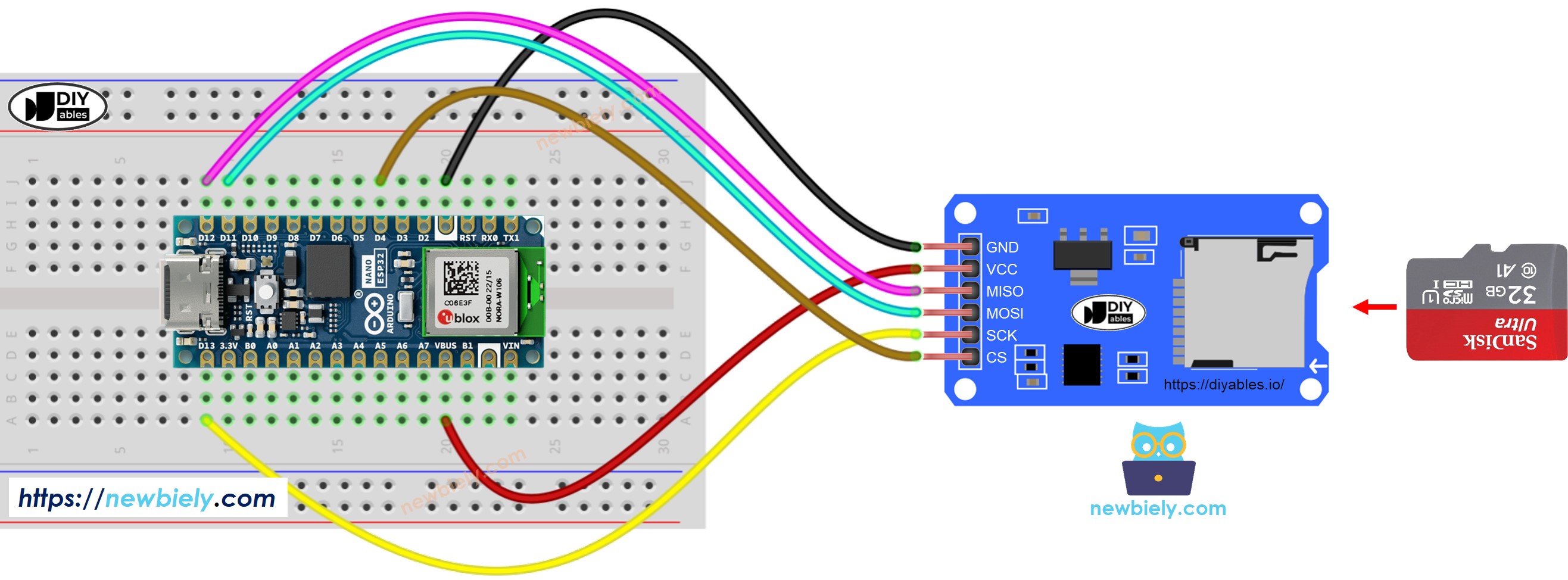
Dieses Bild wurde mit Fritzing erstellt. Klicken Sie, um das Bild zu vergrößern.
- Der Schaltplan, wenn das Arduino Nano ESP32-Board über den Vin-Pin mit Strom versorgt wird.
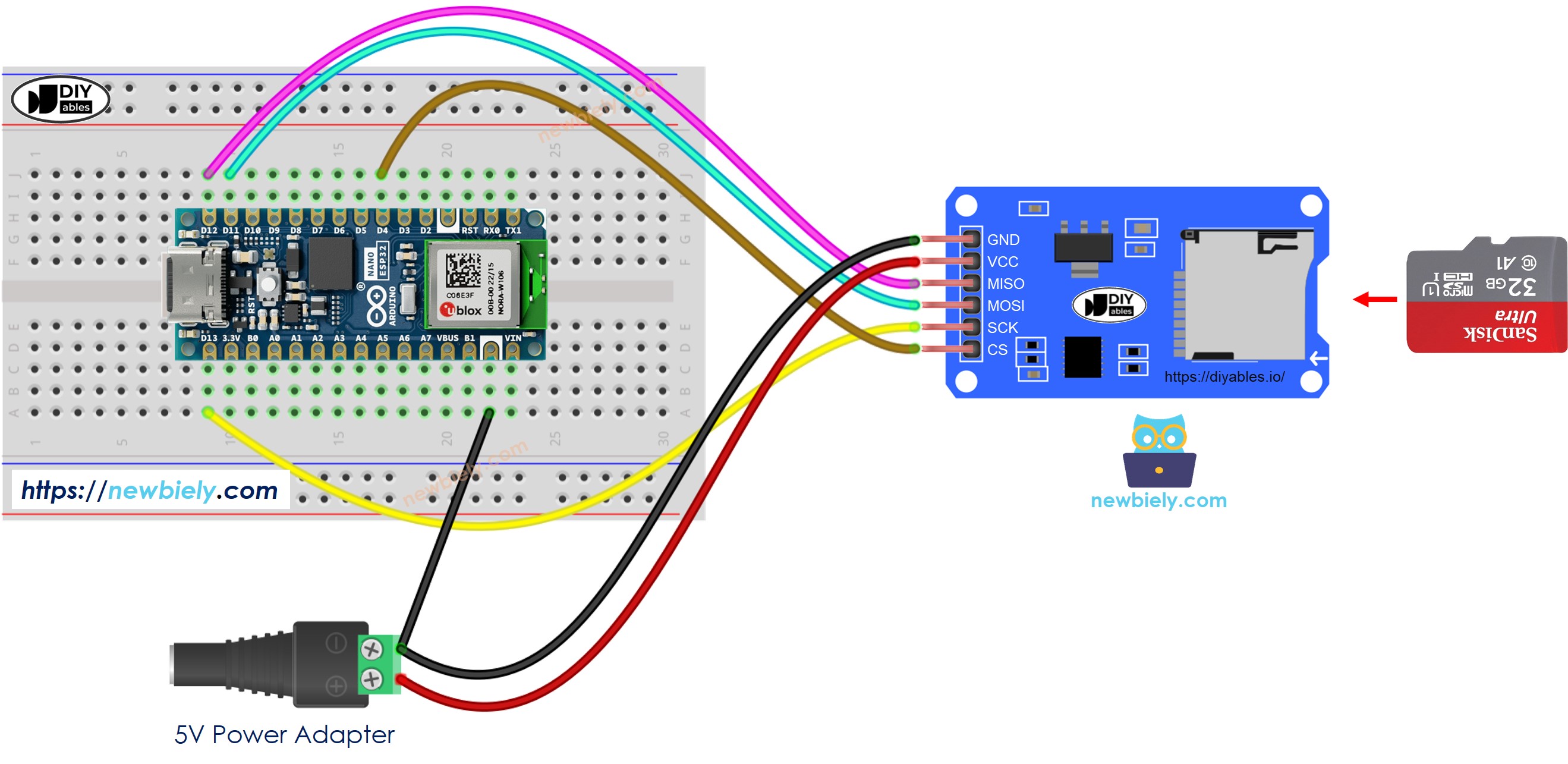
Dieses Bild wurde mit Fritzing erstellt. Klicken Sie, um das Bild zu vergrößern.
Arduino Nano ESP32 - Wie man eine Datei auf der Micro-SD-Karte öffnet und sie erstellt, falls sie nicht existiert
Arduino Nano ESP32-Code
Schnelle Schritte
- Wenn Sie Arduino Nano ESP32 zum ersten Mal verwenden, sehen Sie sich wie man die Umgebung für Arduino Nano ESP32 in der Arduino IDE einrichtet an.
- Öffnen Sie die Arduino IDE auf Ihrem PC.
- Wählen Sie das richtige Arduino Nano ESP32-Board (z. B. Arduino Nano ESP32) und den COM-Port aus.
- Setzen Sie die Micro-SD-Karte in das Micro-SD-Kartenmodul ein.
- Verdrahten Sie das Micro-SD-Kartenmodul mit dem Arduino Nano ESP32 gemäß dem obigen Schaltbild.
- Schließen Sie den Arduino Nano ESP32 über ein USB-Kabel an den PC an.
- Öffnen Sie die Arduino IDE, wählen Sie das richtige Board und den Port aus.
- Öffnen Sie den Seriellen Monitor in der Arduino IDE.
- Kopieren Sie den obigen Code und fügen Sie ihn in die Arduino IDE ein.
- Klicken Sie auf die Hochladen-Schaltfläche in der Arduino IDE, um den Code auf den Arduino Nano ESP32 hochzuladen.
- Das Ergebnis im Seriellen Monitor beim ersten Durchlauf.
- Das Ergebnis im seriellen Monitor für die nächsten Durchläufe
※ Notiz:
Sie sehen möglicherweise NICHT die Ausgabe im Serial Monitor beim ersten Lauf Ihres ersten Uploads, der vor dem Öffnen des Serial Monitors erfolgt.
- Entferne die microSD-Karte vom Modul
- Stecke die microSD-Karte in einen USB-SD-Kartenleser
- Schließe den USB-SD-Kartenleser an den PC an
- Überprüfe, ob die Datei existiert oder nicht
Arduino Nano ESP32 - Wie man Daten in eine Datei auf einer Micro-SD-Karte schreibt und liest
Der untenstehende Code führt Folgendes aus:
- Schreibe Daten in eine Datei
- Lies den Inhalt einer Datei Zeichen für Zeichen aus und gib ihn im Serial Monitor aus
- Der serielle Monitor zeigte den Inhalt der Datei
※ Notiz:
Die Daten werden standardmäßig am Ende der Datei angehängt. Wenn Sie den Arduino Nano ESP32 mit dem obigen Code neu starten, wird der Text erneut an die Datei angehängt ⇒ Der serielle Monitor zeigt mehr Zeilen wie unten:
Sie können auch die microSD-Karte vom Modul trennen und sie an Ihrem PC öffnen, um den Inhalt zu überprüfen (ein USB-SD-Kartenleser ist erforderlich).
Arduino Nano ESP32 - Wie man eine Datei zeilenweise von einer Micro-SD-Karte liest
- Das Ergebnis im seriellen Monitor
※ Notiz:
Sie sehen möglicherweise mehr Zeilen im Serial Monitor, wenn der Inhalt der Datei vorher nicht gelöscht wird.
Arduino Nano ESP32 - Wie man eine Datei auf einer Micro-SD-Karte überschreibt
Standardmäßig wird der Inhalt am Ende der Datei angehängt. Der einfachste Weg, eine Datei zu überschreiben, besteht darin, die vorhandene Datei zu löschen und eine neue mit demselben Namen zu erstellen.
- Das Ergebnis im Serial Monitor
- Starte den Arduino Nano ESP32 neu.
- Überprüfe, ob der Inhalt der Datei im seriellen Monitor angehängt wird oder nicht.
Sie können die Micro-SD-Karte auch vom Modul trennen und sie an Ihrem PC öffnen, um den Inhalt zu überprüfen (ein USB-SD-Kartenleser wird benötigt).
Video Tutorial
Wir erwägen die Erstellung von Video-Tutorials. Wenn Sie Video-Tutorials für wichtig halten, abonnieren Sie bitte unseren YouTube-Kanal , um uns zu motivieren, die Videos zu erstellen.