
Arduino Nano ESP32 - Temperatur- und Luftfeuchtigkeitssensor
Dieses Tutorial gibt Anleitungen dazu, wie man den Arduino Nano ESP32 verwendet, um Temperatur- und Feuchtigkeitswerte von DHT11- oder DHT22-Sensoren zu lesen und sie im Seriellen Monitor auszugeben.
Erforderliche Hardware
Oder Sie können die folgenden Kits kaufen:
| 1 | × | DIYables Sensor-Kit (18 Sensoren/Displays) |
Über DHT11- und DHT22-Temperatur- und Feuchtigkeitssensoren
Kurz gesagt ist der DHT22-Sensor genauer, hat einen größeren Messbereich, ist aber teurer als der DHT11. Lassen Sie uns die Gemeinsamkeiten und Unterschiede zwischen ihnen betrachten.
Die Allmende
- Die gleiche Pinbelegung
- Die gleiche Verkabelung zum Arduino Nano ESP32
- Ein ähnlicher Code für den Arduino Nano ESP32
Die Unterschiede
Die folgende Tabelle zeigt die detaillierten Unterschiede zwischen DHT11 und DHT22.
| DHT22 | DHT11 | |
|---|---|---|
| The price | low cost | ultra low cost |
| The humidity range | 0% to 100% | 20% to 80% |
| The humidity accuracy | ± 2% to 5% | 5% |
| The temperature range | -40°C to 80°C | 0°C to 50°C |
| The temperature accuracy | ± 0.5°C | ± 2°C |
| The reading rate | 0.5Hz (one time per 2 seconds) | 1Hz (one time per second) |
| Dimension | 15.1mm x 25mm x 7.7mm | 15.5mm x 12mm x 5.5mm |
| Operating Voltage | 3 to 5V | 3 to 5V |
DHT11 und DHT22 Pinbelegung
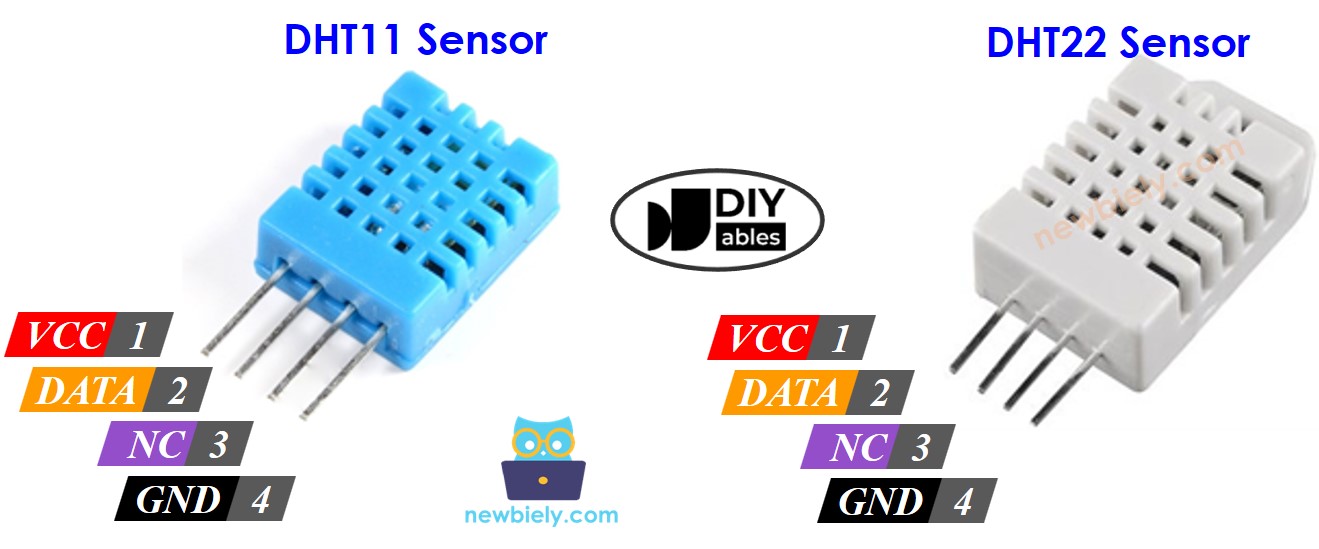
DHT11- und DHT22-Sensoren enthalten 4 Pins:
- GND-Pin: Verbinden Sie diesen Pin mit GND (0 V)
- VCC-Pin: Verbinden Sie diesen Pin mit VCC (3,3 V oder 5 V)
- DATA-Pin: Der Pin wird verwendet, um zwischen dem Sensor und dem Arduino Nano ESP32 zu kommunizieren
- NC-Pin: Nicht verbunden
Wir empfehlen dringend die Verwendung von DHT11- und DHT22-Sensormodulen. Die Module verfügen über einen eingebauten Widerstand und haben nur drei Pins: VCC, GND und DATA-Pins (oder alternativ: +, -, und OUT-Pins).
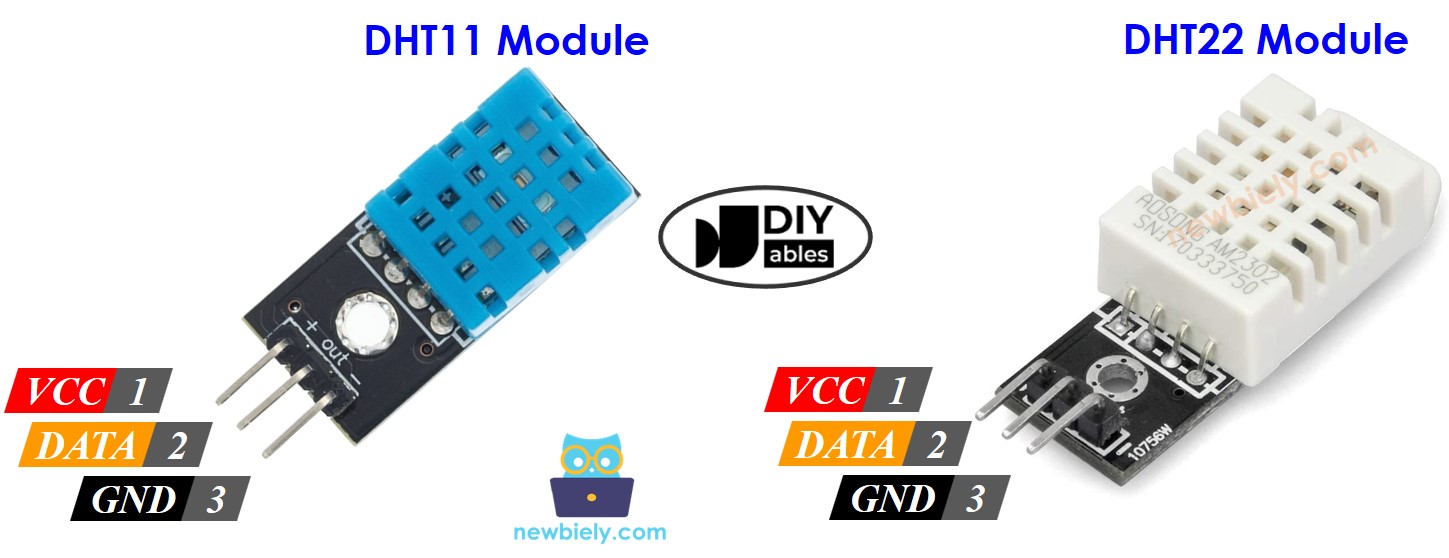
Die Reihenfolge der Pins auf dem Modul kann von Hersteller zu Hersteller unterschiedlich sein. Bitte überprüfen Sie die auf dem Modul aufgedruckten Pin-Beschriftungen sorgfältig.
Schaltplan zwischen DHT11/DHT22 und Arduino Nano ESP32
Die Verkabelung zum Arduino Nano ESP32 ist für beide Sensoren dieselbe. In der Originalform ist ein Widerstand von 5 kΩ bis 10 kΩ erforderlich, um die Datenleitung auf High zu halten und die Kommunikation zwischen dem Sensor und dem Arduino Nano ESP32 zu ermöglichen.
Arduino Nano ESP32 - DHT11 Sensorverkabelung
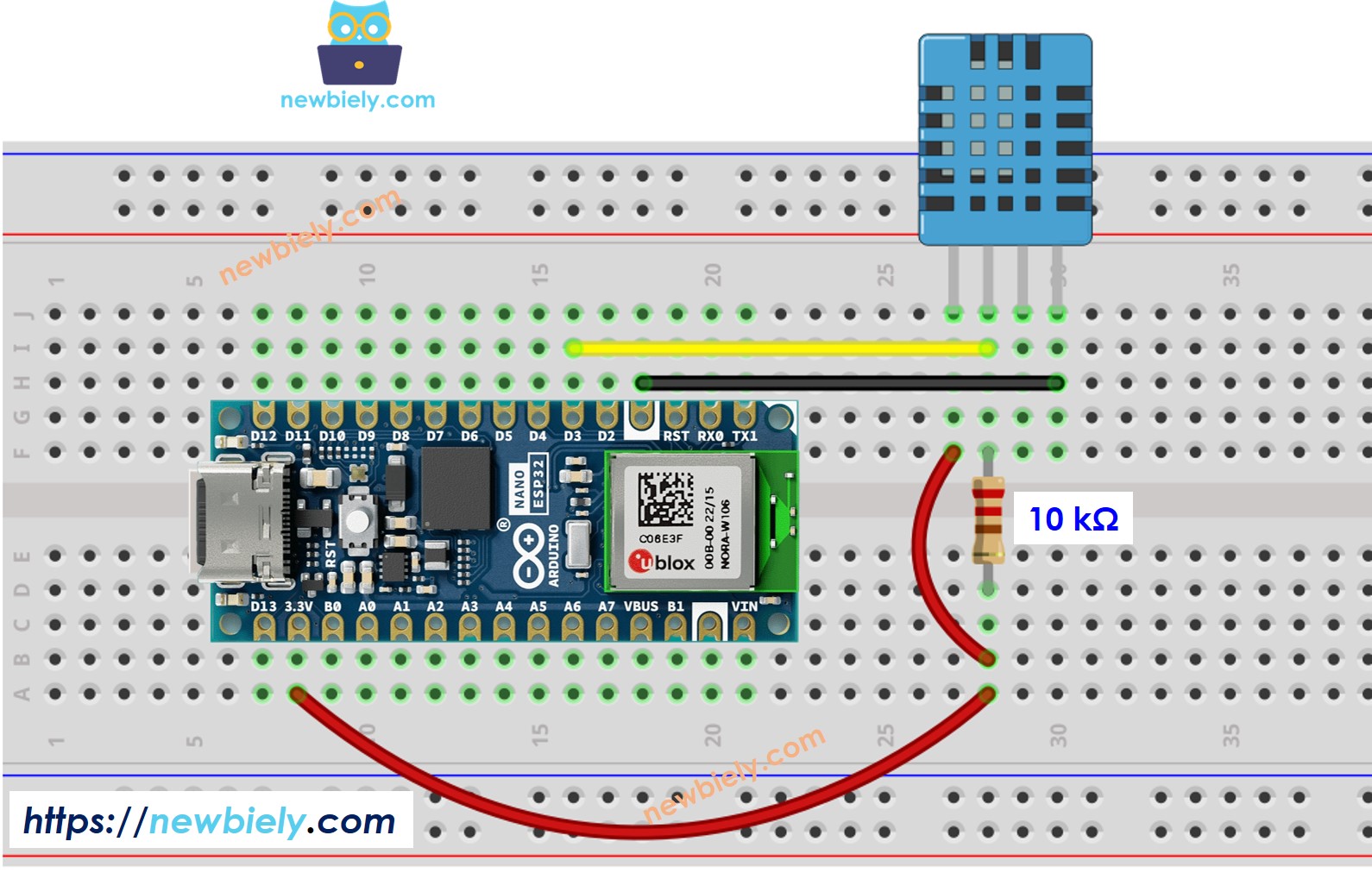
Dieses Bild wurde mit Fritzing erstellt. Klicken Sie, um das Bild zu vergrößern.
Arduino Nano ESP32 - DHT22-Sensorverkabelung
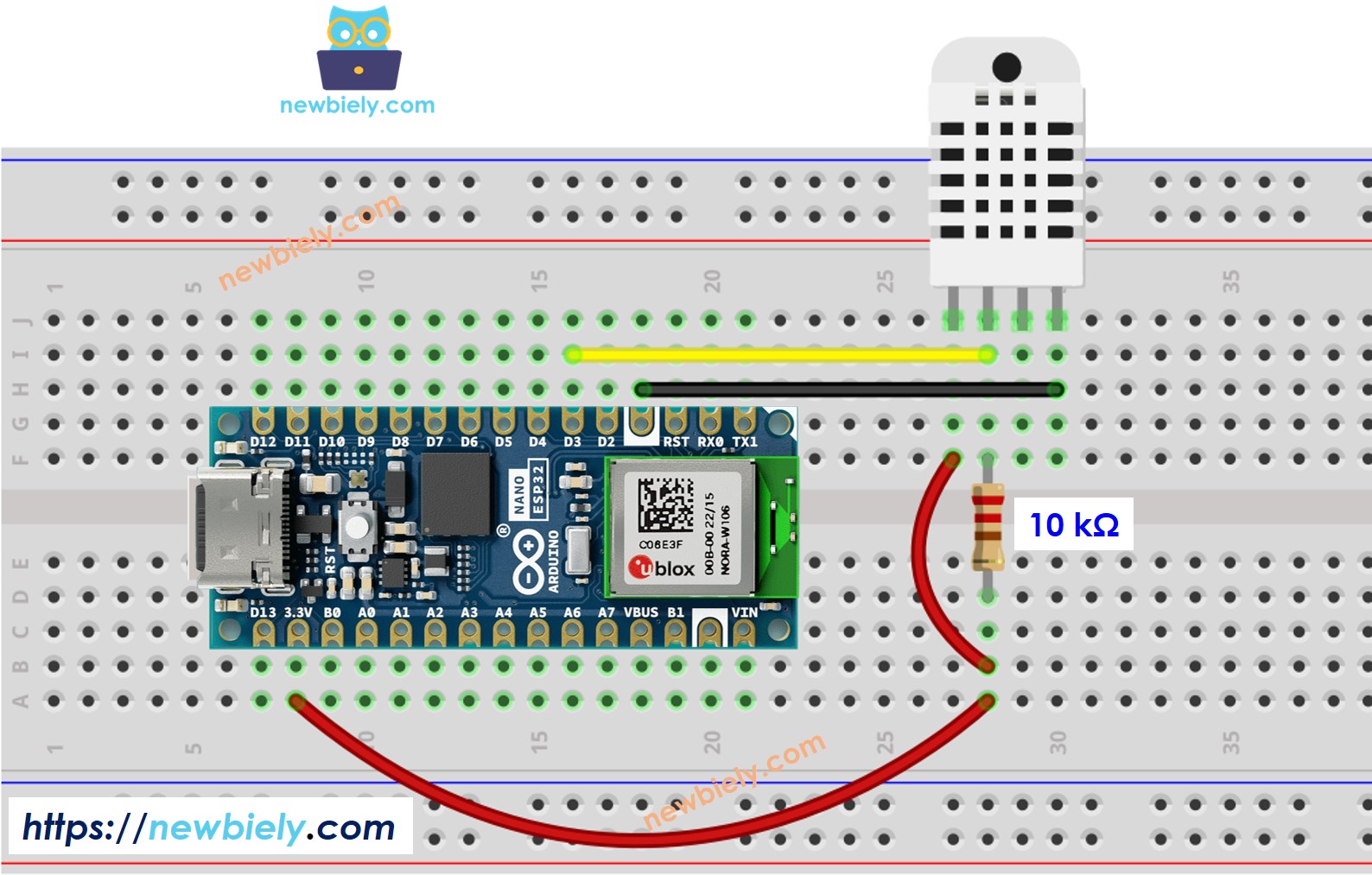
Dieses Bild wurde mit Fritzing erstellt. Klicken Sie, um das Bild zu vergrößern.
Arduino Nano ESP32 - DHT11-Modulverkabelung
Die meisten DHT22-Sensormodule verfügen über einen integrierten Widerstand, sodass Sie ihn nicht hinzufügen müssen. Das erspart Ihnen etwas Verkabelungs- oder Lötaufwand.
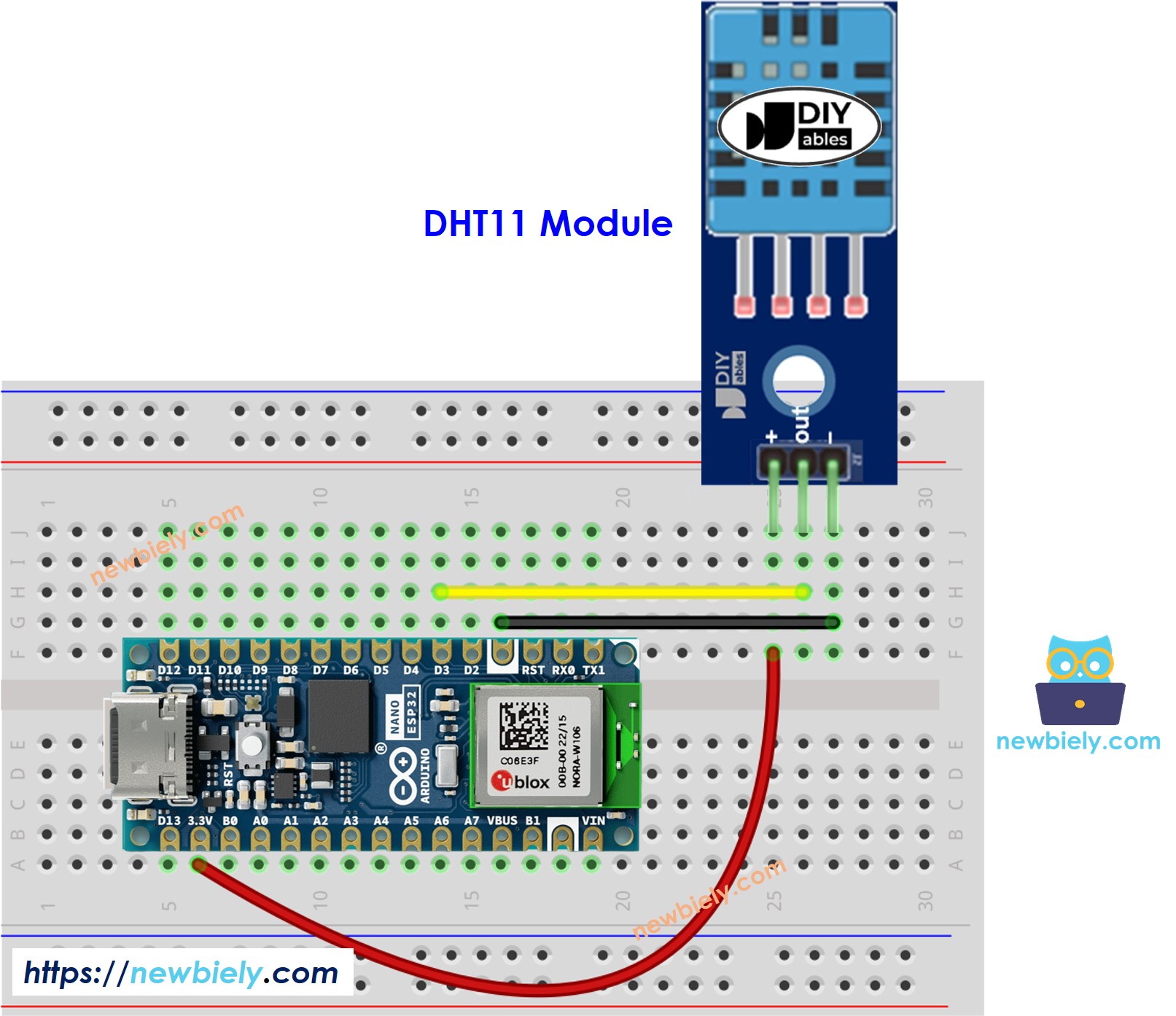
Dieses Bild wurde mit Fritzing erstellt. Klicken Sie, um das Bild zu vergrößern.
Arduino Nano ESP32 – DHT22-Modulverkabelung
Die meisten DHT22-Sensormodule haben einen eingebauten Widerstand, sodass Sie ihn nicht hinzufügen müssen. Das erspart uns etwas Verkabelungs- oder Lötaufwand.
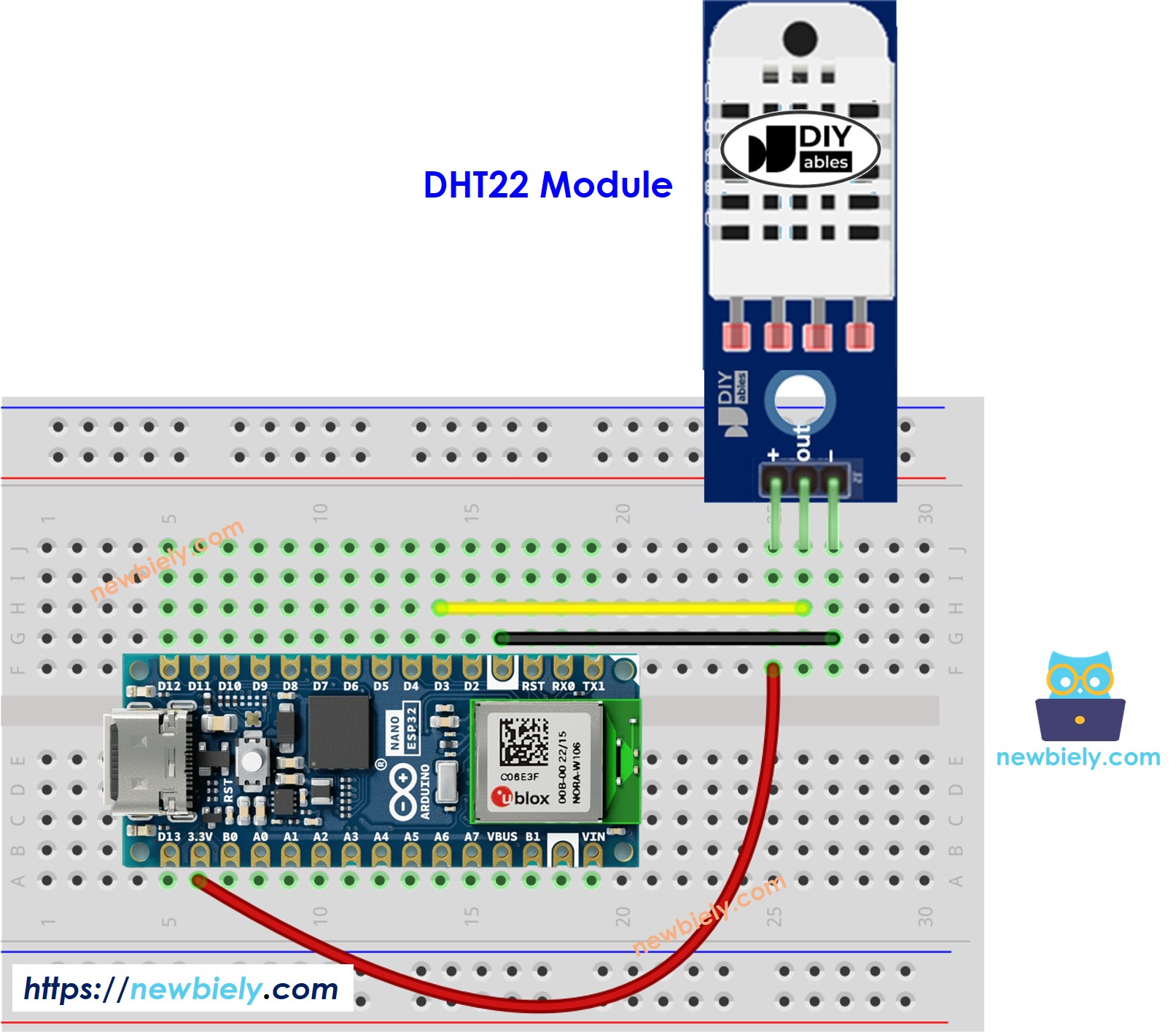
Dieses Bild wurde mit Fritzing erstellt. Klicken Sie, um das Bild zu vergrößern.
Arduino Nano ESP32 Code - DHT11
Arduino Nano ESP32-Code - DHT22
Die beiden obigen Codes unterscheiden sich nur in einer Zeile.
Schnelle Schritte
Um mit dem Arduino Nano ESP32 zu beginnen, folgen Sie diesen Schritten:
- Wenn Sie neu bei Arduino Nano ESP32 sind, lesen Sie das Tutorial zu wie man die Umgebung für Arduino Nano ESP32 in der Arduino IDE einrichtet.
- Verdrahten Sie die Komponenten gemäß dem bereitgestellten Diagramm.
- Schließen Sie das Arduino Nano ESP32-Board mit einem USB-Kabel an Ihren Computer an.
- Starten Sie die Arduino IDE auf Ihrem Computer.
- Wählen Sie das Arduino Nano ESP32-Board und seinen entsprechenden COM-Port aus.
- Öffnen Sie den Library Manager, indem Sie auf das Library Manager-Symbol in der linken Navigationsleiste der Arduino IDE klicken.
- Geben Sie „Adafruit DHT“ in das Suchfeld ein und suchen Sie anschließend nach der DHT-Sensorbibliothek von Adafruit.
- Installieren Sie die Bibliothek, indem Sie auf die Schaltfläche Install klicken.
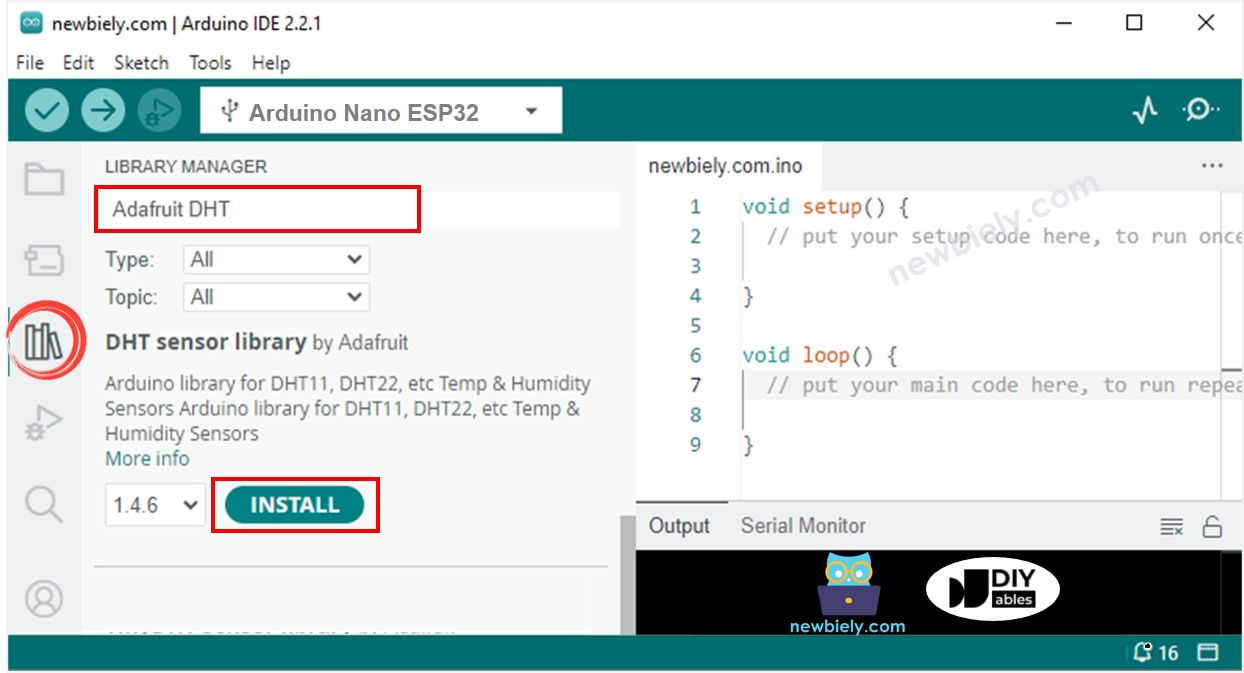
- Ein Fenster kann erscheinen, das Sie auffordert, Abhängigkeiten für die Bibliothek zu installieren
- Installieren Sie alle Abhängigkeiten der Bibliothek, indem Sie auf die Install All-Schaltfläche klicken.
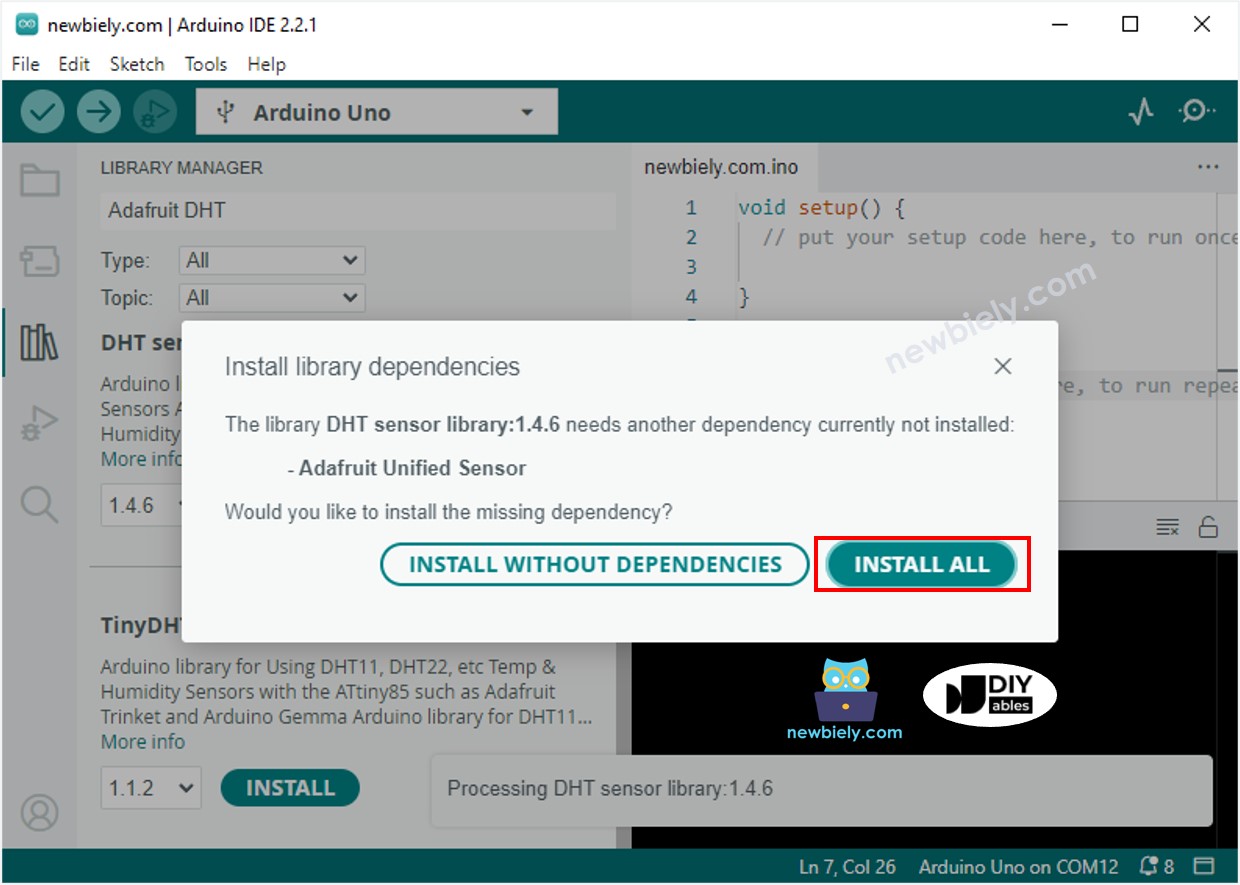
- Kopieren Sie einen der oben gezeigten Codes und öffnen Sie ihn mit der Arduino IDE
- Kompilieren und auf das Arduino Nano ESP32-Board hochladen, indem Sie in der Arduino IDE auf die Schaltfläche Hochladen klicken
- Bringen Sie den Sensor kälter oder heißer. Zum Beispiel, indem Sie den Sensor in die Nähe einer heißen Tasse Kaffee bringen
- Überprüfen Sie das Ergebnis im Serial Monitor. Es sieht wie folgt aus:
Video Tutorial
Wir erwägen die Erstellung von Video-Tutorials. Wenn Sie Video-Tutorials für wichtig halten, abonnieren Sie bitte unseren YouTube-Kanal , um uns zu motivieren, die Videos zu erstellen.