
Arduino Nano ESP32 - Ultraschallsensor - LED
Dieses Tutorial erklärt dir, wie man den Arduino Nano ESP32 und einen Ultraschallsensor verwendet, um die LED zu steuern. Im Detail:
- Der Arduino Nano ESP32 schaltet die LED automatisch ein, wenn sich ein Objekt dem Ultraschallsensor nähert.
- Der Arduino Nano ESP32 schaltet die LED automatisch aus, wenn sich ein Objekt vom Ultraschallsensor entfernt.
Erforderliche Hardware
Oder Sie können die folgenden Kits kaufen:
| 1 | × | DIYables Sensor-Kit (18 Sensoren/Displays) |
Kaufhinweis: Um den Verdrahtungsprozess zu vereinfachen, empfehlen wir die Verwendung des LED Module, das mit einem eingebauten Widerstand geliefert wird.
Über LED- und Ultraschallsensor
Wir haben spezifische Tutorials zu LEDs und Ultraschallsensoren. Jedes Tutorial enthält detaillierte Informationen und eine Schritt-für-Schritt-Anleitung zur Hardware-Pinbelegung, zum Funktionsprinzip, zur Verkabelung mit dem ESP32 sowie Code für den Arduino Nano ESP32. Weitere Informationen dazu finden Sie in den folgenden Links:
Verdrahtungsdiagramm
Der Schaltplan mit Stromversorgung über USB-Kabel.
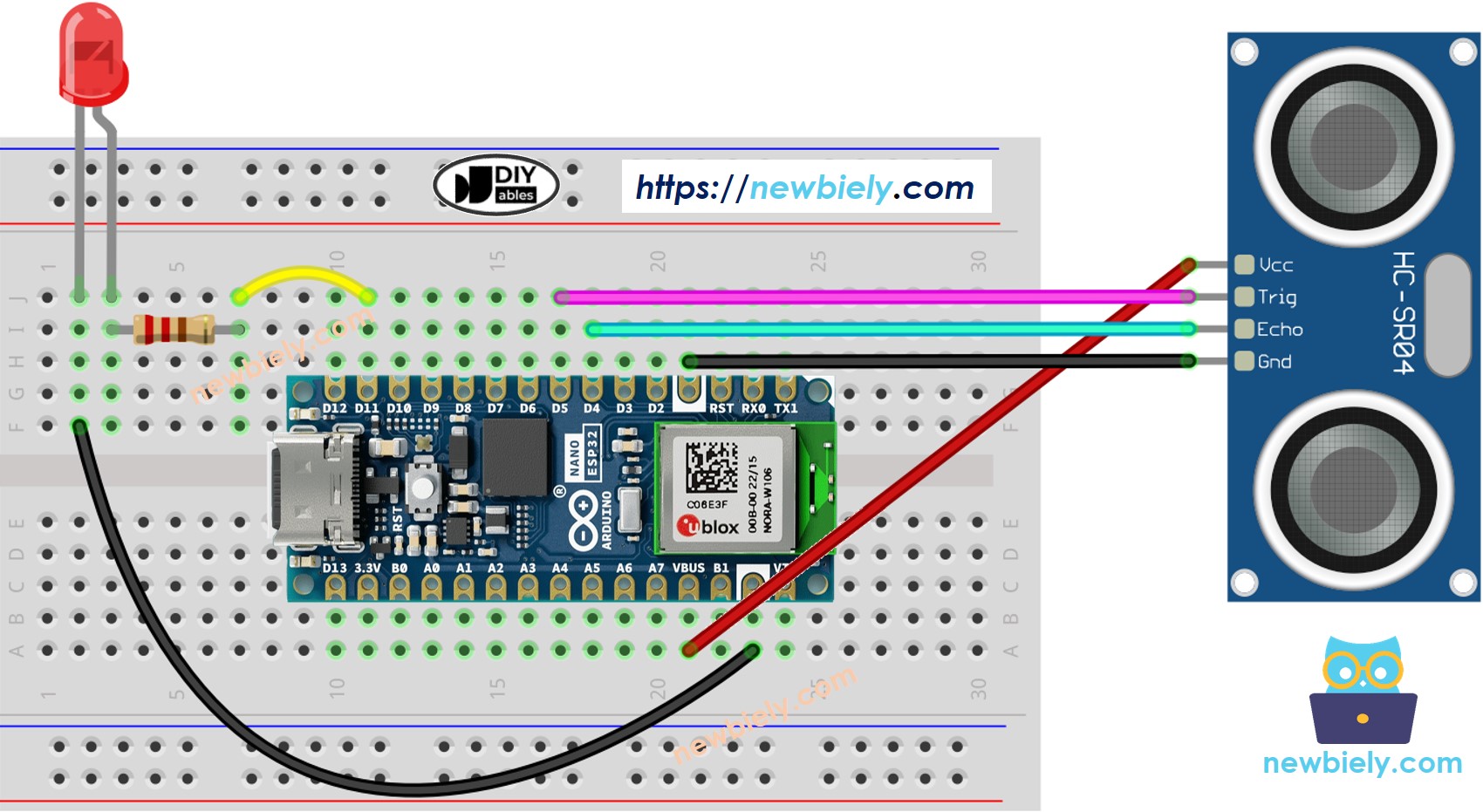
Dieses Bild wurde mit Fritzing erstellt. Klicken Sie, um das Bild zu vergrößern.
Der Schaltplan mit Stromversorgung durch einen 5-V-Adapter.
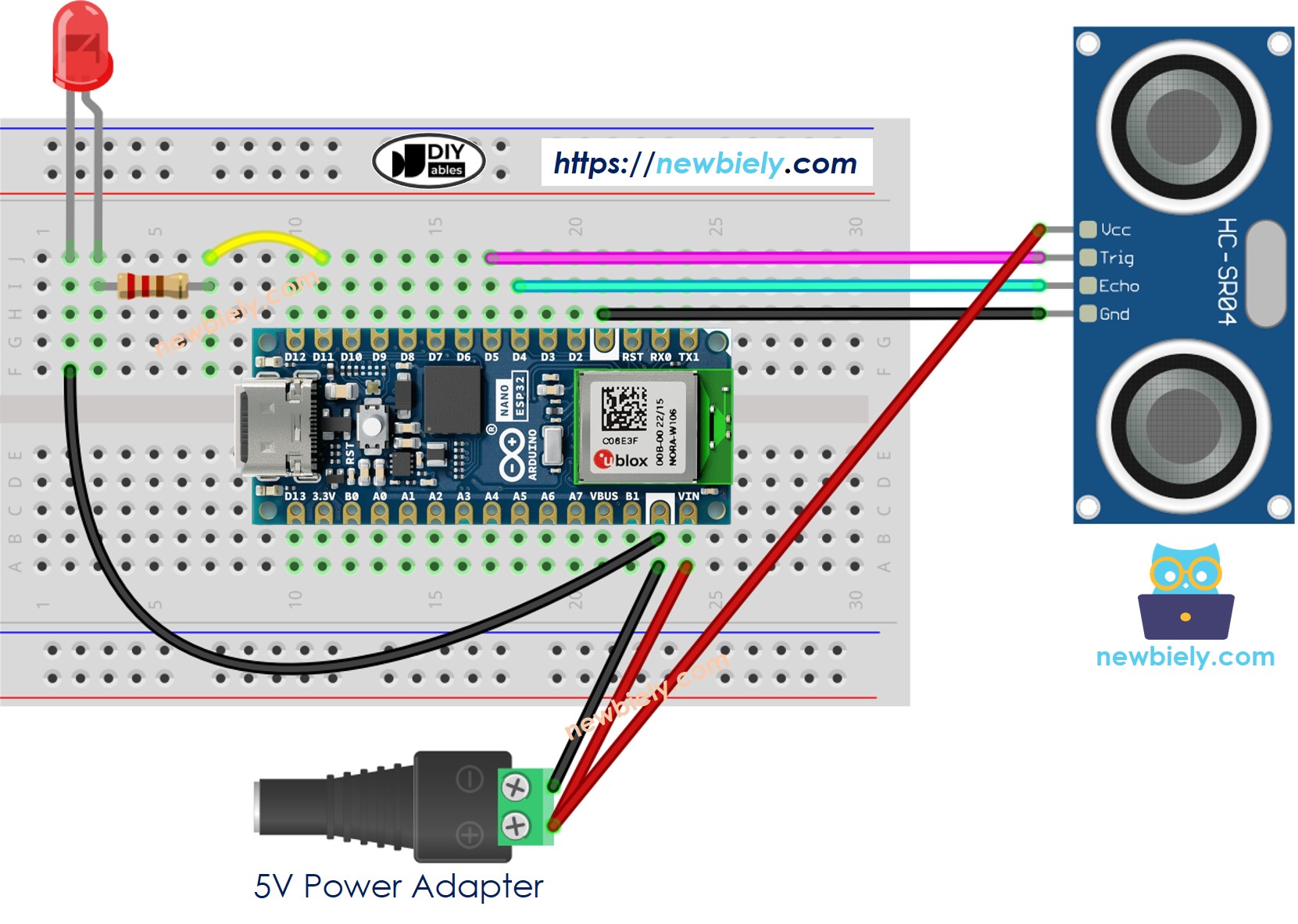
Dieses Bild wurde mit Fritzing erstellt. Klicken Sie, um das Bild zu vergrößern.
Arduino Nano ESP32-Code
Schnelle Schritte
Um mit Arduino Nano ESP32 zu beginnen, folgen Sie diesen Schritten:
- Wenn Sie neu bei Arduino Nano ESP32 sind, schauen Sie sich das Tutorial zu wie man die Umgebung für Arduino Nano ESP32 in der Arduino IDE einrichtet an.
- Verdrahten Sie die Bauteile gemäß dem bereitgestellten Diagramm.
- Schließen Sie das Arduino Nano ESP32-Board mit einem USB-Kabel an Ihren Computer an.
- Starten Sie die Arduino IDE auf Ihrem Computer.
- Wählen Sie das Arduino Nano ESP32-Board und den entsprechenden COM-Port aus. Kopieren Sie den obigen Code und fügen Sie ihn in die Arduino IDE ein.
- Kompilieren Sie den Code und laden Sie ihn auf das Arduino Nano ESP32-Board hoch, indem Sie in der Arduino IDE auf die Schaltfläche Upload klicken.
- Bewegen Sie Ihre Hand vor dem Sensor.
- Beobachten Sie die Änderung des LED-Zustands.
Zeile für Zeile Code-Erklärung
Der obige Arduino Nano ESP32-Code enthält eine zeilenweise Erklärung. Bitte lesen Sie die Kommentare im Code!
Video Tutorial
Wir erwägen die Erstellung von Video-Tutorials. Wenn Sie Video-Tutorials für wichtig halten, abonnieren Sie bitte unseren YouTube-Kanal , um uns zu motivieren, die Videos zu erstellen.