
Arduino Nano ESP32 Custom WebApp mit DIYables ESP32 WebApps Library

Übersicht

Das CustomWebApp-Beispiel in der DIYables ESP32 WebApps Library bietet eine Startvorlage zum Erstellen von browserbasierten Schnittstellen, die sich in das vorhandene DIYables-Web-Apps-Ökosystem auf dem Arduino Nano ESP32 integrieren. Die Vorlage stellt bidirektionale WebSocket-Kommunikation zwischen einem Browser und dem Board her: Der Browser kann Textbefehle an das Board senden, und das Board kann jederzeit Daten an den Browser übertragen.

Das Beispiel besteht aus vier Dateien, die zusammen im selben Sketch-Ordner aufbewahrt werden müssen:

  • CustomWebApp.ino — Haupt-Sketch mit Anwendungslogik
  • CustomWebApp.h — Header, das die Seitklassen-Schnittstelle definiert
  • CustomWebApp.cpp — Klassenimplementierung und WebSocket-Nachrichtenrouting
  • custom_page_html.h — eingebettetes HTML, CSS und JavaScript für die Browser-Seite
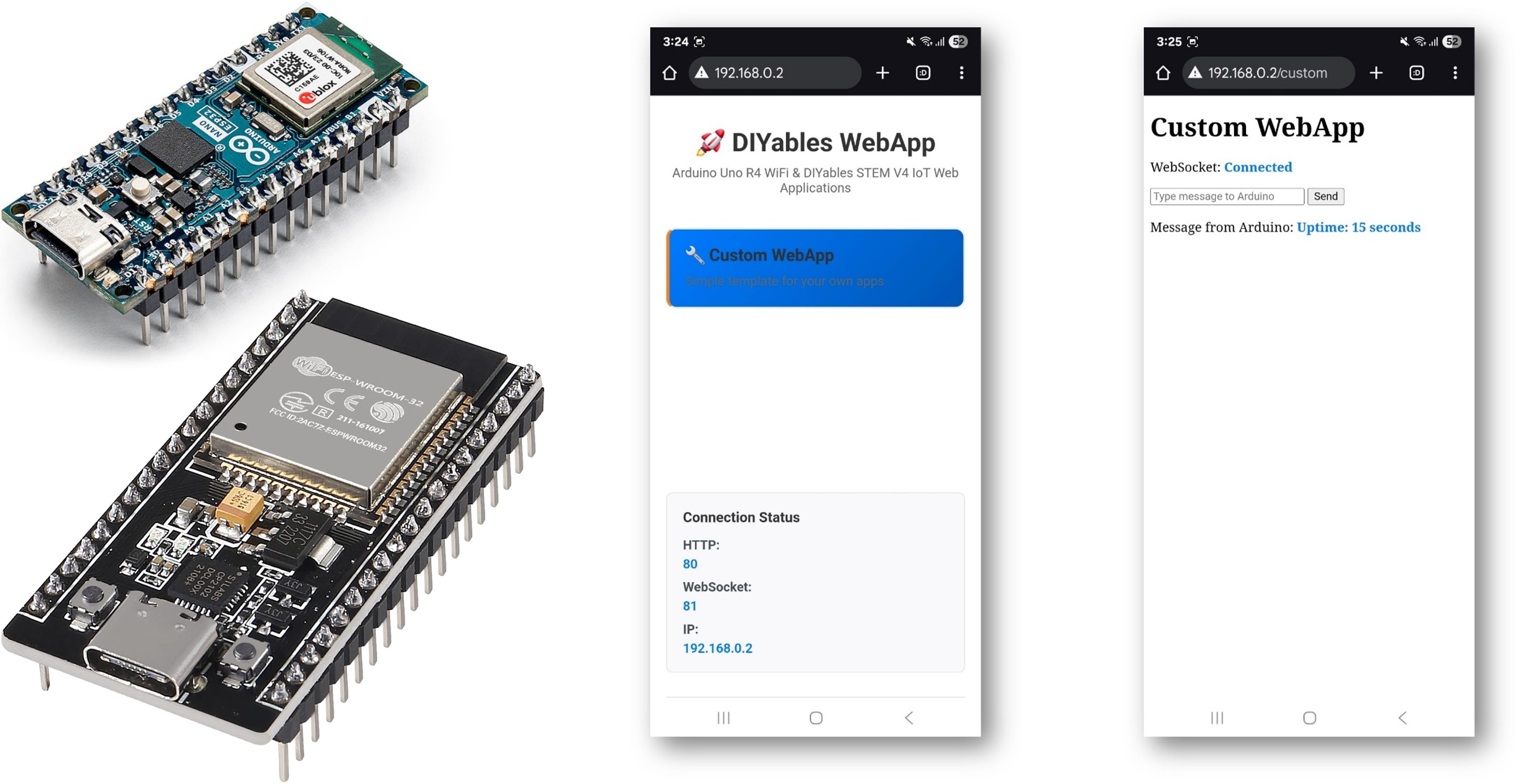
Arduino Nano ESP32 Custom WebApp

Was dieses Tutorial abdeckt

  • Ausführen der Standardvorlage für benutzerdefinierte Apps auf Arduino Nano ESP32
  • Verständnis des App-Identifizierungssystems, das Nachrichten zwischen mehreren Apps isoliert
  • Ändern der Vorlage zur Bearbeitung benutzerdefinierter Hardware-Befehle
  • Senden von Sensordaten zur Laufzeit an den Browser
  • Anpassung des HTML, CSS und JavaScript der eingebetteten Webseite
  • Verwaltung mehrerer benutzerdefinierter Apps in einem Projekt ohne Nachrichtenkonflikte

Erforderliche Hardware

1×Arduino Nano ESP32
1×USB-Kabel Typ-C
1×(Empfohlen) Schraubklemmen-Erweiterungsboard für Arduino Nano
1×(Empfohlen) Breakout-Erweiterungsboard für Arduino Nano
1×(Empfohlen) Stromverteiler für Arduino Nano ESP32

Oder Sie können die folgenden Kits kaufen:

1×DIYables Sensor-Kit (18 Sensoren/Displays)
Offenlegung: Einige der in diesem Abschnitt bereitgestellten Links sind Amazon-Affiliate-Links. Wir können eine Provision für Käufe erhalten, die über diese Links getätigt werden, ohne zusätzliche Kosten für Sie. Wir schätzen Ihre Unterstützung.

Schritte

Folgen Sie diesen Anweisungen Schritt für Schritt:

  • Wenn Sie den Arduino Nano ESP32 zum ersten Mal verwenden, lesen Sie das Tutorial zum Einrichten der Arduino Nano ESP32-Entwicklungsumgebung.
  • Verbinden Sie das Arduino Nano ESP32-Board mit Ihrem Computer über ein USB-Kabel.
  • Starten Sie die Arduino IDE auf Ihrem Computer.
  • Wählen Sie das entsprechende Board (z. B. Arduino Nano ESP32) und den COM-Port.
  • Navigieren Sie zum Symbol Bibliotheken in der linken Leiste der Arduino IDE.
  • Suchen Sie "DIYables ESP32 WebApps", und finden Sie dann die DIYables ESP32 WebApps Library von DIYables
  • Klicken Sie auf die Schaltfläche Installieren, um die Bibliothek zu installieren.
  • Search for DIYables ESP32 WebApps created by DIYables and click the Install button.
Newbiely | Arduino IDE 2.3.8
──
File
Edit
Sketch
Tools
Help
Arduino Nano ESP32
Library Manager
Type:
All
Topic:
All
DIYables ESP32 WebApps by DIYables
A comprehensive library designed for ESP32 that provides multiple professional web applications including Web Monitor, Chat, Digital Pin Control, Sliders, Joystick, Analog Gauge, Rotator Control, and Temperature Display via WebSocket communication. Features modular architecture for memory efficiency, automatic config handling, and perfect for IoT projects, robotics, sensor monitoring, servo/stepper control, temperature monitoring, and remote ESP32 control. More info
1.0.1
INSTALL
Newbiely.ino
···
1 void setup() {
Output
Serial Monitor
Ln 1, Col 1
Arduino Nano ESP32 on COM15
1
  • Sie werden aufgefordert, einige andere Bibliotheksabhängigkeiten zu installieren
  • Klicken Sie auf die Schaltfläche Alle installieren, um alle Bibliotheksabhängigkeiten zu installieren.
  • Gehen Sie in der Arduino IDE zu Datei Beispiele DIYables ESP32 WebApps CustomWebApp. Die IDE öffnet vier Dateien: CustomWebApp.ino, CustomWebApp.h, CustomWebApp.cpp und custom_page_html.h.
  • Aktualisieren Sie die WiFi-Anmeldedaten in CustomWebApp.ino:
const char WIFI_SSID[] = "YOUR_WIFI_NETWORK"; const char WIFI_PASSWORD[] = "YOUR_WIFI_PASSWORD";
  • Klicken Sie auf die Schaltfläche Hochladen in der Arduino IDE, um den Code auf Arduino Nano ESP32 hochzuladen
  • Öffnen Sie den seriellen Monitor
  • Die Ausgabe des seriellen Monitors sollte wie folgt aussehen:
Newbiely | Arduino IDE 2.3.8
──
File
Edit
Sketch
Tools
Help
Arduino Nano ESP32
Newbiely.ino
···
8 Serial.println("Hello World!");
Output
Serial Monitor
Message (Enter to send message to 'Arduino Nano ESP32' on 'COM15')
New Line
9600 baud
Starting Custom WebApp... INFO: Added app / INFO: Added app /custom DIYables WebApp Library Platform: Arduino Nano ESP32 Network connected! IP address: 192.168.0.2 HTTP server started on port 80 Configuring WebSocket server callbacks... WebSocket server started on port 81 WebSocket URL: ws://192.168.0.2:81 WebSocket server started on port 81 ========================================== DIYables WebApp Ready! ========================================== Web Interface: http://192.168.0.2 WebSocket: ws://192.168.0.2:81 Available Applications: Home Page: http://192.168.0.2/ Custom WebApp: http://192.168.0.2/custom ==========================================
Ln 11, Col 1
Arduino Nano ESP32 on COM15
2
  • Wenn nichts angezeigt wird, drücken Sie die Zurücksetzen-Taste auf dem Board.
  • Geben Sie die IP-Adresse aus dem seriellen Monitor in einen Browser im selben Netzwerk ein.
  • Beispiel: http://192.168.0.2
  • Die Startseite zeigt eine Karte für die benutzerdefinierte Anwendung:
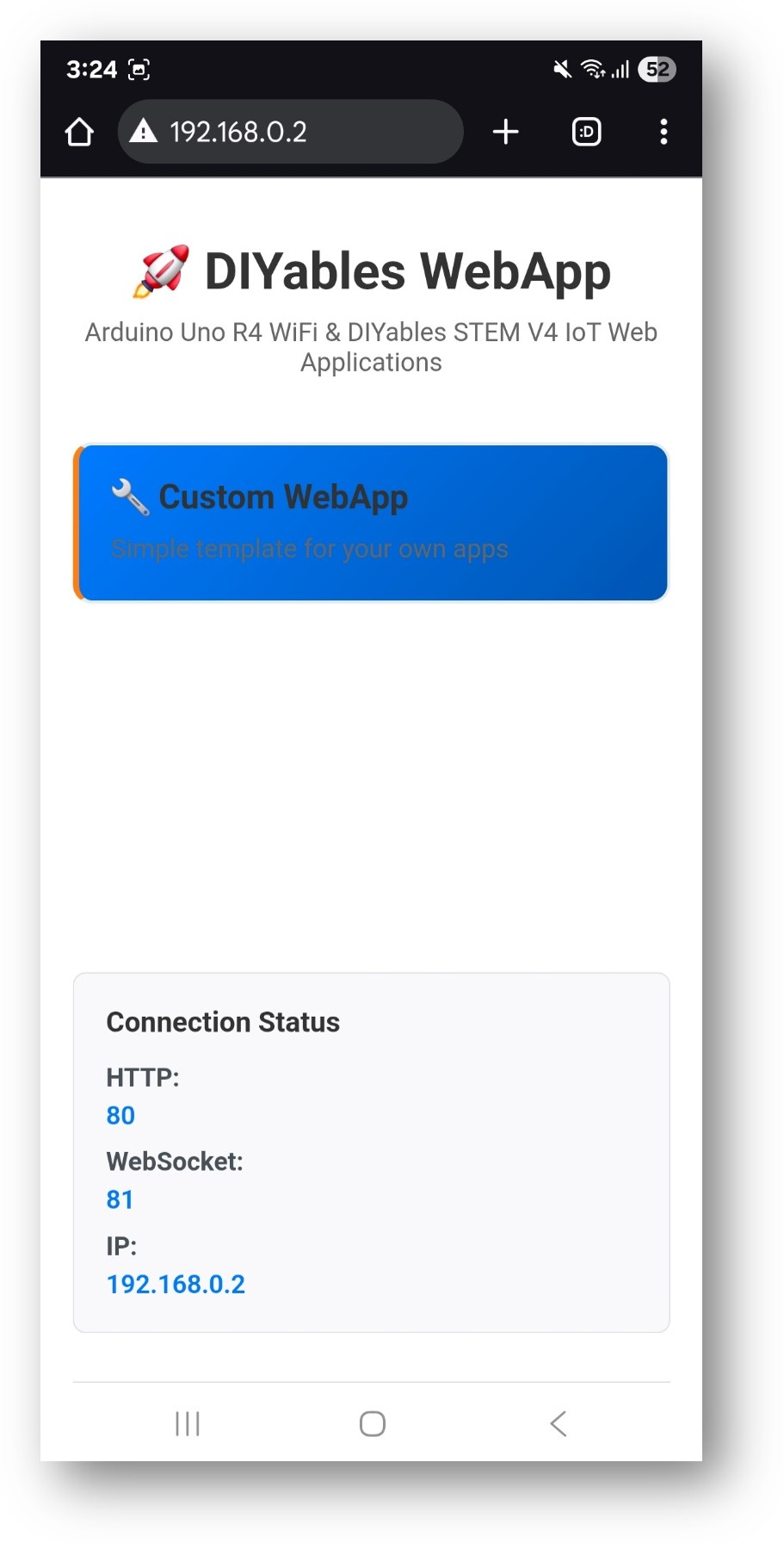
Arduino Nano ESP32 DIYables WebApp Startseite mit Web-Custom-App
  • Wählen Sie die Custom WebApp-Karte aus, um die Seite zu öffnen:
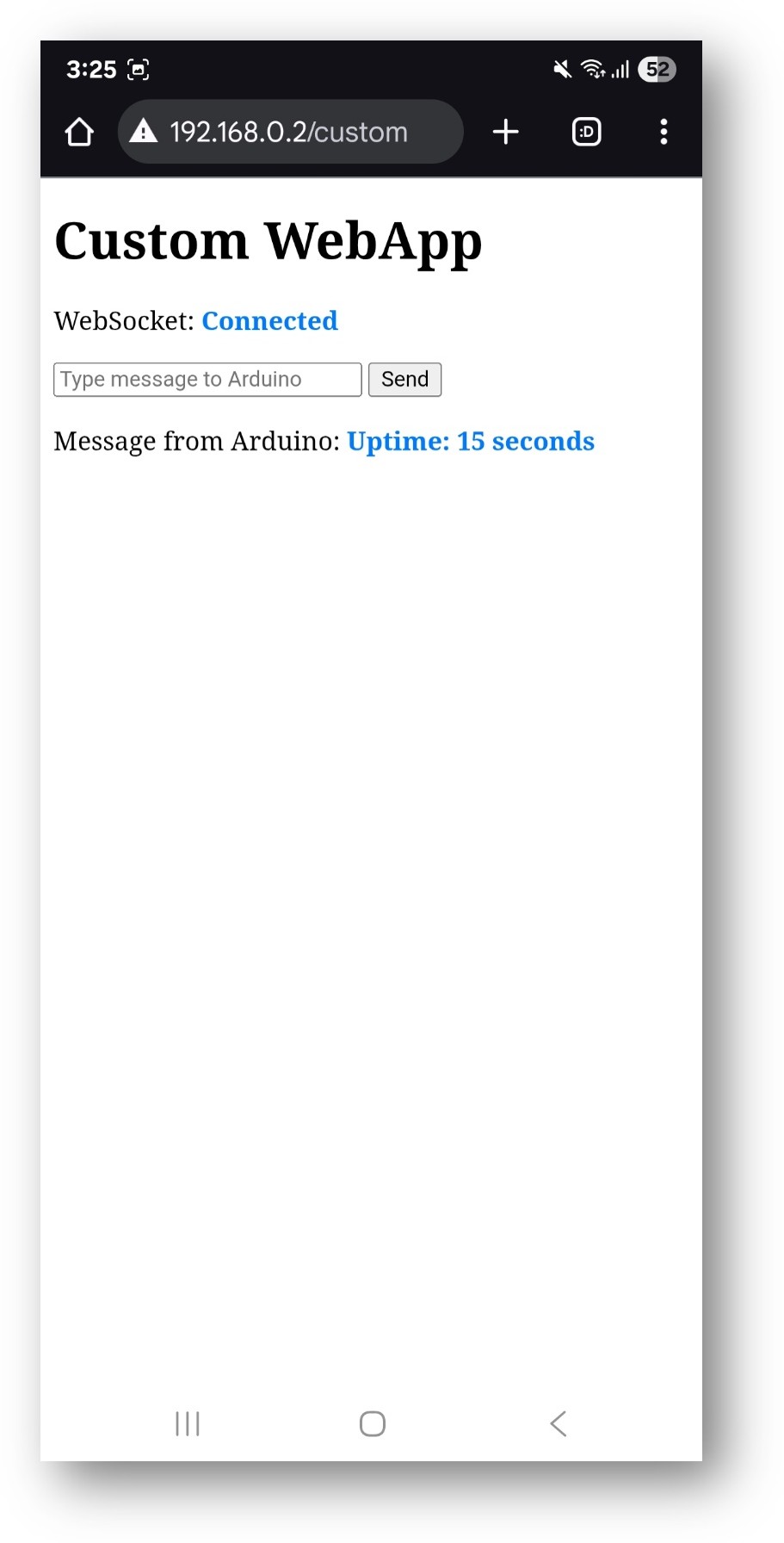
Arduino Nano ESP32 DIYables WebApp Web Custom App
  • Die Seite ist auch direkt unter http://192.168.0.2/custom erreichbar.

Überprüfung der Standardvorlage

Die Standardvorlage zeigt die grundlegende bidirektionale Kommunikation:

  • Geben Sie einen beliebigen Text in das Eingabefeld auf der Seite ein und klicken Sie auf Senden. Das Board empfängt die Nachricht und gibt sie zurück. Die Webseite zeigt an: Echo: <Ihre Nachricht>
  • Das Board sendet alle 5 Sekunden eine Uptime-Nachricht an alle verbundenen Browser: Arduino uptime: X seconds
  • Alle eingegangenen Nachrichten werden im seriellen Monitor gedruckt.

App-Identifizierungssystem

Die Bibliothek ermöglicht es mehreren Web-Apps, einen WebSocket-Server auf Port 81 gemeinsam zu nutzen. Jede App ist durch eine kurze Präfix-Zeichenkette, die sogenannte App-Kennung, isoliert. Die Kennung wird vor jeder Nachricht in beide Richtungen vorangestellt.

Board-Seite (CustomWebApp.h / CustomWebApp.cpp)

// CustomWebApp.h class CustomWebAppPage : public DIYablesWebAppPageBase { private: static const String APP_IDENTIFIER; }; // CustomWebApp.cpp const String CustomWebAppPage::APP_IDENTIFIER = "CUSTOM:"; // Receiving: strip identifier before passing to callback void CustomWebAppPage::handleWebSocketMessage(const String& message) { if (message.startsWith(APP_IDENTIFIER)) { String payload = message.substring(APP_IDENTIFIER.length()); // invoke user callback with payload } } // Sending: prepend identifier before broadcasting void CustomWebAppPage::sendToWeb(const String& message) { broadcastToAllClients(APP_IDENTIFIER + message); }

Browser-Seite (custom_page_html.h)

const APP_IDENTIFIER = 'CUSTOM:'; // Receiving ws.onmessage = function(event) { if (event.data.startsWith(APP_IDENTIFIER)) { let message = event.data.substring(APP_IDENTIFIER.length); // display message } }; // Sending ws.send(APP_IDENTIFIER + userInput);

Der Identifizierungswert in der .cpp-Datei und der .h-Datei muss genau übereinstimmen. Bei der Erstellung zusätzlicher benutzerdefinierter Apps muss jeder eine eindeutige Kennung zugewiesen werden.

Reservierte Kennungen — die folgenden werden bereits von integrierten Apps verwendet und dürfen nicht wiederverwendet werden:

  • App-Kennungen: CHAT:, MONITOR:, PLOTTER:, DIGITAL_PINS:, JOYSTICK:, SLIDER:, TABLE:, RTC:, ROTATOR:, GAUGE:
  • Sub-Protokoll-Kennungen: TIME:, DATETIME:, JOYSTICK_CONFIG:, PLOTTER_DATA:, PLOTTER_CONFIG:, SLIDER_VALUES:, TABLE_CONFIG:, TABLE_DATA:, VALUE_UPDATE:, PIN_CONFIG:, PIN_STATES:, PIN_UPDATE:

Anpassung der Vorlage

Bearbeitung von Hardware-Befehlen

Erweitern Sie den Rückruf in CustomWebApp.ino, um auf bestimmte Befehle zu reagieren:

customPage.onCustomMessageReceived([](const String& message) { Serial.println("Received: " + message); if (message == "led_on") { digitalWrite(LED_BUILTIN, HIGH); customPage.sendToWeb("LED turned ON"); } else if (message == "led_off") { digitalWrite(LED_BUILTIN, LOW); customPage.sendToWeb("LED turned OFF"); } else if (message.startsWith("servo:")) { int angle = message.substring(6).toInt(); // servo.write(angle); customPage.sendToWeb("Servo moved to " + String(angle) + " degrees"); } else if (message == "get_temperature") { float temp = readTemperatureSensor(); customPage.sendToWeb("Temperature: " + String(temp) + " C"); } });

Senden von Sensordaten aus der Schleife

void loop() { webAppsServer.loop(); static unsigned long lastSend = 0; if (millis() - lastSend > 3000) { int lightLevel = analogRead(A0); customPage.sendToWeb("Light: " + String(lightLevel)); lastSend = millis(); } }

Anpassung der Webseite (HTML)

Bearbeiten Sie custom_page_html.h, um Schaltflächen und Anzeigeelemente hinzuzufügen:

<div> <h3>Device Control</h3> <button onclick="send('led_on')">LED ON</button> <button onclick="send('led_off')">LED OFF</button> <label>Servo Angle:</label> <input type="range" id="servoSlider" min="0" max="180" value="90" onchange="send('servo:' + this.value)"> </div> <div> <h3>Sensor Data</h3> <div>Temperature: <span id="tempValue">--</span></div> <div>Light Level: <span id="lightValue">--</span></div> </div>

Anpassung der Nachrichtenverarbeitung (JavaScript)

Aktualisieren Sie ws.onmessage in custom_page_html.h, um bestimmte Felder zu analysieren:

ws.onmessage = function(event) { if (event.data.startsWith(APP_IDENTIFIER)) { let message = event.data.substring(APP_IDENTIFIER.length); if (message.startsWith('Temperature:')) { document.getElementById('tempValue').textContent = message.split(':')[1].trim(); } else if (message.startsWith('Light:')) { document.getElementById('lightValue').textContent = message.split(':')[1].trim(); } } };

Anpassung des URL-Pfads

Ändern Sie den Pfad, in dem die Seite bereitgestellt wird, indem Sie den Konstruktor in CustomWebApp.cpp ändern:

// Default: accessible at /custom CustomWebAppPage::CustomWebAppPage() : DIYablesWebAppPageBase("/custom") {} // Change to a descriptive path CustomWebAppPage::CustomWebAppPage() : DIYablesWebAppPageBase("/temperature") {}

Der Pfad muss mit / beginnen und darf keine Pfade duplizieren, die von integrierten Apps verwendet werden (/chat, /monitor, /plotter, /web-digital-pins, /web-joystick, /web-slider, /web-table, /web-rtc, /web-rotator, /web-gauge).

Verwaltung mehrerer benutzerdefinierter Apps

Bei Hinzufügen von mehr als einer benutzerdefinierten Seite muss jede eine eindeutige Kennung, einen eindeutigen Pfad und einen eindeutigen Klassennamen haben.

Dateistruktur

MyProject/ ├── MyProject.ino ├── TemperatureApp.h ├── TemperatureApp.cpp ├── temperature_page_html.h ├── MotorApp.h ├── MotorApp.cpp ├── motor_page_html.h ├── SensorApp.h ├── SensorApp.cpp └── sensor_page_html.h

Registrierung mehrerer Apps

#include "TemperatureApp.h" #include "MotorApp.h" #include "SensorApp.h" DIYablesHomePage homePage; TemperatureMonitorPage tempPage; MotorControllerPage motorPage; SensorDashboardPage sensorPage; void setup() { webAppsServer.addApp(&homePage); webAppsServer.addApp(&tempPage); webAppsServer.addApp(&motorPage); webAppsServer.addApp(&sensorPage); webAppsServer.begin(WIFI_SSID, WIFI_PASSWORD); tempPage.onTemperatureMessageReceived([](const String& message) { // handle temperature commands }); motorPage.onMotorMessageReceived([](const String& message) { // handle motor commands }); }

Eindeutige Kennungen pro App

// TemperatureApp.cpp const String TemperatureMonitorPage::APP_IDENTIFIER = "TEMP:"; // MotorApp.cpp const String MotorControllerPage::APP_IDENTIFIER = "MOTOR:"; // SensorApp.cpp const String SensorDashboardPage::APP_IDENTIFIER = "SENSOR:";

Die entsprechenden JavaScript-Konstanten in jeder *_page_html.h-Datei müssen die gleichen Zeichenfolgenwerte verwenden.

※ UNSERE NACHRICHTEN

  • Sie können gerne den Link zu diesem Tutorial teilen. Bitte verwenden Sie jedoch unsere Inhalte nicht auf anderen Websites. Wir haben viel Mühe und Zeit in die Erstellung der Inhalte investiert, bitte respektieren Sie unsere Arbeit!