
Arduino Nano ESP32 Bluetooth Analoges Gauge Beispiel - Gauge-Anzeige via BLE Tutorial
Übersicht
Dieses Beispiel demonstriert eine analoge Gauge-Anzeige auf dem Arduino Nano ESP32 mit BLE (Bluetooth Low Energy) über die DIYables Bluetooth STEM App. Zeigen Sie einen beliebigen Wert auf einem Zeigerinstrument mit konfigurierbarem Bereich und Einheit auf Ihrem Smartphone an. Geeignet für Tachometer, Druckmesser, Drehzahlanzeigen und ähnliche Anwendungen.
Hinweis: Der Arduino Nano ESP32 unterstützt nur BLE — klassisches Bluetooth wird nicht unterstützt. Die DIYables Bluetooth App funktioniert auf Android und iOS mit BLE.
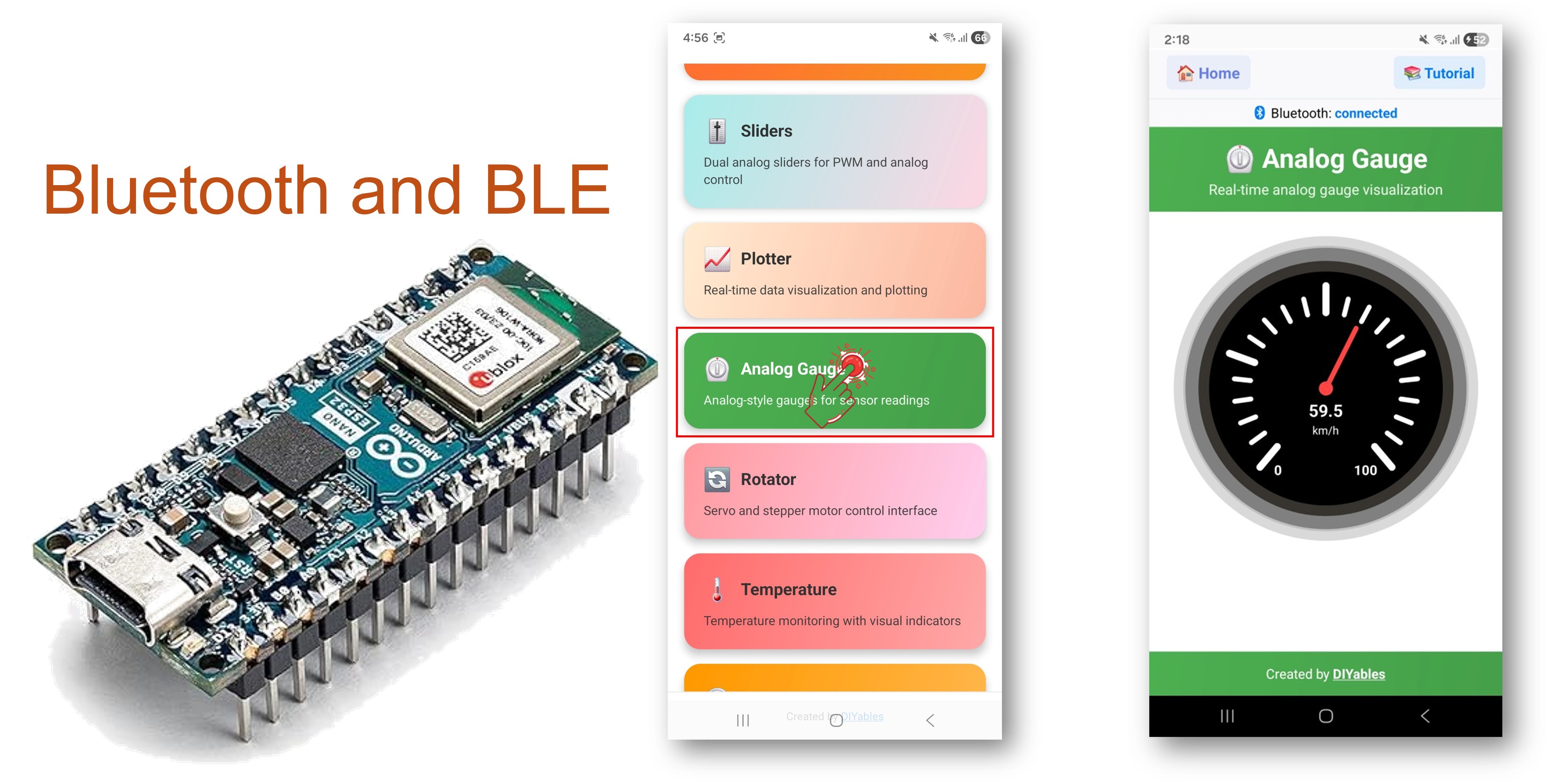
Eigenschaften
- Analoge Gauge-Anzeige: Zeigerinstrument auf Ihrem Smartphone
- Konfigurierbarer Bereich: Setzen Sie Mindest- und Höchstwerte
- Benutzerdefinierte Einheit: Zeigen Sie km/h, U/min, PSI oder eine benutzerdefinierte Einheit an
- Schnelle Aktualisierungen: Bis zu 5 Aktualisierungen pro Sekunde (200 ms Intervall)
- Anforderung auf Abruf: Die App kann den aktuellen Wert jederzeit anfordern
- Android & iOS Unterstützung: BLE ist mit beiden Plattformen kompatibel
- Keine Kopplung erforderlich: BLE verbindet sich ohne manuelle Kopplung
Erforderliche Hardware
Oder Sie können die folgenden Kits kaufen:
| 1 | × | DIYables Sensor-Kit (18 Sensoren/Displays) |
Arduino Nano ESP32 Code
Schnellschritte
- Neu beim Arduino Nano ESP32? Beginnen Sie mit dem Arduino Nano ESP32 Einstiegsleitfaden.
- Verbinden Sie den Arduino Nano ESP32 über USB mit Ihrem Computer.
- Öffnen Sie die Arduino IDE.
- Wählen Sie das Arduino Nano ESP32 Board und den richtigen COM-Port.
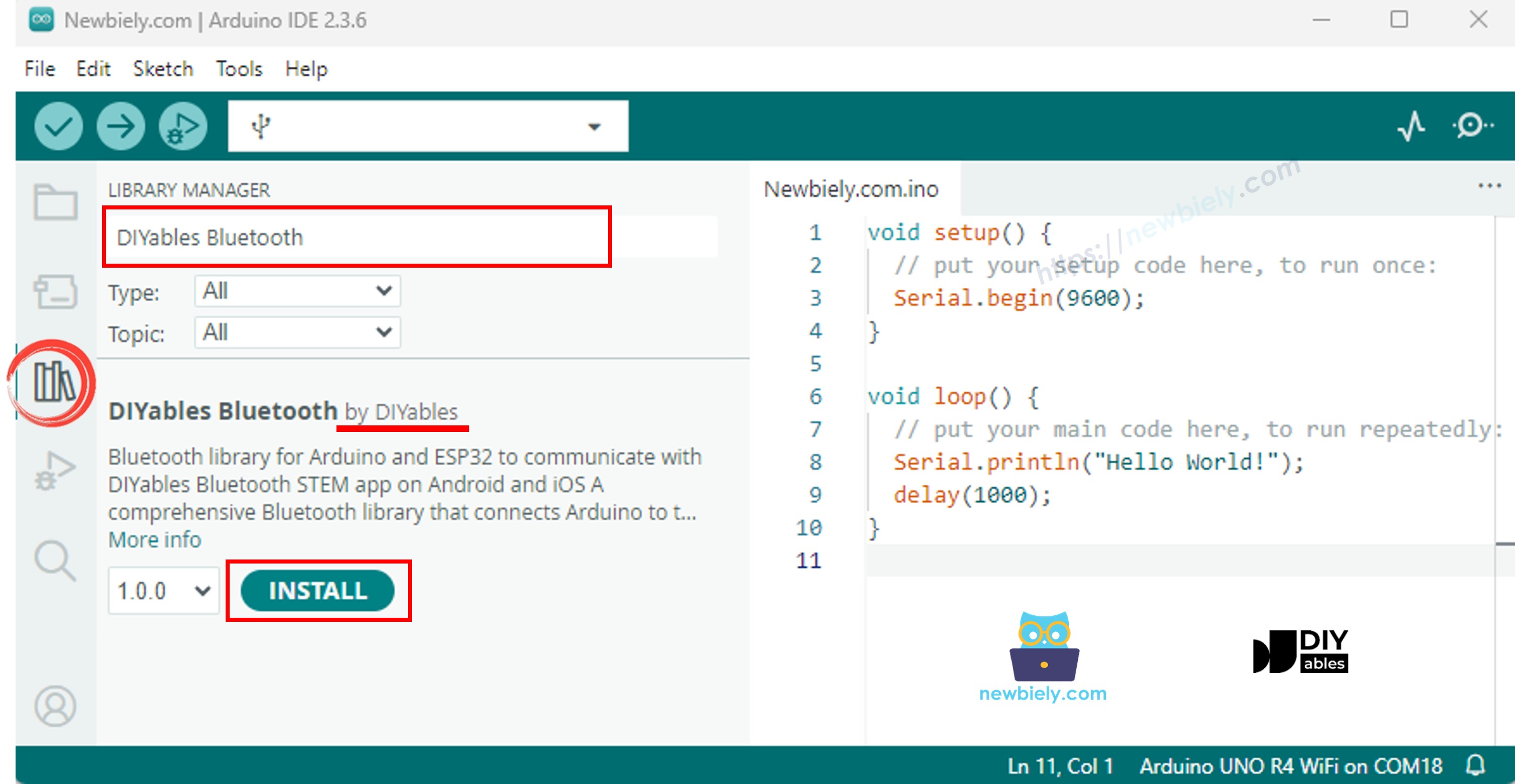
- Klicken Sie auf das Symbol Bibliotheken in der linken Seitenleiste.
- Suchen Sie nach "DIYables Bluetooth" und wählen Sie die DIYables Bluetooth-Bibliothek von DIYables.
- Klicken Sie auf Installieren.
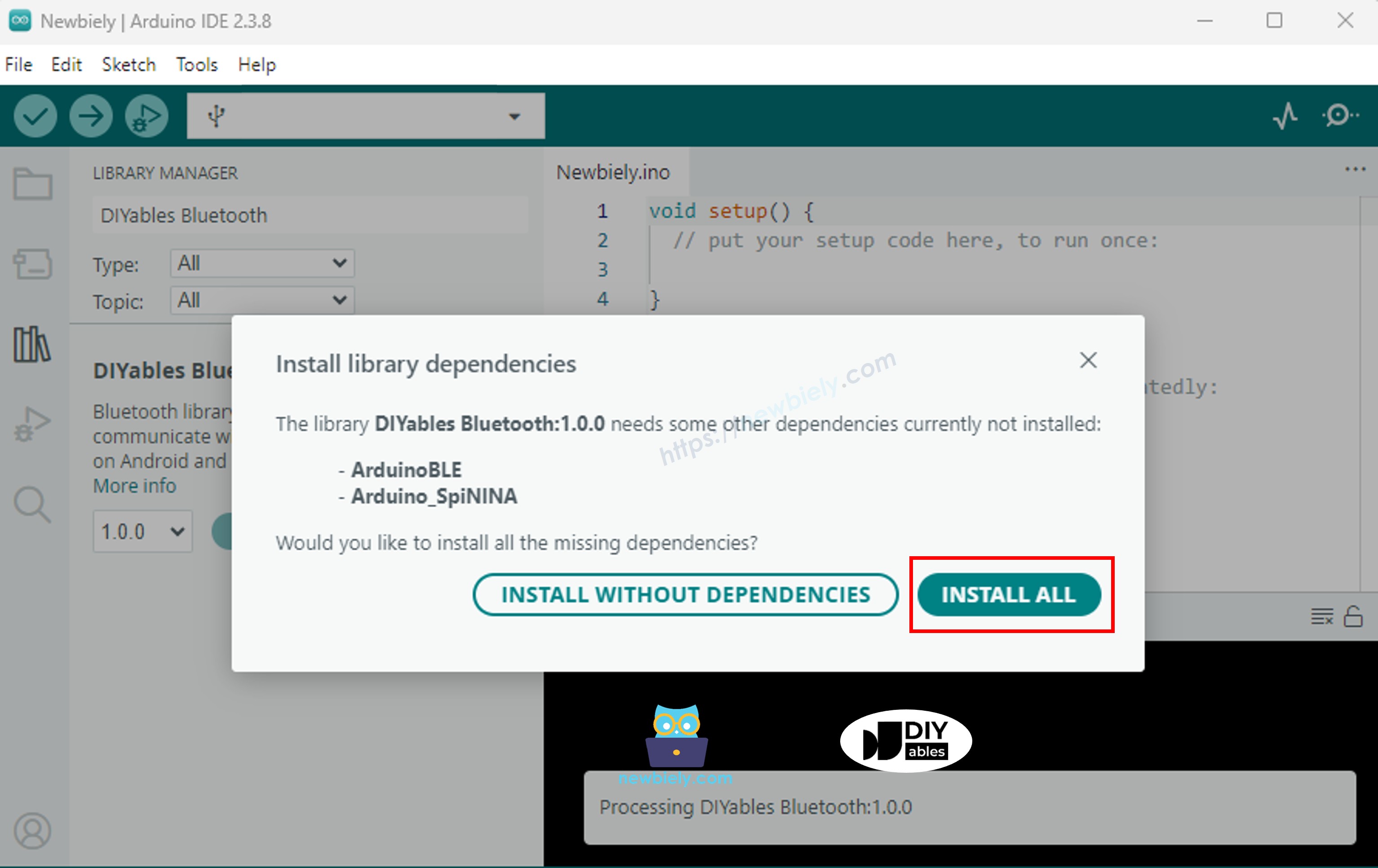
- Wenn Sie aufgefordert werden, Abhängigkeiten zu installieren, klicken Sie auf Alle installieren.
BLE Code
- Öffnen Sie in der Arduino IDE Datei Beispiele DIYables Bluetooth ArduinoBLE_AnalogGauge, oder fügen Sie den Code in den Editor ein.
- Klicken Sie auf Upload, um die Skizze auf das Board hochzuladen.
- Öffnen Sie den Serial Monitor.
- Die Serial Monitor-Ausgabe sollte folgendermaßen aussehen:
Mobile App
Hinweis: Die DIYables Bluetooth App funktioniert auf Android und iOS mit BLE. Keine manuelle Kopplung erforderlich.
- Starten Sie die DIYables Bluetooth App.
- Erteilen Sie beim ersten Start die folgenden Berechtigungen:
- Nahegelegene Geräte (Android 12+) / Bluetooth (iOS) — erforderlich zum Scannen und Verbinden mit Bluetooth-Geräten
- Standort (nur Android 11 und älter) — erforderlich von älteren Android-Versionen zum Scannen von BLE
- Stellen Sie sicher, dass Bluetooth auf Ihrem Gerät aktiviert ist.
- Tippen Sie auf Verbinden auf dem Startbildschirm. Die App scannt nach BLE-Geräten.

- Tippen Sie auf "Arduino_Gauge" in den Scan-Ergebnissen.
- Kehren Sie nach der Verbindung zum Startbildschirm zurück und öffnen Sie die Analog Gauge App.
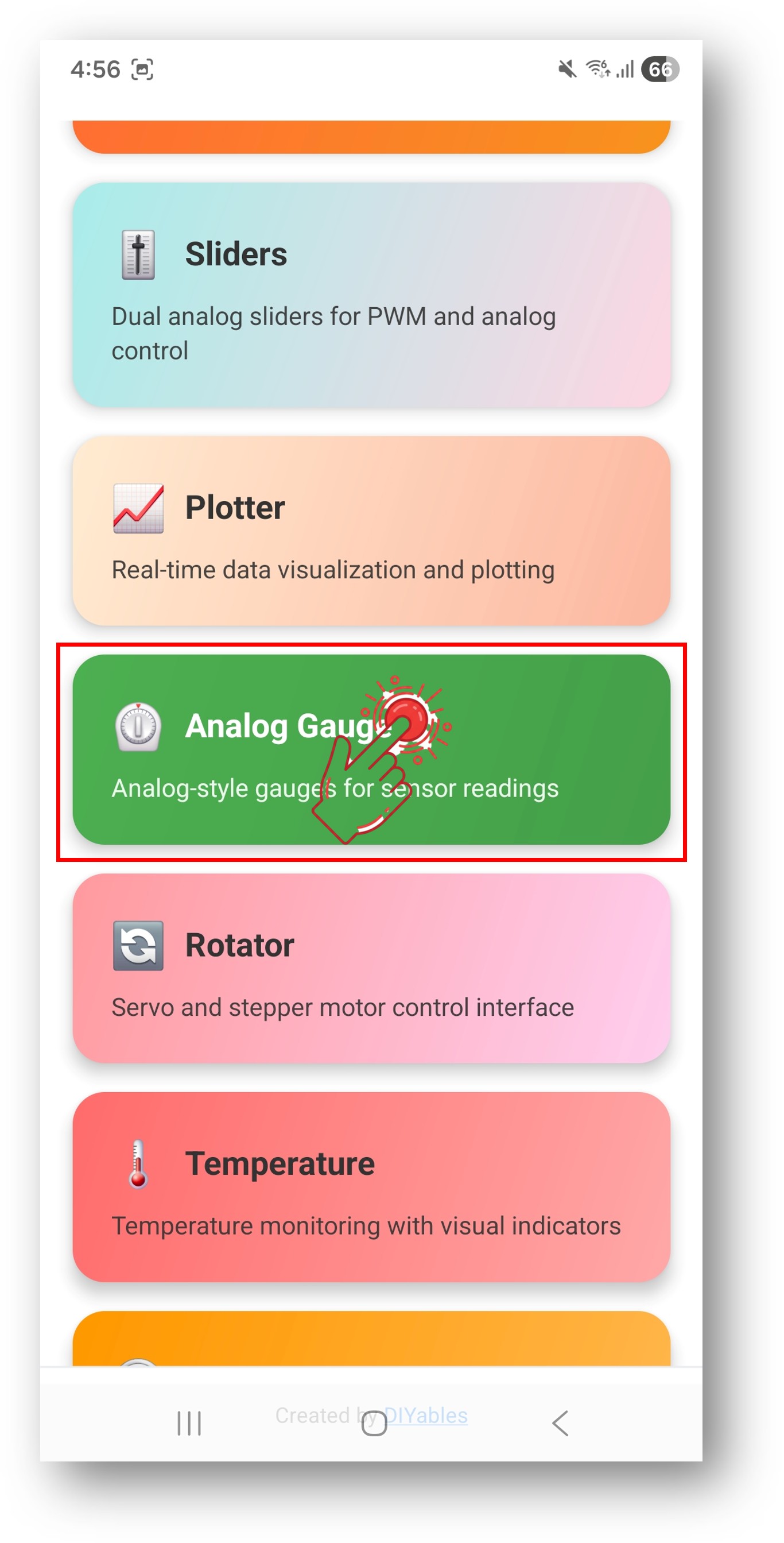
Tippen Sie auf das Einstellungssymbol auf dem Startbildschirm, um Apps anzuzeigen oder auszublenden. Weitere Informationen finden Sie im DIYables Bluetooth App Benutzerhandbuch.
- Das analoge Gauge zeigt Werte mit sanfter Nadelbewegung an und simuliert einen Tachometer.
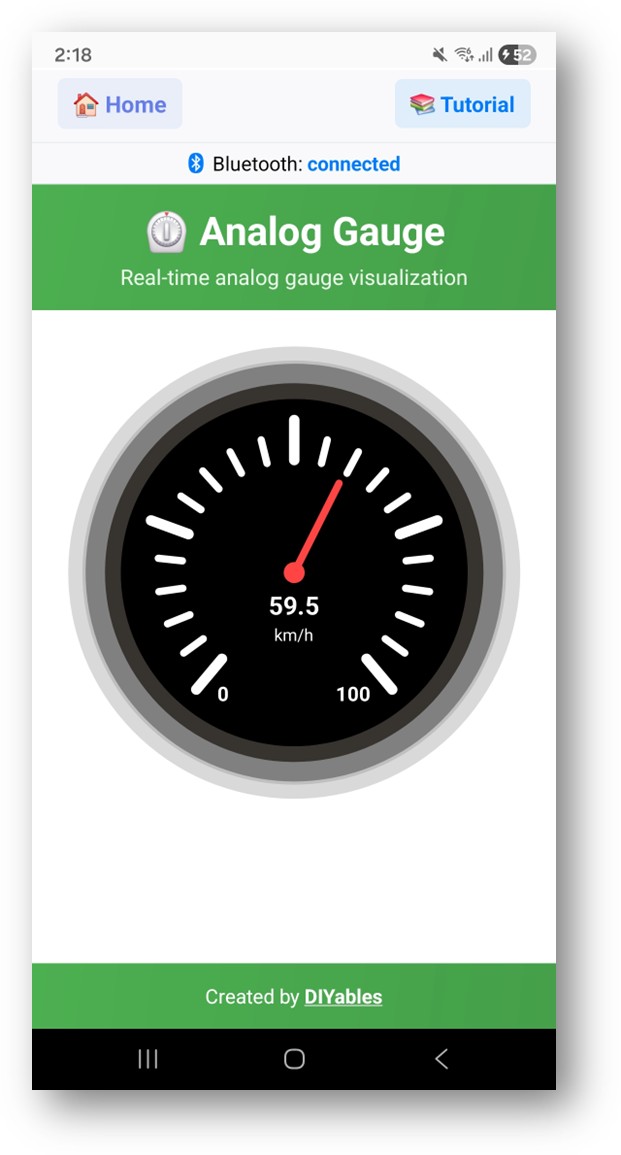
Sehen Sie sich jetzt den Serial Monitor in der Arduino IDE an. Sie werden sehen:
Kreative Anpassung - Passen Sie den Code an Ihr Projekt an
Gauge Bereich und Einheit konfigurieren
Gauge-Werte senden
Wertanforderungen verarbeiten
Programmierbeispiele
Potentiometer Gauge
Batteriestand-Monitor
Fehlerbehebung
Häufige Probleme
1. Gerät nicht in der App sichtbar
- Bestätigen Sie, dass das Board eingeschaltet ist und die Skizze hochgeladen wurde
- Überprüfen Sie, ob Bluetooth auf Ihrem Telefon aktiviert ist
- Aktivieren Sie bei Android 11 und älter auch die Standortdienste
2. Gauge wird nicht aktualisiert
- Überprüfen Sie, ob send() innerhalb der Schleife aufgerufen wird
- Überprüfen Sie die Timing des Aktualisierungsintervalls
- Bestätigen Sie, dass bluetoothServer.loop() bei jeder Iteration aufgerufen wird
3. Gauge zeigt falschen Bereich an
- Überprüfen Sie die Min/Max-Werte im Konstruktor
- Bestätigen Sie, dass die Einheitenzeichenfolge korrekt ist
- Werte außerhalb des konfigurierten Bereichs werden geklemmt
4. Nadel springt unregelmäßig
- Wenden Sie Glättung oder Mittelwertbildung auf Sensormessungen an
- Reduzieren Sie die Aktualisierungsfrequenz, falls erforderlich
- Überprüfen Sie auf verrauschte analoge Eingänge
5. Upload schlägt fehl oder Board wird nicht erkannt
- Installieren Sie das neueste Arduino Nano ESP32 Board Package über Board Manager
- Versuchen Sie ein anderes USB-Kabel oder einen anderen Port
Projektideen
- Tachometer für RC-Auto
- Druckmesser für pneumatische Systeme
- Batteriestand-Anzeige
- U/min-Anzeige für Motoren
- Signalstärkemesser
Nächste Schritte
Nach Abschluss des Bluetooth Analog Gauge Beispiels erkunden Sie:
- Bluetooth Temperatur — Temperaturspezifische Gauge-Anzeige
- Bluetooth Plotter — Daten über die Zeit visualisieren
- Bluetooth Schieberegler — Werte an Arduino zurück senden
- Mehrere Bluetooth Apps — Gauge mit anderen App-Widgets kombinieren
Unterstützung
Für zusätzliche Hilfe:
- Überprüfen Sie die API Reference Dokumentation
- Besuchen Sie DIYables Tutorials
- Arduino Community Foren