
Arduino Nano ESP32 Bluetooth Plotter Beispiel - Echtzeitdatenvisualisierung über BLE Tutorial
Übersicht
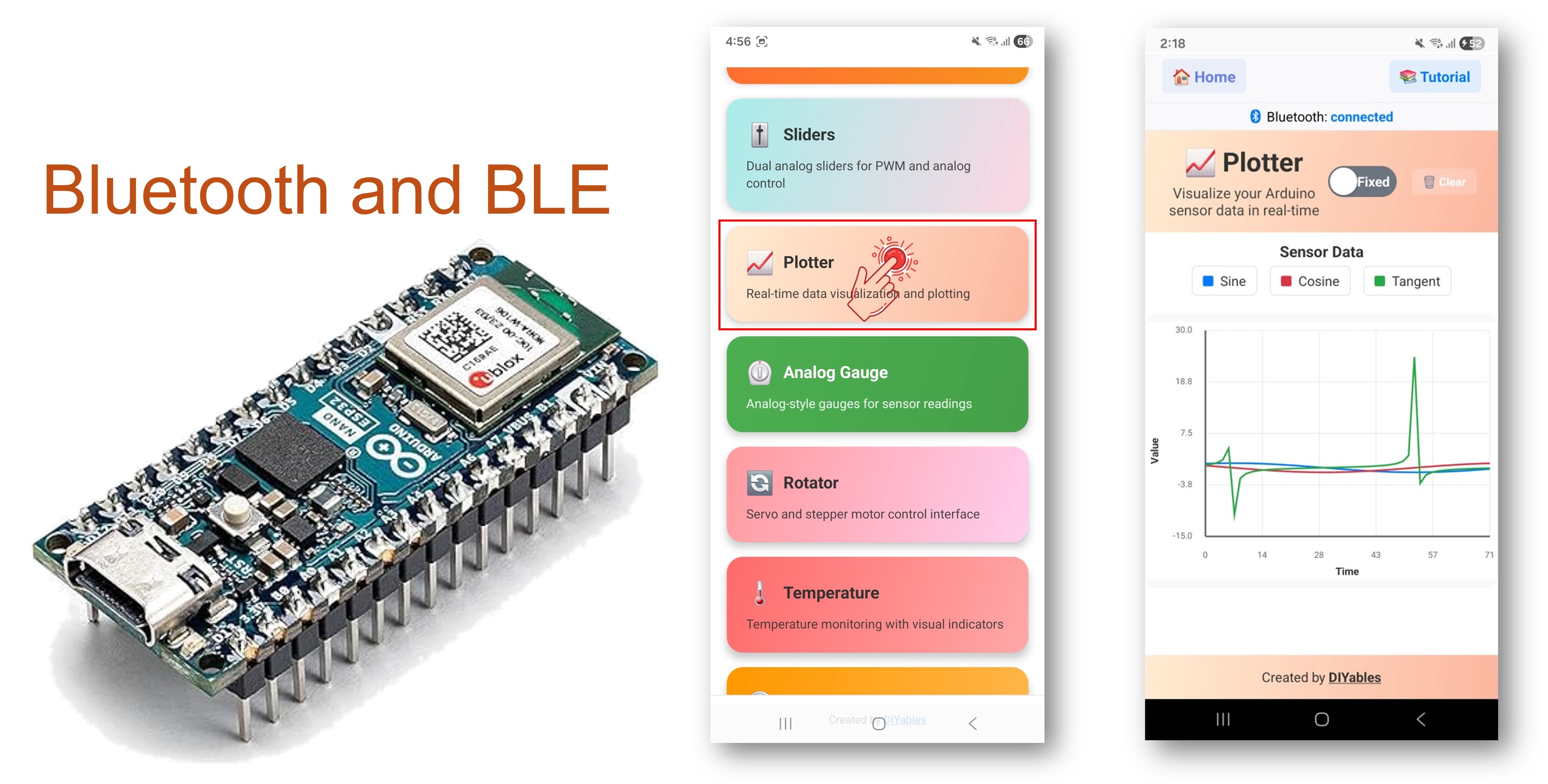
Dieses Beispiel streamt Echtzeitdaten an die DIYables Bluetooth STEM App zur Live-Visualisierung auf dem Arduino Nano ESP32 mit BLE (Bluetooth Low Energy). Zeichnen Sie Sensorwerte, Wellenformen und Multi-Channel-Daten als Live-Grafiken auf einem Smartphone auf. Geeignet für Datenprotokollierung, Signalanalyse, Sensorkalibrierung und wissenschaftliche Experimente.
Hinweis: Der Arduino Nano ESP32 unterstützt nur BLE — Klassisches Bluetooth wird nicht unterstützt. Die DIYables Bluetooth App funktioniert mit Android und iOS mit BLE.
Funktionen
- Multi-Channel-Diagramme: Bis zu 6 Datenkanäle gleichzeitig
- Konfigurierbare Achsen: Benutzerdefinierte Titel, Beschriftungen und Y-Achsen-Bereich
- Legende Beschriftungen: Benennen Sie jeden Datenkanal für Klarheit
- Stichprobenlimit: Legen Sie die maximale Anzahl der angezeigten Stichproben fest
- Schnelles Streaming: Bis zu 10 Updates pro Sekunde (100 ms Intervall)
- Android & iOS Support: BLE ist mit beiden Plattformen kompatibel
- Keine Kopplung erforderlich: BLE verbindet sich ohne manuelle Kopplung
Erforderliche Hardware
Oder Sie können die folgenden Kits kaufen:
| 1 | × | DIYables Sensor-Kit (18 Sensoren/Displays) |
Arduino Nano ESP32 Code
Schnelle Schritte
- Neu beim Arduino Nano ESP32? Beginnen Sie mit dem Arduino Nano ESP32 Einsteigerhandbuch.
- Verbinden Sie den Arduino Nano ESP32 mit Ihrem Computer über USB.
- Öffnen Sie Arduino IDE.
- Wählen Sie das Board Arduino Nano ESP32 und den richtigen COM-Port.
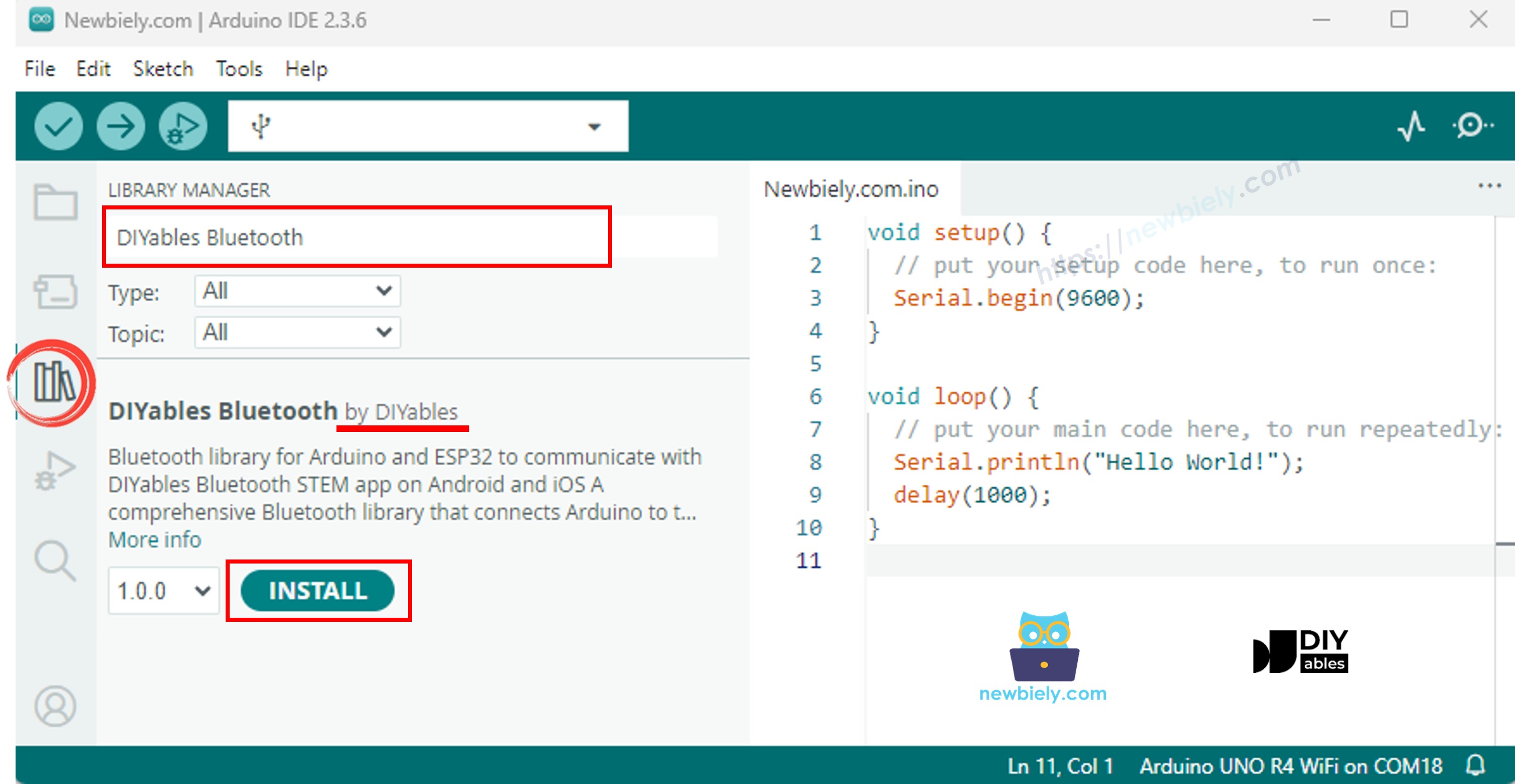
- Klicken Sie auf das Symbol Bibliotheken in der linken Seitenleiste.
- Suchen Sie nach "DIYables Bluetooth" und wählen Sie die DIYables Bluetooth-Bibliothek von DIYables.
- Klicken Sie auf Installieren.
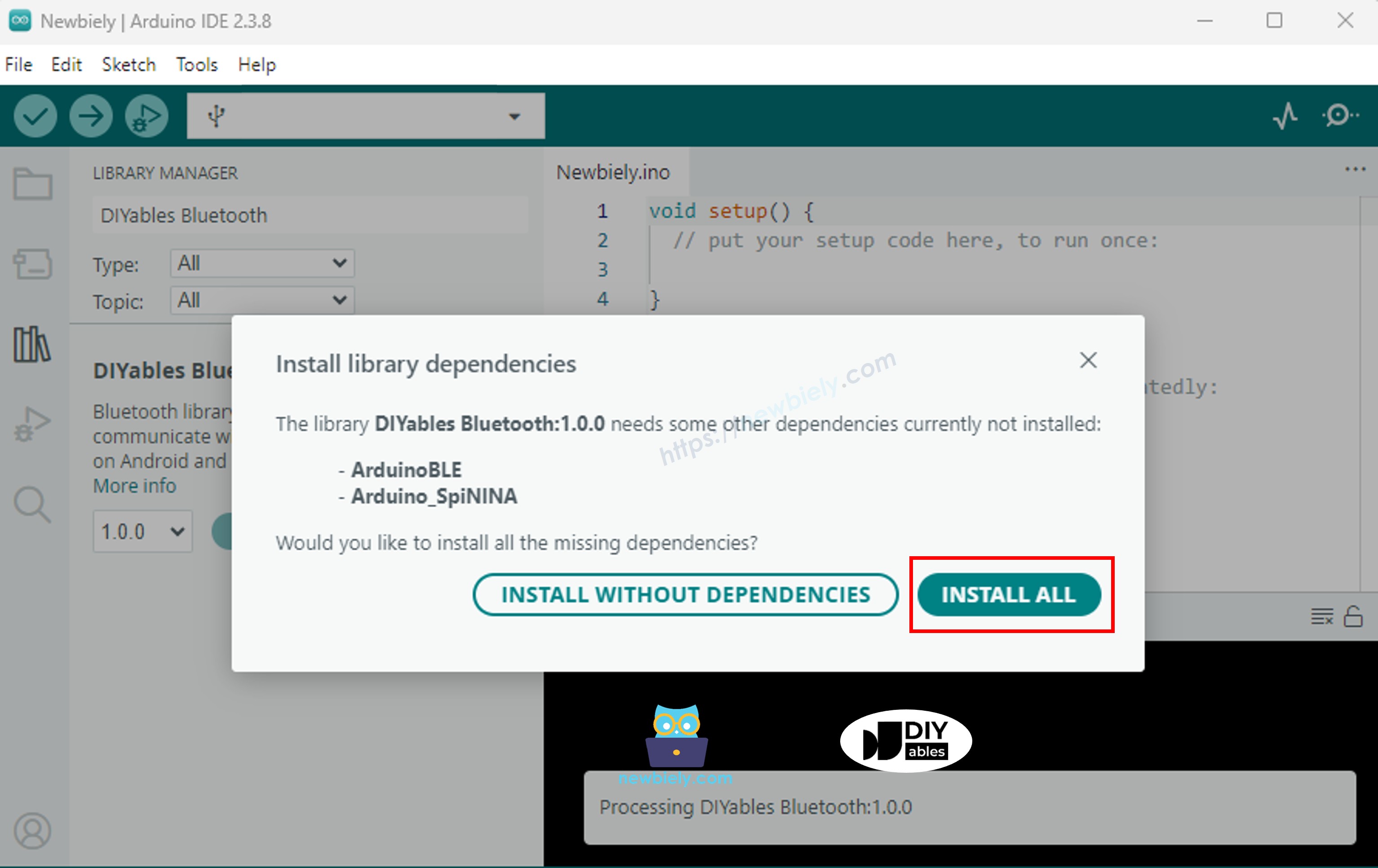
- Wenn Sie aufgefordert werden, Abhängigkeiten zu installieren, klicken Sie auf Alle installieren.
BLE Code
- Öffnen Sie in Arduino IDE Datei Beispiele DIYables Bluetooth ArduinoBLE_Plotter, oder fügen Sie den Code in den Editor ein.
- Klicken Sie auf Hochladen, um die Skizze auf das Board zu flashen.
- Öffnen Sie den seriellen Monitor.
- Die Ausgabe des seriellen Monitors sollte wie folgt aussehen:
Mobile App
Hinweis: Die DIYables Bluetooth App funktioniert mit Android und iOS über BLE. Keine manuelle Kopplung erforderlich.
- Starten Sie die DIYables Bluetooth App.
- Gewähren Sie beim ersten Start die folgenden Berechtigungen:
- Nahegelegene Geräte (Android 12+) / Bluetooth (iOS) — erforderlich zum Scannen und Verbinden mit Bluetooth-Geräten
- Standort (nur Android 11 und älter) — erforderlich von älteren Android-Versionen zum Scannen nach BLE
- Stellen Sie sicher, dass Bluetooth auf Ihrem Gerät aktiviert ist.
- Tippen Sie auf Verbinden auf dem Startbildschirm. Die App scannt nach BLE-Geräten.

- Tippen Sie auf "Arduino_Plotter" in den Scanergebnissen.
- Nach dem Verbinden kehren Sie zum Startbildschirm zurück und öffnen Sie die App Plotter.
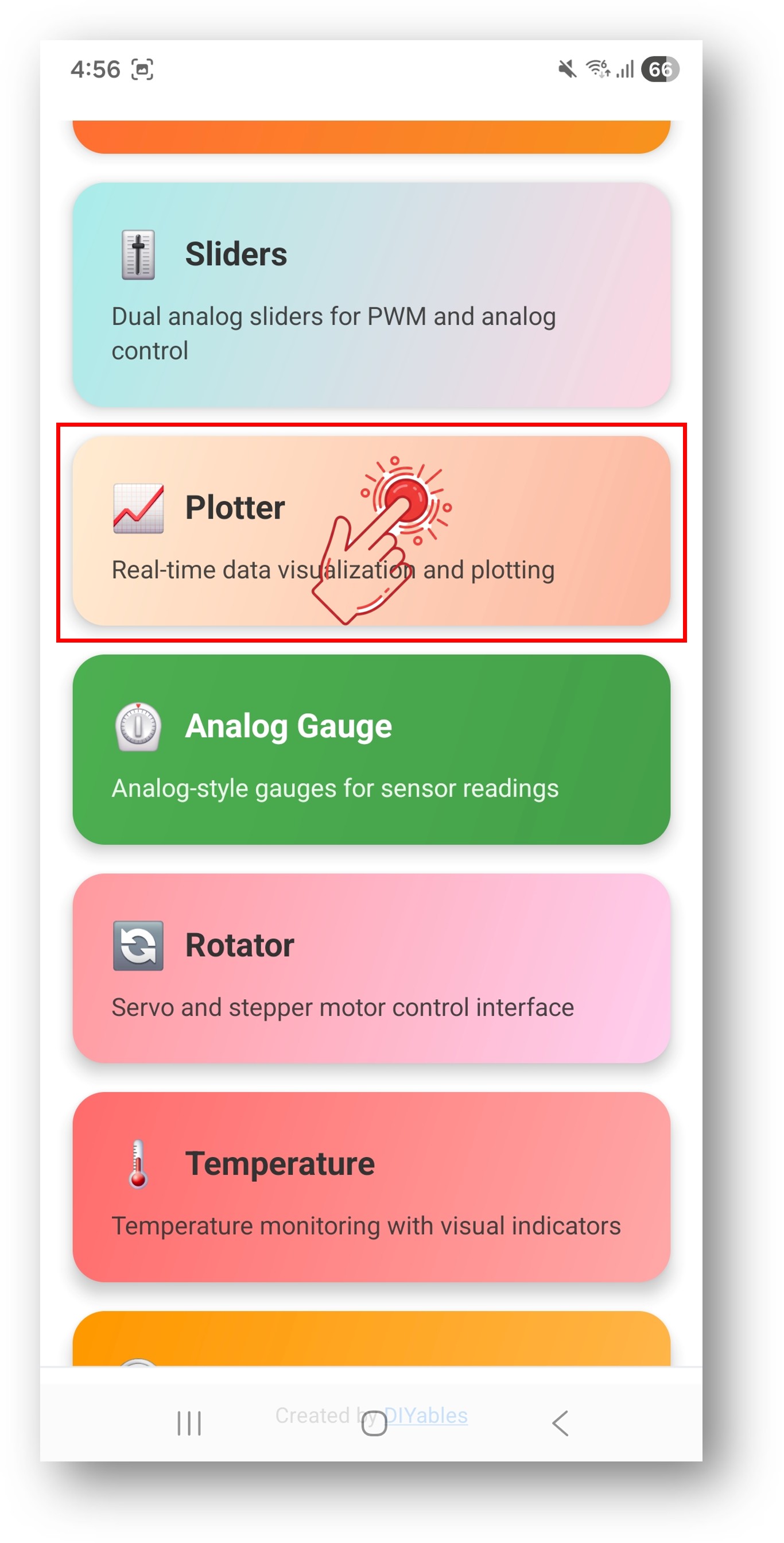
Tippen Sie auf das Einstellungssymbol auf dem Startbildschirm, um Apps anzuzeigen oder auszublenden. Weitere Informationen finden Sie im DIYables Bluetooth App Benutzerhandbuch.
- Ein Echtzeit-Diagramm von Sinus-, Kosinus- und Tangenswellenformen wird angezeigt.
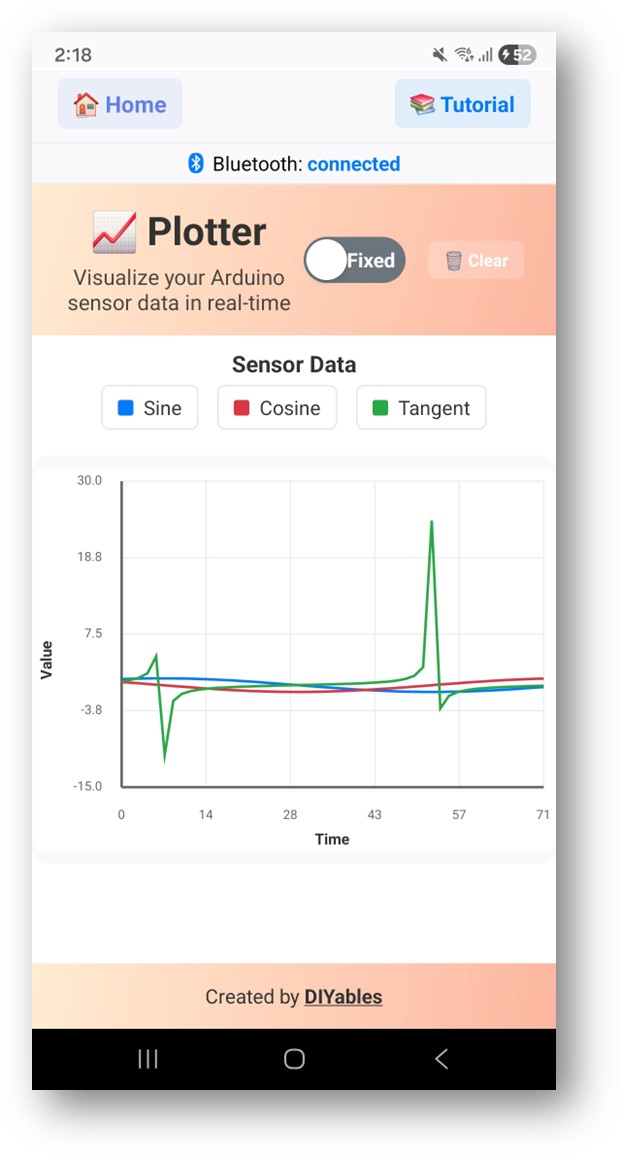
Schauen Sie jetzt auf den seriellen Monitor in Arduino IDE zurück. Sie werden sehen:
Kreative Anpassung - Passen Sie den Code an Ihr Projekt an
Passen Sie das Diagrammaussehen an
Datenpunkte senden
Behandeln Sie eine Datenanforderung
Programmierbeispiele
Temperatur- und Feuchtemessungsprotokoll
Analoger Eingangsplotter
Fehlerbehebung
Häufig auftretende Probleme
1. Gerät ist in der App nicht sichtbar
- Bestätigen Sie, dass das Board eingeschaltet und die Skizze hochgeladen ist
- Stellen Sie sicher, dass Bluetooth auf Ihrem Telefon aktiviert ist
- Aktivieren Sie bei Android 11 und älter auch Standortdienste
2. Diagramm wird nicht aktualisiert
- Überprüfen Sie, ob Daten innerhalb von loop() gesendet werden
- Bestätigen Sie, dass bluetoothServer.loop() aufgerufen wird
- Stellen Sie sicher, dass die App auf dem Plotter-Bildschirm ist
3. Daten sehen falsch oder verrauscht aus
- Überprüfen Sie die Sensorverdrahtung und Messwerte
- Bestätigen Sie, dass der Y-Achsen-Bereich mit Ihrem Datenbereich übereinstimmt
- Erwägen Sie, Glättung oder Filterung auf die Daten anzuwenden
4. Diagrammtitel oder Beschriftungen werden nicht angezeigt
- Legen Sie die Diagrammkonfiguration in setup() vor einer Verbindung fest
- Verwenden Sie den onDataRequest Callback, um die Konfiguration bei Bedarf erneut zu senden
5. Upload fehlgeschlagen oder Board wird nicht erkannt
- Installieren Sie das neueste Arduino Nano ESP32 Board-Paket über Board Manager
- Versuchen Sie es mit einem anderen USB-Kabel oder Port
Projektideen
- Umweltüberwachung (Temperatur, Luftfeuchtigkeit, Druck)
- Beschleunigungsmesser-/Gyroskop-Datenvisualisierung
- Sensorkalibrierungs-Tool
- Signalanalyse und Vergleich
- Wissenschaftliches Datenprotokoll-Tool
Nächste Schritte
Erkunden Sie nach Abschluss des Bluetooth Plotter-Beispiels:
- Bluetooth Tabelle — Strukturierte Datenanzeige
- Bluetooth Monitor — Textbasierte Datenausgabe
- Bluetooth Temperatur — Gaußstil-Temperaturanzeige
- Mehrere Bluetooth Apps — Kombinieren Sie Plotter mit anderen App-Widgets
Unterstützung
Weitere Hilfe:
- Überprüfen Sie die API-Referenzdokumentation
- Besuchen Sie DIYables Tutorials
- Arduino Community Foren