
Arduino Nano ESP32 Bluetooth-Rotator-Beispiel - Winkelsteuerung über BLE-Anleitung
Übersicht
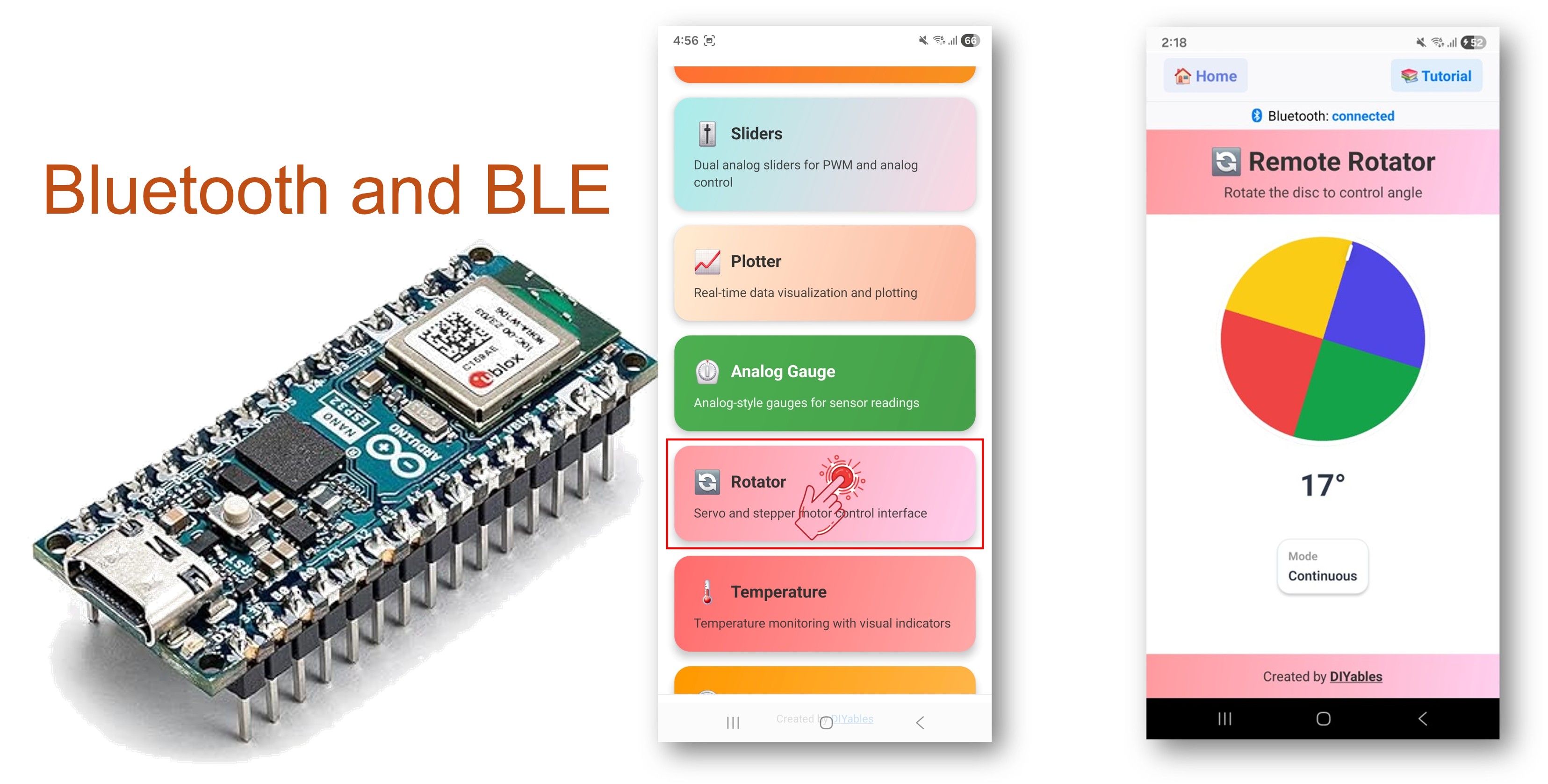
Dieses Beispiel bietet eine Winkelpositionssteuerung auf dem Arduino Nano ESP32 mit BLE (Bluetooth Low Energy) über die DIYables Bluetooth STEM-App. Steuern Sie Rotationswinkel und Servomotoren drahtlos von einem Smartphone aus. Unterstützt Modus mit beschränktem Bereich und Dauerdrehung. Geeignet für Servosteuerung, Robotik, Pan-Tilt-Mechanismen und Winkelpositionierung.
Hinweis: Der Arduino Nano ESP32 unterstützt nur BLE — Classic Bluetooth wird nicht unterstützt. Die DIYables Bluetooth App funktioniert auf Android und iOS mit BLE.
Funktionen
- Modus mit Beschränkung: Legen Sie einen Mindest-/Maximalwinkelbereich fest (z. B. 0° bis 180°)
- Kontinuierlicher Modus: Vollständige 360°-Dauerdrehung
- Echtzeit-Winkel: Erhalten Sie Winkelaktualisierungen, wenn der Benutzer das Zifferblatt dreht
- Servointegration: Direkte Servomotorsteuerung
- Initiale Winkelsynchronisierung: Aktuelle Position beim Verbinden senden
- Android- und iOS-Unterstützung: BLE ist mit beiden Plattformen kompatibel
- Keine Kopplung erforderlich: BLE verbindet sich ohne manuelle Kopplung
Erforderliche Hardware
Oder Sie können die folgenden Kits kaufen:
| 1 | × | DIYables Sensor-Kit (18 Sensoren/Displays) |
Kaufhinweis: Falls Sie mehrere Servomotoren verwenden möchten, empfehlen wir die Verwendung des PCA9685 16 Channel PWM Servo Driver Module, um MCU-Pins zu sparen und die Verdrahtung zu vereinfachen.
Arduino Nano ESP32 Code
Schnelle Schritte
- Neu beim Arduino Nano ESP32? Beginnen Sie mit der Arduino Nano ESP32 Anleitung für Anfänger.
- Verbinden Sie den Arduino Nano ESP32 über USB mit Ihrem Computer.
- Öffnen Sie Arduino IDE.
- Wählen Sie die Arduino Nano ESP32 Platine und den korrekten COM-Port.
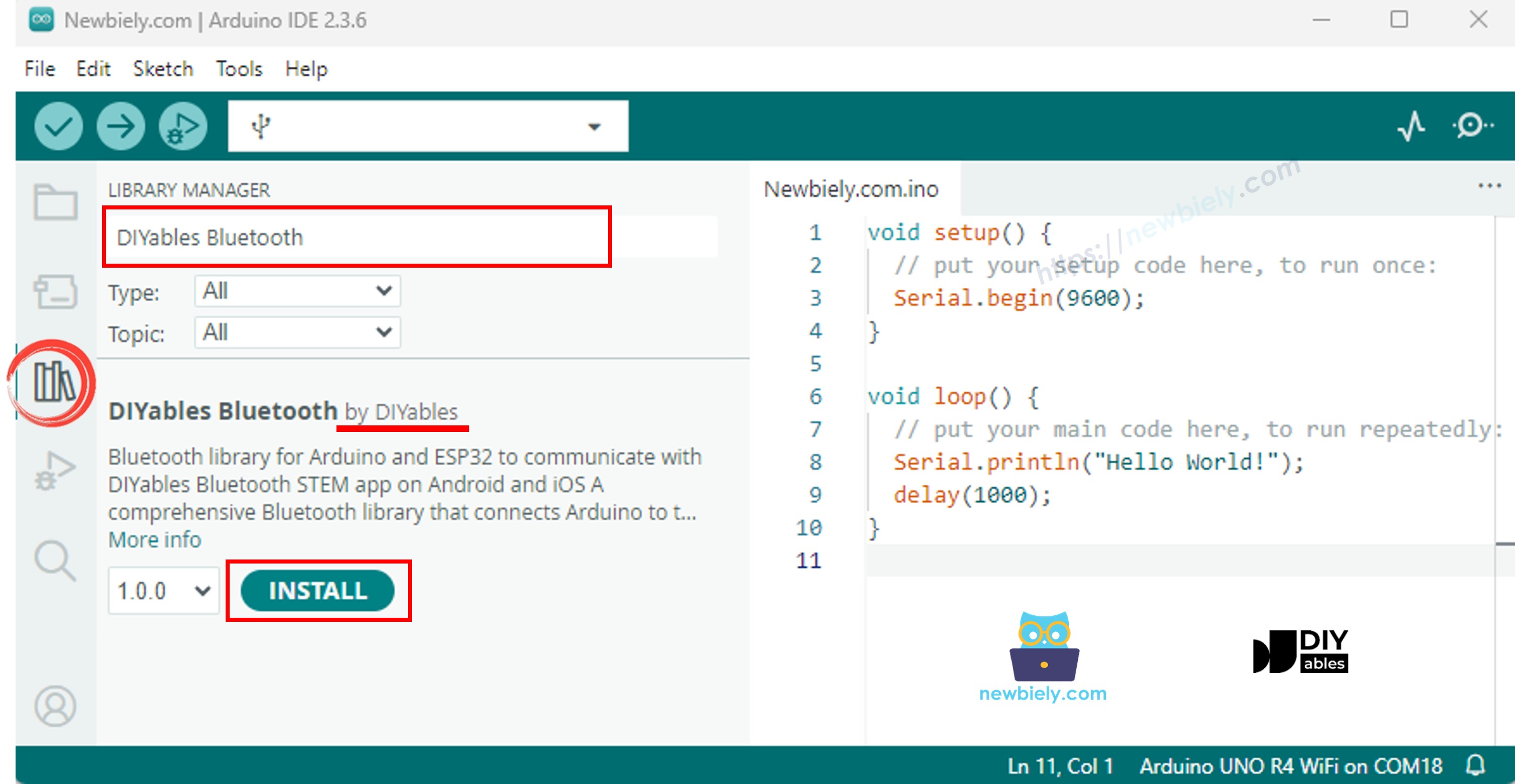
- Klicken Sie auf das Bibliotheken Symbol in der linken Seitenleiste.
- Suchen Sie nach "DIYables Bluetooth" und wählen Sie die DIYables Bluetooth Bibliothek von DIYables.
- Klicken Sie auf Installieren.
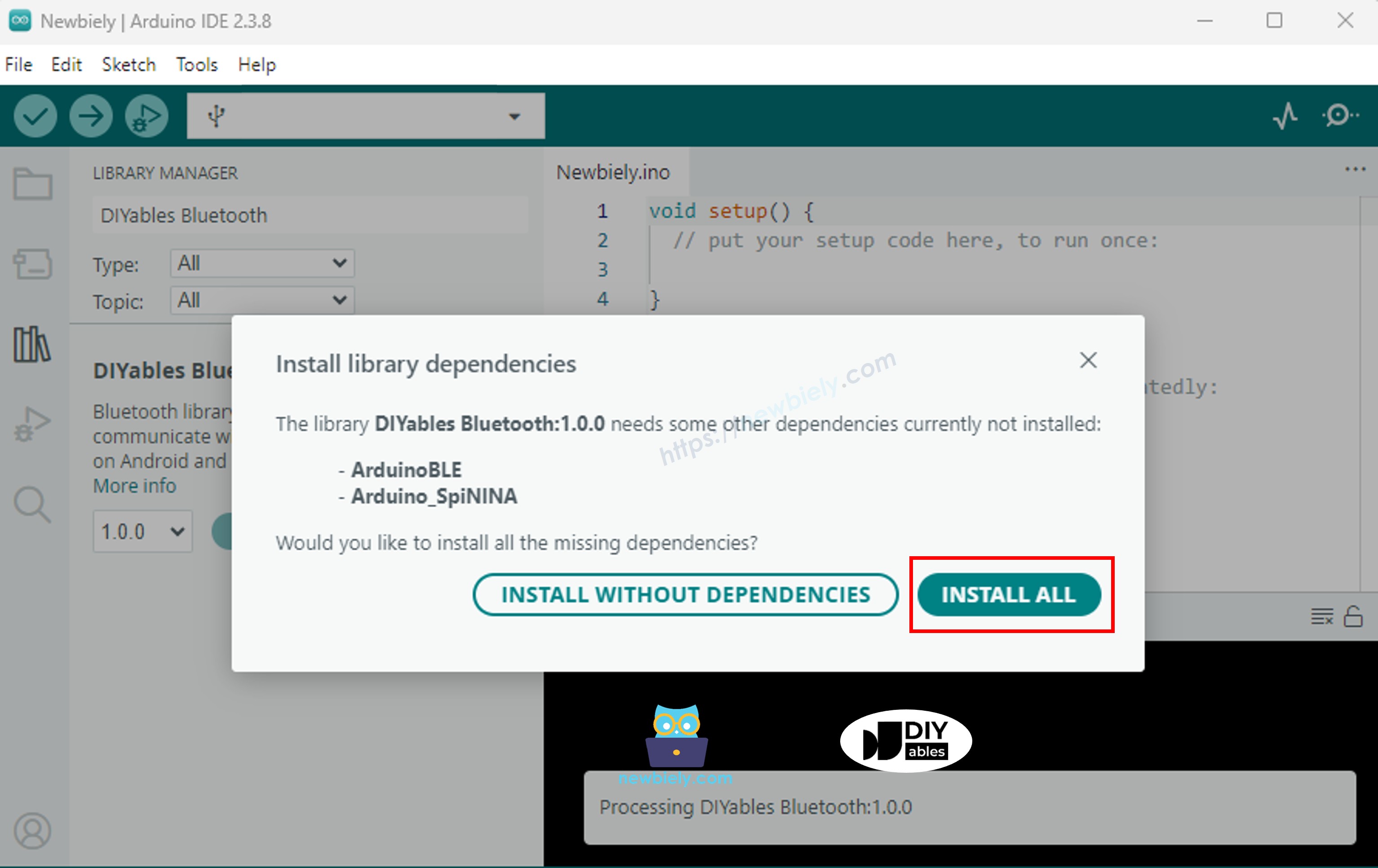
- Wenn Sie aufgefordert werden, Abhängigkeiten zu installieren, klicken Sie auf Alles installieren.
BLE-Code
- In Arduino IDE öffnen Sie Datei Beispiele DIYables Bluetooth ArduinoBLE_Rotator, oder fügen Sie den Code in den Editor ein.
- Klicken Sie auf Hochladen, um die Skizze auf die Platine zu flashen.
- Öffnen Sie den Serial Monitor.
- Die Ausgabe des Serial Monitor sollte wie folgt aussehen:
Mobile App
Hinweis: Die DIYables Bluetooth App funktioniert auf Android und iOS mit BLE. Es ist keine manuelle Kopplung erforderlich.
- Starten Sie die DIYables Bluetooth App.
- Erteilen Sie beim ersten Start die folgenden Berechtigungen:
- Nahegelegene Geräte (Android 12+) / Bluetooth (iOS) — erforderlich zum Scannen und Verbinden von Bluetooth-Geräten
- Standort (nur Android 11 und früher) — erforderlich von älteren Android-Versionen zum Scannen von BLE
- Stellen Sie sicher, dass Bluetooth auf Ihrem Gerät aktiviert ist.
- Tippen Sie auf Verbinden auf dem Startbildschirm. Die App scannt nach BLE-Geräten.

- Tippen Sie auf "Arduino_Rotator" in den Scan-Ergebnissen.
- Nach dem Verbinden kehren Sie zum Startbildschirm zurück und öffnen die Rotator App.
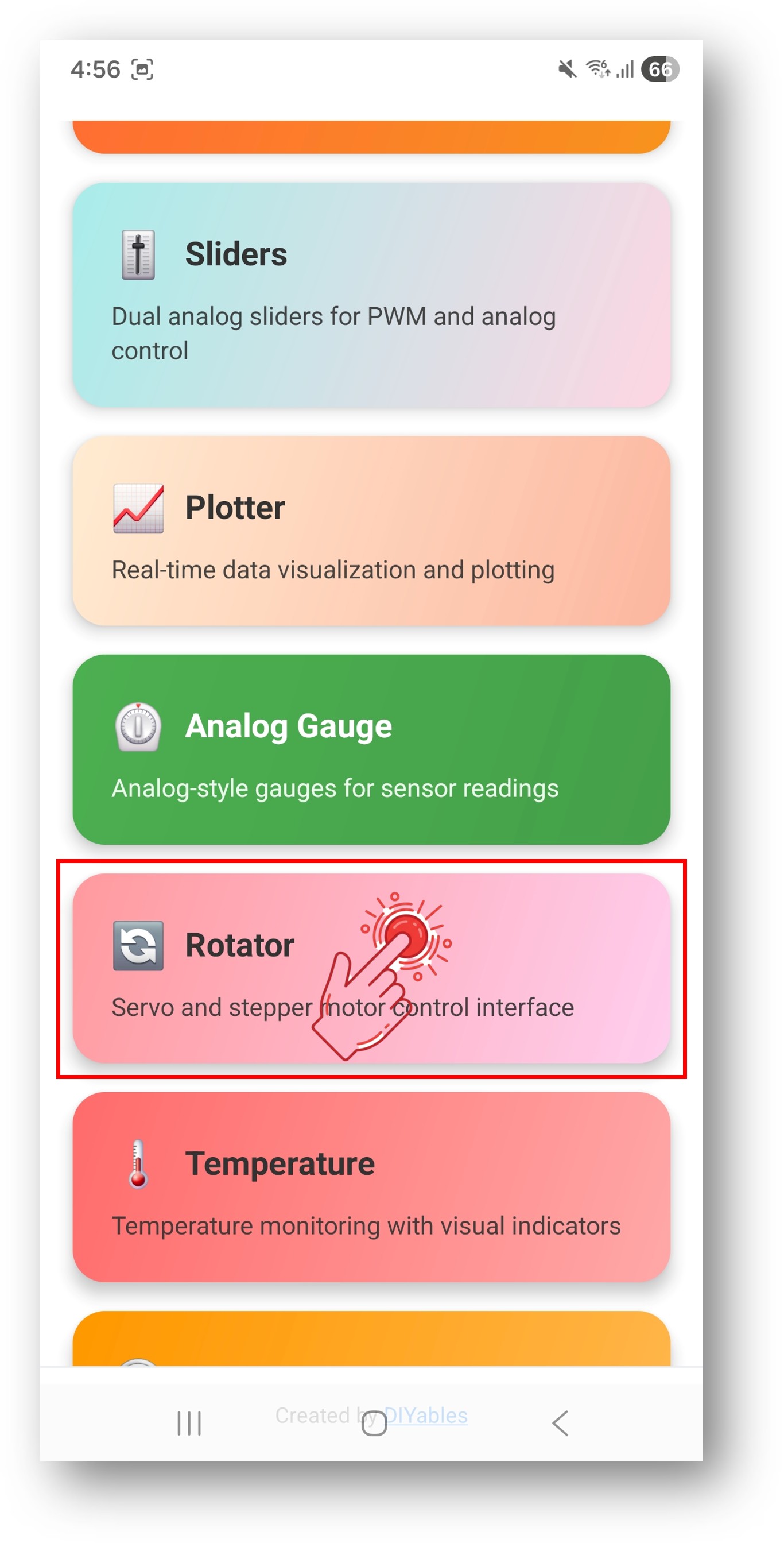
Tippen Sie auf das Einstellungssymbol auf dem Startbildschirm, um Apps anzuzeigen oder auszublenden. Weitere Informationen finden Sie im DIYables Bluetooth App-Benutzerhandbuch.
- Ein Zifferblatt mit Werten von 0° bis 180° wird angezeigt.
- Drehen Sie das Zifferblatt, um Winkelwerte an den Arduino zu senden.
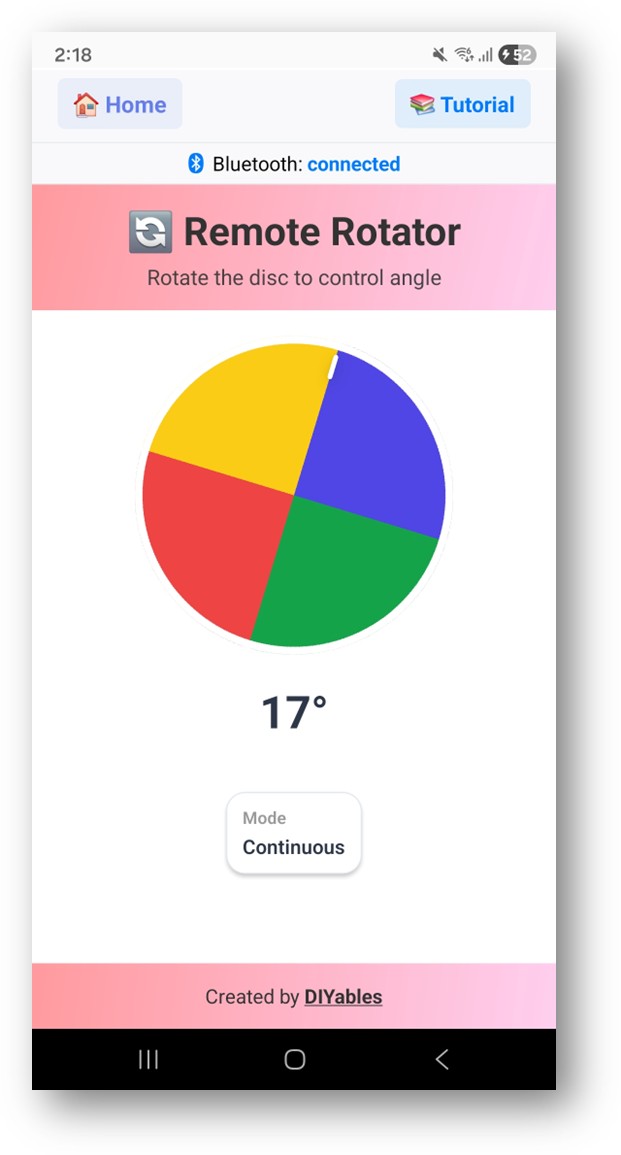
Schauen Sie jetzt zurück auf den Serial Monitor in Arduino IDE. Sie sollten sehen:
Kreative Anpassung - Passen Sie den Code an Ihr Projekt an
Rotationsmodi
Winkeländerungen verarbeiten
Aktuellen Winkel senden
Programmierbeispiele
Servomotorsteuerung
Pan-Tilt-Kamerahaltung
Fehlerbehebung
Häufig auftretende Probleme
1. Gerät ist nicht in der App sichtbar
- Bestätigen Sie, dass die Platine eingeschaltet und die Skizze hochgeladen ist
- Überprüfen Sie, ob Bluetooth auf Ihrem Telefon aktiviert ist
- Aktivieren Sie unter Android 11 und früher auch die Standortdienste
2. Servo reagiert nicht
- Überprüfen Sie, ob der Servo mit dem richtigen Pin verbunden ist
- Bestätigen Sie, dass die Servo-Bibliothek enthalten und attach() aufgerufen wurde
- Stellen Sie sicher, dass die Stromversorgung für den Servo ausreichend ist
3. Winkelbereich scheint falsch zu sein
- Überprüfen Sie die Min-/Maxwerte im Konstruktor
- Bestätigen Sie, dass ROTATOR_MODE_LIMITED für einen beschränkten Bereich verwendet wird
4. Zifferblatt setzt sich beim Wiederherstellen der Verbindung auf 0 zurück
- Senden Sie den aktuellen Winkel mit sendAngle(), wenn sich das Gerät erneut verbindet
- Der Beispielcode behandelt dies im onRotatorAngle Callback
5. Upload schlägt fehl oder Platine wird nicht erkannt
- Installieren Sie das neueste Arduino Nano ESP32 Board-Paket über Board Manager
- Probieren Sie ein anderes USB-Kabel oder einen anderen Port
Projektideen
- Servomotor-Controller
- Pan-Tilt-Kamerahaltung
- Roboterarmgelenksteuerung
- Wahlbasierte Thermostatsteuerung
- Kompass-/Kursanzeige
Nächste Schritte
Nach Abschluss des Bluetooth-Rotator-Beispiels erkunden Sie:
- Bluetooth-Schieberegler — Lineare Wertsteuerung
- Bluetooth-Joystick — 2D-Positionssteuerung
- Bluetooth-Analoganzeige — Visuelle Rückmeldungsanzeige
- Mehrere Bluetooth-Apps — Kombinieren Sie Rotator mit anderen App-Widgets
Unterstützung
Für weitere Hilfe:
- Überprüfen Sie die API-Referenzdokumentation
- Besuchen Sie DIYables Tutorials
- Arduino-Community-Foren