
Arduino Nano ESP32 - SW-420 Vibrationssensor
Das SW-420 Vibrationssensormodul kann plötzliche Stöße oder Erschütterungen in seiner Umgebung erfassen und ist damit ein praktischer Baustein für Klopfdetektoren, Aufprallalarme oder jedes Projekt, das einen Stoß bemerken muss.
In dieser Anleitung lernen wir, wie man den SW-420 Vibrationssensor mit dem Arduino Nano ESP32 verwendet. Im Detail lernen wir:
- Wie man das SW-420 Vibrationssensormodul mit dem Arduino Nano ESP32 verdrahtet.
- Wie man einen Sketch für den Arduino Nano ESP32 schreibt, der Vibrationsereignisse über Serial meldet.
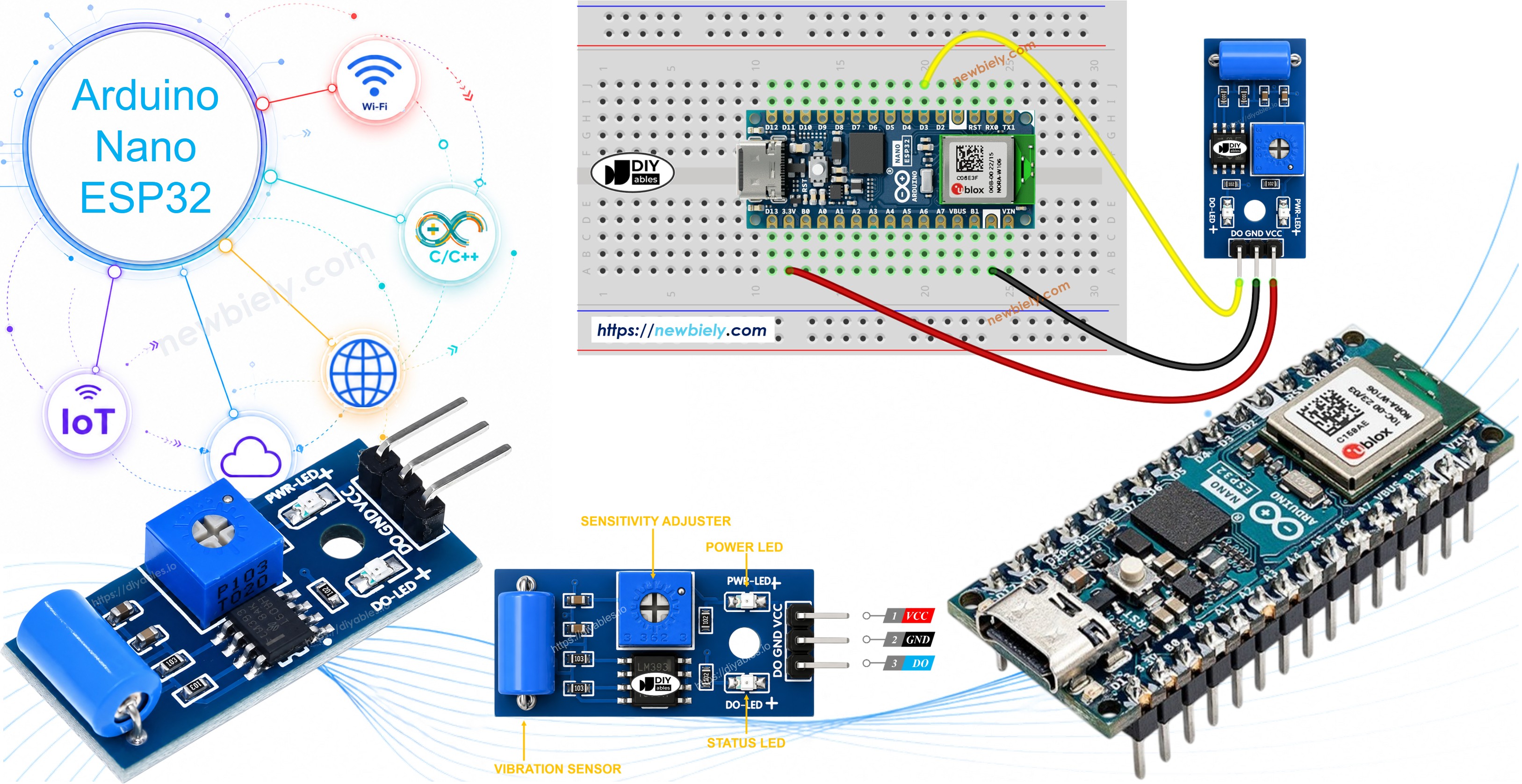
Sobald der Basis-Sketch funktioniert, können Sie ihn so anpassen, dass er einen Summer ertönen lässt, eine LED blinken lässt oder eine Benachrichtigung sendet, sobald das Modul eine Erschütterung erfasst.
Erforderliche Hardware
Oder Sie können die folgenden Kits kaufen:
| 1 | × | DIYables Sensor-Kit (18 Sensoren/Displays) |
Über den SW-420 Vibrationssensor
Das SW-420 Vibrationssensormodul reagiert auf Schütteln, Klopfen oder Stöße in seiner Umgebung. Im Modul befindet sich ein kleiner federbasierter Schalter neben einem Metallkontakt; ein LM393-Komparator auf der Platine überwacht diesen Schalter und erzeugt ein sauberes digitales Signal, sobald eine Vibration ihn stört. Mit einem Trimmpotentiometer auf der Platine können Sie einstellen, wie stark die Erschütterung sein muss, bevor ein Auslösen gemeldet wird.
Pinbelegung
Das SW-420 Vibrationssensormodul hat drei Pins:
- VCC-Pin: mit VCC verbinden (3,3V bis 5V)
- GND-Pin: mit GND verbinden (0V)
- DO-Pin: digitaler Ausgangspin, LOW solange das Modul in Ruhe ist, und HIGH, sobald eine Vibration oder ein Stoß erfasst wird. Verbinden Sie diesen Pin mit einem Eingangspin des Arduino Nano ESP32.
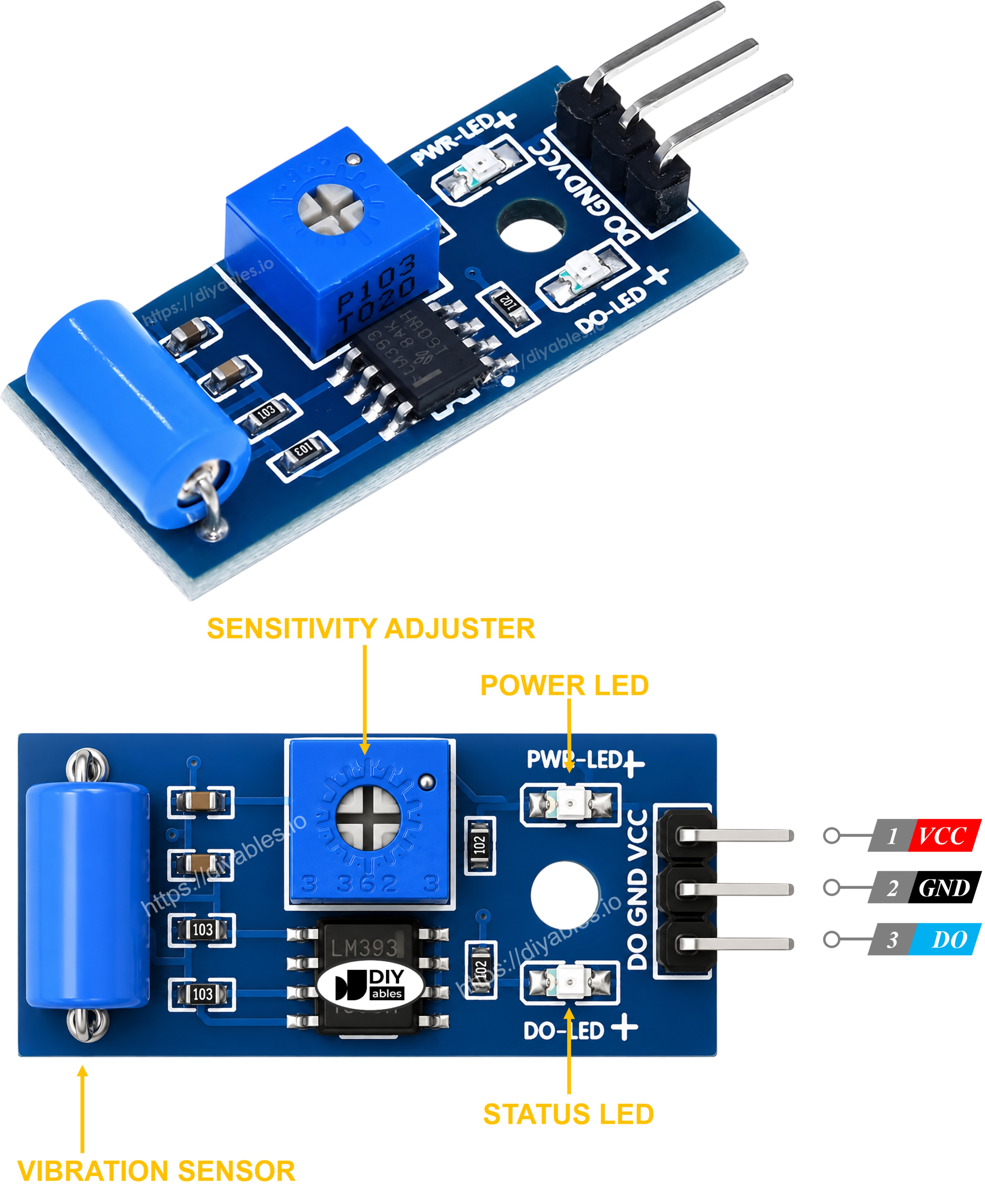
Zwei LEDs auf der Platine helfen bei einer schnellen Sichtprüfung:
- Eine Betriebs-LED leuchtet, solange das Modul mit Strom versorgt wird.
- Eine Auslöse-LED leuchtet zusammen mit dem DO-Pin auf, wann immer eine Vibration erkannt wird.
Funktionsweise
Der Ausgangspin folgt dem Zustand des internen Schalters:
- In Ruhe bleibt der Federschalter offen, sodass der Komparator den Ausgangspin auf LOW hält.
- Wenn ein Stoß oder eine Vibration den Schalter stört, schließt er kurzzeitig, und der Komparator setzt den Ausgangspin auf HIGH.
Schaltplan
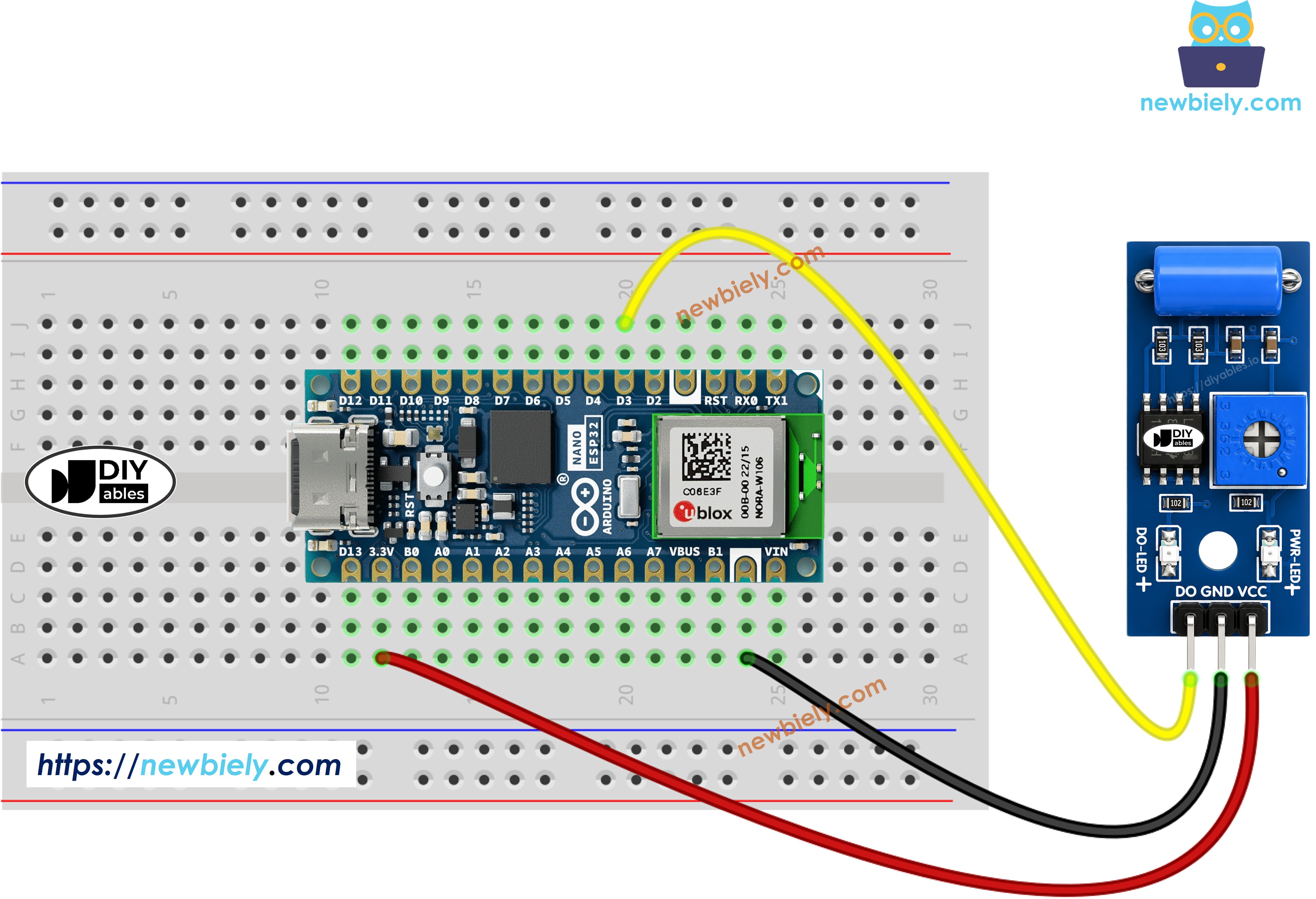
Dieses Bild wurde mit Fritzing erstellt. Klicken Sie, um das Bild zu vergrößern.
Wie man den SW-420 Vibrationssensor programmiert
- Konfigurieren Sie den mit dem DO-Ausgang des Sensors verbundenen Pin mit pinMode() als digitalen Eingang. Zum Beispiel Pin D3
- Lesen Sie den Sensorzustand mit digitalRead().
Arduino Nano ESP32 Code - Vibration erkennen
Schnelle Schritte
Befolgen Sie diese Anweisungen Schritt für Schritt:
- Wenn Sie den Arduino Nano ESP32 zum ersten Mal verwenden, lesen Sie wie man die Umgebung für den Arduino Nano ESP32 in der Arduino IDE einrichtet.
- Verdrahten Sie die Komponenten gemäß dem obigen Schaltplan.
- Kopieren Sie den obigen Code in die Arduino IDE.
- Wählen Sie das richtige Board und den COM-Port aus und klicken Sie dann auf die Schaltfläche Upload.
- Tippen Sie leicht auf das Sensormodul oder schütteln Sie es sanft.
- Öffnen Sie den Seriellen Monitor, um die gemeldeten Ereignisse anzuzeigen.
Von hier aus können Sie den Sketch erweitern, um eine LED leuchten zu lassen, einen Summer ertönen zu lassen oder eine Benachrichtigung zu senden, wann immer der SW-420 eine Erschütterung meldet. Schauen Sie sich die am Ende dieser Seite verlinkten Tutorials an, um Ideen für die nächsten Schritte zu bekommen.
Fehlerbehebung
Wenn sich der SW-420 Vibrationssensor nicht wie erwartet verhält, gehen Sie diese Prüfungen durch:
- Empfindlichkeit einstellen: Drehen Sie am Potentiometer auf der Platine, um die zum Auslösen des Ausgangs nötige Erschütterungsstärke zu erhöhen oder zu verringern.
- Umgebungsvibrationen fernhalten: Montieren Sie das Modul entfernt von Motoren, Lüftern oder anderen Quellen ständiger Hintergrundvibration, die Fehlauslösungen verursachen können.
- Verdrahtung prüfen: Stellen Sie sicher, dass die Pins VCC, GND und DO mit den richtigen Pins des Arduino Nano ESP32 verbunden sind.
- Stromversorgung prüfen: Stellen Sie sicher, dass das Modul eine stabile Versorgung von 3,3V bis 5V erhält.
Video Tutorial
Wir erwägen die Erstellung von Video-Tutorials. Wenn Sie Video-Tutorials für wichtig halten, abonnieren Sie bitte unseren YouTube-Kanal , um uns zu motivieren, die Videos zu erstellen.