
Arduino Nano ESP32 Bluetooth Monitor Beispiel - Drahtloser serieller Monitor über BLE Anleitung
Überblick
Dieses Beispiel implementiert einen drahtlosen seriellen Monitor auf dem Arduino Nano ESP32 mit BLE (Bluetooth Low Energy) über die DIYables Bluetooth STEM App. Streamen Sie Echtzeit-Statusmeldungen, Debug-Ausgaben und Sensormessungen drahtlos zu einem Smartphone und empfangen Sie Textbefehle von der App. Geeignet für drahtloses Debuggen, Fernüberwachung und Systemprotokollierung.
Hinweis: Der Arduino Nano ESP32 unterstützt nur BLE — Klassisches Bluetooth wird nicht unterstützt. Die DIYables Bluetooth App funktioniert auf Android und iOS mit BLE.
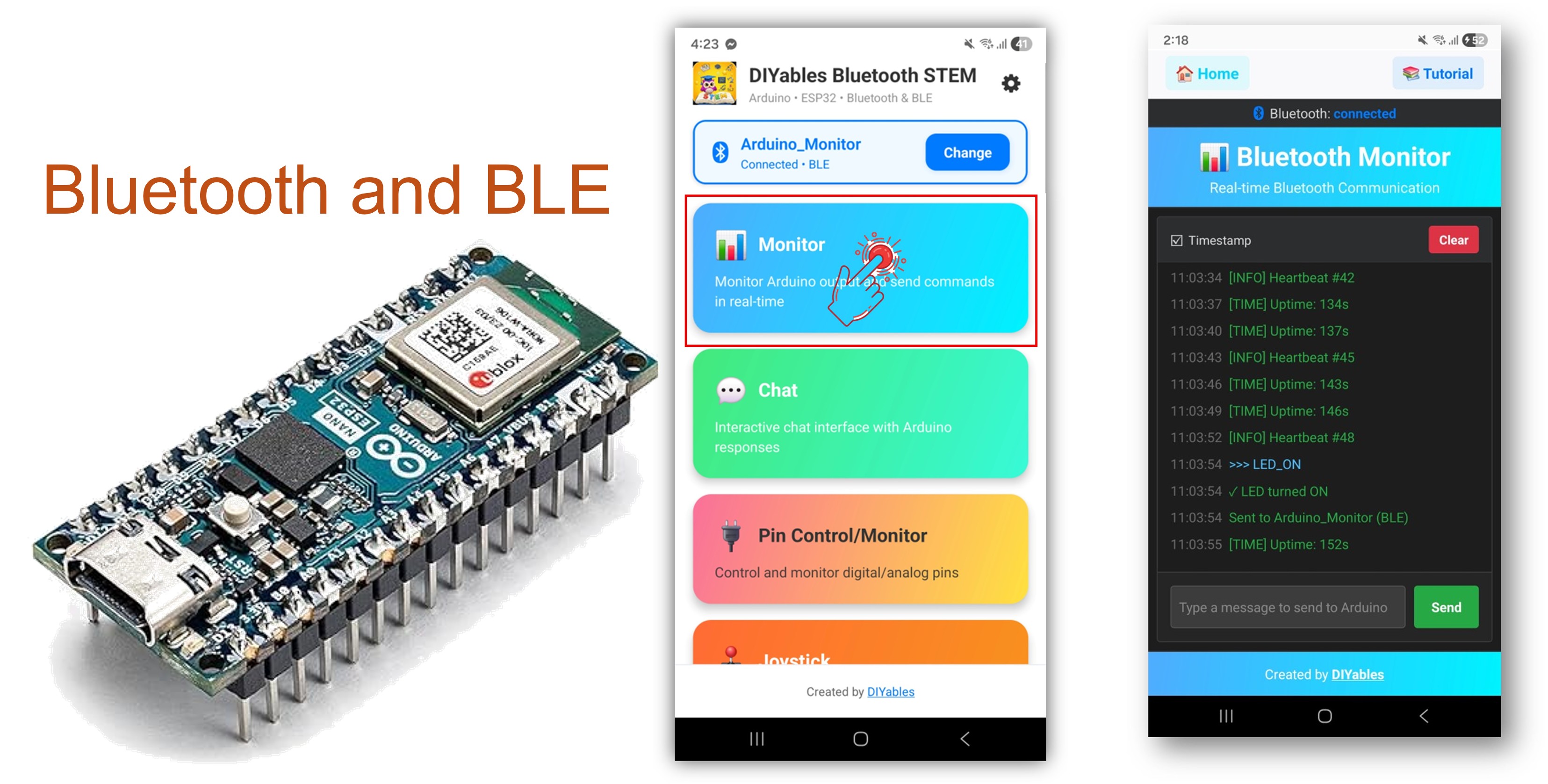
Funktionen
- Drahtloser serieller Monitor: Streamen Sie Textnachrichten zu Ihrem Smartphone
- Bidirektionale Kommunikation: Senden Sie Befehle von der App an den Arduino
- Echtzeit-Streaming: Kontinuierliche Ausgabe, ähnlich wie ein verdrahteter serieller Monitor
- Befehlsbearbeitung: Verarbeiten Sie von der App empfangene Textbefehle
- Android & iOS Unterstützung: BLE ist mit beiden Plattformen kompatibel
- Keine Kopplung erforderlich: BLE verbindet sich ohne manuelle Kopplung
- Energieeffizient: BLE verbraucht weniger Energie als Klassisches Bluetooth
Erforderliche Hardware
Oder Sie können die folgenden Kits kaufen:
| 1 | × | DIYables Sensor-Kit (18 Sensoren/Displays) |
Arduino Nano ESP32 Code
Schnelle Schritte
- Neu beim Arduino Nano ESP32? Beginnen Sie mit dem Arduino Nano ESP32 Anfängerleitfaden.
- Verbinden Sie den Arduino Nano ESP32 über USB mit Ihrem Computer.
- Öffnen Sie die Arduino IDE.
- Wählen Sie das Board Arduino Nano ESP32 und den korrekten COM-Port aus.
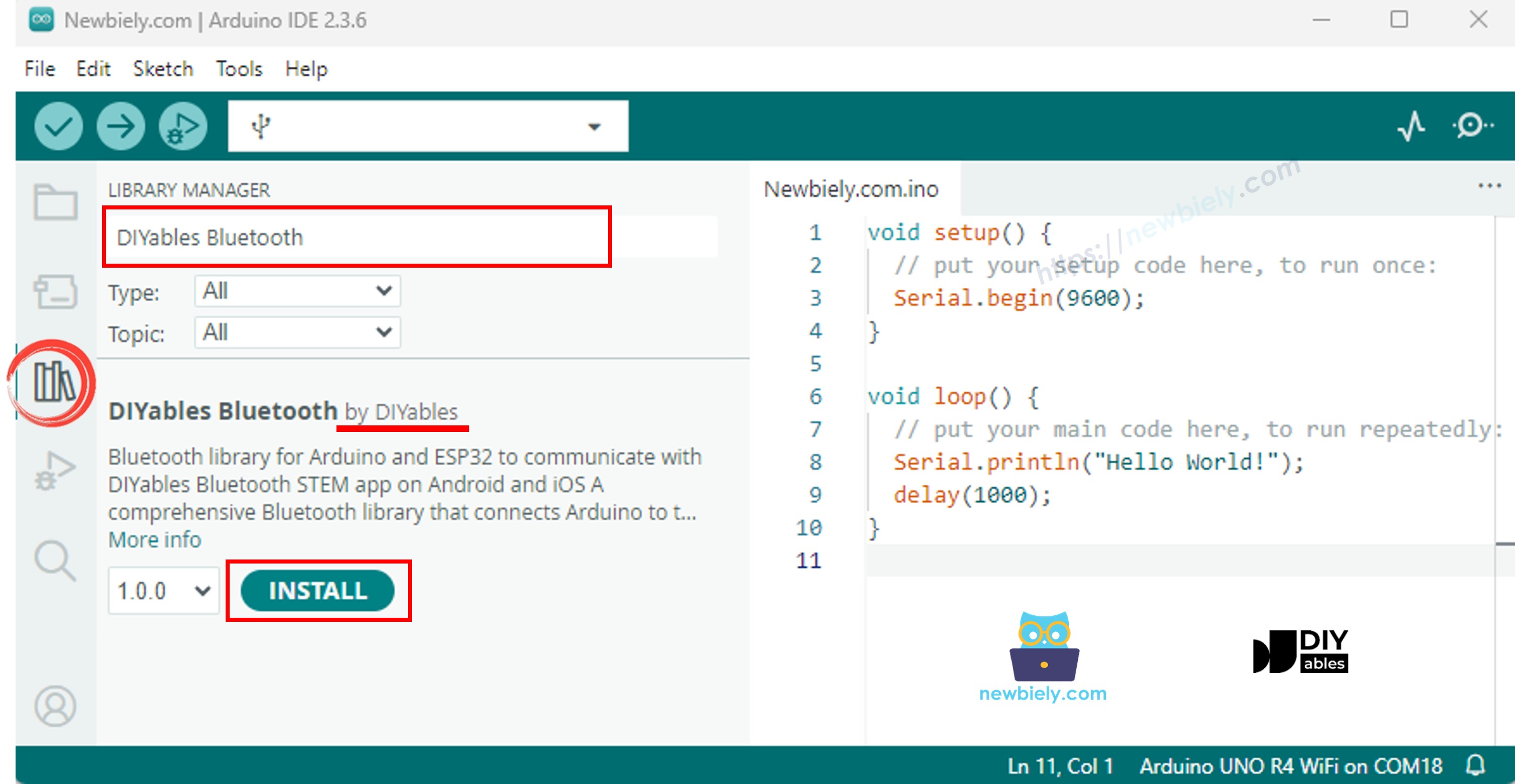
- Klicken Sie auf das Symbol Bibliotheken in der linken Seitenleiste.
- Suchen Sie nach "DIYables Bluetooth" und wählen Sie die DIYables Bluetooth Bibliothek von DIYables.
- Klicken Sie auf Installieren.
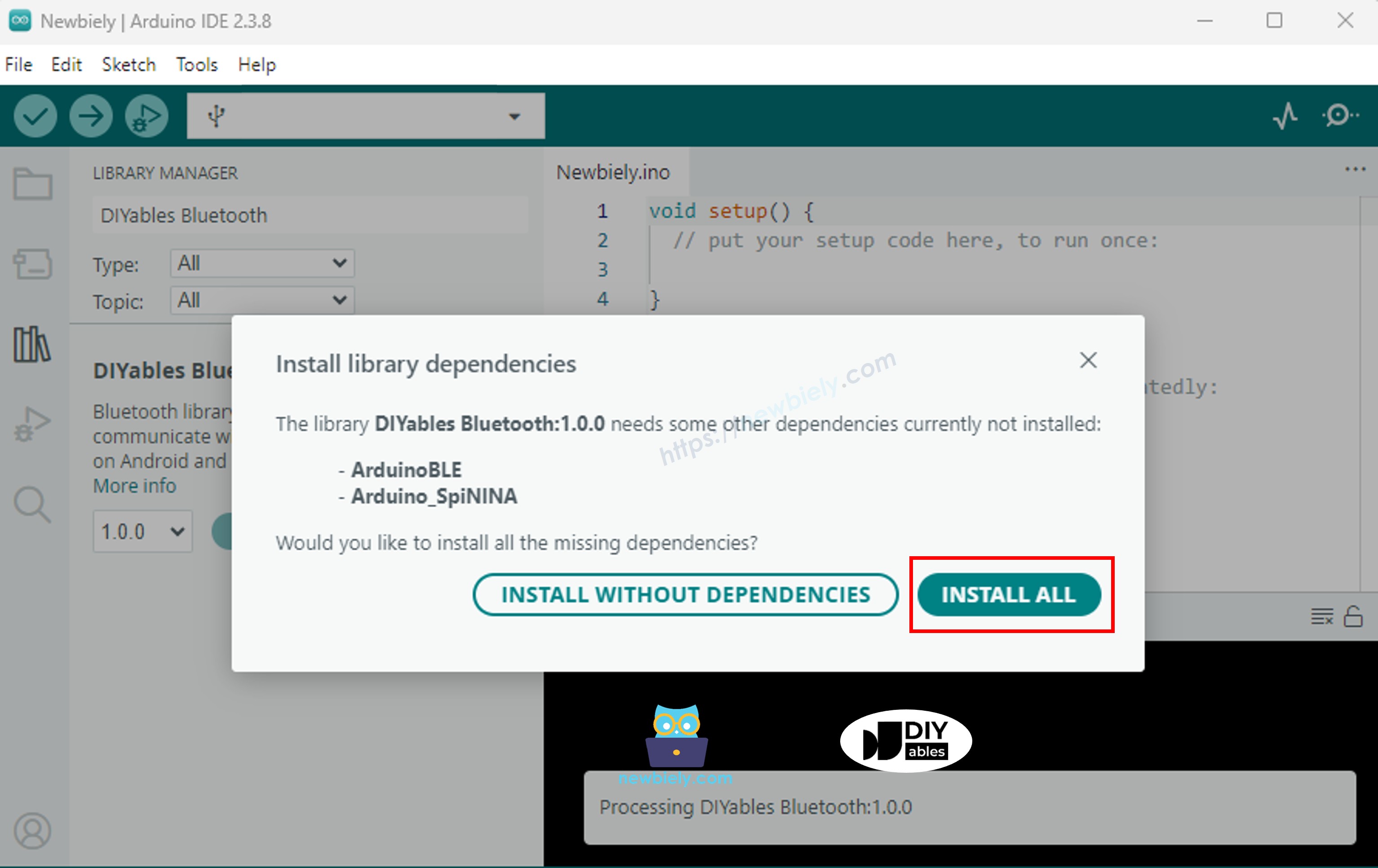
- Wenn Sie aufgefordert werden, Abhängigkeiten zu installieren, klicken Sie auf Alle installieren.
BLE Code
- In der Arduino IDE öffnen Sie Datei Beispiele DIYables Bluetooth ArduinoBLE_Monitor, oder fügen Sie den Code in den Editor ein.
- Klicken Sie auf Hochladen, um die Skizze auf das Board zu laden.
- Öffnen Sie den seriellen Monitor.
- Die Ausgabe des seriellen Monitors sollte wie folgt aussehen:
Mobile App
Hinweis: Die DIYables Bluetooth App funktioniert auf Android und iOS mit BLE. Keine manuelle Kopplung erforderlich.
- Starten Sie die DIYables Bluetooth App.
- Gewähren Sie beim ersten Start die folgenden Berechtigungen:
- Nahegelegene Geräte (Android 12+) / Bluetooth (iOS) — erforderlich zum Scannen und Verbinden mit Bluetooth-Geräten
- Standort (nur Android 11 und früher) — erforderlich von älteren Android-Versionen zum Scannen nach BLE
- Stellen Sie sicher, dass Bluetooth auf Ihrem Gerät aktiviert ist.
- Tippen Sie auf Verbinden auf dem Startbildschirm. Die App scannt nach BLE-Geräten.

- Tippen Sie auf "Arduino_Monitor" in den Scan-Ergebnissen.
- Nach der Verbindung kehren Sie zum Startbildschirm zurück und öffnen Sie die Monitor App.
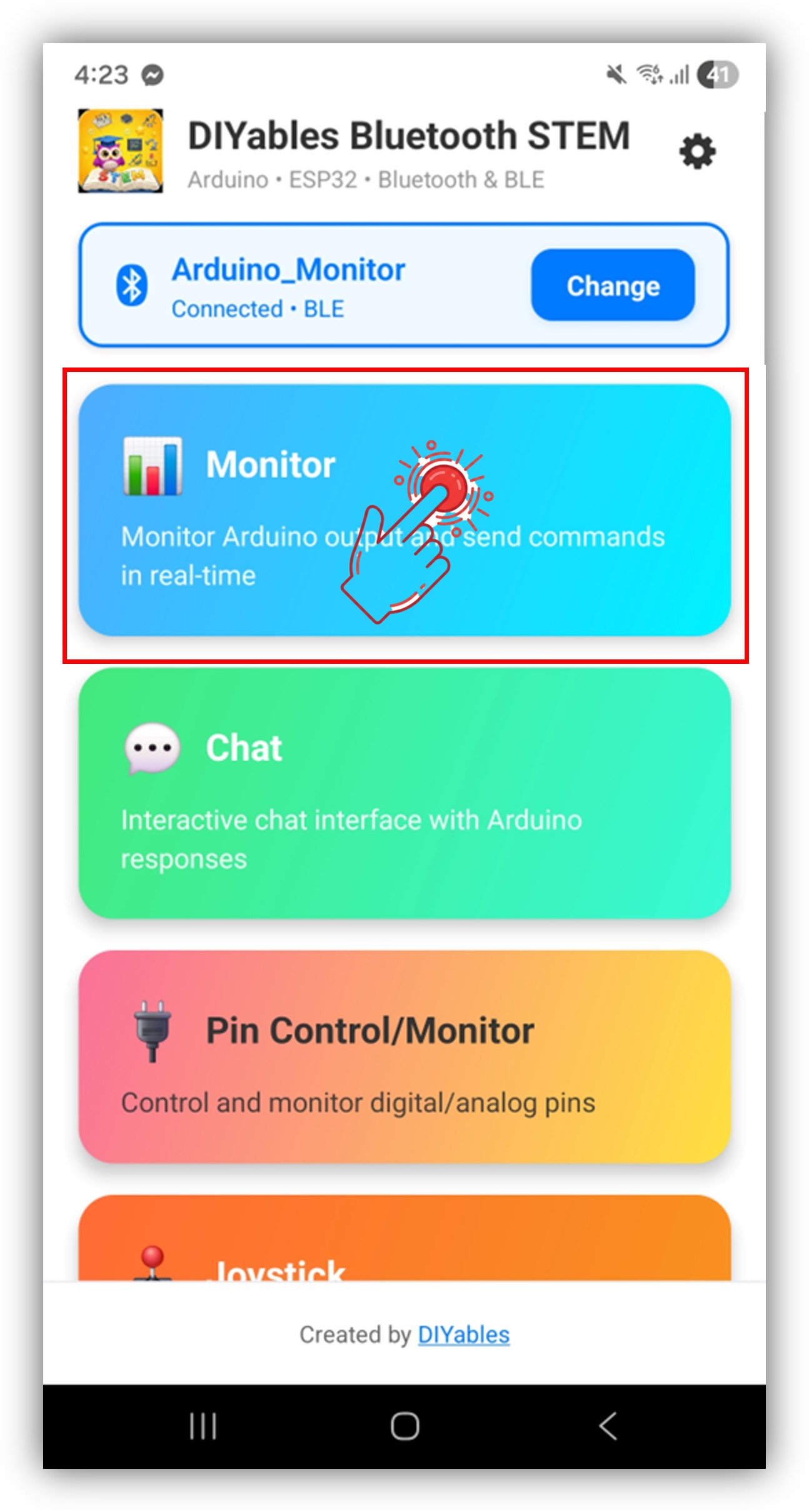
Tippen Sie auf das Einstellungssymbol auf dem Startbildschirm, um Apps anzuzeigen oder auszublenden. Weitere Informationen finden Sie im DIYables Bluetooth App Benutzerhandbuch.
- Statusmeldungen werden in der Monitor-Anzeige gestreamt.
- Geben Sie LED_ON in das Eingabefeld ein und tippen Sie auf Senden — die LED auf dem Arduino Nano ESP32 leuchtet auf und der Monitor zeigt eine Bestätigung an.
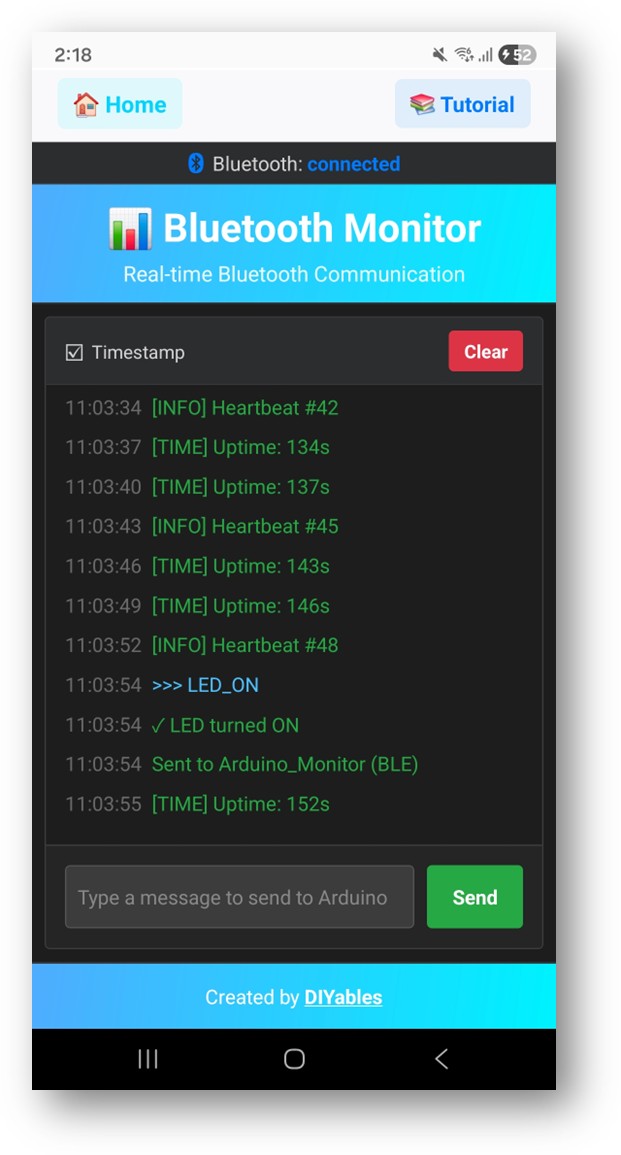
Schauen Sie jetzt zurück auf den seriellen Monitor in der Arduino IDE. Sie werden sehen:
Kreative Anpassung - Passen Sie den Code an Ihr Projekt an
Meldungen senden
Eingehende Befehle bearbeiten
Verwenden Sie den Callback onMonitorMessage(), um von der Monitor App eingegebene Befehle zu empfangen und zu verarbeiten:
Fügen Sie zusätzliche else if Blöcke für jeden Befehl hinzu. Verwenden Sie beispielsweise RELAY_ON / RELAY_OFF zur Steuerung eines Relais oder READ um eine Sensormessung auszulösen.
Programmierbeispiele
Sensor Status Streaming
Ereignisbasierte Protokollierung
Fehlerbehebung
Häufige Probleme
1. Gerät ist in der App nicht sichtbar
- Bestätigen Sie, dass das Board eingeschaltet ist und die Skizze hochgeladen wurde
- Überprüfen Sie, dass Bluetooth auf Ihrem Telefon aktiviert ist
- Aktivieren Sie unter Android 11 und älter auch die Standortdienste
2. Keine Meldungen in der App angezeigt
- Bestätigen Sie, dass bluetoothMonitor.send() aufgerufen wird
- Überprüfen Sie, dass bluetoothServer.loop() in der Hauptschleife vorhanden ist
- Überprüfen Sie die Verbindung im seriellen Monitor
3. Meldungen sind verzögert
- Reduzieren Sie das Aktualisierungsintervall für häufigere Meldungen
- Vermeiden Sie das schnelle Senden vieler Meldungen hintereinander (BLE hat Bandbreitenlimits)
4. Befehle von der App werden nicht empfangen
- Bestätigen Sie, dass der Callback onMonitorMessage registriert ist
- Überprüfen Sie den seriellen Monitor auf empfangene Befehlsausgaben
5. Verbindung bricht häufig ab
- Reduzieren Sie die Entfernung zum Arduino
- Stellen Sie eine stabile USB-Stromversorgung sicher
6. Upload schlägt fehl oder Board wird nicht erkannt
- Installieren Sie das neueste Arduino Nano ESP32 Board-Paket über den Board Manager
- Versuchen Sie ein anderes USB-Kabel oder einen anderen Port
Projektideen
- Drahtlose Debug-Konsole
- Sensor-Datenlogger
- Systemzustandsmonitor
- Ereignisbenachrichtigungssystem
- Fernbefehlsschnittstelle
Nächste Schritte
Nach Abschluss des Bluetooth Monitor Beispiels erkunden Sie:
- Bluetooth Chat — Interaktive bidirektionale Kommunikation
- Bluetooth Tabelle — Strukturierte Datenanzeige
- Bluetooth Plotter — Datenvisualisierung
- Mehrere Bluetooth Apps — Kombinieren Sie den Monitor mit anderen App-Widgets
Unterstützung
Für zusätzliche Hilfe:
- Überprüfen Sie die API-Referenzdokumentation
- Besuchen Sie DIYables Tutorials
- Arduino Community Foren