
Arduino Nano ESP32 - Temperatur- und Feuchtigkeitssensor - LCD
Diese Anleitung erklärt Ihnen, wie Sie mit dem Arduino Nano ESP32 die Luftfeuchtigkeit und Temperaturwerte von DHT11/DHT22-Sensoren auslesen und auf dem LCD über I2C anzeigen.
Erforderliche Hardware
Oder Sie können die folgenden Kits kaufen:
| 1 | × | DIYables Sensor-Kit (18 Sensoren/Displays) |
Kaufhinweis: Die meisten LCD I2C-Displays auf dem Markt sind 5V-Displays. Sie funktionieren möglicherweise mit diesem Board, aber das ist nicht sicher und kann das Board beschädigen. Wir empfehlen dringend, das oben empfohlene 3.3V LCD I2C-Display zu verwenden.
Über DHT11, DHT22 und LCD
Wir haben spezielle Tutorials zu DHT11- und DHT22-Temperatursensoren und LCD. Jedes Tutorial enthält detaillierte Informationen und Schritt-für-Schritt-Anleitungen zur Hardware-Pinbelegung, zum Funktionsprinzip, zur Verdrahtung mit dem ESP32 und zum Arduino Nano ESP32-Code... Weitere Informationen dazu finden Sie in den folgenden Links:
Verdrahtungsdiagramm
In einigen Fällen kann der Arduino Nano ESP32 möglicherweise nicht genügend Strom für das LCD-Display liefern. Wenn das LCD nichts anzeigt, versorgen Sie das LCD mit einer externen Stromquelle. Nachfolgend finden Sie Verdrahtungsdiagramme für einige Anwendungsfälle. Beachten Sie, dass der DHT22-Sensor mit 5V oder 3,3V betrieben werden kann, sodass Sie den VCC-Pin des DHT22 an den 3,3V-Pin oder den 5V-Pin anschließen können.
Arduino Nano ESP32 - DHT11 Modul LCD I2C Verdrahtung
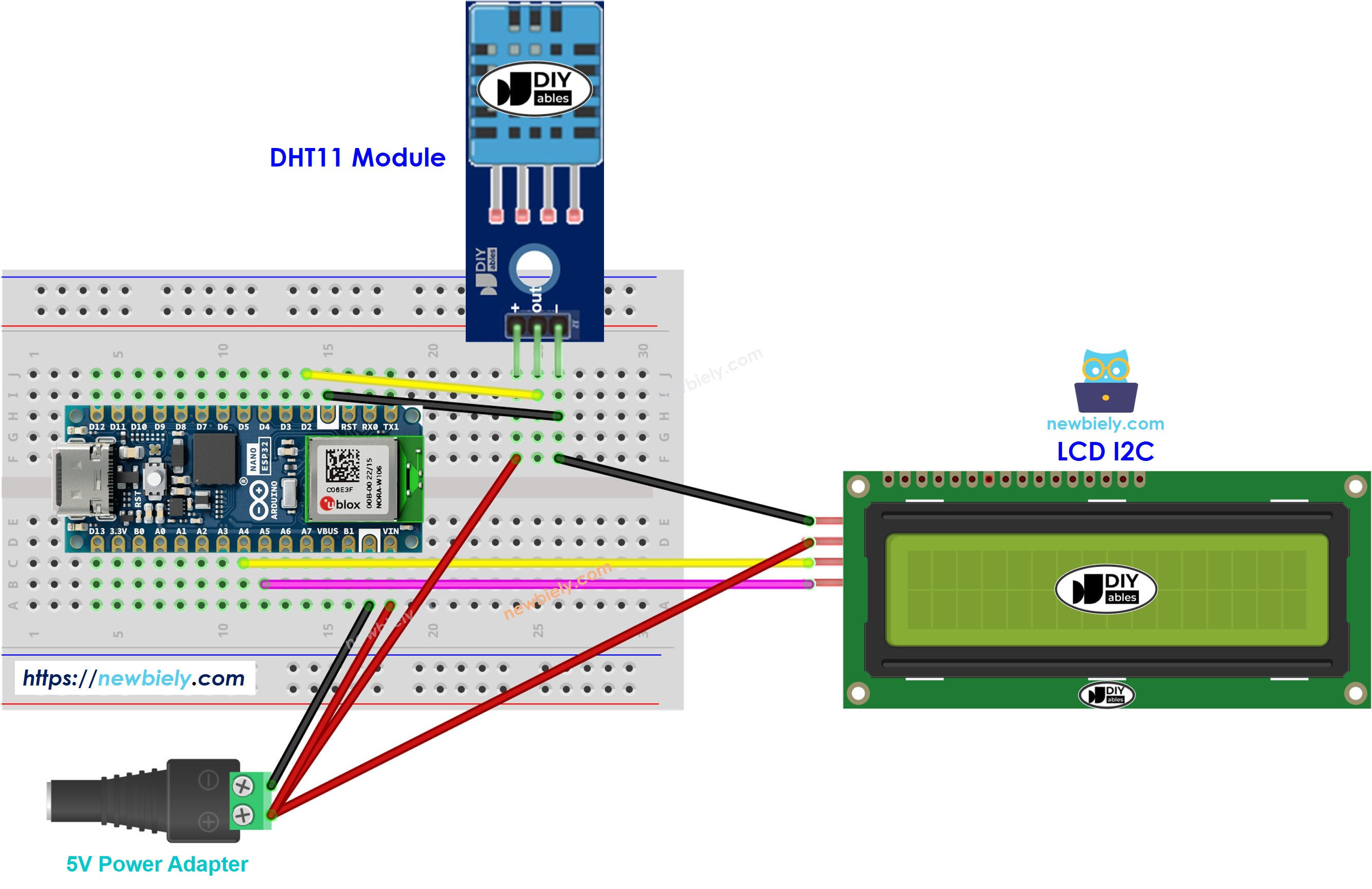
Dieses Bild wurde mit Fritzing erstellt. Klicken Sie, um das Bild zu vergrößern.
Arduino Nano ESP32 - DHT22-Modul LCD I2C-Verkabelung
- Verdrahtungsdiagramm mit Steckbrett, Versorgung des Arduino Nano ESP32 über den USB-Anschluss, Versorgung des LCD über das Arduino Nano ESP32-Board
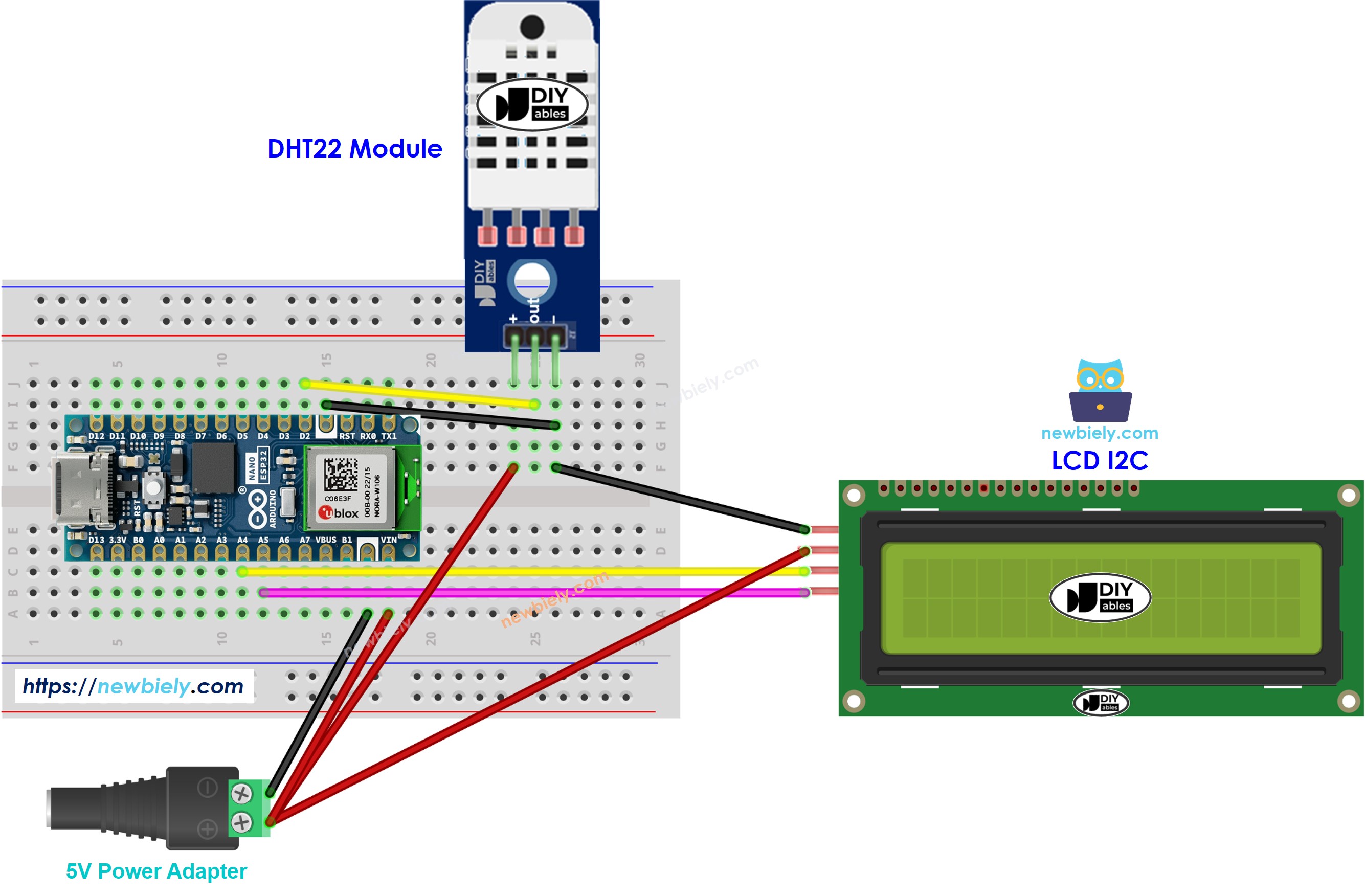
Dieses Bild wurde mit Fritzing erstellt. Klicken Sie, um das Bild zu vergrößern.
Arduino Nano ESP32-Code - DHT11-Sensor - LCD I2C
※ Notiz:
Die LCD-I2C-Adresse kann je nach Hersteller unterschiedlich sein. Im Code verwendeten wir die Adresse 0x27, die vom Hersteller DIYables angegeben wurde.
Schnelle Schritte
Um mit dem Arduino Nano ESP32 zu beginnen, befolgen Sie diese Schritte:
- Wenn Sie neu bei Arduino Nano ESP32 sind, lesen Sie das Tutorial über wie man die Umgebung für Arduino Nano ESP32 in der Arduino IDE einrichtet.
- Verdrahten Sie die Bauteile gemäß dem bereitgestellten Diagramm.
- Schließen Sie das Arduino Nano ESP32-Board mit einem USB-Kabel an Ihren Computer an.
- Starten Sie die Arduino IDE auf Ihrem Computer.
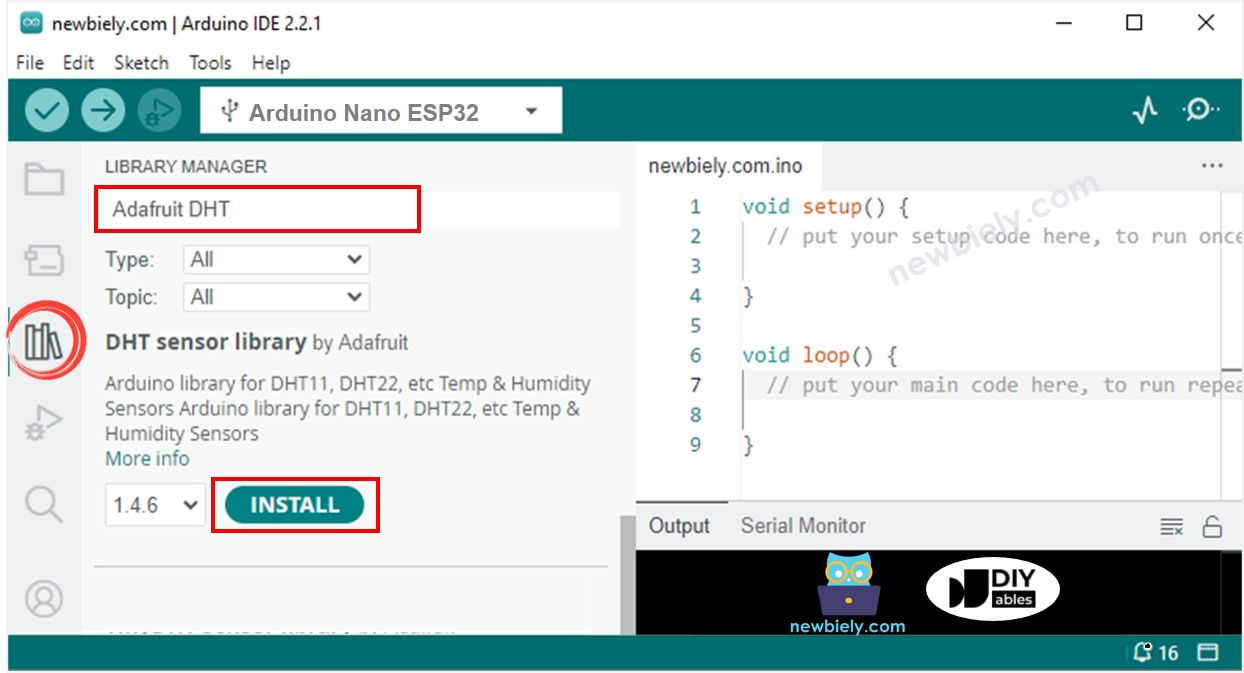
- Wählen Sie das Arduino Nano ESP32-Board und den entsprechenden COM-Port aus. Klicken Sie auf das Libraries-Symbol in der linken Leiste der Arduino IDE.
- Geben Sie “DHT” in das Suchfeld ein, suchen Sie dann nach der DHT-Sensorbibliothek von Adafruit.
- Installieren Sie die Bibliothek, indem Sie auf die Schaltfläche Install klicken.
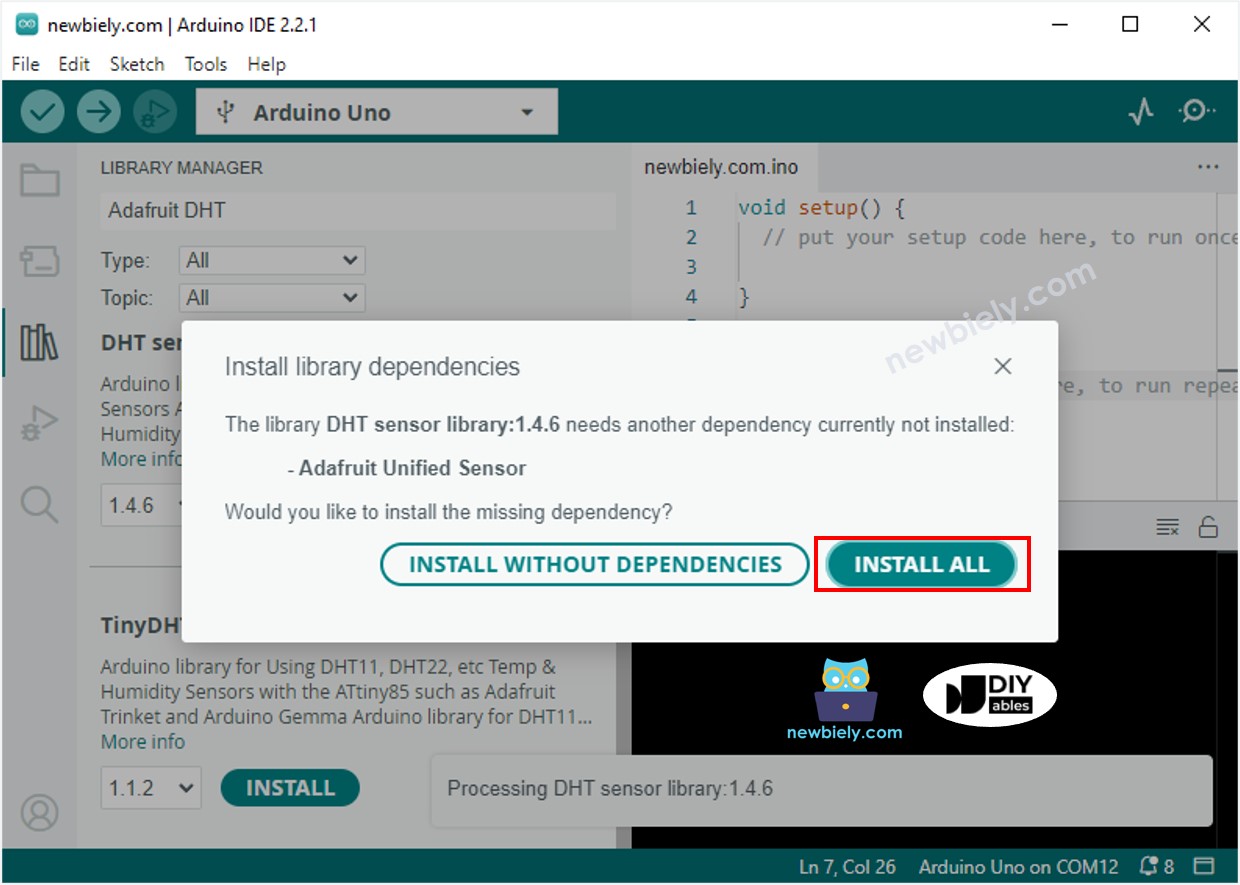
- Es erscheint ein Fenster, das Sie auffordert, die Abhängigkeiten der Bibliothek zu installieren
- Installieren Sie alle Abhängigkeiten der Bibliothek, indem Sie auf die Schaltfläche Install All klicken.
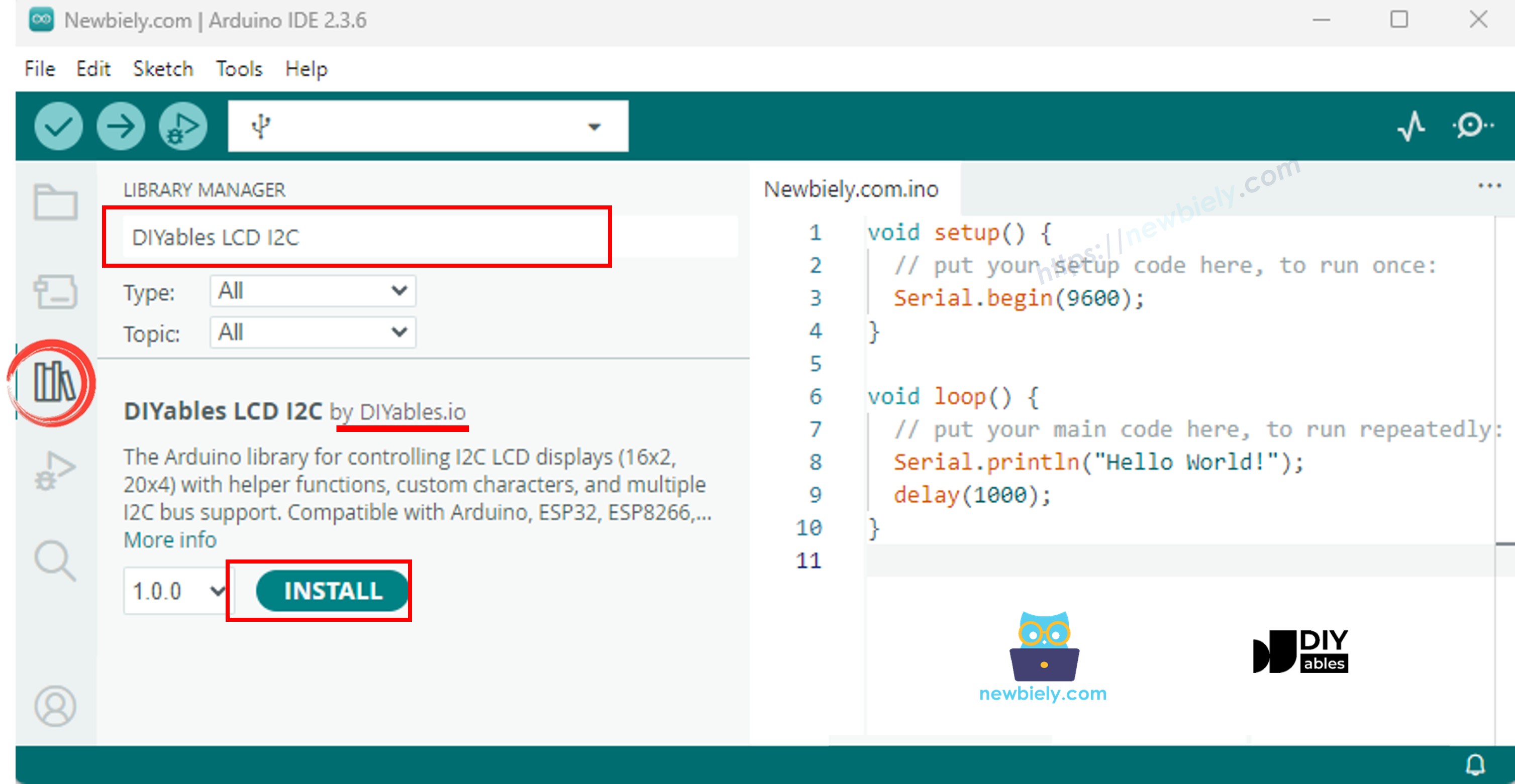
- Geben Sie im Suchfeld “DIYables LCD I2C” ein, und suchen Sie anschließend nach der DIYables_LCD_I2C-Bibliothek von DIYables
- Klicken Sie auf die Schaltfläche Installieren, um die DIYables_LCD_I2C-Bibliothek zu installieren.
- Kopieren Sie den obigen Code und fügen Sie ihn in die Arduino IDE ein.
- Kompilieren Sie den Code und laden Sie ihn auf das Arduino Nano ESP32-Board hoch, indem Sie in der Arduino IDE auf die Schaltfläche Hochladen klicken.
- Machen Sie den Sensor kälter oder wärmer. Zum Beispiel, indem Sie den Sensor in die Nähe einer heißen Tasse Kaffee bringen.
- Sehen Sie das Ergebnis auf dem LCD.
Wenn das LCD nichts anzeigt, siehe Fehlerbehebung bei LCD I2C
Arduino Nano ESP32-Code - DHT22-Sensor - LCD I2C
Die beiden oben genannten Codes unterscheiden sich nur in einer Zeile.
Video Tutorial
Wir erwägen die Erstellung von Video-Tutorials. Wenn Sie Video-Tutorials für wichtig halten, abonnieren Sie bitte unseren YouTube-Kanal , um uns zu motivieren, die Videos zu erstellen.