
Arduino Nano ESP32 - 10-Segment-LED-Balkenanzeige
In dieser Anleitung lernen wir, wie man die 10-Segment-LED-Balkenanzeige mit dem Arduino Nano ESP32 verwendet. Im Detail lernen wir:
- Wie man die 10-Segment-LED-Balkenanzeige mit dem Arduino Nano ESP32 verbindet.
- Wie man ein Programm für den Arduino Nano ESP32 schreibt, um die LED-Balkenanzeige zu steuern.
Oder Sie können die folgenden Kits kaufen:
| 1 | × | DIYables Sensor-Kit (18 Sensoren/Displays) |
Über die 10-Segment-LED-Balkenanzeige
| 10-Segment-LED-Balkenanzeige | |
|---|---|
| Anzahl der Segmente | 10 |
| LED-Farbe | Hellrot |
| Durchlassspannung | ~2V pro Segment |
| Durchlassstrom | max. 20mA pro Segment |
| Erforderlicher Widerstand | 220Ω pro Segment |
Pinbelegung
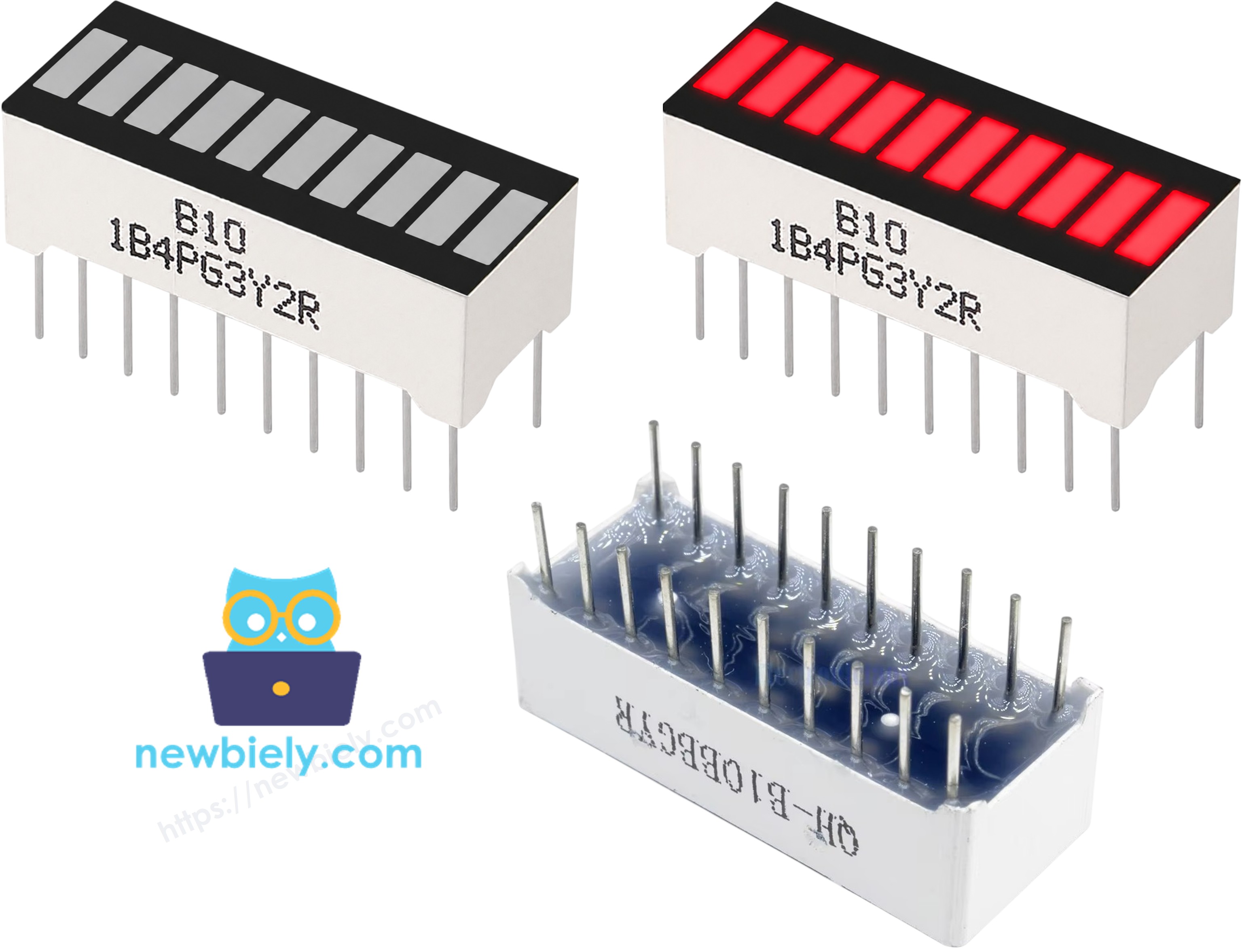
- Anoden-Pins (A1–A10): über 220Ω-Widerstände mit GPIO-Pins verbinden
- Kathoden-Pins (K1–K10): mit GND verbinden
Schaltplan zwischen 10-Segment-LED-Balkenanzeige und Arduino Nano ESP32
Die 10-Segment-LED-Balkenanzeige wird direkt mit dem Arduino Nano ESP32 verbunden – außer den 220Ω-Widerständen sind keine weiteren Bauteile nötig.
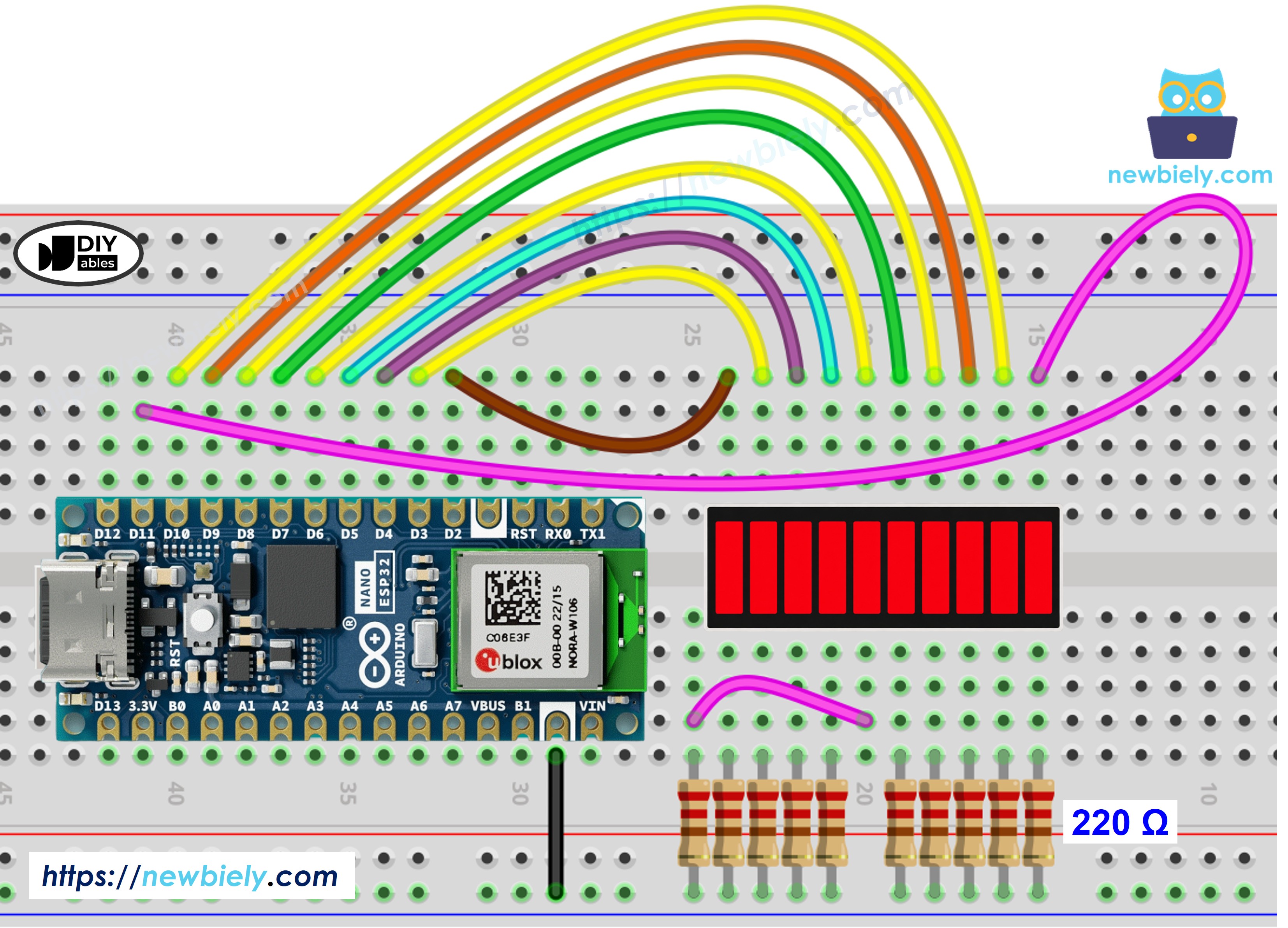
Dieses Bild wurde mit Fritzing erstellt. Klicken Sie, um das Bild zu vergrößern.
| LED-Balkenanzeige | Arduino Nano ESP32 Pin |
|---|---|
| A1 (Anode 1) | Pin 2 (über 220Ω) |
| A2 (Anode 2) | Pin 3 (über 220Ω) |
| A3 (Anode 3) | Pin 4 (über 220Ω) |
| A4 (Anode 4) | Pin 5 (über 220Ω) |
| A5 (Anode 5) | Pin 6 (über 220Ω) |
| A6 (Anode 6) | Pin 7 (über 220Ω) |
| A7 (Anode 7) | Pin 8 (über 220Ω) |
| A8 (Anode 8) | Pin 9 (über 220Ω) |
| A9 (Anode 9) | Pin 10 (über 220Ω) |
| A10 (Anode 10) | Pin 11 (über 220Ω) |
| K1–K10 (Kathoden) | GND |
Wie man den Arduino Nano ESP32 für die 10-Segment-LED-Balkenanzeige programmiert
Zur Steuerung der 10-Segment-LED-Balkenanzeige wird keine Bibliothek benötigt – der Arduino Nano ESP32 steuert sie direkt über digitale Ausgangspins.
- Definieren Sie das Pin-Array für die 10 Anodenanschlüsse: const int ledPins[10] = {2, 3, 4, 5, 6, 7, 8, 9, 10, 11};
- Setzen Sie jeden Pin als Ausgang: pinMode(ledPins[i], OUTPUT);
- Ein Segment einschalten: digitalWrite(ledPins[i], HIGH);
- Ein Segment ausschalten: digitalWrite(ledPins[i], LOW);
Arduino Nano ESP32 Code - 10-Segment-LED-Balkenanzeige
Schnelle Schritte
Befolgen Sie diese Anweisungen Schritt für Schritt:
- LINK_GETTING_STARTED_ARDUINO_NANO_ESP32
- Verdrahten Sie die Komponenten gemäß dem gezeigten Schaltplan.
- Starten Sie die Arduino IDE auf Ihrem Computer.
- Wählen Sie das passende Arduino Nano ESP32 Board und den COM-Port aus.
- Kopieren Sie den obigen Code und fügen Sie ihn in die Arduino IDE ein.
- Klicken Sie auf die Upload-Schaltfläche, um den Code auf den Arduino Nano ESP32 hochzuladen.
- Öffnen Sie den Seriellen Monitor.
- Beobachten Sie, wie sich der LED-Balken wiederholt füllt und leert, und prüfen Sie die Ausgabe im Seriellen Monitor.
Ausgabe im Seriellen Monitor
Video Tutorial
Wir erwägen die Erstellung von Video-Tutorials. Wenn Sie Video-Tutorials für wichtig halten, abonnieren Sie bitte unseren YouTube-Kanal , um uns zu motivieren, die Videos zu erstellen.