
Arduino Nano ESP32 Web-Steuerung digitaler Pins mit DIYables ESP32 WebApps-Bibliothek

Übersicht

Dieses Tutorial behandelt die DIYablesWebDigitalPinsPage-Klasse aus der DIYables ESP32 WebApps-Bibliothek. Die Seite präsentiert jeden registrierten Pin als Schaltfläche im Browser. Ausgabepins können umgeschaltet werden; Eingabepins zeigen ihren aktuellen Status an. Die Pin-Konfiguration erfolgt vollständig im Sketch – der Browser reflektiert, welchen Modus der Sketch definiert.
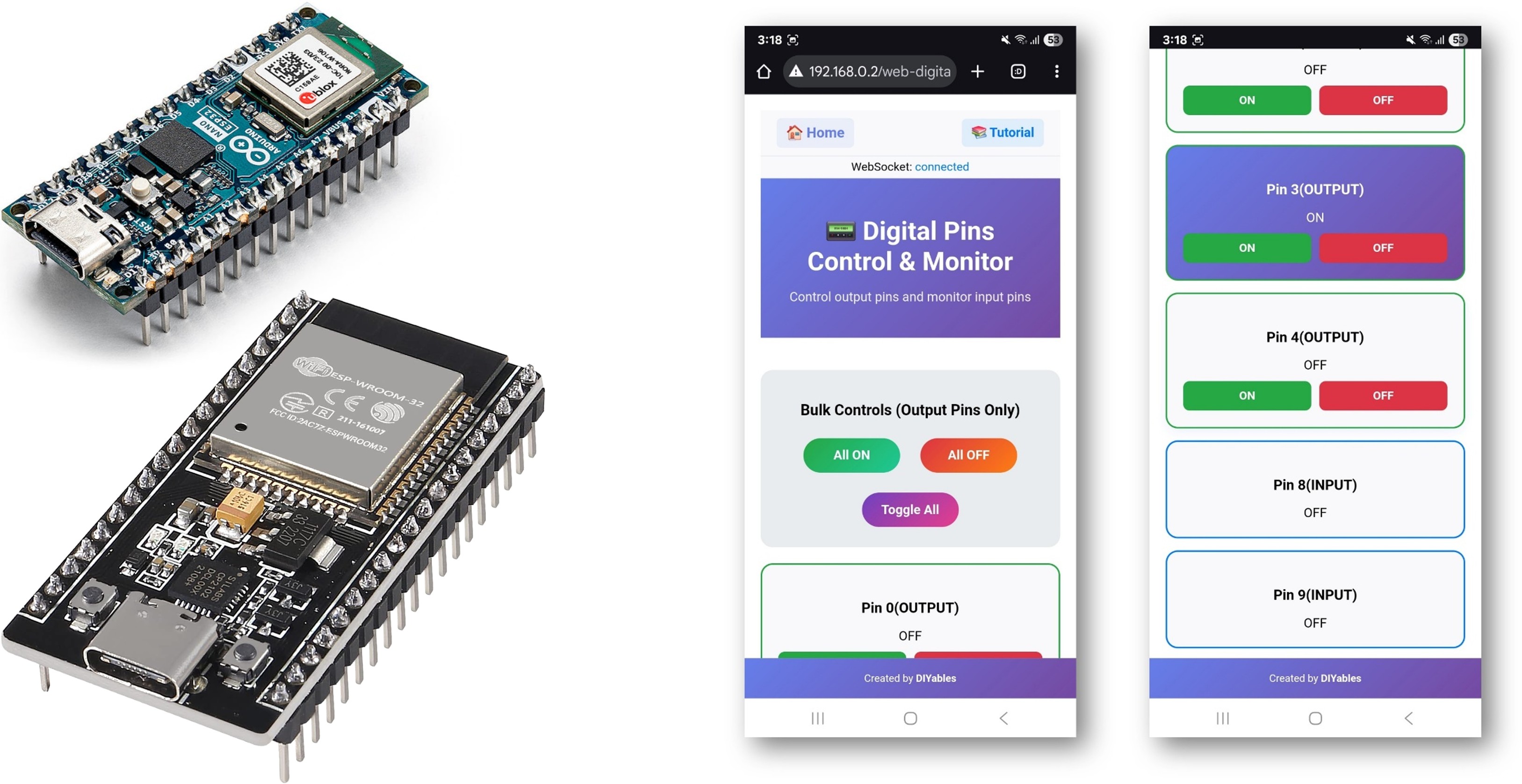
Arduino Nano ESP32 Web Digital Pins

Was dieses Tutorial abdeckt

  • Aktivierung einzelner Pins als WEB_PIN_OUTPUT oder WEB_PIN_INPUT
  • Lesen von Ausgabestatusänderungen vom Browser über einen Callback
  • Bereitstellung von Eingabe-Pin-Werten für den Browser über einen Lese-Callback
  • Pushen von Statusaktualisierungen von dem Sketch zu verbundenen Browsern

Erforderliche Hardware

1×Arduino Nano ESP32
1×USB-Kabel Typ-A zu Typ-C (für USB-A PC)
1×USB-Kabel Typ-C zu Typ-C (für USB-C PC)
1×(Empfohlen) Schraubklemmen-Erweiterungsboard für Arduino Nano
1×(Empfohlen) Breakout-Erweiterungsboard für Arduino Nano
1×(Empfohlen) Stromverteiler für Arduino Nano ESP32

Oder Sie können die folgenden Kits kaufen:

1×DIYables Sensor-Kit (18 Sensoren/Displays)
Offenlegung: Einige der in diesem Abschnitt bereitgestellten Links sind Amazon-Affiliate-Links. Wir können eine Provision für Käufe erhalten, die über diese Links getätigt werden, ohne zusätzliche Kosten für Sie. Wir schätzen Ihre Unterstützung.

Schritte

Folgen Sie diesen Anweisungen Schritt für Schritt:

  • Wenn Sie zum ersten Mal Arduino Nano ESP32 verwenden, lesen Sie das Tutorial zum Einrichten der Arduino Nano ESP32 Entwicklungsumgebung.
  • Verbinden Sie das Arduino Nano ESP32-Board mit Ihrem Computer über ein USB-Kabel.
  • Starten Sie die Arduino IDE auf Ihrem Computer.
  • Wählen Sie das entsprechende Board (z. B. Arduino Nano ESP32) und den COM-Port aus.
  • Navigieren Sie zum Libraries-Symbol in der linken Leiste der Arduino IDE.
  • Suchen Sie "DIYables ESP32 WebApps", dann finden Sie die DIYables ESP32 WebApps-Bibliothek von DIYables
  • Klicken Sie auf die Schaltfläche Install, um die Bibliothek zu installieren.
  • Search for DIYables ESP32 WebApps created by DIYables and click the Install button.
Newbiely | Arduino IDE 2.3.8
──
File
Edit
Sketch
Tools
Help
Arduino Nano ESP32
Library Manager
Type:
All
Topic:
All
DIYables ESP32 WebApps by DIYables
A comprehensive library designed for ESP32 that provides multiple professional web applications including Web Monitor, Chat, Digital Pin Control, Sliders, Joystick, Analog Gauge, Rotator Control, and Temperature Display via WebSocket communication. Features modular architecture for memory efficiency, automatic config handling, and perfect for IoT projects, robotics, sensor monitoring, servo/stepper control, temperature monitoring, and remote ESP32 control. More info
1.0.1
INSTALL
Newbiely.ino
···
1 void setup() {
Output
Serial Monitor
Ln 1, Col 1
Arduino Nano ESP32 on COM15
1
  • Sie werden aufgefordert, einige andere Bibliotheksabhängigkeiten zu installieren
  • Klicken Sie auf die Schaltfläche Install All, um alle Bibliotheksabhängigkeiten zu installieren.
  • Gehen Sie in der Arduino IDE zu File Examples DIYables ESP32 WebApps WebDigitalPins oder kopieren Sie den obigen Code und fügen Sie ihn in den Editor der Arduino IDE ein
/* * DIYables WebApp Library - Web Digital Pins Example * * This example demonstrates the Web Digital Pins feature with automatic command handling: * - Control output pins 0-13 via web interface * - Monitor input pins 0-13 in real-time * - Individual pin ON/OFF control for outputs * - Real-time pin status feedback for inputs * - Bulk operations (All ON, All OFF, Toggle All) for outputs * * Hardware: ESP32 Boards * * Setup: * 1. Update WiFi credentials below * 2. Upload the sketch to your Arduino * 3. Open Serial Monitor to see the IP address * 4. Navigate to http://[IP_ADDRESS]/webdigitalpins */ #include <DIYables_ESP32_Platform.h> #include <DIYablesWebApps.h> // WiFi credentials - UPDATE THESE WITH YOUR NETWORK const char WIFI_SSID[] = "YOUR_WIFI_SSID"; const char WIFI_PASSWORD[] = "YOUR_WIFI_PASSWORD"; // Create WebApp server and page instances using platform abstraction ESP32ServerFactory serverFactory; DIYablesWebAppServer webAppsServer(serverFactory, 80, 81); DIYablesHomePage homePage; DIYablesWebDigitalPinsPage webDigitalPinsPage; // Array to store the state of each digital pin (0-13). Index corresponds to pin number. int pinStates[16] = { 0 }; // Initialize all states to LOW (0) void setup() { Serial.begin(9600); delay(1000); Serial.println("DIYables ESP32 WebApp - Web Digital Pins Example"); // Add home and digital pins pages webAppsServer.addApp(&homePage); webAppsServer.addApp(&webDigitalPinsPage); // Optional: Add 404 page for better user experience webAppsServer.setNotFoundPage(DIYablesNotFoundPage()); // Pin Configuration Examples: // Method 1: Enable specific pins individually for output control webDigitalPinsPage.enablePin(0, WEB_PIN_OUTPUT); // Enable pin 0 (TX - use with caution) webDigitalPinsPage.enablePin(1, WEB_PIN_OUTPUT); // Enable pin 1 (RX - use with caution) webDigitalPinsPage.enablePin(2, WEB_PIN_OUTPUT); webDigitalPinsPage.enablePin(3, WEB_PIN_OUTPUT); webDigitalPinsPage.enablePin(4, WEB_PIN_OUTPUT); //webDigitalPinsPage.enablePin(5, WEB_PIN_OUTPUT); // Comment/uncomment to disable/enable //webDigitalPinsPage.enablePin(6, WEB_PIN_OUTPUT); // Comment/uncomment to disable/enable webDigitalPinsPage.enablePin(13, WEB_PIN_OUTPUT); // Enable pin 13 (built-in LED) // Method 2: Enable pins for input monitoring webDigitalPinsPage.enablePin(8, WEB_PIN_INPUT); webDigitalPinsPage.enablePin(9, WEB_PIN_INPUT); //webDigitalPinsPage.enablePin(10, WEB_PIN_INPUT); // Comment/uncomment to disable/enable //webDigitalPinsPage.enablePin(11, WEB_PIN_INPUT); // Comment/uncomment to disable/enable // Method 3: Enable all pins at once (uncomment to use) // for (int pin = 0; pin <= 13; pin++) { // webDigitalPinsPage.enablePin(pin, WEB_PIN_OUTPUT); // or WEB_PIN_INPUT as needed // } // Method 4: Enable pins in a range using for loop (uncomment to use) // for (int pin = 7; pin <= 11; pin++) { // webDigitalPinsPage.enablePin(pin, WEB_PIN_OUTPUT); // or WEB_PIN_INPUT as needed // } // Initialize enabled pins int outputPins[] = { 0, 1, 2, 3, 4, 13 }; // Note: Pins 0,1 are TX/RX - use with caution for (int i = 0; i < 6; i++) { int pin = outputPins[i]; pinMode(pin, OUTPUT); digitalWrite(pin, LOW); pinStates[pin] = LOW; } int inputPins[] = { 8, 9 }; for (int i = 0; i < 2; i++) { int pin = inputPins[i]; pinMode(pin, INPUT); // Use INPUT_PULLUP if needed pinStates[pin] = digitalRead(pin); } // Start the WebApp server if (!webAppsServer.begin(WIFI_SSID, WIFI_PASSWORD)) { while (1) { Serial.println("Failed to start WebApp server!"); delay(1000); } } // Return the current state to display on Web App webDigitalPinsPage.onPinRead([](int pin) { return pinStates[pin]; // Return the current state of the pin // You can implement custom read logic here if needed }); // Handle the control request from Web App (for output pins) webDigitalPinsPage.onPinWrite([](int pin, int state) { digitalWrite(pin, state); pinStates[pin] = state; // You can implement custom control logic here if needed }); // Handle pin mode change requests (optional) webDigitalPinsPage.onPinModeChange([](int pin, int mode) { if (mode == WEB_PIN_OUTPUT) { pinMode(pin, OUTPUT); digitalWrite(pin, LOW); pinStates[pin] = LOW; } else if (mode == WEB_PIN_INPUT) { pinMode(pin, INPUT); // or INPUT_PULLUP as needed pinStates[pin] = digitalRead(pin); } // You can implement custom mode change logic here if needed }); } void loop() { // Handle WebApp server communications webAppsServer.loop(); // Monitor input pins for real-time updates static unsigned long lastInputCheck = 0; if (millis() - lastInputCheck > 100) { // Check every 100ms lastInputCheck = millis(); // Check input pins for changes and send real-time updates int inputPins[] = { 8, 9 }; for (int i = 0; i < 2; i++) { int pin = inputPins[i]; int currentState = digitalRead(pin); if (currentState != pinStates[pin]) { pinStates[pin] = currentState; // Send real-time update to web clients webDigitalPinsPage.updatePinState(pin, currentState); } } } // Add your main application code here delay(10); }
  • Aktualisieren Sie die WiFi-Anmeldedaten im Sketch:
const char WIFI_SSID[] = "YOUR_WIFI_NETWORK"; const char WIFI_PASSWORD[] = "YOUR_WIFI_PASSWORD";
  • Klicken Sie auf die Schaltfläche Upload in der Arduino IDE, um den Code auf Arduino Nano ESP32 hochzuladen
  • Öffnen Sie den Serial Monitor
  • Die Ausgabe des Serial Monitor sollte folgende Ausgabe ähneln:
Newbiely | Arduino IDE 2.3.8
──
File
Edit
Sketch
Tools
Help
Arduino Nano ESP32
Newbiely.ino
···
8 Serial.println("Hello World!");
Output
Serial Monitor
Message (Enter to send message to 'Arduino Nano ESP32' on 'COM15')
New Line
9600 baud
DIYables WebApp - Web Digital Pins Example INFO: Added app / INFO: Added app /web-digital-pins DEBUG: Enabling pin 0 with mode OUTPUT DEBUG: Enabling pin 1 with mode OUTPUT DEBUG: Enabling pin 2 with mode OUTPUT DEBUG: Enabling pin 3 with mode OUTPUT DEBUG: Enabling pin 4 with mode OUTPUT DEBUG: Enabling pin 13 with mode OUTPUT DEBUG: Enabling pin 8 with mode INPUT DEBUG: Enabling pin 9 with mode INPUT DIYables WebApp Library Platform: Arduino Nano ESP32 Network connected! IP address: 192.168.0.2 HTTP server started on port 80 Configuring WebSocket server callbacks... WebSocket server started on port 81 WebSocket URL: ws://192.168.0.2:81 WebSocket server started on port 81 ========================================== DIYables WebApp Ready! ========================================== Web Interface: http://192.168.0.2 WebSocket: ws://192.168.0.2:81 Available Applications: Home Page: http://192.168.0.2/ Digital Pins: http://192.168.0.2/web-digital-pins ==========================================
Ln 11, Col 1
Arduino Nano ESP32 on COM15
2
  • Wenn nichts angezeigt wird, drücken Sie die Reset-Taste auf dem Board.
  • Geben Sie die IP-Adresse aus dem Serial Monitor in einen Browser im selben Netzwerk ein.
  • Beispiel: http://192.168.0.2
  • Die Startseite zeigt eine Karte für die Web-Digital-Pins-Anwendung an:
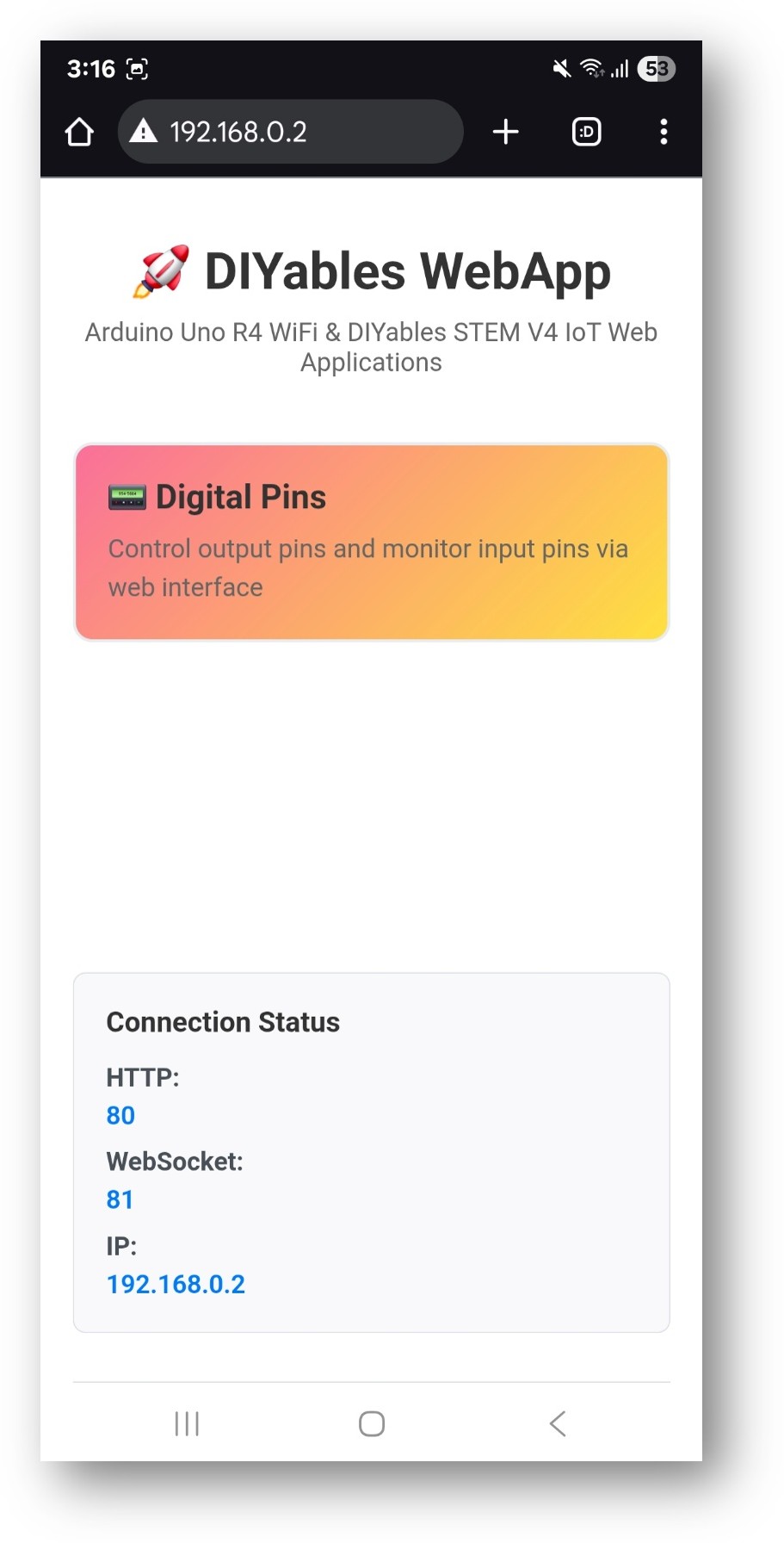
Arduino Nano ESP32 DIYables WebApp Startseite mit Web-Digital-Pins-App
  • Wählen Sie die Karte "Digital Pins", um die Pin-Steuerungsseite zu öffnen:
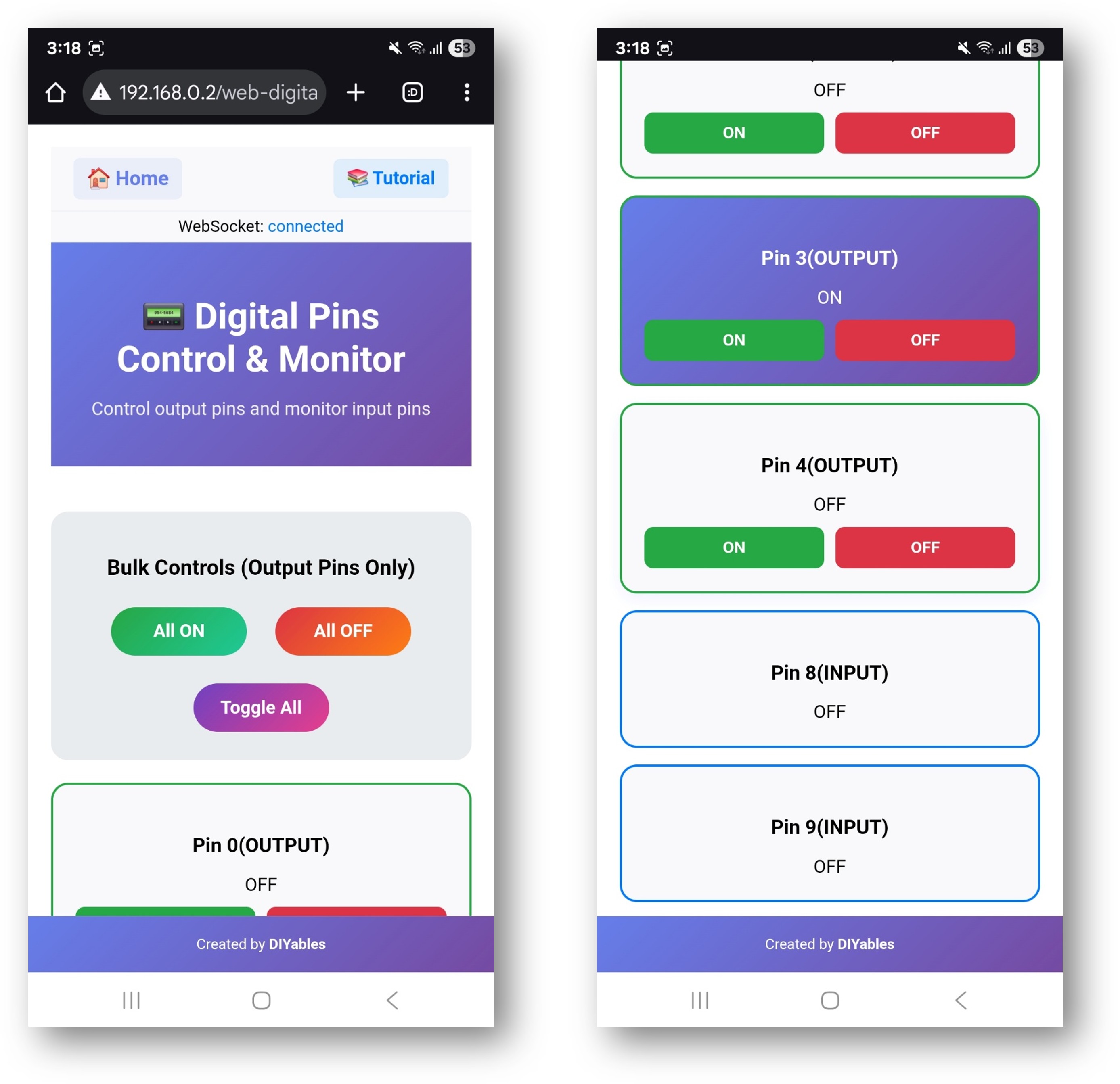
Arduino Nano ESP32 DIYables WebApp Web-Digital-Pins-App
  • Die Seite ist auch direkt unter http://192.168.0.2/web-digital-pins erreichbar.
  • Schalten Sie Ausgabepins um, indem Sie auf die entsprechenden Schaltflächen klicken. Pin 13 (integrierte LED) sollte sofort reagieren.

Pin-Konfigurationsmethoden

Pins müssen registriert werden, bevor webAppsServer.begin() aufgerufen wird. Drei Muster werden unterstützt:

Einzelne Pins aktivieren

webDigitalPinsPage.enablePin(2, WEB_PIN_OUTPUT); // Pin 2 als Ausgang webDigitalPinsPage.enablePin(3, WEB_PIN_OUTPUT); // Pin 3 als Ausgang webDigitalPinsPage.enablePin(4, WEB_PIN_INPUT); // Pin 4 als Eingang

Aktivierung eines Bereichs von Ausgabepins

// Registriert die Pins 2 bis 13 als Ausgänge webDigitalPinsPage.enableOutputPins(2, 13);

Alle Pins aktivieren

// Registriert alle Pins 0-13 (vorsichtig verwenden für Pins 0 und 1 – UART) webDigitalPinsPage.enableAllPins();

Callbacks

Schreib-Callback (Ausgabepins)

Wird aufgerufen, wenn der Browser einen Ausgabepin umschaltet:

webDigitalPinsPage.onPinWrite([](int pin, int state) { digitalWrite(pin, state); Serial.println("Pin " + String(pin) + " set to " + String(state)); });

Lese-Callback (Eingabepins)

Wird aufgerufen, wenn der Browser den aktuellen Status eines Eingabepins anfordert:

webDigitalPinsPage.onPinRead([](int pin) -> int { return digitalRead(pin); });

Status vom Sketch aus pushen

Wenn sich ein Eingang außerhalb einer Browser-Anfrage ändert, pushen Sie die Aktualisierung manuell:

void loop() { webAppsServer.loop(); int currentState = digitalRead(buttonPin); if (currentState != lastButtonState) { lastButtonState = currentState; webDigitalPinsPage.updatePinState(buttonPin, currentState); } }

Web-Schnittstellen-Steuerelemente

  • Pin-Schaltfläche: Klicken Sie, um einen Ausgabepin HIGH oder LOW umzuschalten. Grün zeigt HIGH an; rot zeigt LOW an.
  • All ON: Setzt alle registrierten Ausgabepins auf HIGH.
  • All OFF: Setzt alle registrierten Ausgabepins auf LOW.
  • Toggle All: Invertiert den aktuellen Status aller Ausgabepins.

Eingabepins zeigen ihren aktuellen Status ohne eine Umschalttaste an – der Browser aktualisiert sie regelmäßig über WebSocket.

Fehlerbehebung

Pin-Status ändert sich nicht beim Anklicken

  • Überprüfen Sie, ob der onPinWrite-Callback vor webAppsServer.begin() registriert ist
  • Bestätigen Sie, dass der Pin mit WEB_PIN_OUTPUT registriert ist
  • Überprüfen Sie den Serial Monitor auf eingehende WebSocket-Nachrichten

Eingabepin zeigt falschen Status

  • Bestätigen Sie, dass der onPinRead-Callback registriert ist
  • Fügen Sie einen Pull-up oder Pull-down Widerstand hinzu, um schwebende Eingänge zu vermeiden
  • Überprüfen Sie, ob digitalRead() den erwarteten Wert im Callback zurückgibt

Seite nicht erreichbar

  • Überprüfen Sie die IP-Adresse, die im Serial Monitor gedruckt ist
  • Stellen Sie sicher, dass Port 80 im Netzwerk offen ist
  • Das Board und das Browser-Gerät müssen sich im selben 2,4-GHz-WiFi-Netzwerk befinden

※ UNSERE NACHRICHTEN

  • Sie können gerne den Link zu diesem Tutorial teilen. Bitte verwenden Sie jedoch unsere Inhalte nicht auf anderen Websites. Wir haben viel Mühe und Zeit in die Erstellung der Inhalte investiert, bitte respektieren Sie unsere Arbeit!