
Arduino Mega - 74HC595 4-stelliges 7-Segment Display
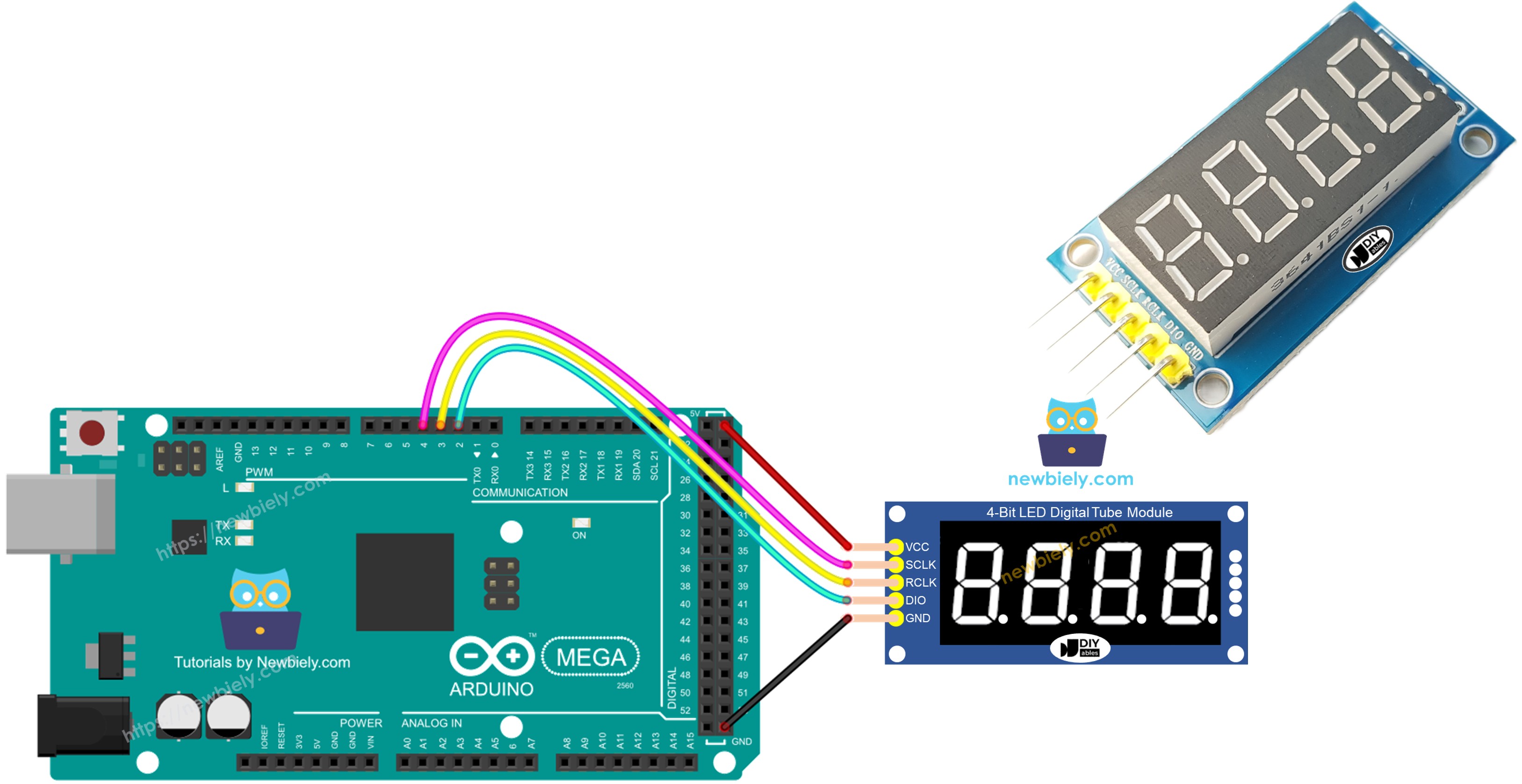
Das 74HC595 4-stellige 7-Segment Display Modul ist eine unverzichtbare Komponente für Arduino Mega Projekte, die numerische Informationen in einem klaren, gut lesbaren Format anzeigen müssen. Dieses Display-Modul kombiniert vier individuelle 7-Segment LED-Ziffern mit integrierten 74HC595 Schieberegister-Chips und vereinfacht die Verdrahtung und Programmierungskomplexität erheblich im Vergleich zur direkten Steuerung von rohen 7-Segment Displays.
Warum ein 74HC595 Modul für mehrziffrige Displays verwenden?
Herkömmliche 4-stellige 7-Segment Displays ohne integrierte Treiber benötigen 12 oder mehr Arduino-Pins (8 Segmentleitungen + 4 Ziffernwahlschalter). Dies verbraucht einen erheblichen Teil der GPIO-Pins Ihres Arduino Mega und macht die Verdrahtung komplex und fehleranfällig. Das 74HC595-basierte Modul löst dieses Problem elegant, indem es serielle-zu-parallele Schieberegister verwendet, um alle Segmente und Ziffern mit nur 3 Steuerpins (plus Strom und Masse) zu steuern und Ihre Arduino-Pins für Sensoren, Motoren, Tasten und andere Komponenten freizugeben.
Häufige Anwendungen:
- Digitale Uhren und Timer: Anzeige von Stunden, Minuten, Sekunden oder Countdown-Timer mit klarer Sichtbarkeit
- Temperaturmonitore: Zeigen Sie Sensorablesungen von DHT22, DS18B20 oder LM35 Temperatursensoren mit Dezimalpräzision an
- Zähler und Anzeigetafeln: Zählen Sie Ereignisse, Produktionseinheiten, Besucher oder Spielstände
- Spannungs-/Strommessgeräte: Zeigen Sie elektrische Messungen von analogen Sensoren an
- Datenlogger: Zeigen Sie aktuelle Messwerte, Durchschnitte oder Statistiken von Datenerfassungssystemen an
- Tachometer: Zeigen Sie Geschwindigkeit, RPM oder Frequenzmessungen an
- Taschenrechner: Erstellen Sie einfache Arduino-basierte Taschenrechner-Projekte
Hauptvorteile dieses Moduls:
- Pin-Effizienz: Nur 3 Arduino-Pins steuern alle 4 Ziffern und Dezimalpunkte
- Vereinfachte Verdrahtung: Fünf Gesamtverbindungen (3 Steuer + 2 Strom) anstatt 12+ individuelle Drähte
- Eingebautes Multiplexing: Schieberegister handhaben das komplexe Ziffernscannen automatisch
- Dezimalpunkt-Unterstützung: Jede Ziffer hat eine individuelle Dezimalpunkt-LED zur Anzeige von Fließkommazahlen
- Bibliotheksunterstützung: Einfach zu verwendende Arduino-Bibliotheken eliminieren die Notwendigkeit, Low-Level-Multiplexing-Code zu verstehen
- Helligkeitssteuerung: Einstellbare Helligkeit durch PWM oder Software-Timing
Diese umfassende Anleitung lehrt Sie, wie Sie das 74HC595 4-stellige 7-Segment Display Modul mit Ihrem Arduino Mega verbinden, die notwendigen Bibliotheken installieren, die Verbindungen ordnungsgemäß verdrahten und verschiedene Display-Modi programmieren, einschließlich ganzer Zahlen, Fließkommazahlen und benutzerdefinierten Zeichenmustern. Egal, ob Sie ein digitales Thermometer, einen Countdown-Timer oder ein Datenanzeigepanel bauen - dieser Leitfaden bietet alles, was Sie brauchen, um Ihr mehrziffriges Display schnell und zuverlässig zum Laufen zu bringen.
Modulvariationen: Diese Anleitung behandelt 4-stellige 7-Segment Displays mit vier individuellen Dezimalpunkten (einer pro Ziffer), ideal für die Anzeige von Dezimalzahlen wie Temperaturen (23,5°C) oder Spannungen (12,6V). Wenn Ihr Projekt die Anzeige der Zeit mit einem zentralen Doppelpunkt-Trennzeichen (12:45) erfordert, sollten Sie stattdessen das TM1637 4-stellige 7-Segment Display Modul verwenden, das einen eingebauten Doppelpunkt zwischen der zweiten und dritten Ziffer speziell für Uhrenanwendungen enthält.
Benötigte Hardware
Oder Sie können die folgenden Kits kaufen:
| 1 | × | DIYables Sensor-Kit (18 Sensoren/Displays) |
Über das 74HC595 4-stellige 7-Segment Display
Das 74HC595 4-stellige 7-Segment Display Modul ist ein intelligentes LED-Display-System, das mehrere Komponenten auf einer einzigen Platine kombiniert, um eine einfach zu verwendende numerische Display-Lösung für Mikrocontroller-Projekte zu bieten. Das Verständnis der Modularchitektur hilft Ihnen zu verstehen, warum es eine so effiziente Wahl für mehrziffrige Displays ist.
Modularchitektur und Komponenten:
1. Vier 7-Segment LED-Ziffern: Jede Ziffer besteht aus sieben LED-Segmenten, die in einem Acht-Muster angeordnet sind (beschriftet A bis G), plus einer achten Dezimalpunkt-LED. Durch das Beleuchten verschiedener Kombinationen dieser Segmente kann das Display die Ziffern 0-9, einige Buchstaben (A, b, C, d, E, F, etc.) und grundlegende Symbole anzeigen. Die gemeinsame Kathoden- oder gemeinsame Anodenkonfiguration gruppiert die Kathoden oder Anoden jeder Ziffer zusammen für multiplexierte Steuerung.
2. 74HC595 Schieberegister: Zwei kaskadierte 74HC595 8-Bit seriell-ein, parallel-aus Schieberegister-ICs bilden das Herz des Moduls. Diese Chips wandeln den seriellen Datenstrom von Ihrem Arduino in parallele Ausgänge um, die die individuellen LED-Segmente und Ziffernauswahllinien steuern. Das erste Schieberegister steuert typischerweise, welche Segmente beleuchtet werden (A-G plus Dezimalpunkt), während das zweite steuert, welche Ziffer aktiv ist (Ziffer 1, 2, 3 oder 4).
3. Strombegrenzungswiderstände: Eingebaute Widerstände (normalerweise 220Ω bis 470Ω) schützen die LEDs vor übermäßigem Strom und eliminieren die Notwendigkeit für externe Widerstände und verhindern LED-Schäden durch Überstrom.
4. Multiplexing-Schaltung: Anstatt alle vier Ziffern gleichzeitig zu beleuchten (was separate Steuerleitungen für jede Ziffer erfordern würde), verwendet das Modul Zeitteilungs-Multiplexing. Es wechselt schnell zwischen den Ziffern und beleuchtet nur eine zur Zeit in schneller Folge. Aufgrund der Nachbildpersistenz nimmt Ihr Auge alle vier Ziffern als kontinuierlich beleuchtet wahr, wenn die Erfrischungsrate etwa 50Hz übersteigt. Diese Technik reduziert die Anzahl der benötigten Steuerpins dramatisch.
Wie das 74HC595 Schieberegister funktioniert:
Das 74HC595 empfängt serielle Daten Bit für Bit vom Arduino, schiebt sie in ein internes Speicherregister und gibt dann alle 8 Bits parallel aus, um die LEDs zu steuern. Drei Steuersignale koordinieren diesen Prozess:
- SCLK (Serial Clock): Jeder Taktimpuls schiebt ein Bit in das Register
- DIO (Data In/Out): Trägt den seriellen Datenstrom aus Einsen und Nullen
- RCLK (Register Clock/Latch): Wenn gepulst, überträgt die verschobenen Daten zu den Ausgangspins und aktualisiert das Display
Durch das Verketten von zwei 74HC595-Chips gewinnt das Modul 16 parallele Ausgangsleitungen - genug, um 8 Segmente pro Ziffer (einschließlich Dezimalpunkt) plus 4 Ziffernauswahllinien zu steuern, alles durch einen einzigen seriellen Datenstrom.
Display-Eigenschaften:
- Ziffernhöhe: Typischerweise 0,36" (9mm) bis 0,56" (14mm) je nach Modell
- Farbe: Am häufigsten rot, aber auch in grün, blau oder weißen LEDs erhältlich
- Betrachtungswinkel: Ungefähr 120° bis 160° für klare Sichtbarkeit
- Helligkeit: Einstellbar über Refresh-Timing oder PWM-Steuerung
- Betriebsspannung: 3,3V bis 5V kompatibel (überprüfen Sie Ihr spezifisches Modul)
- Stromverbrauch: Ungefähr 20mA bis 80mA je nachdem, wie viele Segmente beleuchtet sind
- Anzeigebereich: -999 bis 9999 für ganze Zahlen oder Dezimalzahlen mit einstellbarer Präzision
Vorteile gegenüber direkt verdrahteten 7-Segment Displays:
- Pin-Einsparung: Benötigt nur 3 Arduino-Pins anstatt 12+
- Vereinfachter Code: Bibliotheken handhaben das komplexe Multiplexing-Timing
- Sauberere Verdrahtung: Fünf Gesamtverbindungen reduzieren Breadboard-Unordnung
- Erweiterbarkeit: Kann zusätzliche Schieberegister für mehr Ziffern verketten
- Schutz: Eingebaute Strombegrenzung verhindert LED-Schäden
Dieses Modul ist perfekt für jedes Arduino Mega Projekt, das klare numerische Anzeige von Sensordaten, Messungen, Zählungen oder Zeitinformationen erfordert, ohne übermäßige GPIO-Pins zu verbrauchen.
Pinbelegung
Das 74HC595 4-stellige 7-Segment Display Modul verfügt über eine 5-Pin-Schnittstelle, die vollständige Kontrolle über das Display mit minimalen Verbindungen bietet. Das Verstehen der Funktion jedes Pins gewährleistet korrekte Verdrahtung und hilft bei der Fehlerbehebung von Verbindungsproblemen.
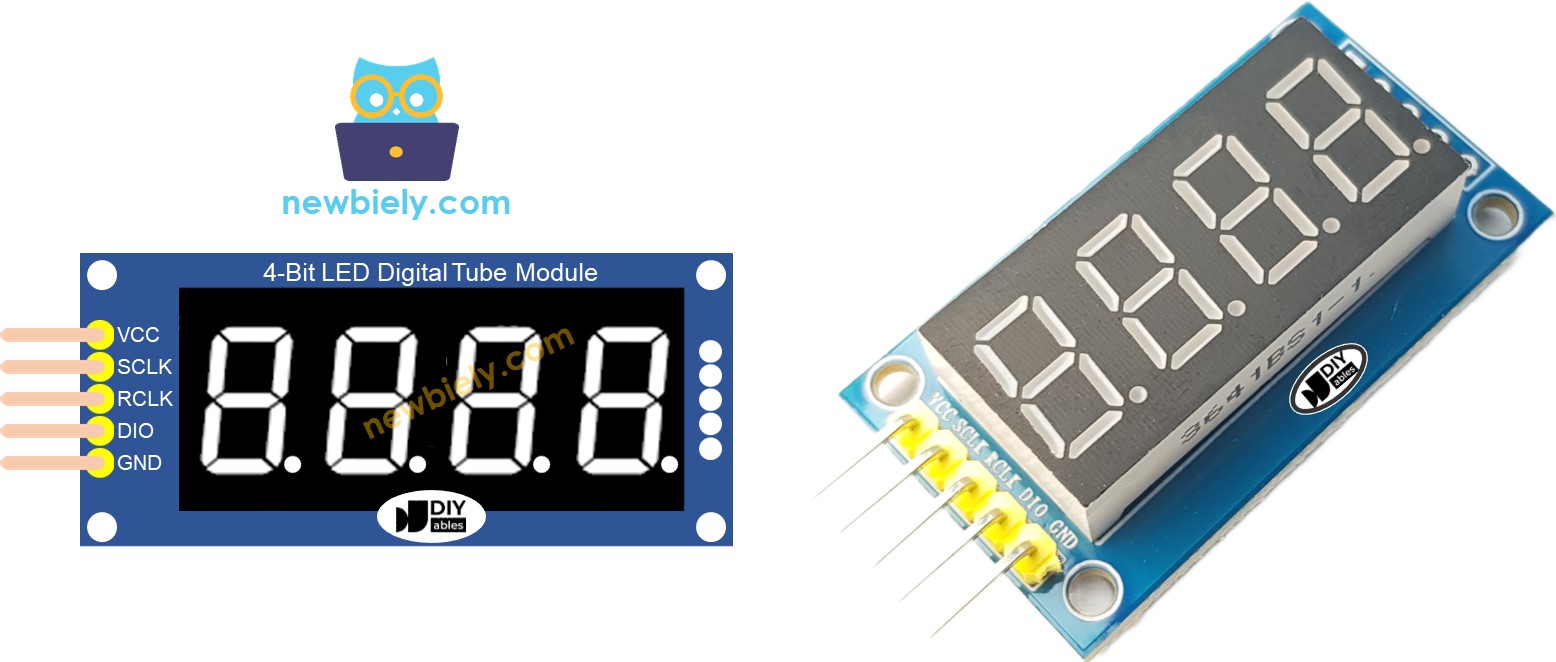
Pin-Beschreibungen:
1. SCLK (Serial Clock) Pin:
- Funktion: Taktsignal, das die Datenübertragung zum Schieberegister synchronisiert
- Betrieb: Jede steigende Flanke (LOW zu HIGH Übergang) schiebt ein Datenbit von DIO in das interne Schieberegister
- Verbindung: Mit jedem digitalen Ausgangspin am Arduino Mega verbinden (Beispiel: Pin 4)
- Elektrisch: TTL/CMOS kompatibel, 5V tolerant
- Timing: Taktfrequenz bis zu 25MHz (obwohl Arduino typischerweise viel langsamer arbeitet, etwa 1-2MHz)
- Hinweis: Die SCLK-Leitung muss stabil sein (nicht floating), um zufällige Verschiebungen zu verhindern
2. RCLK (Register Clock / Latch) Pin:
- Funktion: Latch-Signal, das verschobene Daten vom Speicherregister zu den Ausgangspins überträgt
- Betrieb: Wenn HIGH und dann LOW gepulst, erscheinen die 16 Bits, die in den Schieberegistern gespeichert sind, sofort an den LED-Ausgängen
- Verbindung: Mit jedem digitalen Ausgangspin am Arduino Mega verbinden (Beispiel: Pin 3)
- Zweck: Ermöglicht sanfte Display-Updates durch Pufferung der Daten vor der Anzeige
- Timing: Nach dem Senden aller 16 Datenbits pulsen, um das Display ohne Flackern zu aktualisieren
- Alternative Namen: Manchmal als LATCH oder STCP (storage clock pulse) Pin bezeichnet
3. DIO (Data In/Out) Pin:
- Funktion: Serielle Datenleitung, die das anzuzeigende Bitmuster trägt
- Betrieb: Datenbits werden MSB-first (most significant bit first) oder LSB-first je nach Bibliothekskonfiguration eingeschoben
- Verbindung: Mit jedem digitalen Ausgangspin am Arduino Mega verbinden (Beispiel: Pin 2)
- Datenformat: 16-Bit-Strom (8 Bits für Segmentsteuerung + 8 Bits für Ziffernauswahl)
- Elektrisch: Standard digitaler I/O, 5V Logikpegel
- Alternative Namen: Kann als DS (data serial), SER (serial input) oder DIN (data input) bezeichnet werden
4. VCC (Stromversorgung) Pin:
- Funktion: Positive Stromversorgungsspannung für das Modul
- Spannungsbereich: 3,3V bis 5V DC (überprüfen Sie das Datenblatt Ihres spezifischen Moduls)
- Verbindung: Mit Arduino Mega 5V Pin für maximale Helligkeit verbinden
- Stromverbrauch: Ungefähr 20mA bis 80mA je nachdem, wie viele LED-Segmente beleuchtet sind
- Hinweis: Bei Verwendung von 3,3V wird die Display-Helligkeit reduziert, ist aber immer noch funktional
- Empfehlung: Verwenden Sie 5V vom Arduino für den Standardbetrieb; externe Stromversorgung nur bei mehreren Displays erforderlich
5. GND (Masse) Pin:
- Funktion: Gemeinsame Massereferenz für das Modul
- Verbindung: Mit Arduino Mega GND Pin verbinden
- Wichtigkeit: KRITISCH—Masse muss zwischen Arduino und Display-Modul geteilt werden für ordnungsgemäße Signalkommunikation
- Fehlerbehebung: Wenn das Display zufällige Zeichen zeigt oder nicht reagiert, überprüfen Sie zuerst die Masseverbindung
Pin-Verbindungs-Übersichtstabelle:
| 74HC595 Modul Pin | Arduino Mega Pin | Signaltyp | Funktion |
|---|---|---|---|
| SCLK | Beliebig Digital (z.B. D4) | Ausgang (vom Arduino) | Serielles Taktsignal |
| RCLK | Beliebig Digital (z.B. D3) | Ausgang (vom Arduino) | Latch-/Register-Takt |
| DIO | Beliebig Digital (z.B. D2) | Ausgang (vom Arduino) | Serieller Datenstrom |
| VCC | 5V | Strom | Positive Stromversorgung |
| GND | GND | Masse | Gemeinsame Massereferenz |
Wichtige Hinweise zur Pin-Verbindung:
- Flexible Pin-Zuordnung: Die SCLK-, RCLK- und DIO-Pins können mit beliebigen digitalen Pins des Arduino Mega verbunden werden. Stellen Sie nur sicher, dass Ihr Code Ihre gewählten Pin-Zuordnungen widerspiegelt.
- PWM nicht erforderlich: Standard-Digitalausgangspins funktionieren perfekt; keine Notwendigkeit für PWM-fähige Pins.
- Kein Pull-up/Pull-down erforderlich: Die Schieberegister-Eingänge haben ausreichende interne Stabilität; externe Widerstände sind unnötig.
- Signalintegrität: Für lange Drahtverbindungen (>30cm) sollten Sie kürzere Drähte verwenden oder kleine Kondensatoren (0,1µF) in der Nähe der VCC- und GND-Pins des Moduls hinzufügen, um elektrisches Rauschen zu reduzieren.
- Mehrere Displays: Um mehrere 74HC595 Display-Module zu steuern, können Sie SCLK- und RCLK-Leitungen teilen, während Sie separate DIO-Pins für jedes Modul verwenden, oder sie seriell für unbegrenzte Ziffern verketten.
Schaltplan
Die ordnungsgemäße Verdrahtung zwischen Ihrem Arduino Mega und dem 74HC595 4-stelligen 7-Segment Display Modul ist entscheidend für einen zuverlässigen Betrieb. Dieser Abschnitt bietet eine vollständige Verbindungsanleitung mit detaillierten Erklärungen, um eine erfolgreiche Einrichtung zu gewährleisten.
Pin-zu-Pin Verbindungstabelle:
| Arduino Mega Pin | 74HC595 Display Pin | Drahtfarbe Vorschlag | Signalbeschreibung |
|---|---|---|---|
| 5V | VCC | Rot | Stromversorgung (+5V) |
| GND | GND | Schwarz | Gemeinsame Massereferenz |
| Digital Pin 4 | SCLK | Gelb | Serielles Taktsignal |
| Digital Pin 3 | RCLK | Grün | Register-Takt / Latch-Signal |
| Digital Pin 2 | DIO | Blau | Serieller Dateneingang |
Hinweis: Die hier verwendeten Pin-Nummern (2, 3, 4) sind Empfehlungen für diese Anleitung. Sie können SCLK, RCLK und DIO mit beliebigen verfügbaren digitalen Pins an Ihrem Arduino Mega (Pins 2-53) verbinden. Denken Sie nur daran, die Pin-Definitionen in Ihrem Arduino-Code zu aktualisieren, um Ihre physische Verdrahtung zu entsprechen.
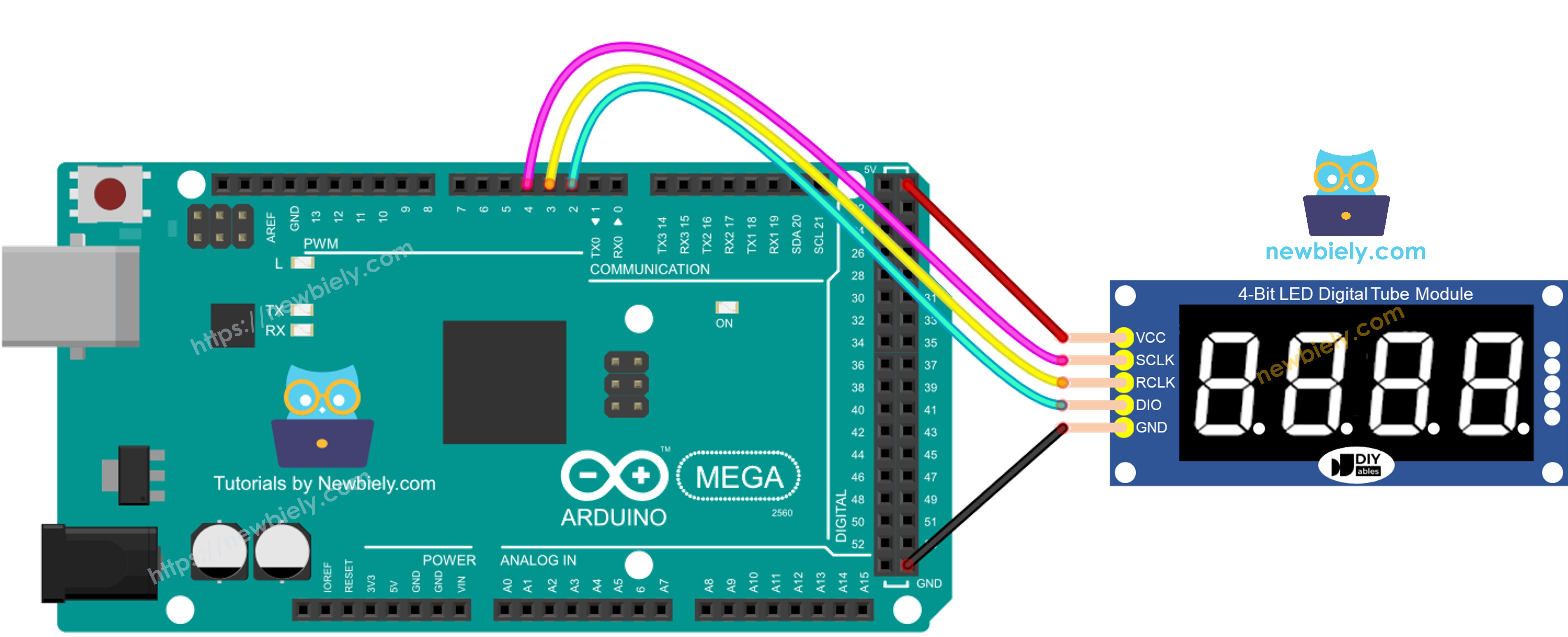
Dieses Bild wurde mit Fritzing erstellt. Klicken Sie, um das Bild zu vergrößern.
Detaillierte Verdrahtungsanweisungen:
Schritt 1: Stromverbindungen
- Verbinden Sie den VCC Pin des Display-Moduls mit dem 5V Pin am Arduino Mega
- Verbinden Sie den GND Pin des Display-Moduls mit einem beliebigen GND Pin am Arduino Mega
- Überprüfen Sie diese Verbindungen zuerst, da falsche Stromverdrahtung das Modul beschädigen kann
Schritt 2: Steuersignal-Verbindungen
- Verbinden Sie SCLK (serieller Takt) am Display mit digitalem Pin 4 am Arduino Mega
- Verbinden Sie RCLK (Register-Takt/Latch) am Display mit digitalem Pin 3 am Arduino Mega
- Verbinden Sie DIO (Daten) am Display mit digitalem Pin 2 am Arduino Mega
Schritt 3: Überprüfung
- Prüfen Sie alle fünf Verbindungen gegen die obige Tabelle
- Stellen Sie sicher, dass keine Drähte lose sind oder unbeabsichtigten Kontakt mit benachbarten Pins haben
- Überprüfen Sie, dass das Display-Modul richtig ausgerichtet ist (prüfen Sie Pinbelegungs-Beschriftungen auf der Platine)
Breadboard-Verdrahtungstipps:
- Modulplatzierung: Positionieren Sie das Display-Modul am Rand Ihres Breadboards für einfache Betrachtung
- Drahtorganisation: Verwenden Sie verschiedenfarbige Jumperkabel, um Strom (rot), Masse (schwarz) und Signalleitungen (andere Farben) zu unterscheiden
- Drahtlänge: Halten Sie Drähte so kurz wie praktisch möglich, um elektromagnetische Störungen zu minimieren
- Sauberes Layout: Führen Sie Drähte um die Breadboard-Kanten statt über Komponenten zu kreuzen
- Stabilität: Stellen Sie sicher, dass das Modul fest im Breadboard sitzt, um intermittierende Verbindungen zu verhindern
Alternative Pin-Konfigurationen:
Wenn die Pins 2, 3 und 4 bereits von anderen Komponenten in Ihrem Projekt verwendet werden, können Sie die Display-Steuersignale beliebigen anderen digitalen Pins zuweisen.
WICHTIG: Wenn Sie Pin-Zuordnungen ändern, müssen Sie die Pin-Definitionen in Ihrem Arduino-Sketch aktualisieren:
Häufige Verdrahtungsfehler und Fehlerbehebung:
Problem: Display zeigt nichts (alle Segmente aus)
- Ursache: Kein Strom oder vertauschte Stromverbindungen
- Lösung: Überprüfen Sie VCC mit 5V und GND mit GND verbunden; prüfen Sie Kontinuität mit Multimeter
Problem: Display zeigt zufällige Zeichen oder flackert unregelmäßig
- Ursache: Fehlende oder intermittierende Masseverbindung
- Lösung: Stellen Sie sicher, dass GND-Verbindung fest ist; probieren Sie einen anderen Massedraht oder Breadboard-Reihe
Problem: Display zeigt falsche Zahlen oder verworrene Ausgabe
- Ursache: Steuersignal-Pins vertauscht oder mit falschen Arduino-Pins verbunden
- Lösung: Überprüfen Sie SCLK, RCLK und DIO sind wie spezifiziert verbunden; prüfen Sie Code-Pin-Definitionen entsprechen physischer Verdrahtung
Problem: Display ist sehr schwach oder kaum sichtbar
- Ursache: Unzureichende Stromversorgung oder niedrige Batteriespannung
- Lösung: Mit Arduino's 5V Pin verbinden (nicht 3,3V); bei externer Stromversorgung überprüfen Sie Spannung ist 5V; prüfen Sie USB-Kabel und Stromquelle
Problem: Nur einige Ziffern funktionieren, andere bleiben leer
- Ursache: Defektes Modul oder falsche Bibliothekskonfiguration
- Lösung: Testen Sie mit Beispielcode aus Bibliothek; probieren Sie verschiedene Display-Positionen im Code; Modul könnte defekt sein
Stromverbrauchsüberlegungen:
Das 74HC595 4-stellige Display zieht ungefähr 20mA bis 80mA je nachdem, wie viele Segmente beleuchtet sind (mehr beleuchtete Segmente = höherer Strom). Dies liegt gut innerhalb der 5V-Pin-Kapazität des Arduino Mega (die bis zu 500mA von USB oder mehr von externer Stromversorgung liefern kann). Wenn Ihr Projekt jedoch mehrere stromintensive Geräte (Motoren, viele LEDs, etc.) umfasst, sollten Sie folgendes beachten:
- Verwenden einer separaten 5V-Stromversorgung für Peripheriegeräte
- Arduino Mega über den DC-Buchsenanschluss (7-12V) statt USB mit Strom versorgen
- Hinzufügen eines 100µF-Kondensators über die VCC- und GND-Pins des Displays, um Stromstöße zu glätten
Sicherheitshinweise:
- Polarität beachten: Verbinden Sie immer VCC mit positiv und GND mit Masse; Vertauschen der Polarität kann das Modul beschädigen
- Hot Plugging: Vermeiden Sie es, Drähte zu verbinden oder zu trennen, während Arduino eingeschaltet ist
- Statische Entladung: Berühren Sie einen geerdeten Metallgegenstand, bevor Sie das Display-Modul handhaben, um elektrostatische Schäden an den 74HC595-Chips zu verhindern
- Spannung überprüfen: Einige 74HC595-Module sind nur 3,3V; prüfen Sie die Spezifikationen Ihres Moduls vor dem Anschluss an 5V
Bibliotheksinstallation
Um ein 74HC595 4-stelliges 7-Segment Display schnell zu programmieren, installieren Sie die DIYables_4Digit7Segment_74HC595 Bibliothek von DIYables.io. Hier sind die Schritte zur Installation der Bibliothek:
- Klicken Sie auf das Bibliotheken-Symbol auf der linken Seite der Arduino IDE.
- Geben Sie DIYables_4Digit7Segment_74HC595 in das Suchfeld ein und finden Sie die DIYables_4Digit7Segment_74HC595 Bibliothek von DIYables.io.
- Klicken Sie auf die Installieren-Schaltfläche.
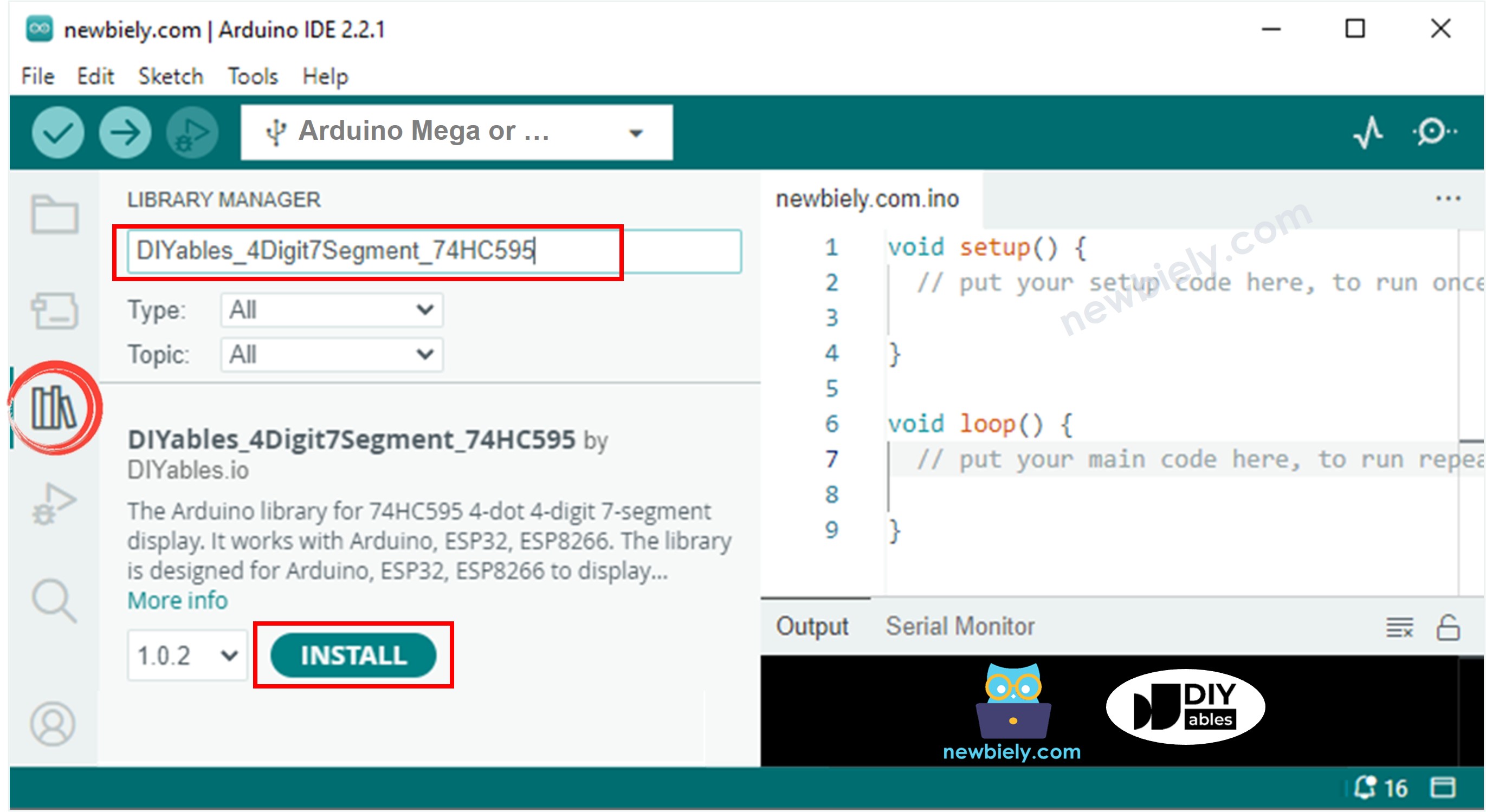
Sie können diese Bibliothek auch auf Github einsehen
Wie man für 74HC595 4-stelliges 7-Segment mit Arduino Mega programmiert
Dieser Abschnitt lehrt Sie die wesentlichen Programmiertechniken zur Steuerung des 74HC595 4-stelligen 7-Segment Displays mit der DIYables Bibliothek. Das Verständnis dieser Konzepte ermöglicht es Ihnen, beliebige numerische oder textuelle Informationen anzuzeigen, die Ihr Arduino Mega Projekt benötigt.
Schritt 1: Bibliothek einbinden
Am Anfang jedes Arduino-Sketches, der das 74HC595 Display verwendet, binden Sie die Bibliotheks-Header-Datei ein:
Diese Anweisung teilt dem Arduino-Compiler mit, alle Funktionen und Definitionen aus der DIYables-Bibliothek einzubeziehen und macht die Display-Steuerfunktionen in Ihrem Code verfügbar.
Schritt 2: Pin-Verbindungen definieren
Definieren Sie Konstanten für die Arduino Mega Pins, die mit dem Display-Modul verbunden sind. Die Verwendung von #define oder const int macht Ihren Code lesbarer und einfacher zu ändern, wenn Sie die Verdrahtung ändern:
Pin-Namenskonventionen:
- SCLK (Serial Clock): Auch als CLK, SHCP oder SCK in einigen Dokumentationen bezeichnet
- RCLK (Register Clock): Auch als LATCH, STCP oder RCK bezeichnet
- DIO (Data In/Out): Auch als DATA, DS oder SER bezeichnet
Wichtig: Die Pin-Nummern (4, 3, 2) müssen mit Ihrer physischen Verdrahtung übereinstimmen. Wenn Sie SCLK mit Pin 10 statt Pin 4 verbunden haben, ändern Sie die Definition zu #define SCLK 10.
Schritt 3: Display-Objekt erstellen
Instanziieren Sie ein Display-Objekt, das Ihr 74HC595-Modul repräsentiert. Dieses Objekt stellt alle Methoden zur Steuerung des Displays bereit:
Dies erstellt ein globales Display-Objekt namens display (Sie können einen beliebigen Namen wählen) und teilt der Bibliothek mit, welche Arduino-Pins das Mo