
Arduino Mega - Lichtsensor
Diese Anleitung zeigt Ihnen, wie Sie den LDR Lichtsensor mit dem Arduino Mega Board verwenden. Wir werden im Detail lernen:
- Wie ein LDR Lichtsensor funktioniert.
- Wie Sie einen Lichtsensor an einen Arduino Mega anschließen.
- Wie Sie ein Programm für einen Arduino Mega schreiben, um das Lichtniveau vom Sensor zu lesen.
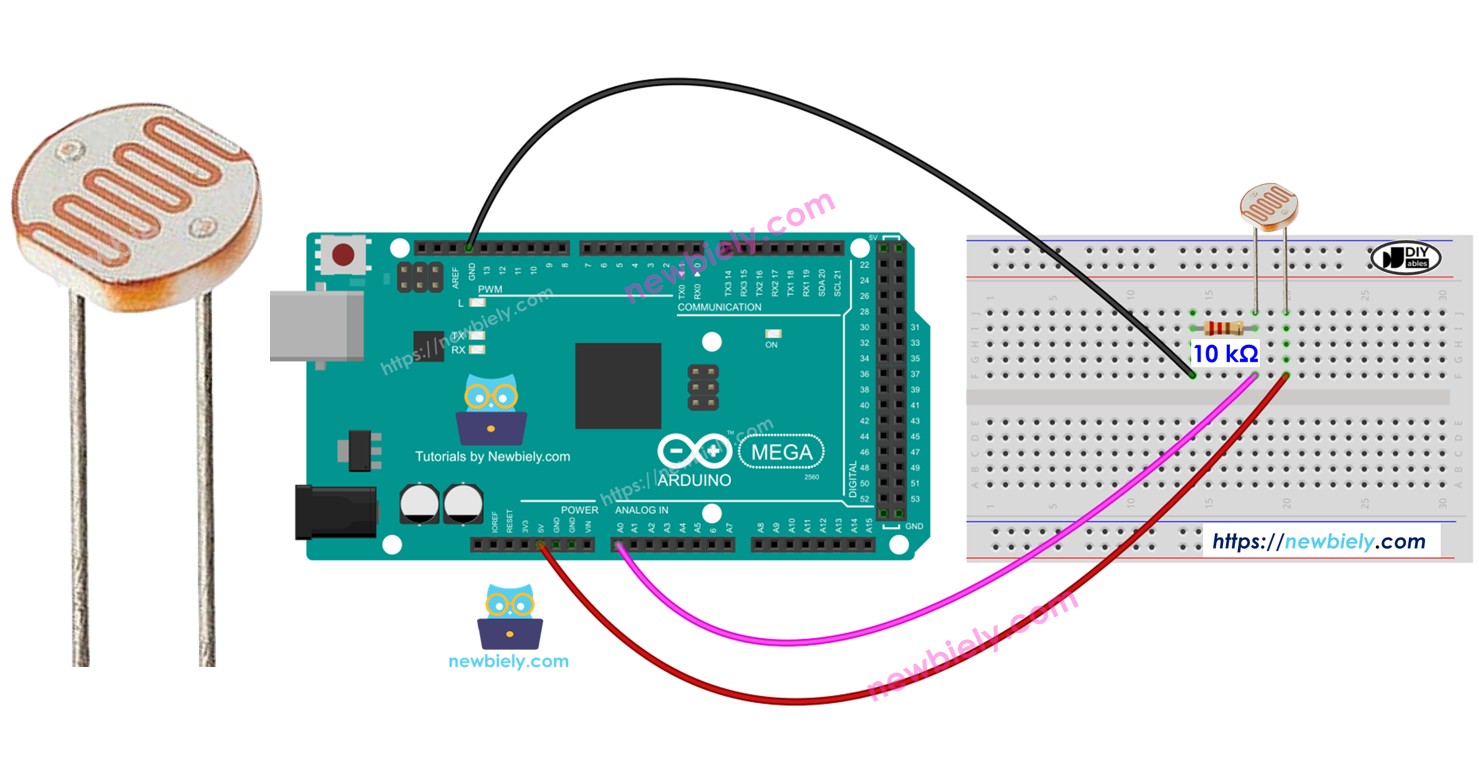
Benötigte Hardware
Oder Sie können die folgenden Kits kaufen:
| 1 | × | DIYables Sensor-Kit (18 Sensoren/Displays) |
Der LDR Lichtsensor (LINK_MAIN_LIGHT_SENSOR) ist günstig, aber Sie benötigen einen Widerstand, um ihn anzuschließen, was die Verkabelung schwieriger macht. Um die Verkabelung zu vereinfachen, können Sie stattdessen ein LDR Lichtsensor-Modul (LINK_MAIN_DIGITAL_LIGHT_SENSOR) verwenden.
Über den Lichtsensor
Dieses Tutorial verwendet einen Lichtsensor namens Fotowiderstand, auch bekannt als LDR (Light-Dependent Resistor - lichtabhängiger Widerstand) oder Fotozelle. Er hilft uns zu wissen, wie hell das Licht um uns herum ist.
Pinout
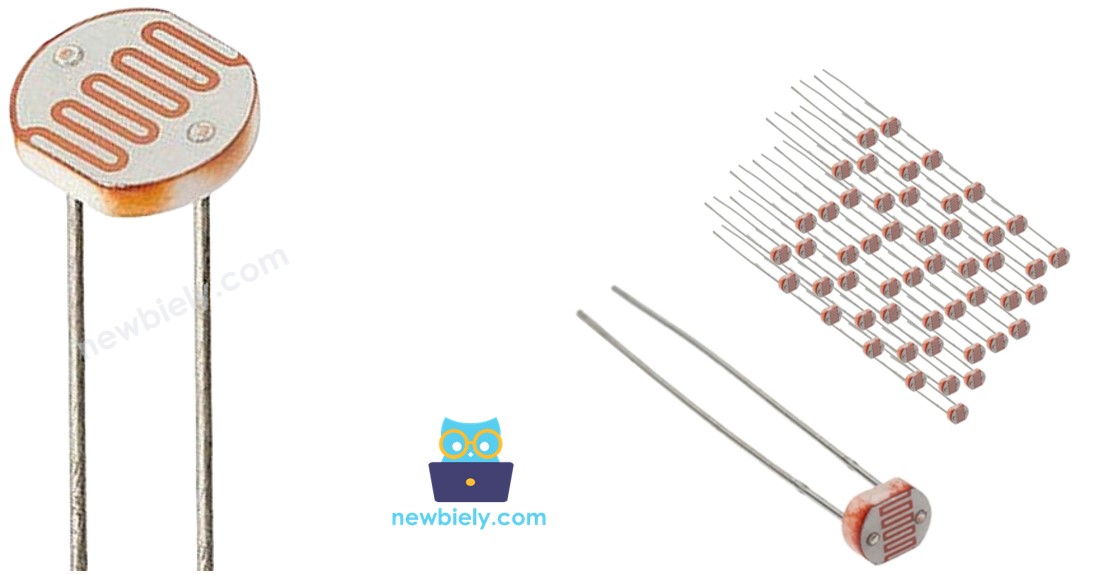
Ein Fotowiderstand hat zwei Pins. Da es sich um eine Art Widerstand handelt, müssen Sie die Pins nicht unterscheiden. Beide Pins sind gleich.
Wie es funktioniert
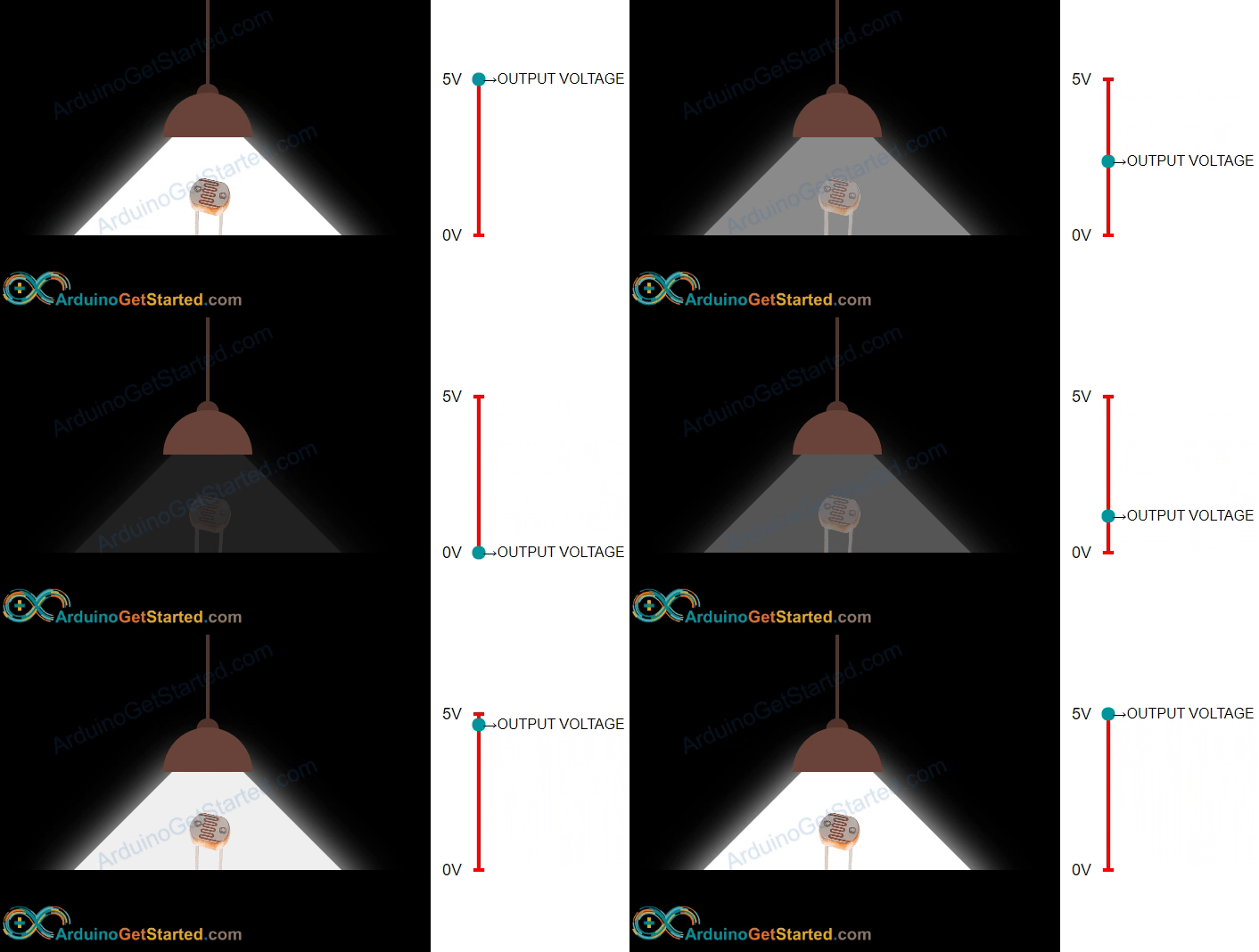
Ein Fotowiderstand ist eine Art Widerstand, der seinen Widerstand mit dem Licht verändert. Bei viel Licht ist sein Widerstand sehr niedrig. Bei wenig Licht ist sein Widerstand sehr hoch. Durch die Messung des Widerstands können wir feststellen, wie hell oder dunkel das Licht um uns herum ist. Dies hilft uns, Lichtniveaus an verschiedenen Orten zu erkennen und zu messen.
WARNING
Der Lichtsensor zeigt ungefähr an, wie hell es ist. Er gibt nicht die exakte Lichtmenge an. Verwenden Sie ihn nur, wenn Sie keine sehr präzisen Messungen benötigen.
Arduino Mega - Lichtsensor
Arduino Mega hat Pins A0 bis A5, die Sie als analoge Eingänge verwenden können. Diese Pins wandeln eine Spannung (von 0 Volt bis zur Versorgungsspannung VCC) in Zahlen von 0 bis 1023 um. Diese Zahlen werden ADC-Werte (Analogwerte) genannt.
Verbinden Sie einen Pin des Lichtsensors mit einem analogen Eingangspin am Arduino Mega. Schreiben Sie dann Code, damit der Arduino den Wert mit analogRead() liest. Dies teilt Ihnen mit, wie hell das Licht ist.
Schaltplan
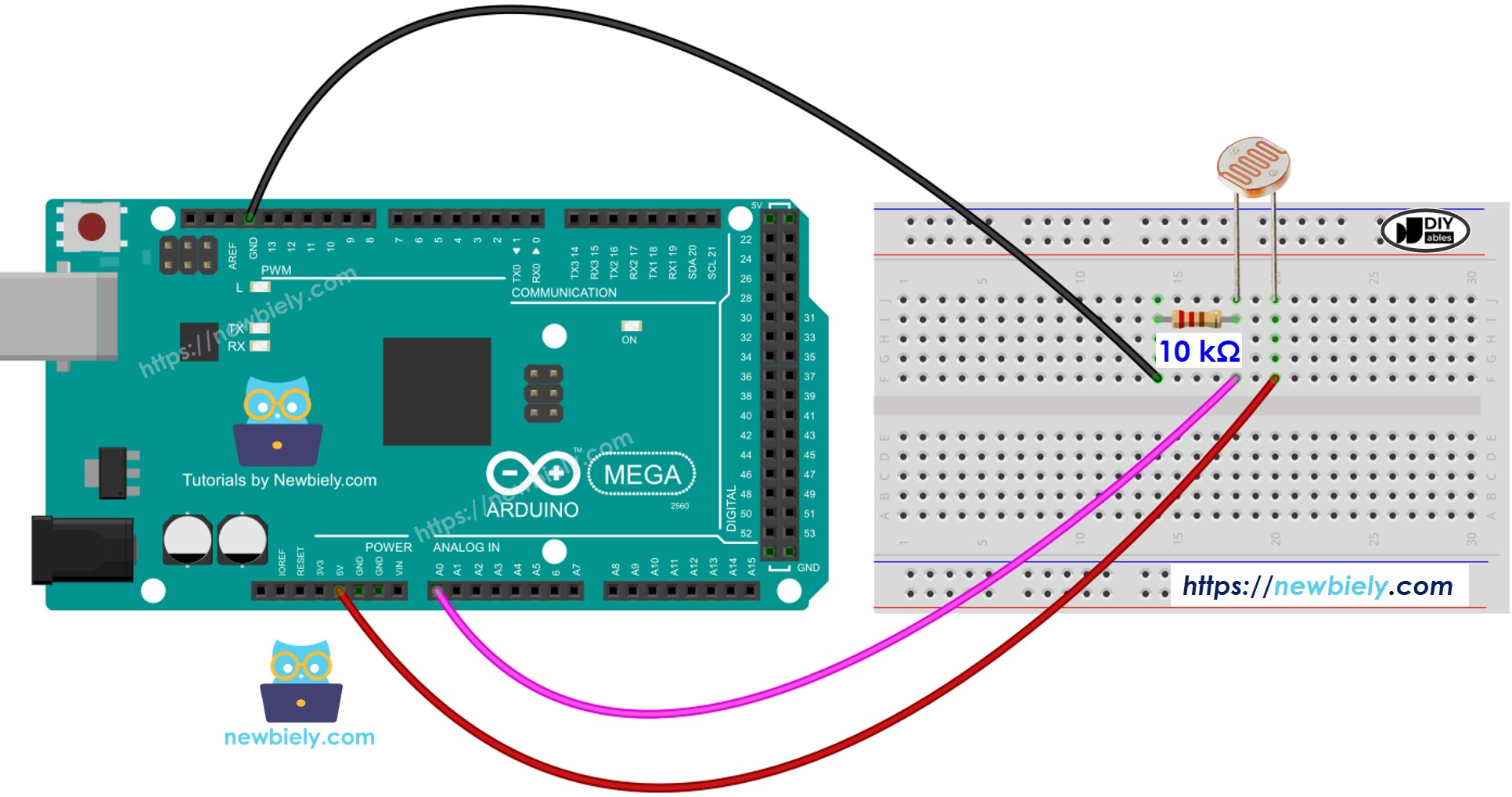
Dieses Bild wurde mit Fritzing erstellt. Klicken Sie, um das Bild zu vergrößern.
Arduino Mega Code
Der folgende Code liest einen Wert von einem Lichtsensor und gibt eine grobe Vorstellung davon, wie hell das Licht ist.
Schnelle Schritte
Folgen Sie diesen Schritten Schritt für Schritt.
- Verbinden Sie den LDR Lichtsensor mit dem Arduino Mega wie im Diagramm gezeigt.
- Verbinden Sie den Arduino Mega über ein USB-Kabel mit Ihrem Computer.
- Öffnen Sie die Arduino IDE auf Ihrem Computer.
- Wählen Sie das richtige Board (Arduino Mega) und den korrekten Port.
- Kopieren Sie den Code und öffnen Sie ihn in der Arduino IDE.
- Klicken Sie auf die Upload-Taste in der Arduino IDE, um den Code zum Arduino Mega zu senden.
- Öffnen Sie den Serial Monitor.
- Leuchten Sie mit Licht auf den Sensor.
- Überprüfen Sie den Serial Monitor, um die Ergebnisse zu sehen.