
Arduino Mega - LED - Blinken
Diese Anleitung zeigt Ihnen, wie Sie eine LED mit dem Arduino Mega verwenden. Sie lernen, ein einfaches Programm für das Arduino Mega zu schreiben, um eine LED ein- und auszuschalten und sie zum Blinken zu bringen.
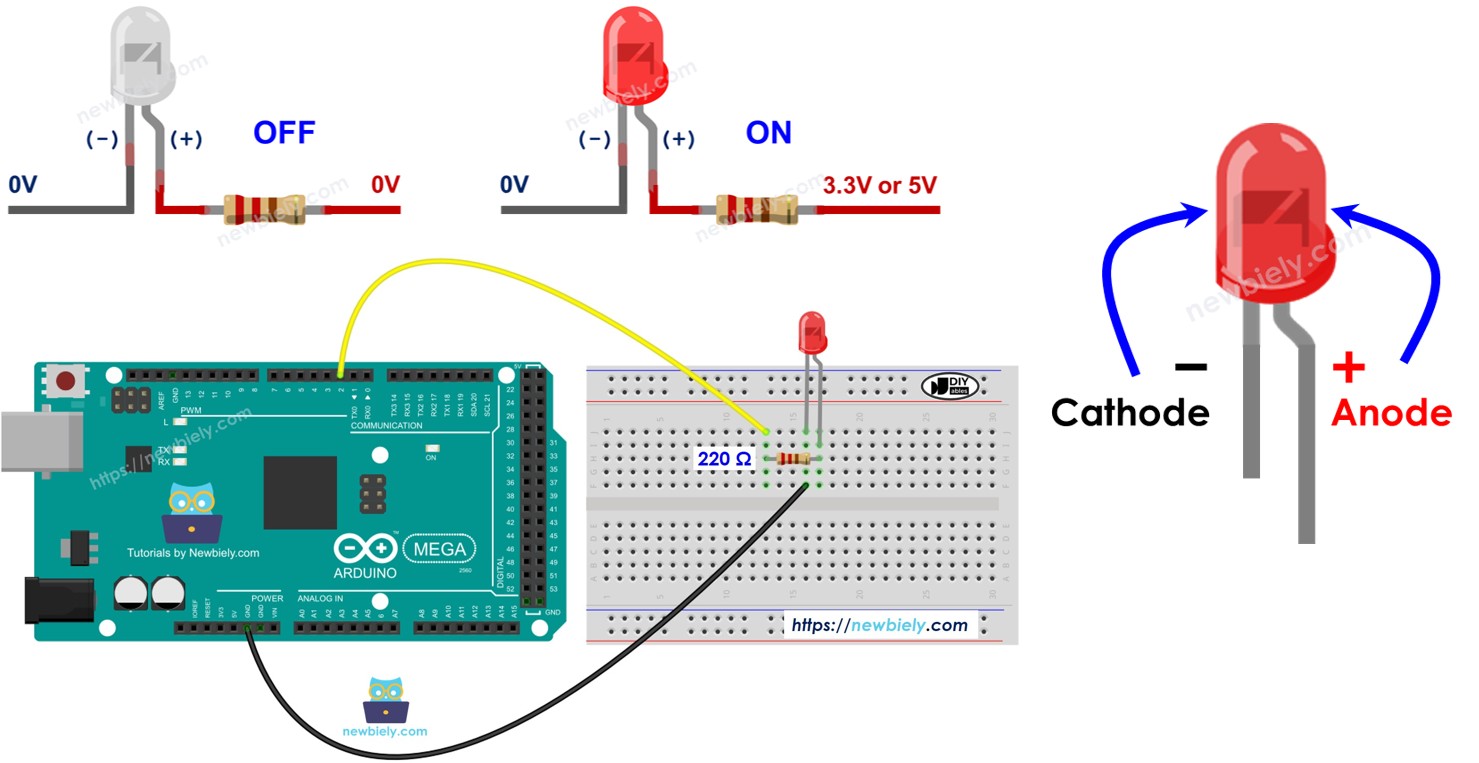
Hardware Erforderlich
Oder Sie können die folgenden Kits kaufen:
| 1 | × | DIYables Sensor-Kit (18 Sensoren/Displays) |
Kaufhinweis: Um den Verdrahtungsprozess zu vereinfachen, empfehlen wir die Verwendung des LED Module, das mit einem eingebauten Widerstand geliefert wird.
Über LED
Pinbelegung
Eine LED hat zwei Pins:
- Negativer Pin: mit Masse verbinden (0V)
- Positiver Pin: steuert, ob die LED ein oder aus ist
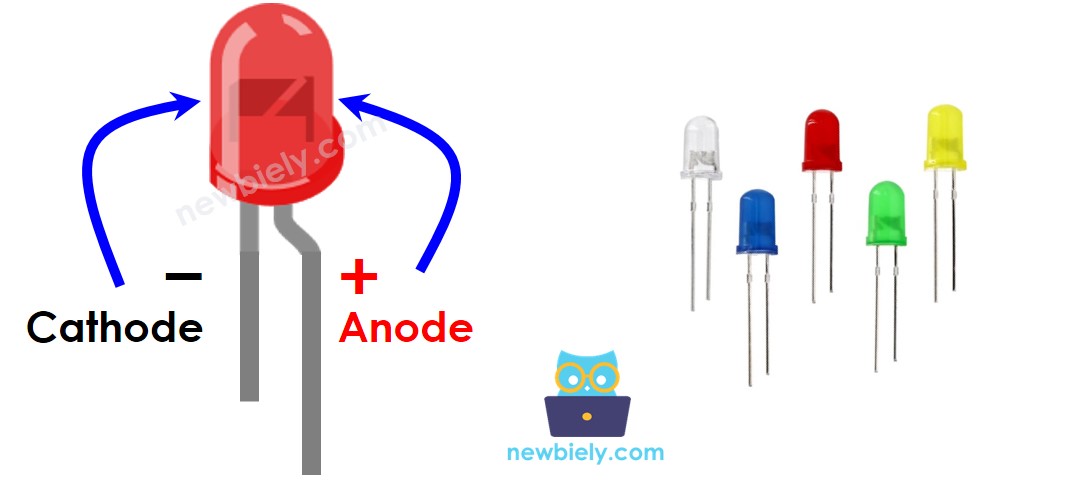
Funktionsweise
Nachdem Sie die negative Seite (Kathode) mit der Masse (GND) verbunden haben:
- Wenn GND mit der positiven Seite der LED verbunden ist, ist die LED aus.
- Wenn VCC mit der positiven Seite der LED verbunden ist, ist die LED ein.
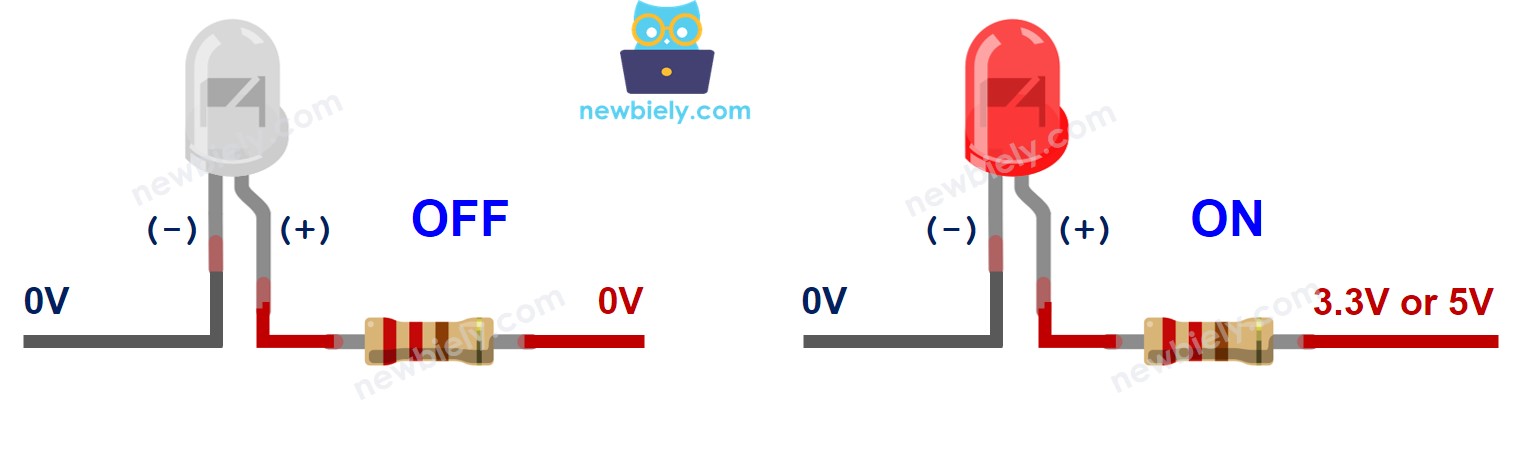
Außerdem können Sie durch das Senden eines PWM-Signals an die positive Seite der LED die Helligkeit der LED basierend auf dem PWM-Wert anpassen. Details finden Sie in diesem Tutorial: diesem Tutorial.
※ Notiz:
Die meisten LEDs benötigen einen Widerstand. Sie können den Widerstand entweder mit der positiven Seite (+) und der Spannungsversorgung oder mit der negativen Seite (−) und der Masse verbinden. Der Widerstandswert hängt von den LED-Spezifikationen ab. Einige LEDs haben bereits einen integrierten Widerstand. Bei diesen LEDs benötigen Sie möglicherweise keinen zusätzlichen Widerstand.
Arduino Mega - LED
Setzen Sie einen Pin am Arduino Mega als digitalen Ausgang, dann können Sie wählen, ob Sie Masse oder Spannung von diesem Pin senden. Um eine LED anzusteuern, verbinden Sie den Arduino Mega Pin über einen Widerstand mit dem positiven Bein der LED.
Schaltplan
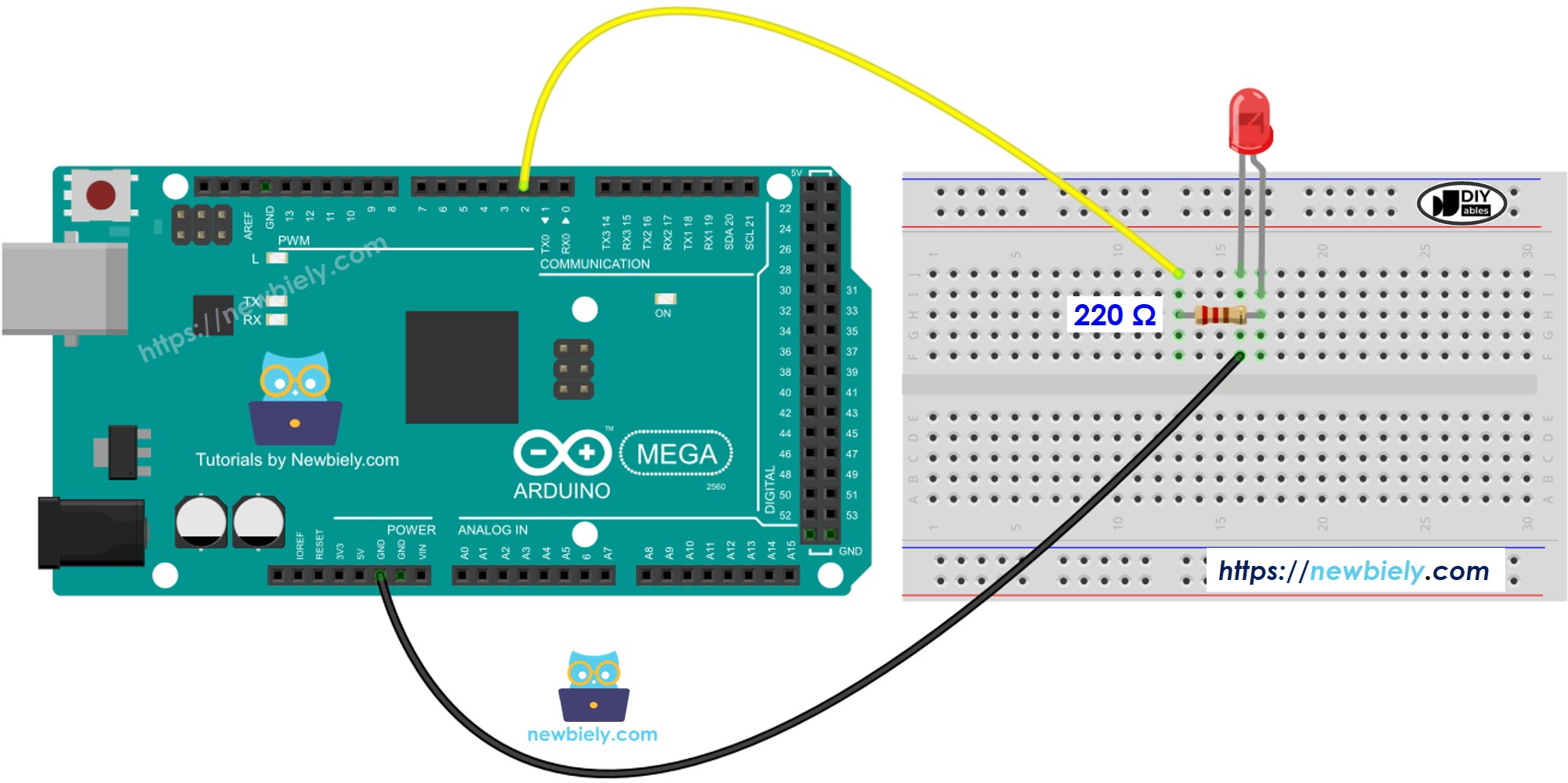
Dieses Bild wurde mit Fritzing erstellt. Klicken Sie, um das Bild zu vergrößern.
Programmierung
- Setzen Sie einen Pin am Arduino Mega als digitalen Ausgang mit der pinMode() Funktion. Zum Beispiel Pin 9:
- Setzen Sie den Pin auf Masse, um die LED mit der digitalWrite() Funktion auszuschalten.
- Setzen Sie den Pin auf High (auf VCC), um die LED mit digitalWrite() einzuschalten.
Arduino Mega Code
Schnelle Schritte
Befolgen Sie diese Schritte nacheinander.
- Verbinden Sie die LED mit dem Arduino Mega wie im Schaltplan gezeigt.
- Verbinden Sie das Arduino Mega über ein USB-Kabel mit Ihrem Computer.
- Öffnen Sie die Arduino IDE auf Ihrem Computer.
- Wählen Sie das Board Arduino Mega und den korrekten Port (COM-Port).
- Kopieren Sie den obigen Code und fügen Sie ihn in die Arduino IDE ein.
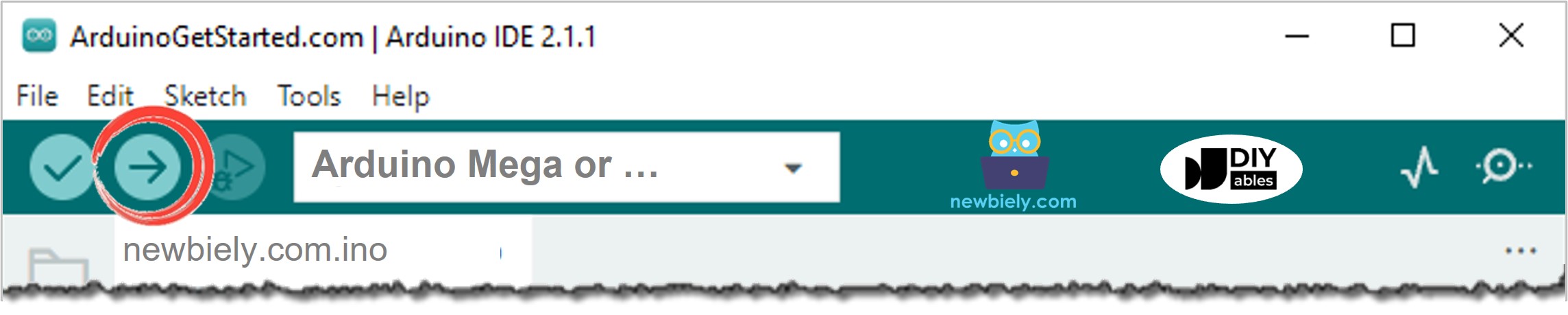
- Klicken Sie auf die Upload Schaltfläche in der Arduino IDE, um den Code auf das Arduino Mega hochzuladen.
- Beobachten Sie den LED-Status.
Code-Erklärung
Die einfache Erklärung finden Sie in den Kommentaren des oben gezeigten Arduino-Codes.
※ Notiz:
- Der obige Code verwendet die delay() Funktion. Delay stoppt das Arduino Mega daran, andere Aufgaben auszuführen. Wenn Ihr Projekt mehrere Aufgaben gleichzeitig ausführen muss, sollten Sie vermeiden, das Arduino Mega zu stoppen. Verwenden Sie stattdessen eine Methode, die andere Aufgaben für Arduino Mega nicht stoppt.
- Diese Anleitung enthält leicht verständliche Informationen, die Ihnen helfen zu verstehen, wie es funktioniert. Um eine LED einfach zu steuern, können Sie die Arduino Mega - LED Bibliothek verwenden
Video Tutorial
Wir erwägen die Erstellung von Video-Tutorials. Wenn Sie Video-Tutorials für wichtig halten, abonnieren Sie bitte unseren YouTube-Kanal , um uns zu motivieren, die Videos zu erstellen.
Zusätzliches Wissen
Welche Pins am Arduino Mega können als Ausgänge zur Ansteuerung einer LED verwendet werden?
- Pins 0 bis 13
- Pins A0 bis A5
※ Notiz:
Verwenden Sie jeden Pin nur für eine Aufgabe gleichzeitig. Wenn Sie beispielsweise bereits einen Pin zum Lesen eines digitalen Eingangs oder für PWM eingestellt haben, verwenden Sie nicht denselben Pin zum Ansteuern einer LED. Verwenden Sie auch nicht die Pins 0 und 1 für andere Aufgaben, wenn Sie die Serial.println() Funktion verwenden, da diese Pins für die serielle Kommunikation reserviert sind.