
Arduino Mega - Wasser/Flüssigkeits-Ventil
In dieser Anleitung lernen wir, wie Sie den Durchfluss von Flüssigkeiten wie Wasser, Bier und Öl mit einem Arduino Mega und einem Magnetventil steuern. Wir behandeln:
- Wie Sie ein Magnetventil an einen Arduino Mega anschließen
- Wie Sie den Arduino Mega programmieren, um das Ventil zu steuern
- Wie Sie das Ventil mit einem MOSFET-Modul statt mit einem Relais schalten
Das Ventil kann mit einem Relais oder mit einem MOSFET-Modul gesteuert werden. Beide öffnen und schließen das Ventil nur, weil ein Ventil nur zwei Zustände hat. Das MOSFET-Modul arbeitet jedoch ohne Klicken, schaltet viel schneller und hat keine Kontakte, die verschleißen. Wir erklären beide Möglichkeiten.

Benötigte Hardware
Oder Sie können die folgenden Kits kaufen:
| 1 | × | DIYables Sensor-Kit (18 Sensoren/Displays) |
Über Wasser/Flüssigkeits-Ventile
Pinout
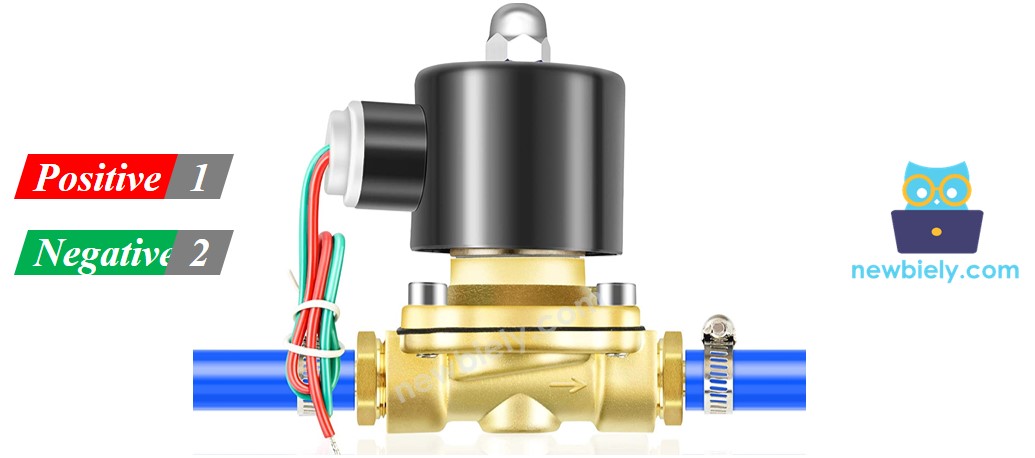
Ein Magnetventil hat normalerweise zwei Anschlüsse.
- Verbinden Sie das rote Kabel mit der +12V DC Stromversorgung.
- Verbinden Sie das schwarze Kabel mit dem Masse (GND) Anschluss der DC Stromversorgung.
Wie Wasser/Flüssigkeits-Ventile funktionieren
Normalerweise ist das Ventil geschlossen. Wenn Sie 12V DC an die beiden Anschlüsse anlegen, öffnet sich das Ventil und Wasser oder andere Flüssigkeiten können hindurchfließen.
※ Notiz:
Einige Ventile haben eine Dichtung im Inneren und benötigen einen Mindestdruck zum Öffnen, nachdem Sie 12 V DC anlegen. Dieser Druck kann vom Flüssigkeitsstrom stammen. Außerdem lassen einige Ventile Flüssigkeit nur in eine Richtung fließen.
Wie Sie Wasser/Flüssigkeits-Magnetventile steuern
Das Ventil öffnet sich, wenn es 12V erhält. Um das Ventil zu steuern, benötigen Sie ein Relais zwischen dem Arduino Mega und dem Ventil. Der Arduino Mega verwendet das Relais, um das Magnetventil einzuschalten. Falls Sie nicht wissen, wie ein Relais funktioniert, was seine Pins bewirken oder wie man es programmiert, sollten Sie das Arduino Mega - Relais Tutorial lesen.
Sie können das Ventil auch mit einem MOSFET-Modul öffnen. Wie das Modul funktioniert und wie man es verdrahtet, wird im Tutorial Arduino Mega - MOSFET-Modul behandelt.
Magnetventil: Relais vs. MOSFET-Modul
| Relais | MOSFET-Modul | |
|---|---|---|
| Was es mit dem Ventil macht | öffnen oder schließen | öffnen oder schließen (kein PWM für ein Ventil) |
| Geräusch | das Relais klickt | kein Geräusch vom Modul |
| Reaktion | langsam, einige Millisekunden | sehr schnell |
| Verschleiß | die Kontakte nutzen sich langsam ab | nichts bewegt sich im Inneren |
| Ventiltyp | AC- oder DC-Ventil | nur DC-Ventil |
| Versorgung des Ventils | jede Spannung innerhalb der Relaisangabe | mindestens etwa 6V |
| Isolation | ja (Spule und Kontakte) | ja (PC817-Optokoppler) |
| Besser für | AC-Ventile, einfache Aufgaben | 12V-DC-Ventile, die oft öffnen und schließen |
Beide Teile liefern bei einem 12V-Ventil dasselbe Ergebnis: offen oder geschlossen. Wählen Sie das MOSFET-Modul, wenn Sie ein leises System möchten, das lange hält, zum Beispiel ein Ventil, das jeden Tag oft öffnet. Wählen Sie das Relais für ein AC-Ventil.
Schaltplan

Dieses Bild wurde mit Fritzing erstellt. Klicken Sie, um das Bild zu vergrößern.
Arduino Mega Code
Dieser Code schaltet das Wasserventil für fünf Sekunden ein und dann für fünf Sekunden aus.
Schnellanleitung
Befolgen Sie diese Schritte nacheinander:
- Verbinden Sie den Arduino Mega mit dem Wasserventil wie im Schaltplan gezeigt.
- Verbinden Sie den Arduino Mega über ein USB-Kabel mit Ihrem Computer.
- Öffnen Sie die Arduino IDE auf Ihrem Computer.
- Wählen Sie das richtige Board (Arduino Mega) und den COM-Port.
- Kopieren Sie den Code und fügen Sie ihn in die Arduino IDE ein.
- Klicken Sie auf die Upload Schaltfläche in der Arduino IDE, um den Code an den Arduino Mega zu senden.
- Beobachten Sie den Wasserfluss.
Code-Erklärung
Die Erklärung finden Sie in den Kommentaren des Arduino-Codes, den ich bereitgestellt habe.
Wasserventil mit dem MOSFET-Modul steuern
Hier wird das Relais durch ein MOSFET-Modul ersetzt. Das Ventil wird weiterhin nur geöffnet und geschlossen, aber jetzt geschieht es lautlos.
Hinweis: Auf dieser Seite wird für jedes Teil ein anderer Pin verwendet. Das Relais hängt an Pin 3, und das MOSFET-Modul an Pin D2. Deshalb hat die MOSFET-Verdrahtung ihren eigenen Code.
Schaltplan
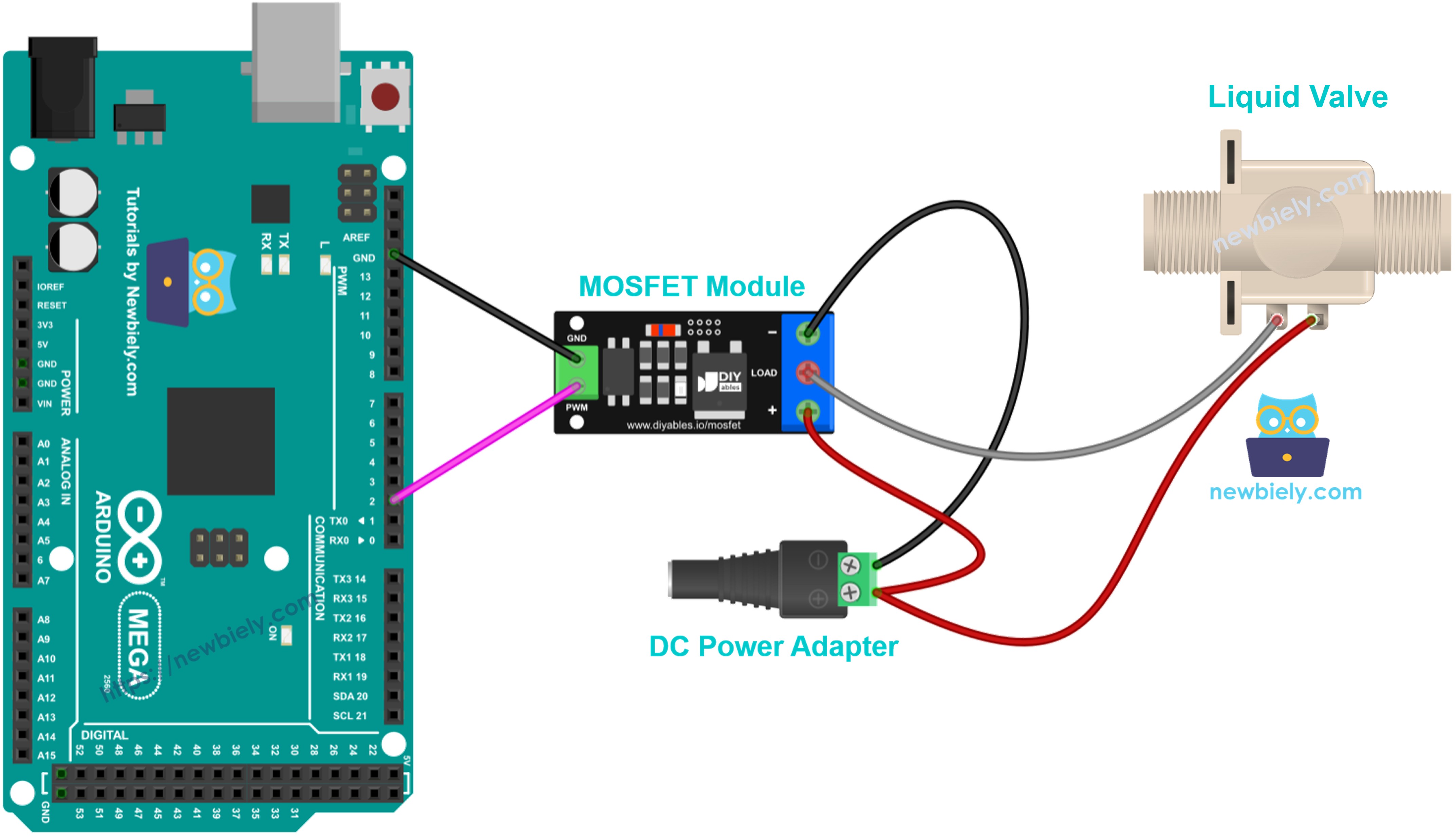
Dieses Bild wurde mit Fritzing erstellt. Klicken Sie, um das Bild zu vergrößern.
| Kabel | Verbinden mit |
|---|---|
| Arduino Mega Pin D2 | PWM-Pin des Moduls |
| Arduino Mega GND | GND-Pin des Moduls |
| 12V-Netzteil + | Klemme + des Moduls |
| Rotes Ventilkabel (+) | Klemme + des Moduls (zusammen mit dem Netzteil +) |
| Schwarzes Ventilkabel (−) | Klemme LOAD des Moduls |
| 12V-Netzteil − | Klemme − des Moduls |
Das Ventil hat eine Spule, daher ist eine Freilaufdiode nötig. Setzen Sie eine 1N4007- oder 1N5819-Diode über die Ventilkabel, mit dem Streifen (Kathode) am + Kabel des Ventils.
Arduino Mega Code
Dieser Code funktioniert wie der Relais-Code: Er setzt Pin D2 auf HIGH, um das Ventil 5 Sekunden lang zu öffnen, dann auf LOW, um es 5 Sekunden lang zu schließen, und wiederholt das.
Warum gibt es hier keinen Fade-Code? Das Tutorial zum MOSFET-Modul verwendet PWM zum Ein- und Ausblenden, aber ein Magnetventil darf nur ganz EIN oder ganz AUS bekommen. Senden Sie niemals PWM an das Ventil.
Schnelle Schritte
- Verdrahten Sie das Ventil und das MOSFET-Modul wie oben gezeigt. Lassen Sie das 12V-Netzteil vorerst ausgesteckt.
- Verbinden Sie den Arduino Mega mit Ihrem Computer und öffnen Sie die Arduino IDE, genau wie in den Schnellen Schritten für das Relais.
- Kopieren Sie den obigen Code, fügen Sie ihn in die Arduino IDE ein und klicken Sie auf Upload.
- Stecken Sie das 12V-Netzteil ein.
- Das Ventil öffnet sich 5 Sekunden lang und schließt sich 5 Sekunden lang, und Sie hören kein Relais-Klicken.
Tipp: Das MOSFET-Modul ist nur für DC-Ventile geeignet, und die Versorgung des Ventils muss mindestens etwa 6V betragen. Ein AC-Ventil braucht das Relais.
Video Tutorial
Wir erwägen die Erstellung von Video-Tutorials. Wenn Sie Video-Tutorials für wichtig halten, abonnieren Sie bitte unseren YouTube-Kanal , um uns zu motivieren, die Videos zu erstellen.