
Arduino Mega - Türsensor
Diese Anleitung zeigt Ihnen, wie Sie ein Arduino Mega und einen Türsensor verwenden, um zu überprüfen, ob Ihre Tür oder Ihr Fenster geöffnet oder geschlossen ist. Wir lernen, wie man den Türsensor installiert, ihn an das Arduino anschließt und wie man ein Programm für das Arduino schreibt, um den Status des Sensors zu lesen.
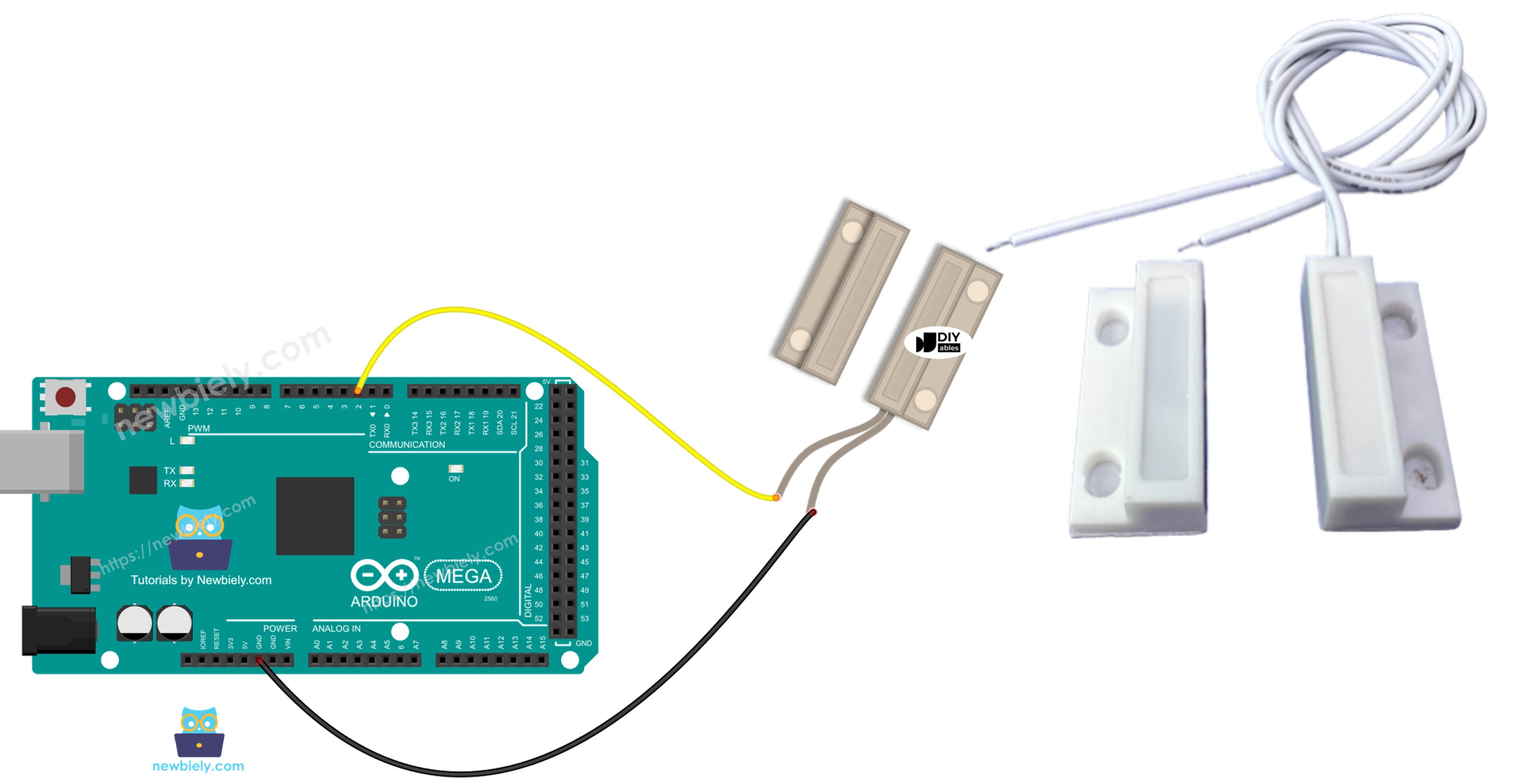
Benötigte Hardware
Oder Sie können die folgenden Kits kaufen:
| 1 | × | DIYables Sensor-Kit (18 Sensoren/Displays) |
Über den Türsensor
Pinbelegung
Der Türsensor besteht aus zwei Teilen.
- Ein Reed-Schalter mit zwei Metallanschlüssen
- Ein Magnet
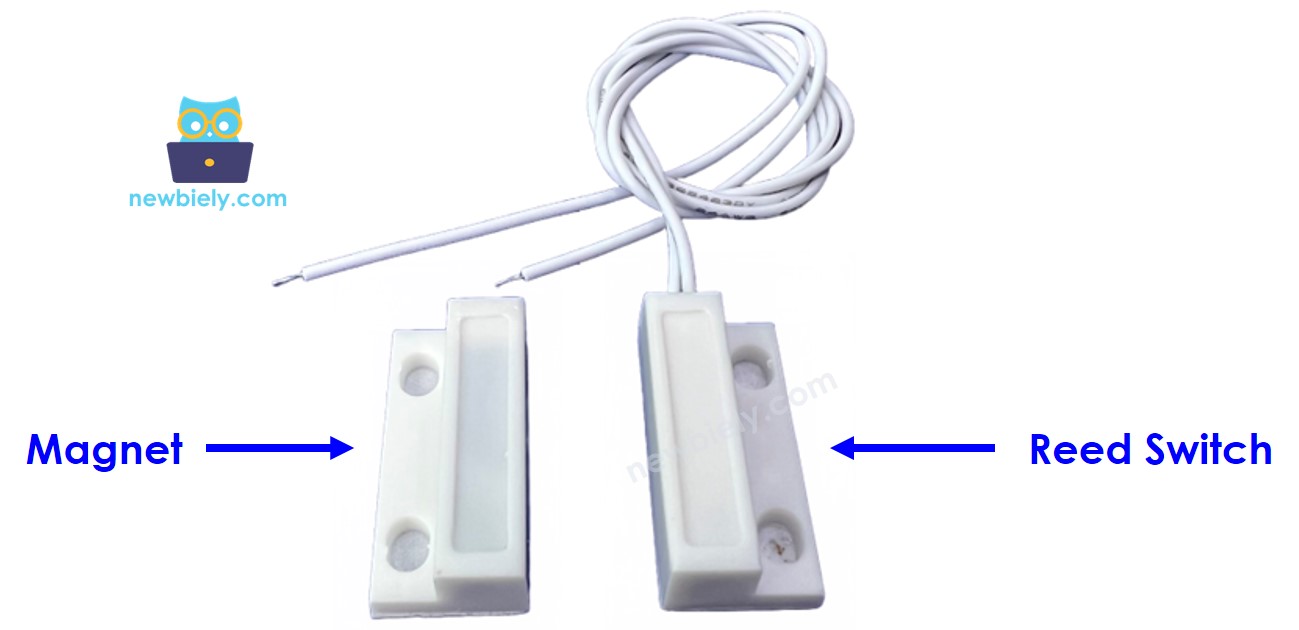
Wie bei einem normalen Schalter oder Button müssen Sie die beiden Pins des Reed-Schalters nicht unterscheiden.
Funktionsweise
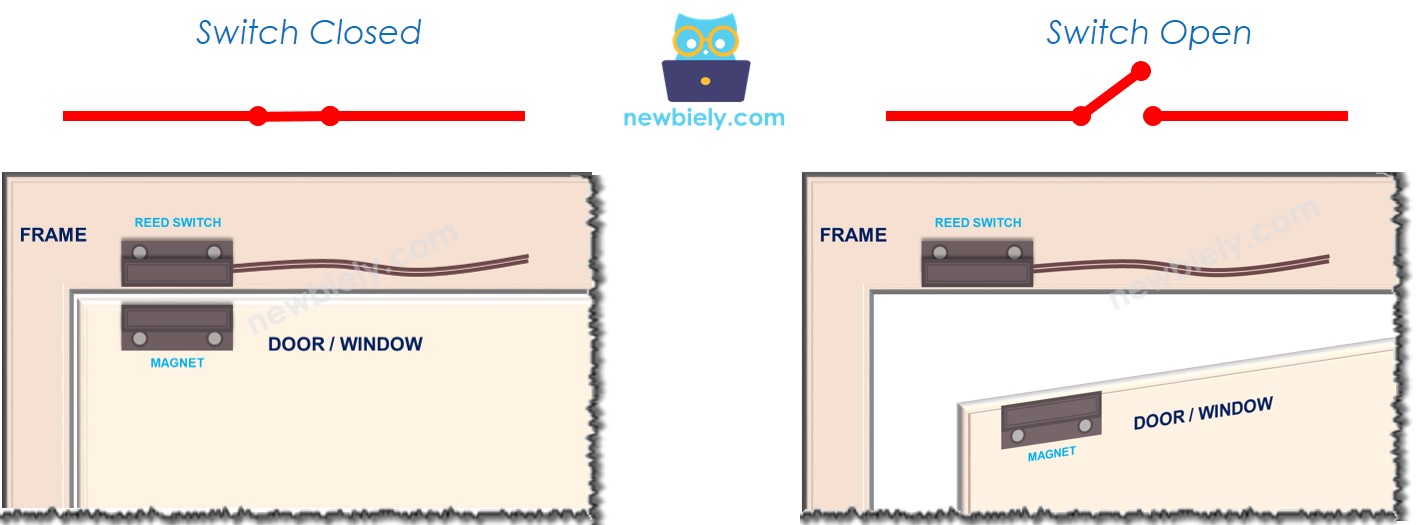
Ein Magnet wird an der Tür oder dem Fenster befestigt, welches sich bewegt. Der Reed-Schalter wird am Türrahmen befestigt, der still steht. Wenn die Tür schließt, kommen der Magnet und der Reed-Schalter zusammen.
- Wenn der Magnet nah am Reed-Schalter ist, schließt sich der Stromkreis.
- Wenn der Magnet weit vom Reed-Schalter entfernt ist, öffnet sich der Stromkreis.
※ Notiz:
Der Reed-Schalter gibt von sich aus kein LOW- oder HIGH-Signal. Er zeigt nur offen oder geschlossen an. Die Art, wie Sie ihn an das Arduino Mega anschließen, entscheidet darüber, ob der Pin LOW, HIGH oder schwebend (unvorhersagbar) liest. Um Schwebung zu vermeiden, fügen Sie einen Pull-up- oder Pull-down-Widerstand zum Pin am Arduino Mega hinzu.
Wenn wir einen Pin des Reed-Schalters mit der Masse verbinden und den anderen Pin mit einem Eingangspin am Arduino Mega mit einem Pull-up-Widerstand (er kann eingebaut oder separat hinzugefügt werden):
- Wenn der Magnet nah am Reed-Schalter ist, zeigt der Eingangspin des Arduino Mega LOW an.
- Wenn der Magnet weit vom Reed-Schalter entfernt ist, zeigt der Eingangspin des Arduino Mega HIGH an.
Also:
- Um zu sehen, ob die Tür offen oder geschlossen ist, schauen Sie auf den Pin am Arduino Mega.
- Wenn der Pin LOW ist, ist die Tür geschlossen.
- Wenn der Pin HIGH ist, ist die Tür offen.
- Um zu wissen, wann sich die Tür öffnet oder schließt, beobachten Sie Änderungen an diesem Pin:
- Eine Änderung von LOW zu HIGH bedeutet, dass sich die Tür öffnet.
- Eine Änderung von HIGH zu LOW bedeutet, dass sich die Tür schließt.
Schaltplan
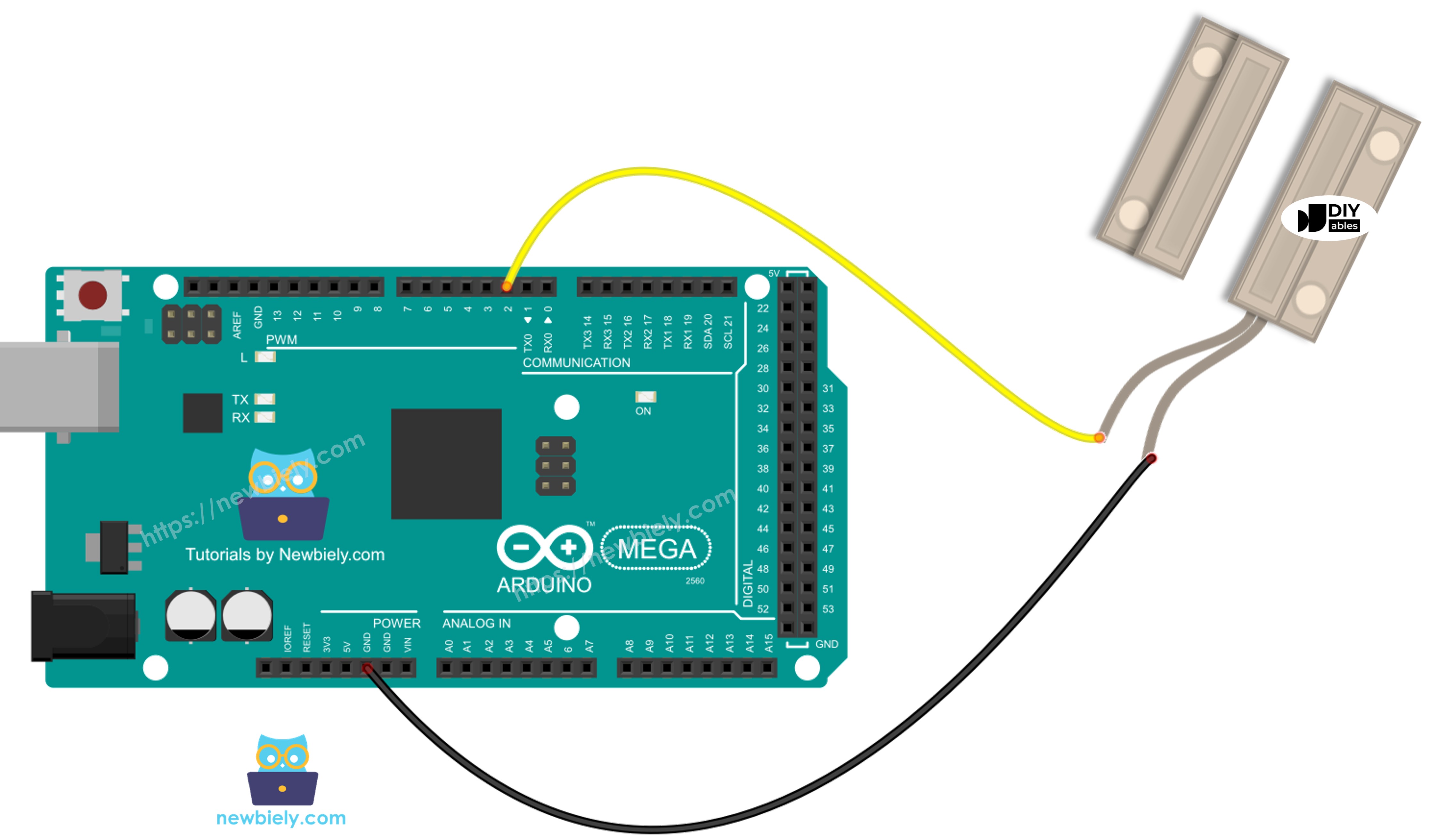
Dieses Bild wurde mit Fritzing erstellt. Klicken Sie, um das Bild zu vergrößern.
Programmierung für den Türsensor
- Am Arduino Mega wird ein Pin mit der pinMode() Funktion als digitaler Eingang eingestellt. Zum Beispiel Pin 9.
- Liest den Pin-Status am Arduino Mega mit der digitalRead() Funktion.
Arduino Mega Code - Türöffnungs- und Türschließungsstatus prüfen
Schnelle Schritte
Befolgen Sie diese Schritte nacheinander.
- Verbinden Sie die Teile entsprechend dem Diagramm.
- Verbinden Sie das Arduino Mega mit einem USB-Kabel mit Ihrem Computer.
- Öffnen Sie die Arduino IDE auf Ihrem Computer.
- Wählen Sie das richtige Board: Arduino Mega, und den richtigen COM-Port.
- Kopieren Sie den obigen Code und öffnen Sie ihn in der Arduino IDE.
- Klicken Sie auf die Upload Schaltfläche, um den Code an das Arduino Mega zu senden.
- Bringen Sie den Magneten nah an den Reed-Schalter, dann entfernen Sie ihn wieder.
- Überprüfen Sie die Ergebnisse im Serial Monitor.
Arduino Mega Code - Türöffnungs- und Türschließungsereignisse erkennen
- Kopieren Sie den Code und öffnen Sie ihn in der Arduino IDE.
- Klicken Sie auf die Upload Schaltfläche in der Arduino IDE, um den Code auf Ihr Arduino Mega hochzuladen.
- Bringen Sie einen Magneten in die Nähe des Reed-Schalters, dann entfernen Sie ihn wieder.
- Überprüfen Sie die Ergebnisse im Serial Monitor.
Video Tutorial
Wir erwägen die Erstellung von Video-Tutorials. Wenn Sie Video-Tutorials für wichtig halten, abonnieren Sie bitte unseren YouTube-Kanal , um uns zu motivieren, die Videos zu erstellen.