
Arduino Mega - Berührungssensor
Ein Berührungssensor, auch Touch-Button oder Berührungsschalter genannt, wird oft zur Steuerung von Geräten wie Berührungslampen verwendet. Er funktioniert wie ein normaler Taster. Viele neue Geräte verwenden Berührungssensoren anstelle herkömmlicher Taster, da sie das Produkt schöner und moderner aussehen lassen.
Diese Anleitung zeigt, wie Sie einen Berührungssensor mit dem Arduino Mega Board verwenden.
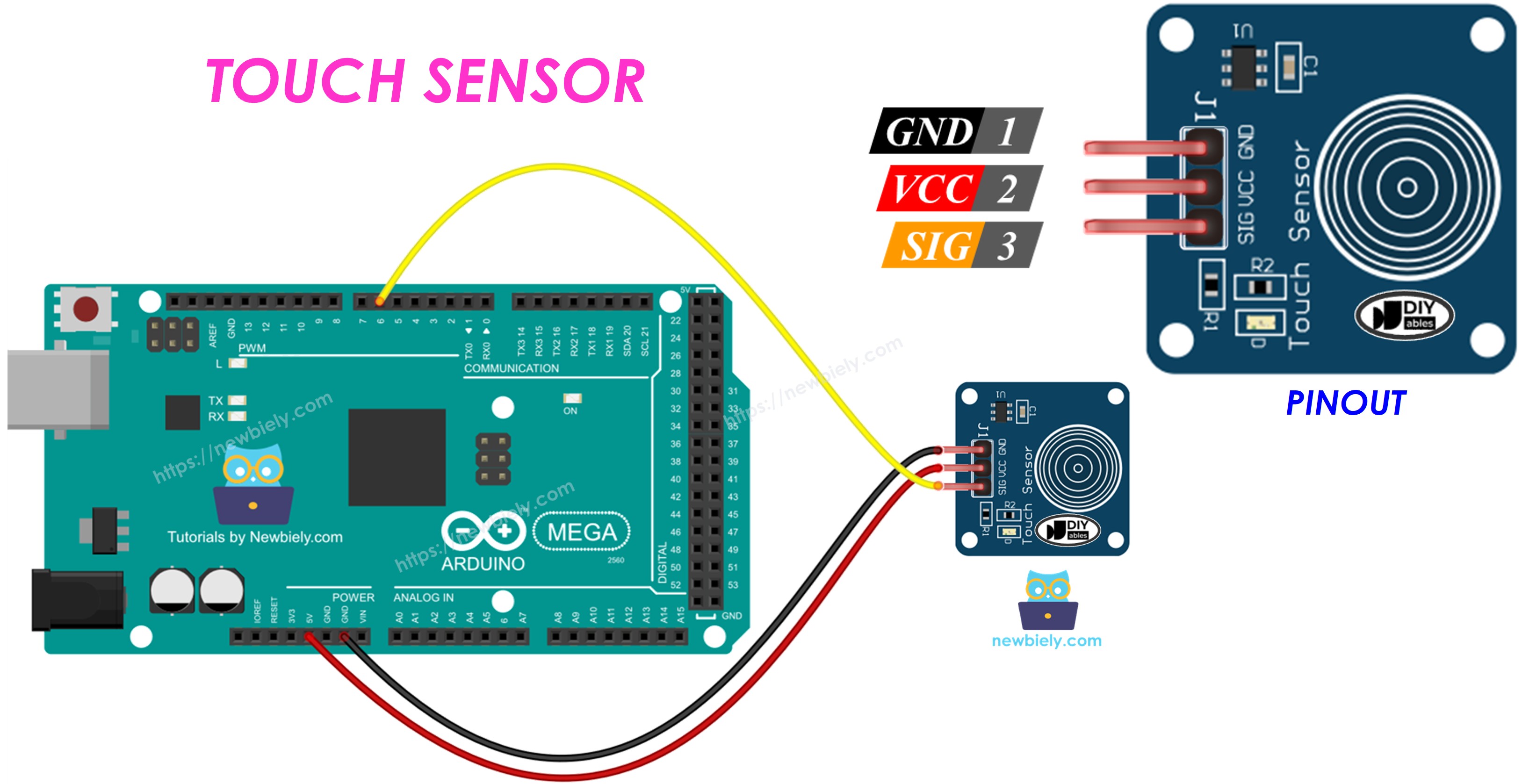
Benötigte Hardware
Oder Sie können die folgenden Kits kaufen:
| 1 | × | DIYables Sensor-Kit (18 Sensoren/Displays) |
Über den Berührungssensor
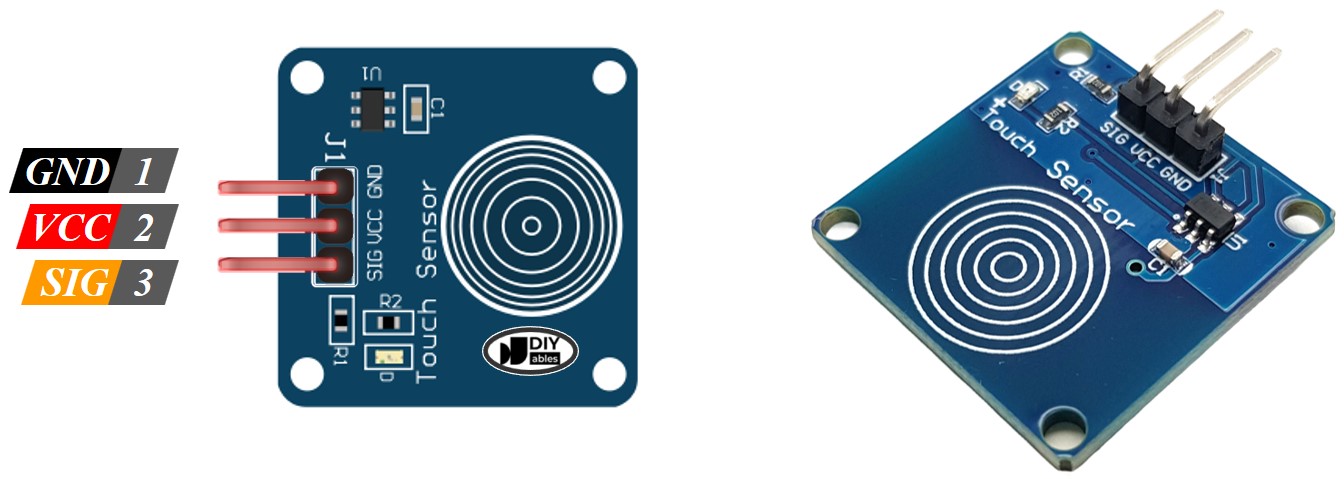
Pinout
Der Berührungssensor hat 3 Pins:
- GND Pin: mit Masse verbinden (0V)
- VCC Pin: mit Stromversorgung verbinden (5V oder 3.3V)
- SIGNAL Pin: gibt LOW aus, wenn nicht berührt, HIGH wenn berührt. Verbinden Sie diesen Pin mit einem Eingangs-Pin am Arduino Mega.
Funktionsweise
- Wenn der Sensor nicht berührt wird, ist der Signal-Pin LOW.
- Wenn der Sensor berührt wird, ist der Signal-Pin HIGH.
Arduino Mega - Berührungssensor
Der Signal-Pin des Berührungssensors wird mit einem Eingangs-Pin am Arduino Mega verbunden.
Sie können feststellen, ob der Berührungssensor berührt wird, indem Sie einen Eingangs-Pin am Arduino Mega auslesen.
Schaltplan
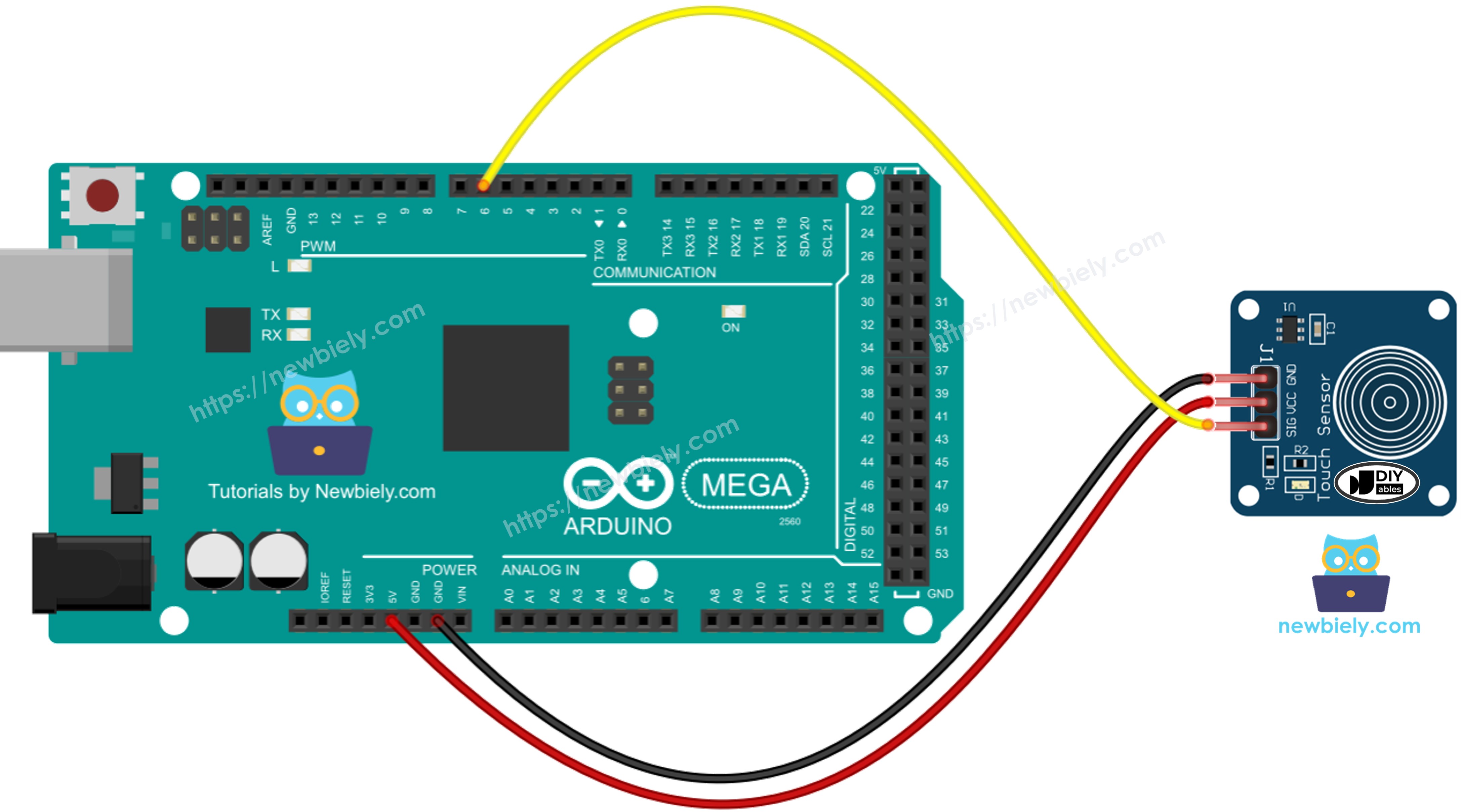
Dieses Bild wurde mit Fritzing erstellt. Klicken Sie, um das Bild zu vergrößern.
Programmierung für den Berührungssensor
- Richten Sie einen Pin am Arduino Mega als digitalen Eingang mit der pinMode() Funktion ein. Zum Beispiel Pin 7.
- Verwenden Sie die digitalRead() Funktion, um den Zustand des Arduino Mega Pins zu prüfen.
※ Notiz:
Es gibt zwei häufige Anwendungsfälle:
- Fall 1: Wenn der Eingang EIN ist, mache eine Sache. Wenn der Eingang AUS ist, mache das Gegenteil.
- Fall 2: Wenn sich der Eingang von AUS zu EIN ändert (oder EIN zu AUS), mache etwas.
Wir wählen den richtigen Fall basierend auf unseren Anforderungen. Zum Beispiel, einen Berührungssensor zur Steuerung einer LED verwenden:
- Um die LED EIN zu schalten, wenn der Sensor berührt wird und AUS, wenn er nicht berührt wird, ist Fall 1 geeignet.
- Um die LED bei jeder Berührung des Sensors EIN und AUS zu schalten, ist Fall 2 geeignet.
Berührungssensor - Arduino Mega Code
Liest den Wert vom Berührungssensor und gibt ihn im Serial Monitor aus
Schnelle Schritte
Führen Sie diese Schritte nacheinander aus.
- Verbinden Sie den Berührungssensor mit dem Arduino Mega wie im Schaltplan gezeigt.
- Verbinden Sie den Arduino Mega über ein USB-Kabel mit Ihrem Computer.
- Öffnen Sie die Arduino IDE auf Ihrem Computer.
- Wählen Sie Arduino Mega als Board und den richtigen COM-Port.
- Kopieren Sie den obigen Code und öffnen Sie ihn in der Arduino IDE.
- Klicken Sie auf die Upload Schaltfläche in der Arduino IDE, um den Code zum Arduino Mega zu senden.
- Berühren Sie den Sensor mit Ihrem Finger und entfernen Sie ihn wieder.
- Überprüfen Sie das Ergebnis im Serial Monitor.
Erkennt, ob der Sensor berührt oder losgelassen wird
Schnelle Schritte
- Kopieren Sie den Code und öffnen Sie ihn in der Arduino IDE.
- Klicken Sie auf die Upload Schaltfläche in der Arduino IDE, um den Code zum Arduino Mega hochzuladen.
- Berühren Sie den Sensor mit Ihrem Finger und halten Sie ihn dort.
- Sehen Sie sich die Ergebnisse im Serial Monitor an.
- Nehmen Sie Ihren Finger vom Sensor.
- Überprüfen Sie das Ergebnis im Serial Monitor.
Video Tutorial
Wir erwägen die Erstellung von Video-Tutorials. Wenn Sie Video-Tutorials für wichtig halten, abonnieren Sie bitte unseren YouTube-Kanal , um uns zu motivieren, die Videos zu erstellen.