
Arduino Mega - SW520D Neigungssensor
Dieser Leitfaden zeigt, wie Sie den Arduino Mega und einen SW520D-Neigungssensor zum Erkennen von Neigung verwenden. Wir behandeln die folgenden Themen:
- So verbinden Sie einen SW520D-Neigungssensor mit einem Arduino Mega
- So schreiben Sie ein Programm für Arduino Mega zum Erkennen von Neigung mit einem SW520D-Neigungssensor
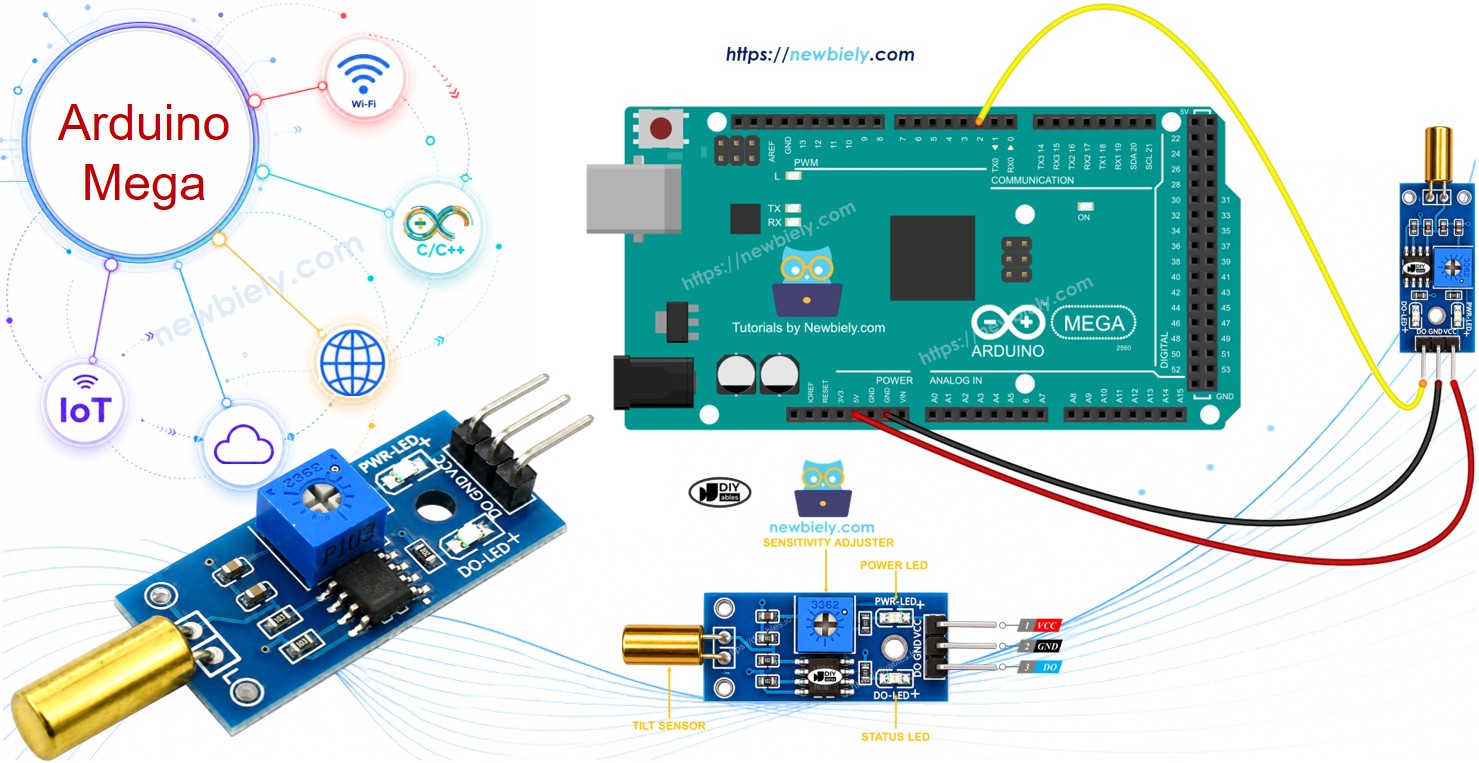
Später können Sie den Code ändern, um eine LED oder ein Licht (mit einem Relais) einzuschalten, wenn eine Neigung erkannt wird, oder sogar einen Servomotor zu bewegen.
Hardware erforderlich
Oder Sie können die folgenden Kits kaufen:
| 1 | × | DIYables Sensor-Kit (18 Sensoren/Displays) |
Über SW520D Neigungssensor
Sie können einen SW520D-Neigungssensor verwenden, um zu erkennen, wenn etwas gekippt oder bewegt wird. Im Inneren des Moduls befindet sich eine kleine Metallkugel, die je nach Winkel zwischen zwei elektrischen Kontakten rollt. Das Modul gibt ein einfaches digitales EIN- oder AUS-Signal.
Die SW520D Neigungssensor Pinbelegung
Der SW520D-Neigungssensor hat drei Pins.
- VCC-Pin: mit Stromversorgung verbinden (3,3 V bis 5 V).
- GND-Pin: mit Masse verbinden (0 V).
- DO-Pin: Dies ist ein Ausgangspin. Er wird HIGH, wenn der Sensor aufrecht ist, und wird LOW, wenn er gekippt ist. Verbinden Sie diesen Pin mit einem Eingangspin auf dem Arduino Mega.
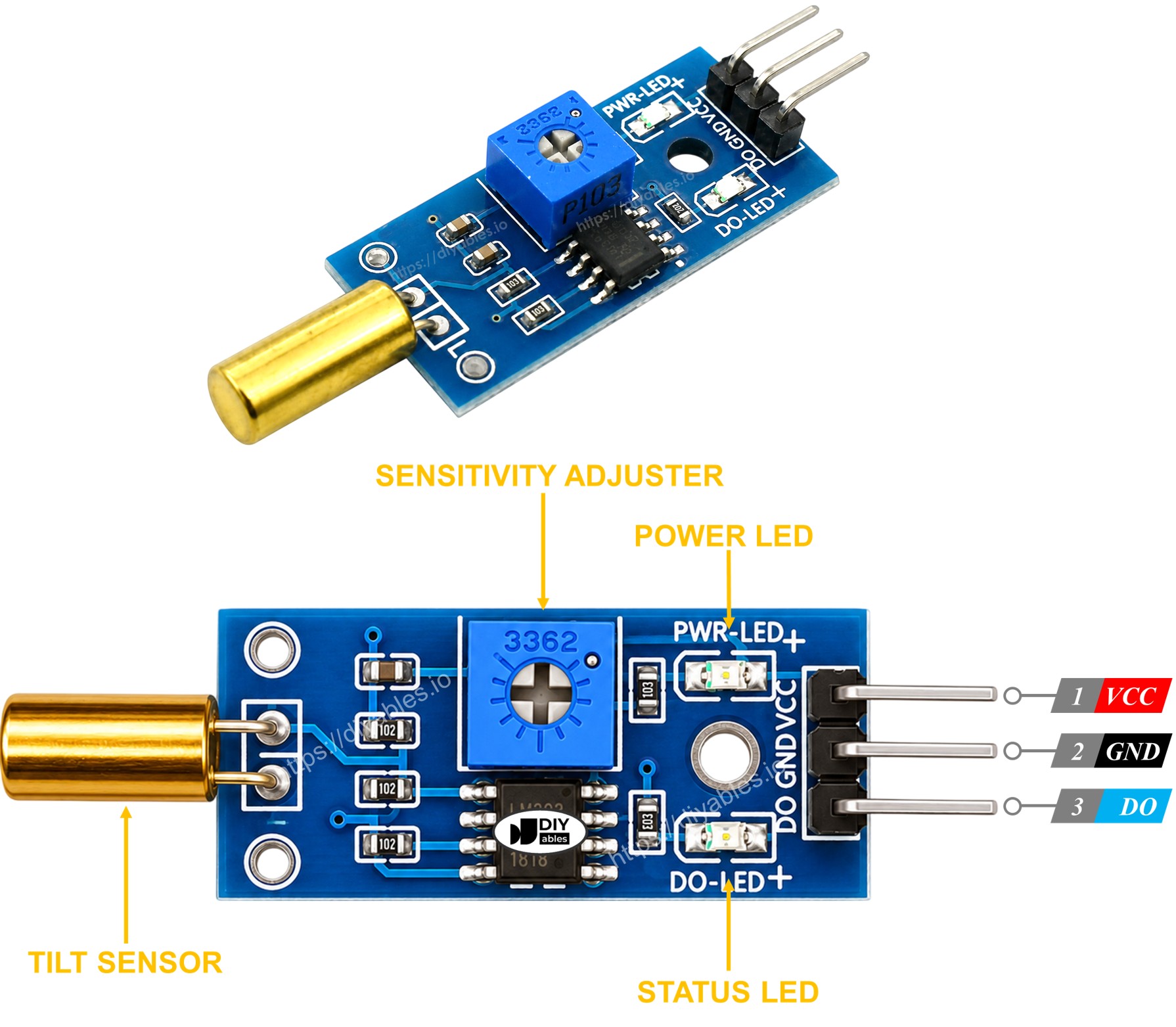
Das SW520D-Neigungssensormodul hat auch zwei LED-Leuchten.
- Eine LED für die Stromversorgung
- Eine LED für den Neigungszustand: leuchtet, wenn der Sensor aufrecht ist, leuchtet nicht, wenn er gekippt ist
Wie es funktioniert
- Wenn der Sensor aufrecht ist, schließt die Metallkugel den Kontakt und der Ausgangspin wird HIGH.
- Wenn der Sensor gekippt ist, öffnet die Metallkugel den Kontakt und der Ausgangspin wird LOW.
Schaltschema
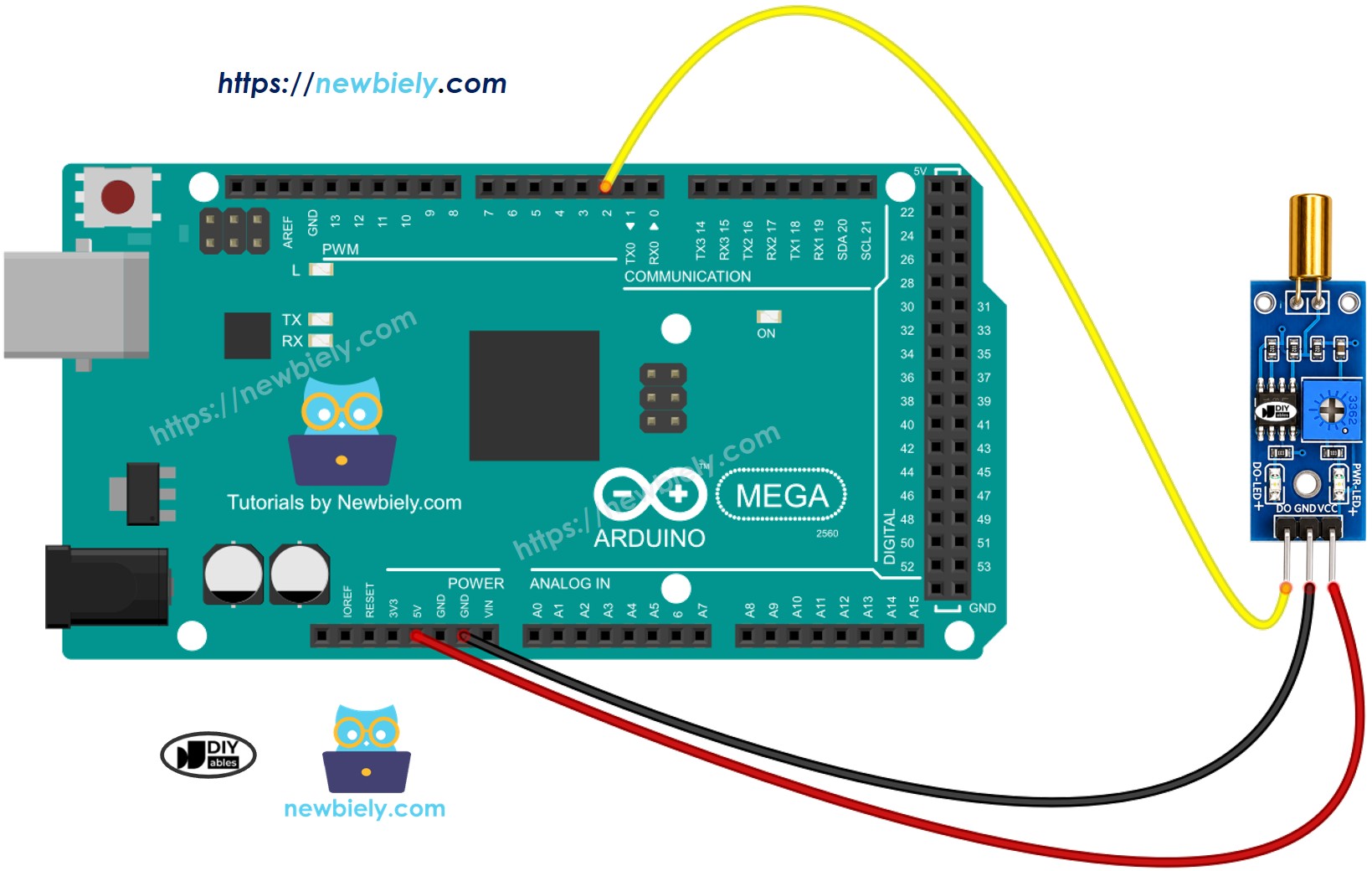
Dieses Bild wurde mit Fritzing erstellt. Klicken Sie, um das Bild zu vergrößern.
Programmierung für SW520D Neigungssensor
- Setzt einen Pin auf dem Arduino Mega als digitalen Eingang mit der Funktion pinMode(). Zum Beispiel Pin 8.
- Verwendet die Funktion digitalRead(), um den Zustand eines Pins auf dem Arduino Mega anzusehen.
Arduino Mega Code - Neigung erkennen
Schnelle Schritte
Führen Sie diese Schritte nacheinander aus.
- Verbinden Sie den SW520D-Neigungssensor mit dem Arduino Mega nach dem Diagramm.
- Verbinden Sie den Arduino Mega mit Ihrem Computer mit einem USB-Kabel.
- Öffnen Sie die Arduino IDE auf Ihrem Computer.
- Wählen Sie das richtige Board aus: Arduino Mega und den richtigen COM-Port.
- Kopieren Sie den Code und öffnen Sie ihn in der Arduino IDE.
- Klicken Sie auf Upload, um den Code zum Arduino Mega zu senden.
- Kippen Sie den SW520D-Sensor hin und her.
- Überprüfen Sie die Ergebnisse im Seriellen Monitor.
Fehlerbehebung
Wenn der SW520D-Neigungssensor nicht gut funktioniert, versuchen Sie diese Schritte:
- Überprüfen Sie die Ausrichtung: Der SW520D ist empfindlich gegenüber seinem Montagewinkel. Stellen Sie sicher, dass er in der richtigen aufrechten Position installiert ist, um eine zuverlässige Erkennung zu erreichen.
- Vibrationen reduzieren: Der Neigungssensor kann auch auf mechanische Vibrationen reagieren. Befestigen Sie ihn fest auf einer stabilen Oberfläche, um Fehlauslösungen zu vermeiden.
- Überprüfen Sie die Verkabelung: Stellen Sie sicher, dass die VCC-, GND- und DO-Pins korrekt verbunden sind.
- Überprüfen Sie die Stromversorgung: Stellen Sie sicher, dass die Stromversorgung stabil ist, um konsistente Messwerte zu erhalten.
Video Tutorial
Wir erwägen die Erstellung von Video-Tutorials. Wenn Sie Video-Tutorials für wichtig halten, abonnieren Sie bitte unseren YouTube-Kanal , um uns zu motivieren, die Videos zu erstellen.