
Arduino Mega - Kraftsensor
Diese Anleitung zeigt Ihnen, wie Sie einen Kraftsensor mit einem Arduino Mega verwenden. Hier ist, was wir lernen werden:
- Was ein Kraftsensor macht
- Wie man einen Kraftsensor an ein Arduino Mega anschließt
- Wie man das Arduino Mega programmiert, um vom Kraftsensor zu lesen
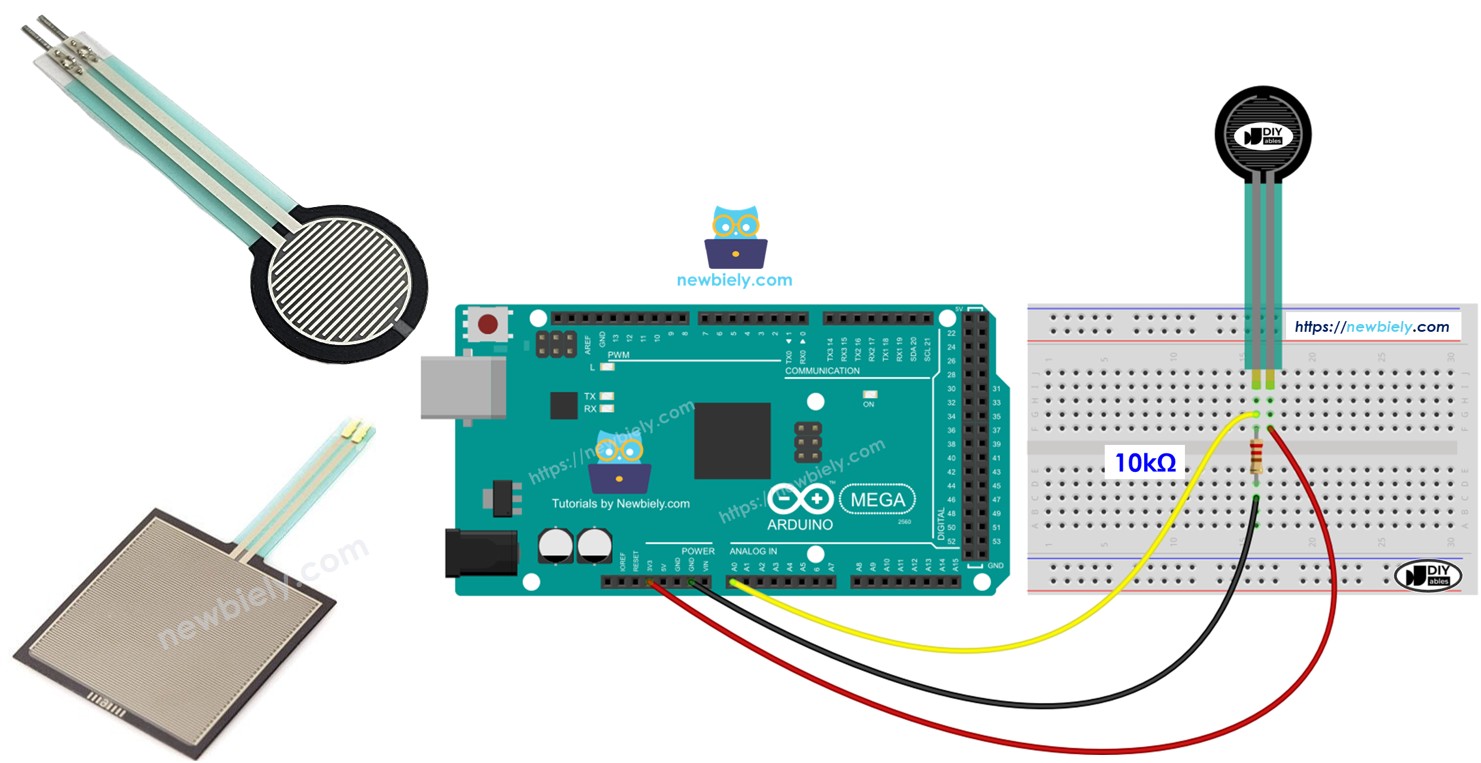
Erforderliche Hardware
Oder Sie können die folgenden Kits kaufen:
| 1 | × | DIYables Sensor-Kit (18 Sensoren/Displays) |
Über den Kraftsensor
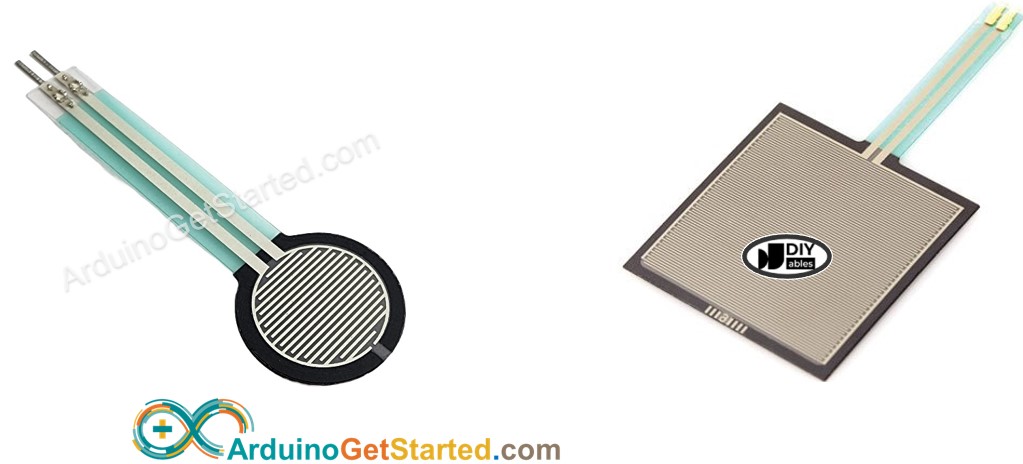
Ein Kraftsensor wird auch als Force-Sensing Resistor, Force-Sensitive Resistor oder einfach FSR bezeichnet. Es ist eine Art Widerstand, der seine Widerstandswerte ändert, wenn Sie darauf drücken.
- Günstig und einfach zu verwenden.
- Gut geeignet zum Erfassen von Druck beim Drücken oder Quetschen.
- Nicht gut geeignet zum Messen von Gewicht in Pfund.
Ein Kraftsensor wird in elektronischen Schlagzeugen, Mobiltelefonen, tragbaren Spielgeräten und vielen anderen kleinen Geräten verwendet.
Pinbelegung
Ein Kraftsensor hat zwei Pins. Da er wie ein Widerstand funktioniert, müssen wir die Pins nicht unterscheiden. Sie sind identisch.
Wie es funktioniert
Ein Kraftsensor funktioniert wie ein Widerstand. Sein Widerstand ändert sich, wenn Sie darauf drücken. Je stärker Sie drücken, desto geringer wird der Widerstand zwischen seinen beiden Enden.
Schaltplan
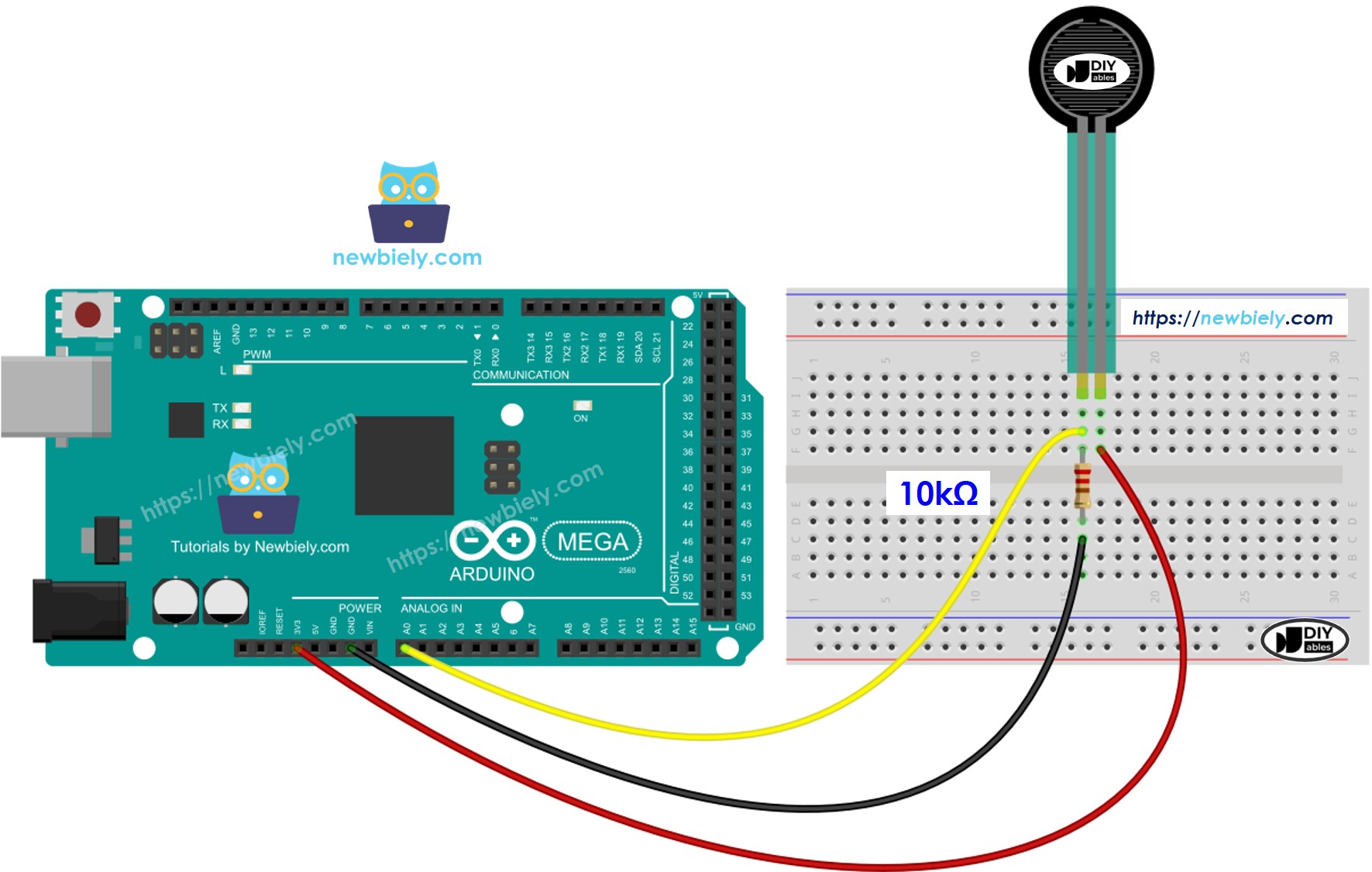
Dieses Bild wurde mit Fritzing erstellt. Klicken Sie, um das Bild zu vergrößern.
Programmierung für Kraftsensor
Das Arduino Mega hat analoge Eingangspins namens A0 bis A5. Sie lesen eine Spannung von 0 Volt bis zur Versorgungsspannung (VCC) und wandeln sie in eine Zahl von 0 bis 1023 um. Diese Zahl ist der ADC-Wert, auch als Analogwert bekannt.
Verbinden Sie einen Pin vom Drucksensor mit einem analogen Eingangspin und verwenden Sie dann die analogRead()-Funktion, um den Wert von diesem Pin zu lesen. Dies zeigt Ihnen, wie viel Druck darauf ausgeübt wird.
Arduino Mega Code
Schnelle Schritte
Führen Sie diese Schritte nacheinander aus.
- Verbinden Sie den Kraftsensor mit dem Arduino Mega wie im Schaltplan gezeigt.
- Verbinden Sie das Arduino Mega mit Ihrem Computer über ein USB-Kabel.
- Öffnen Sie die Arduino IDE auf Ihrem Computer.
- Wählen Sie das richtige Arduino Mega Board und den COM-Port aus.
- Kopieren Sie den oben gezeigten Code und fügen Sie ihn in die Arduino IDE ein.
- Klicken Sie auf die Upload-Schaltfläche in der Arduino IDE, um den Code an das Arduino Mega zu senden.
- Drücken Sie den Kraftsensor, um ihn zu testen.
- Überprüfen Sie das Ergebnis im Serial Monitor.
Video Tutorial
Wir erwägen die Erstellung von Video-Tutorials. Wenn Sie Video-Tutorials für wichtig halten, abonnieren Sie bitte unseren YouTube-Kanal , um uns zu motivieren, die Videos zu erstellen.