
Arduino Mega - Ethernet
Willkommen zu diesem umfassenden Arduino Mega Ethernet-Modul Tutorial! In dieser detaillierten Anleitung entdecken Sie, wie Sie Ihren Arduino Mega mit dem leistungsstarken W5500 Ethernet-Modul mit dem Internet und lokalen Netzwerken verbinden und Ihren Mikrocontroller in ein vollständig vernetztes Gerät verwandeln, das mit Webservern, IoT-Plattformen und anderen netzwerkverbundenen Geräten weltweit kommunizieren kann.
Das W5500 Ethernet-Modul stellt eine der zuverlässigsten und unkompliziertesten Möglichkeiten dar, kabelgebundene Netzwerkverbindungen zu Arduino-Projekten hinzuzufügen. Im Gegensatz zu WLAN-Modulen, die unter Signalinterferenzen und Verbindungsinstabilität leiden können, bietet Ethernet felsenfeste, hochgeschwindigkeits Netzwerkverbindungen mit deterministischer Leistung—perfekt für industrielle Automatisierung, Hausautomatisierungssysteme, Datenlogging-Server, Fernüberwachungsanwendungen und jedes Projekt, das zuverlässige Internetverbindungen benötigt. Der W5500-Chip übernimmt die gesamte schwere Arbeit der TCP/IP-Protokollstack-Implementierung und lässt Ihren Arduino frei, sich auf die Anwendungslogik zu konzentrieren.
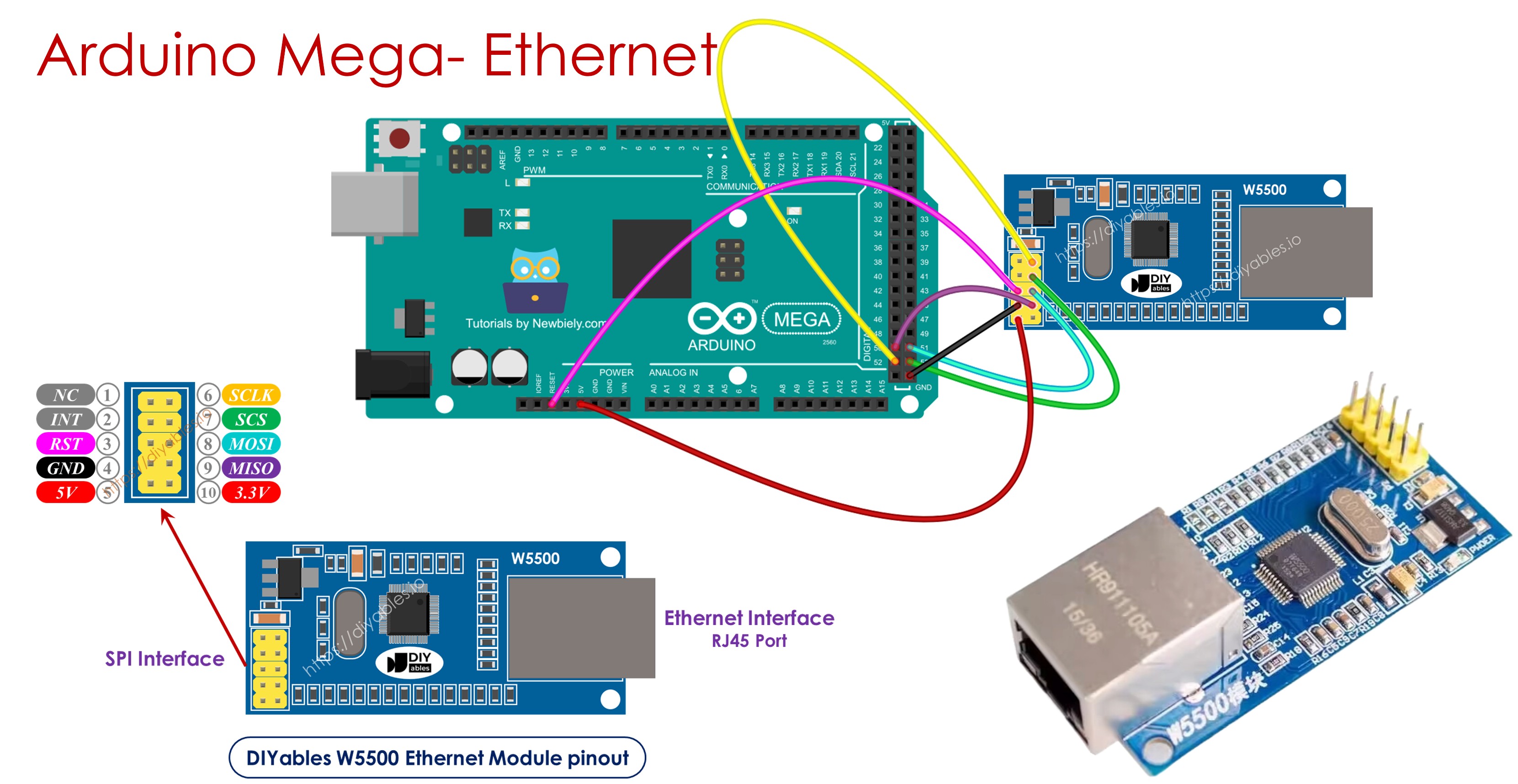
In diesem Arduino Mega W5500 Ethernet-Tutorial erkunden wir alles, was Sie benötigen, um kabelgebundene Netzwerkkonnektivität zu beherrschen:
- Das W5500 Ethernet-Modul verstehen: Hardware-Features, SPI-Kommunikationsschnittstelle und Netzwerkfähigkeiten
- Verkabelung und Verbindung: Ordnungsgemäße Verbindung des Ethernet-Moduls mit Arduino Mega über SPI-Pins
- Netzwerkkonfiguration: Einstellen von IP-Adressen, Subnetzmasken, Gateways und MAC-Adressen
- HTTP-Client-Programmierung: HTTP GET- und POST-Anfragen an Webserver und APIs senden
- Webserver-Implementierung: Arduino-basierte Webserver erstellen, die auf Browser-Anfragen reagieren
- TCP/IP Socket-Programmierung: Direkte Socket-Verbindungen für benutzerdefinierte Protokolle etablieren
- DHCP-Konfiguration: Automatische IP-Adresszuweisung von Netzwerk-Routern
- DNS-Auflösung: Domain-Namen in IP-Adressen umwandeln
- Netzwerk-Fehlerbehebung: Häufige Probleme und Diagnosetechniken
- Sicherheitsüberlegungen: Best Practices für netzwerkverbundene Arduino-Geräte
Dieses Arduino Mega Ethernet-Projekt eröffnet unglaubliche Netzwerkmöglichkeiten! Erstellen Sie IoT-Sensornetzwerke, die Daten zu Cloud-Plattformen hochladen, bauen Sie Hausautomatisierungs-Webschnittstellen, die von jedem Browser aus zugänglich sind, entwickeln Sie Fernsteuerungssysteme für Industrieausrüstung, implementieren Sie Datenlogger, die Berichte per E-Mail senden, erstellen Sie REST-API-Clients für Drittanbieter-Services, bauen Sie vernetzte Spielsysteme, entwickeln Sie Echzeit-Monitoring-Dashboards, implementieren Sie MQTT-Clients für Smart-Home-Integration und jede Anwendung, die zuverlässige, hochgeschwindigkeits Netzwerkverbindungen benötigt.
Hardware erforderlich
Oder Sie können die folgenden Kits kaufen:
| 1 | × | DIYables Sensor-Kit (18 Sensoren/Displays) |
Über das W5500 Ethernet-Modul
Das W5500 Ethernet-Modul ist ein kabelgebundener Netzwerk-Interface-Controller, der zuverlässige, hochgeschwindigkeits TCP/IP-Konnektivität für Mikrocontroller-Projekte bietet. Aufgebaut um den WIZnet W5500-Chip, implementiert dieses Modul einen vollständigen Hardware TCP/IP-Protokollstack, bewältigt intern die gesamte Komplexität der Netzwerkkommunikation und kommuniziert mit dem Arduino Mega durch eine einfache SPI-Verbindung (Serial Peripheral Interface).
Hauptmerkmale und Spezifikationen:
- Hardware TCP/IP-Stack: Der W5500-Chip enthält einen vollständigen TCP/IP-Protokollstack, der in Hardware implementiert ist, wodurch die Notwendigkeit für Software-Protokollbibliotheken entfällt, die wertvollen Arduino-Speicher und Verarbeitungsleistung verbrauchen
- Netzwerkgeschwindigkeit: Unterstützt 10/100 Mbps Ethernet (Auto-Negotiation)
- Simultane Verbindungen: Verwaltet bis zu 8 unabhängige Socket-Verbindungen gleichzeitig
- Interner Speicher: 32KB Pufferspeicher für Paketbearbeitung und Warteschlangen
- Stromverbrauch: Niedriger Stromverbrauch, typisch 132mA @ 100Mbps, 78mA @ 10Mbps
- Betriebsspannung: 3,3V Logik mit 5V toleranten Eingängen, macht es Arduino Mega kompatibel
- SPI-Schnittstelle: Hochgeschwindigkeits-SPI-Kommunikation (bis zu 80MHz Taktfrequenz)
- Physical Layer: Integrierte Ethernet-PHY (Physical Layer) mit RJ45-Anschluss
- Protokollunterstützung: TCP, UDP, IPv4, ICMP, ARP, IGMP, PPPoE
Physische Schnittstellen:
Das W5500 Ethernet-Modul bietet zwei verschiedene Schnittstellentypen:
1. RJ45 Ethernet-Schnittstelle (Netzwerkverbindung):
- Standard RJ45-Anschluss für Cat5/Cat5e/Cat6 Ethernet-Kabel
- Verbindung zu Netzwerk-Routern, Switches oder direkt zu Computern
- LED-Anzeigen: Link-Status (verbunden/getrennt) und Aktivität (Datenübertragung)
- Auto-MDI/MDIX-Unterstützung: Funktioniert sowohl mit Straight-Through- als auch Crossover-Kabeln
- Kabellänge: Bis zu 100 Meter (328 Fuß) für Standard Cat5e-Kabel
2. SPI-Schnittstelle (Arduino-Verbindung):
- 10-Pin-Header für Verbindung zum Mikrocontroller
- Verwendet Standard-SPI-Protokoll: MOSI, MISO, SCK, CS-Signale
- Pin-kompatibel mit den meisten Arduino SPI-basierten Shields
Detaillierte Pin-Beschreibung:
Das Verständnis der Funktion jedes Pins ist essentiell für ordnungsgemäße Verkabelung und Betrieb:
- NC-Pin: No Connection (Keine Verbindung). Dieser Pin ist intern nicht verbunden und sollte in Ihrer Verkabelung unverbunden bleiben. Er dient als mechanischer Platzhalter im Pin-Header.
- INT-Pin: Interrupt-Ausgangspin. Dieses aktiv-low Interrupt-Signal kann den Arduino benachrichtigen, wenn Netzwerkereignisse auftreten (Paket empfangen, Verbindung etabliert, etc.). Für grundlegende Anwendungen kann dieser Pin unverbunden bleiben. Fortgeschrittene Anwendungen können ihn mit einem Arduino Interrupt-Pin verbinden für ereignisgesteuerte Netzwerkbehandlung.
- RST-Pin: Hardware-Reset-Eingang (aktiv low). Dieser Pin setzt den W5500-Chip zurück, wenn er auf LOW gezogen wird. Verbinden Sie diesen mit einem Digital-Pin des Arduino Mega für software-kontrollierte Resets oder verbinden Sie ihn mit dem RESET-Pin des Arduino, um das Ethernet-Modul zurückzusetzen, wann immer der Arduino zurückgesetzt wird. Kann auch für einfache Anwendungen unverbunden bleiben, da das Modul internen Power-On-Reset hat.
- GND-Pin: Masse-Referenz. Verbinden Sie diesen mit dem GND-Pin des Arduino Mega, um eine gemeinsame Masse zwischen den beiden Geräten zu etablieren. Dies ist essentiell für ordnungsgemäße SPI-Kommunikation.
- 5V-Pin: Stromversorgungseingang. Verbinden Sie diesen mit dem 5V-Ausgangspin des Arduino Mega, um Betriebsstrom für das Modul zu liefern. Der onboard Spannungsregler wandelt 5V in die für den W5500-Chip benötigten 3,3V um. Stromaufnahme beträgt etwa 140-200mA während aktiver Nutzung.
- 3.3V-Pin: 3,3V Stromausgang. Dieser Pin liefert regulierte 3,3V-Ausgabe vom onboard Regler des Moduls. Kann verwendet werden, um andere 3,3V-Geräte zu versorgen, aber prüfen Sie die Stromkapazität des Reglers (typisch 150-300mA). Für Arduino Mega-Verbindung lassen Sie diesen Pin unverbunden.
- MISO-Pin: Master In, Slave Out (SPI-Datenleitung). Dieser Pin überträgt Daten vom W5500-Modul (Slave) zum Arduino Mega (Master). Verbinden Sie mit dem SPI MISO-Pin des Arduino Mega (Digital-Pin 50).
- MOSI-Pin: Master Out, Slave In (SPI-Datenleitung). Dieser Pin überträgt Daten vom Arduino Mega (Master) zum W5500-Modul (Slave). Verbinden Sie mit dem SPI MOSI-Pin des Arduino Mega (Digital-Pin 51).
- SCS-Pin: Slave Chip Select (SPI-Select-Leitung). Dieses aktiv-low Signal aktiviert den W5500-Chip für SPI-Kommunikation. Verbinden Sie mit dem SPI SS/CS-Pin des Arduino Mega (Digital-Pin 53) oder jedem anderen verfügbaren Digital-Pin (muss im Code definiert werden).
- SCLK-Pin: Serial Clock (SPI-Taktleitung). Dieser Pin überträgt das Taktsignal, das die SPI-Datenübertragung synchronisiert. Verbinden Sie mit dem SPI SCK-Pin des Arduino Mega (Digital-Pin 52).
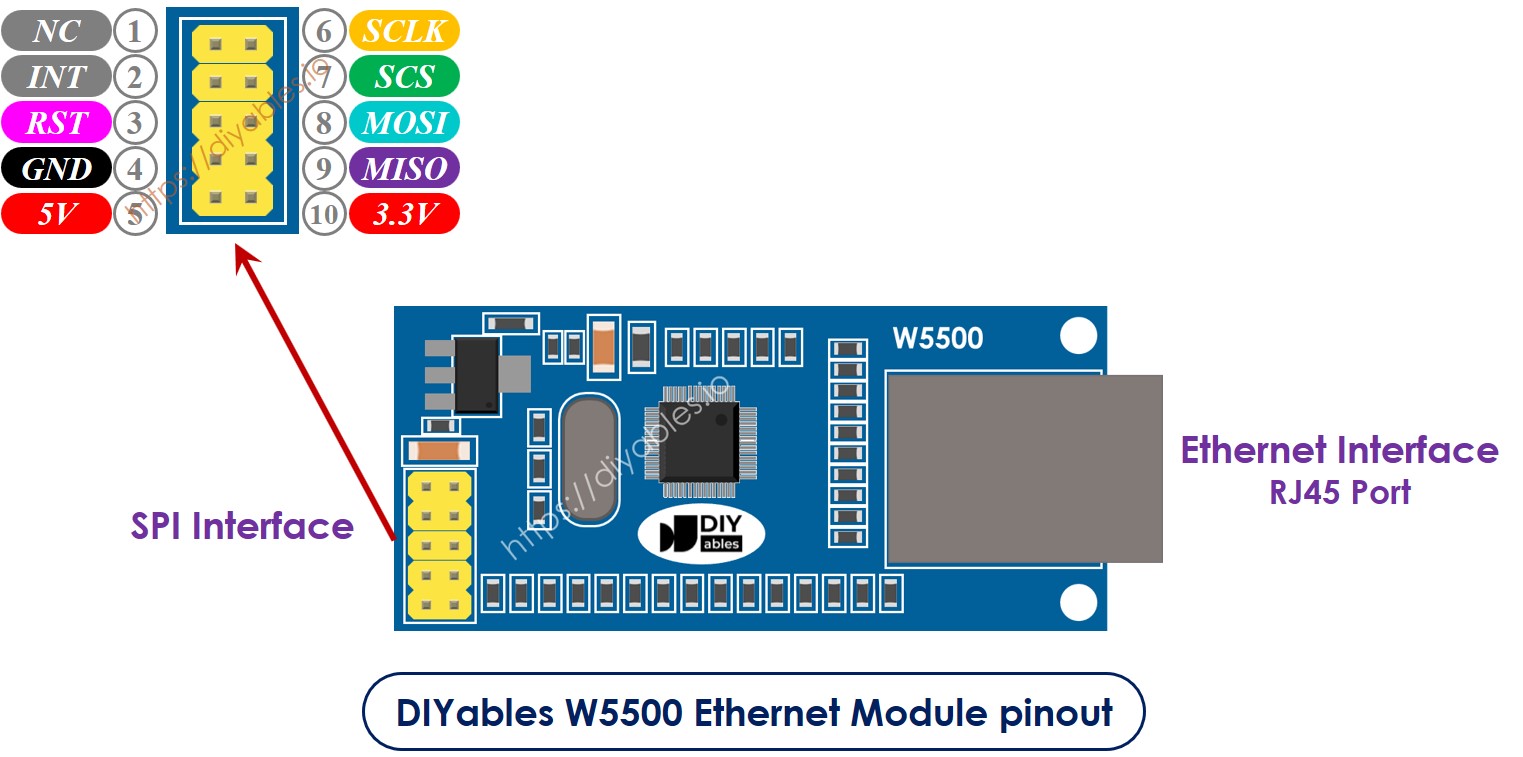
Vorteile des W5500 gegenüber anderen Netzwerklösungen:
- Hardware TCP/IP-Stack: Im Gegensatz zu software-basierten Lösungen verbraucht der Hardware-Stack des W5500 keinen Arduino-RAM oder Verarbeitungszyklen
- Zuverlässige Verbindung: Kabelgebundenes Ethernet ist immun gegen WLAN-Interferenzen, Signalstärke-Probleme und drahtlose Sicherheitsbedenken
- Niedrigere Latenz: Kabelgebundene Verbindungen haben typisch 1-5ms Latenz vs. 50-100ms für WLAN
- Besser für Industrie: Ethernet ist Standard in industriellen Umgebungen, wo Zuverlässigkeit kritisch ist
- Kein Passwort-Management: Im Gegensatz zu WLAN benötigt Ethernet keine SSID- und Passwort-Konfiguration
- Energieeffizient: Nach der Konfiguration verbrauchen Ethernet-Module weniger Strom als ständig sendende WLAN-Module
- Mehrere Protokolle: Unterstützt TCP, UDP und andere Protokolle gleichzeitig
Wann Ethernet vs. WLAN verwenden:
Wählen Sie Ethernet (W5500) wenn:
- Projekt ist stationär mit Zugang zu kabelgebundener Netzwerkinfrastruktur
- Zuverlässigkeit und deterministische Leistung sind kritisch
- Industrielle oder kommerzielle Umgebung
- Hoher Datendurchsatz ist erforderlich
- Sicherheit durch physische Zugriffskontrolle ist gewünscht
- Energiebudget ist begrenzt (nach anfänglicher Einrichtung)
Wählen Sie WLAN wenn:
- Projekt ist mobil oder wird häufig bewegt
- Keine Ethernet-Infrastruktur verfügbar
- Drahtlose Bequemlichkeit überwiegt Zuverlässigkeitsanforderungen
- Projekt ist verbraucherorientiert, wo WLAN erwartet wird
Schaltplan zwischen Arduino Mega und W5500 Ethernet-Modul
Die Verbindung des W5500 Ethernet-Moduls mit Ihrem Arduino Mega erfordert sorgfältige Aufmerksamkeit für die SPI-Schnittstellen-Pins. Der Arduino Mega hat dedizierte Hardware-SPI-Pins, die optimierte, hochgeschwindigkeits Kommunikation mit SPI-Geräten wie dem W5500 bieten.
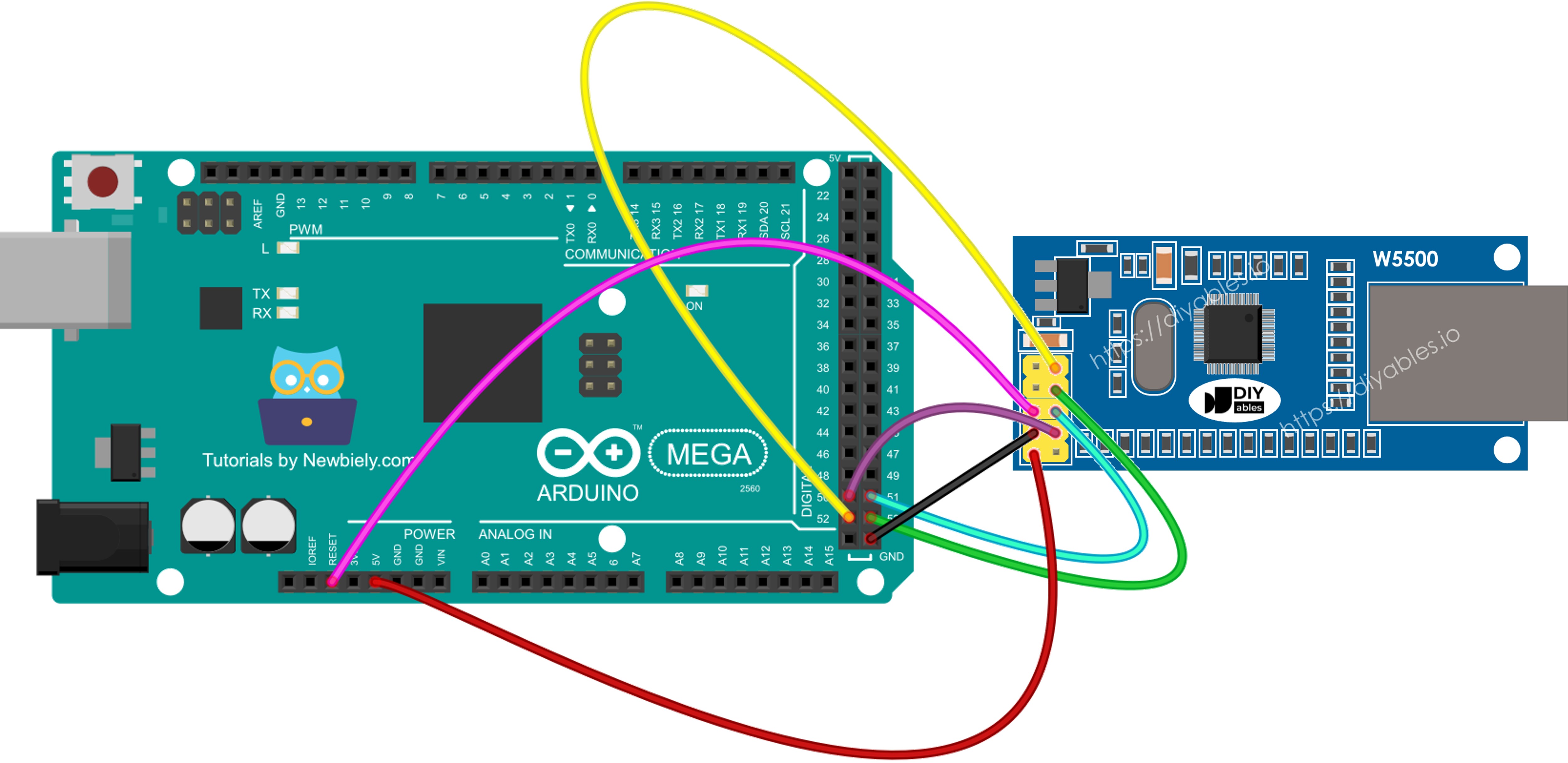
Dieses Bild wurde mit Fritzing erstellt. Klicken Sie, um das Bild zu vergrößern.
Detaillierte Verbindungstabelle:
Die Tabelle unten zeigt die vollständige Verkabelung zwischen dem W5500 Ethernet-Modul und Arduino Mega:
| W5500 Pin | Funktion | Arduino Mega Pin | Pin Name/Nummer |
|---|---|---|---|
| GND | Masse | GND | Masse |
| 5V | Stromversorgung | 5V | 5V Strom |
| MISO | SPI Daten Ausgang | MISO | Digital-Pin 50 |
| MOSI | SPI Daten Eingang | MOSI | Digital-Pin 51 |
| SCLK | SPI Takt | SCK | Digital-Pin 52 |
| SCS | Chip Select | SS | Digital-Pin 53 |
| NC | Keine Verbindung | - | (Unverbunden lassen) |
| INT | Interrupt | - | (Optional, für grundlegende Nutzung unverbunden lassen) |
| RST | Reset | - | (Optional, kann mit jedem Digital-Pin verbunden werden) |
| 3.3V | 3.3V Ausgang | - | (Unverbunden lassen) |
Kritische Verkabelungshinweise:
1. SPI-Pin-Positionen am Arduino Mega:
Die Hardware-SPI-Pins des Arduino Mega sind anders als bei kleineren Arduino-Boards:
- MOSI: Pin 51 (NICHT Pin 11 wie beim Uno)
- MISO: Pin 50 (NICHT Pin 12 wie beim Uno)
- SCK: Pin 52 (NICHT Pin 13 wie beim Uno)
- SS/CS: Pin 53 (NICHT Pin 10 wie beim Uno)
Die Verwendung falscher Pins ist der häufigste Verkabelungsfehler. Überprüfen Sie immer, dass Sie die dedizierten SPI-Pins des Mega verwenden!
2. Chip Select (SCS/SS) Pin:
Während der Standard-Chip-Select Pin 53 ist, können Sie JEDEN Digital-Pin für CS verwenden, wenn Sie ihn korrekt in Ihrem Code konfigurieren. Jedoch muss, auch wenn Sie einen alternativen CS-Pin verwenden, Pin 53 als OUTPUT konfiguriert werden in Ihrer setup()-Funktion, sonst funktioniert der SPI-Master-Modus nicht ordnungsgemäß:
3. Strom-Überlegungen:
Das W5500-Modul zieht 140-200mA während des Betriebs. Bei USB-Versorgung kann der Arduino Mega bis zu 500mA insgesamt liefern. Wenn Ihr Projekt stromhungrige Komponenten (Motoren, viele LEDs, etc.) enthält, erwägen Sie:
- Verwendung einer externen 5V-Stromversorgung für den Arduino
- Verbindung des 5V-Pins des Moduls mit einer externen regulierten 5V-Quelle (gemeinsame Masse sicherstellen)
4. Ethernet-Kabel-Verbindung:
Nach der Verkabelung der SPI-Schnittstelle:
- Verbinden Sie ein Ethernet-Kabel (Cat5/Cat5e/Cat6) mit dem RJ45-Anschluss des W5500
- Verbinden Sie das andere Ende mit Ihrem Netzwerk-Router, Switch oder direkt mit einem Computer
- Die Link-LED sollte leuchten, wenn ordnungsgemäß mit einem aktiven Netzwerk-Port verbunden
- Die Aktivitäts-LED sollte während der Datenübertragung blinken
5. Netzwerkinfrastruktur-Anforderungen:
- Router/Switch: Die meisten Heim- und Büronetzwerke haben einen Router oder Switch mit freien Ethernet-Ports
- DHCP-Server: Für automatische IP-Zuweisung muss Ihr Router DHCP aktiviert haben (typische Standardeinstellung)
- Statische IP: Alternativ konfigurieren Sie eine statische IP im Arduino-Code (muss innerhalb des Netzwerk-Subnets sein)
- Internetzugang: Für Web-Client-Anwendungen benötigt Ihr Netzwerk Internetverbindung
Verbindungsverifikation:
Nach der Verkabelung überprüfen Sie Ihr Setup:
- Strom-LED: W5500-Modul sollte eine leuchtende Strom-Anzeige-LED haben
- Link-LED: Sollte leuchten, wenn Ethernet-Kabel mit aktivem Netzwerk verbunden ist
- Arduino-Strom: Arduino Mega Strom-LED sollte leuchten
- Keine Kurzschlüsse: Überprüfen Sie, dass keine SPI-Kabel gekreuzt oder kurzgeschlossen sind
- Sichere Verbindungen: Alle Jumper-Kabel sollten fest sitzen
Häufige Verkabelungsfehler:
- Verwendung von Uno SPI-Pins (11, 12, 13) anstatt Mega-Pins (50, 51, 52)
- Vergessen, Pin 53 als OUTPUT zu setzen, auch wenn alternativer CS-Pin verwendet wird
- Vertauschen von MOSI- und MISO-Verbindungen
- Schlechte Qualität der Jumper-Kabel verursacht intermittierende Verbindungen
- Unzureichende Stromversorgung für sowohl Arduino als auch Ethernet-Modul
- Nicht verbundene Masse zwischen Arduino und Ethernet-Modul
Arduino Mega Code für Ethernet-Modul - HTTP-Anfrage über Ethernet senden
Dieses Beispielprogramm demonstriert, wie Sie Ihren Arduino Mega als HTTP-Client verwenden—ein Gerät, das Daten von Webservern über das Internet anfordert und empfängt. Der Code etabliert eine TCP-Verbindung zu example.com (einem Demonstrations-Webserver), sendet eine HTTP GET-Anfrage, empfängt die HTML-Antwort und zeigt sie im Serial Monitor an.
Was dieser Code macht:
- Netzwerkkonfiguration: Richtet Ethernet mit MAC-Adresse und automatischer DHCP-IP-Zuweisung ein
- DNS-Auflösung: Wandelt den Domain-Namen "example.com" in seine IP-Adresse um
- TCP-Verbindung: Etabliert eine Socket-Verbindung zum Webserver auf Port 80 (HTTP)
- HTTP-Anfrage: Sendet eine ordnungsgemäß formatierte HTTP GET-Anfrage mit erforderlichen Headern
- Antwortbehandlung: Empfängt und zeigt die vollständige HTTP-Antwort einschließlich Header und HTML-Inhalt an
- Verbindungsmanagement: Schließt die Verbindung ordnungsgemäß nach Empfang aller Daten
HTTP-Client-Operation verstehen:
Wenn Sie im Web browsen, agiert Ihr Computer als HTTP-Client. Dieser Arduino-Code führt dieselbe Funktion aus:
- Verbindung zu Webserver über TCP-Socket
- HTTP-Anfrage senden, die spezifiziert, was Sie wollen (GET /path)
- HTTP-Antwort empfangen, die die angeforderten Daten enthält
- Verbindung schließen
Dieses Muster ermöglicht Arduino, mit Web-APIs zu interagieren, Daten herunterzuladen, Sensordaten zu Cloud-Plattformen zu übermitteln, nach Firmware-Updates zu suchen und mit jedem HTTP-basierten Service zu kommunizieren.
Dieses Programm funktioniert als Web-Client. Es sendet HTTP-Anfragen an den Webserver unter http://example.com/.
Schnelle Schritte
Folgen Sie diesen umfassenden Schritt-für-Schritt-Anweisungen, um Ihren Arduino Mega HTTP-Anfragen über Ethernet senden zu lassen:
1. Physische Verkabelung: Verbinden Sie das W5500 Ethernet-Modul mit Ihrem Arduino Mega gemäß dem oben bereitgestellten Schaltplan. Überprüfen Sie alle SPI-Verbindungen doppelt: MISO zu Pin 50, MOSI zu Pin 51, SCK zu Pin 52, SCS zu Pin 53, plus 5V- und GND-Verbindungen.
2. Netzwerkverbindung: Verwenden Sie ein Standard-Ethernet-Kabel (Cat5/Cat5e/Cat6), um den RJ45-Anschluss des W5500-Moduls mit einem verfügbaren Port Ihres Netzwerk-Routers oder Switches zu verbinden. Überprüfen Sie, dass die Link-LED am Modul leuchtet, was eine erfolgreiche physische Verbindung anzeigt.
3. USB-Verbindung: Verbinden Sie Ihr Arduino Mega Board mit Ihrem Computer über ein USB-Kabel. Warten Sie, bis das Betriebssystem das Gerät erkennt und alle notwendigen Treiber installiert.
4. Arduino IDE öffnen: Starten Sie die Arduino IDE Software auf Ihrem Computer.
5. Board-Auswahl: Navigieren Sie zu Tools → Board und wählen Sie "Arduino Mega or Mega 2560" aus der verfügbaren Board-Liste.
6. Port-Auswahl: Gehen Sie zu Tools → Port und wählen Sie den COM-Port (Windows) oder /dev/ttyUSB oder /dev/ttyACM Port (Mac/Linux), der Ihrem Arduino Mega entspricht.
7. Bibliothek-Installation: Die Ethernet-Bibliothek ist für W5500-Kommunikation erforderlich:
- Klicken Sie auf das Libraries-Symbol (Buch-Symbol) in der linken Seitenleiste der Arduino IDE
- Geben Sie "Ethernet" in das Suchfeld ein
- Finden Sie die Ethernet-Bibliothek von Various (offizielle Arduino-Bibliothek)
- Klicken Sie den Install-Button, um die Bibliothek zu Ihrer IDE hinzuzufügen
- Warten Sie, bis die Installation abgeschlossen ist
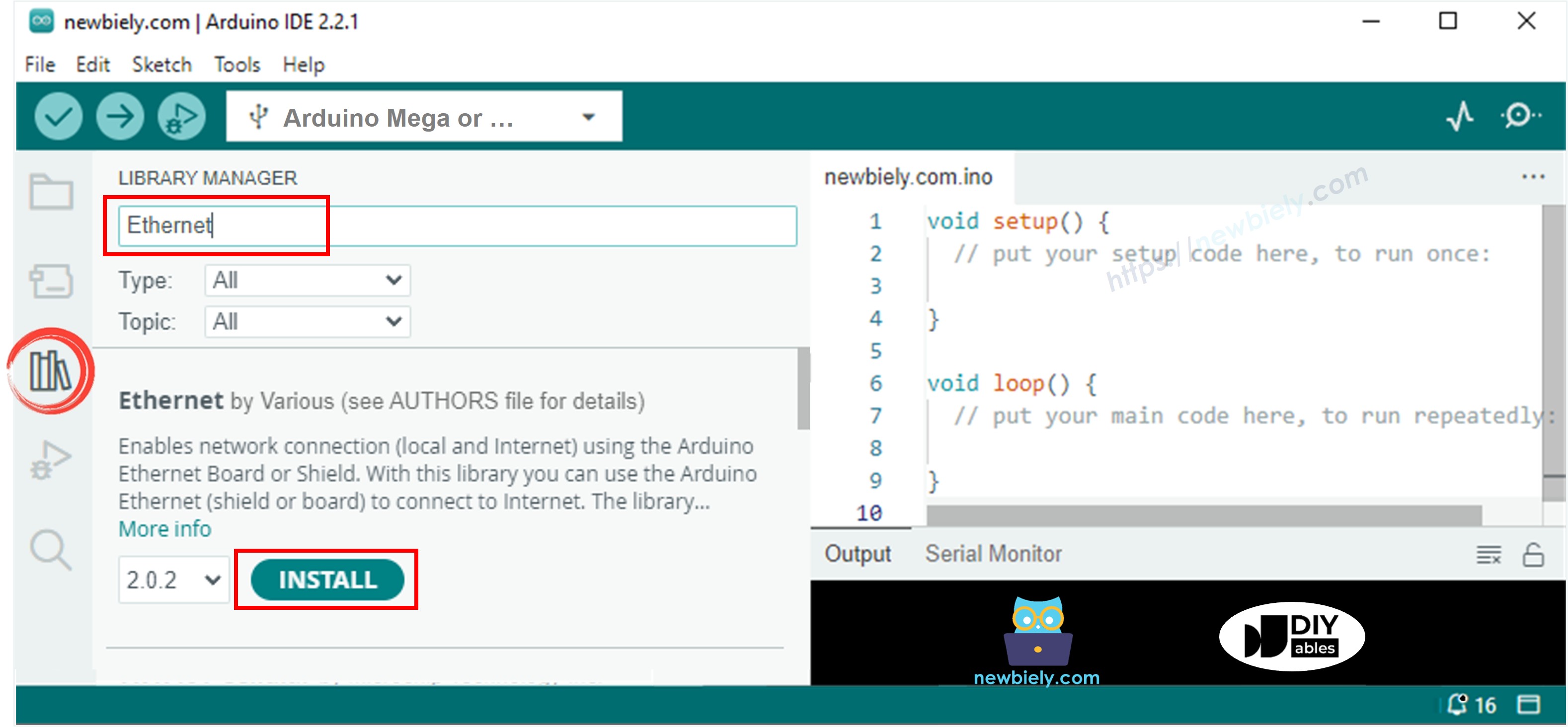
8. Serial Monitor öffnen: Bevor Sie Code hochladen, öffnen Sie den Serial Monitor (Tools → Serial Monitor oder Ctrl+Shift+M) und stellen Sie die Baud-Rate auf 9600 ein. Dies ermöglicht es Ihnen, die Programmausgabe sofort nach dem Upload zu sehen.
9. Code kopieren und hochladen: Kopieren Sie den oben bereitgestellten HTTP-Client-Code und fügen Sie ihn in einen neuen Arduino IDE Sketch ein. Klicken Sie den Upload-Button (Rechts-Pfeil-Symbol), um zu kompilieren und auf Ihren Arduino Mega hochzuladen.
10. Netzwerkverbindung überprüfen: Nach Abschluss des Uploads wird der Arduino automatisch neu starten und mit der Ausführung beginnen. Beobachten Sie den Serial Monitor für Ausgabe:
- "Arduino Mega - Ethernet Tutorial" sollte zuerst erscheinen
- Wenn DHCP erfolgreich ist, sehen Sie "Connected to server"
- Die vollständige HTTP-Antwort von example.com wird folgen
11. Ergebnisse interpretieren: Im Serial Monitor sollten Sie Ausgabe ähnlich dieser sehen:
Die Ausgabe verstehen:
- HTTP-Status: "HTTP/1.1 200 OK" zeigt erfolgreiche Anfrage an (200 = Erfolgscode)
- Response-Header: Zeilen vor der leeren Zeile enthalten Metadaten über die Antwort
- HTML-Inhalt: Alles nach der leeren Zeile ist der tatsächliche Webseiten-HTML-Code
- "disconnected": Zeigt an, dass die Verbindung ordnungsgemäß geschlossen wurde
Fehlerbehebungstipps:
- "Failed to configure Ethernet using DHCP": Überprüfen Sie physische Netzwerkverbindung, stellen Sie sicher, dass Router-DHCP aktiviert ist
- Nichts wird ausgegeben: Überprüfen Sie, dass Serial Monitor Baud-Rate auf 9600 eingestellt ist
- "Connection failed": Überprüfen Sie Internetverbindung, stellen Sie sicher, dass DNS funktioniert
- Timeout-Fehler: Firewall blockiert möglicherweise ausgehende Verbindungen auf Port 80
- Zufällige Zeichen: Falsche Baud-Rate im Serial Monitor
※ Notiz:
MAC-Adressen-Konflikt-Warnung: Jedes Netzwerkgerät muss eine eindeutige MAC-Adresse haben. Wenn ein anderes Gerät in Ihrem Netzwerk dieselbe MAC-Adresse verwendet wie in Ihrem Arduino-Code konfiguriert, werden beide Geräte intermittierende Verbindungsprobleme, Paketverluste oder kompletten Netzwerkausfall erfahren.
Die MAC-Adresse im Beispielcode (DE:AD:BE:EF:FE:ED) ist nur für Demonstrationszwecke. Für Produktionsbereitstellungen verwenden Sie eine ordnungsgemäß zugewiesene MAC-Adresse aus dem zugewiesenen Bereich Ihrer Organisation oder generieren Sie eine zufällige lokale MAC-Adresse (zweite Hex-Ziffer sollte 2, 6, A oder E sein).
Arduino Mega Code für Ethernet-Modul - Webserver
Dieses Beispiel demonstriert, wie Sie Ihren Arduino Mega in einen voll funktionsfähigen Webserver verwandeln, der auf HTTP-Anfragen von Browsern und anderen HTTP-Clients antwortet. Wenn ein Browser sich mit der IP-Adresse des Arduino verbindet, sendet der Server eine einfache