
Arduino Mega - Keypad 3x4
Willkommen zu diesem umfassenden Arduino Mega Keypad 3x4 Tutorial! In diesem detaillierten Arduino Mega 3x4 Keypad Leitfaden werden Sie entdecken, wie Sie ein professionelles Membran-Keypad in Ihre Arduino Mega Projekte integrieren können - für sichere Passwort-Eingabe, numerische Eingaben und Menünavigation.
Das 3x4 Keypad-Modul ist eine beliebte Wahl, um Benutzereingabe-Funktionen zu eingebetteten Systemen hinzuzufügen. Mit 12 taktilen Tasten, die in einer kompakten 3-Spalten mal 4-Zeilen Matrix angeordnet sind, bietet dieses Keypad eine vertraute numerische Benutzeroberfläche ähnlich Telefon-Keypads und Sicherheitssystemen. Während dieses Arduino Mega Keypad Tutorials werden wir wesentliche Keypad-Programmierungstechniken beherrschen:
- Verstehen, wie Matrix-Keypads funktionieren und ihr interner Scan-Mechanismus
- Schritt-für-Schritt Anleitungen für das ordnungsgemäße Anschließen eines 3x4 Keypads an Ihren Arduino Mega Mikrocontroller
- Programmierungstechniken für das genaue Erkennen und Lesen von Tastendrücken mit der Keypad-Bibliothek
- Implementierung sicherer Passwort-Verifizierungssysteme mit Start- und End-Trennzeichen
- Behandlung mehrziffriger Zahleneingaben für Taschenrechner und Dateneingabe-Anwendungen
Dieses Arduino Mega 3x4 Keypad Projekt eröffnet aufregende Möglichkeiten für sichere Zugriffskontrollsysteme, digitale Schlösser, Taschenrechner, menügesteuerte Benutzeroberflächen, Geldautomat-ähnliche Eingabesysteme und jede Anwendung, die numerische oder symbolische Benutzereingaben erfordert. Das kompakte Design und die zuverlässige Membranschalter-Technologie machen 3x4 Keypads perfekt sowohl für Prototyping als auch fertige Produkte!
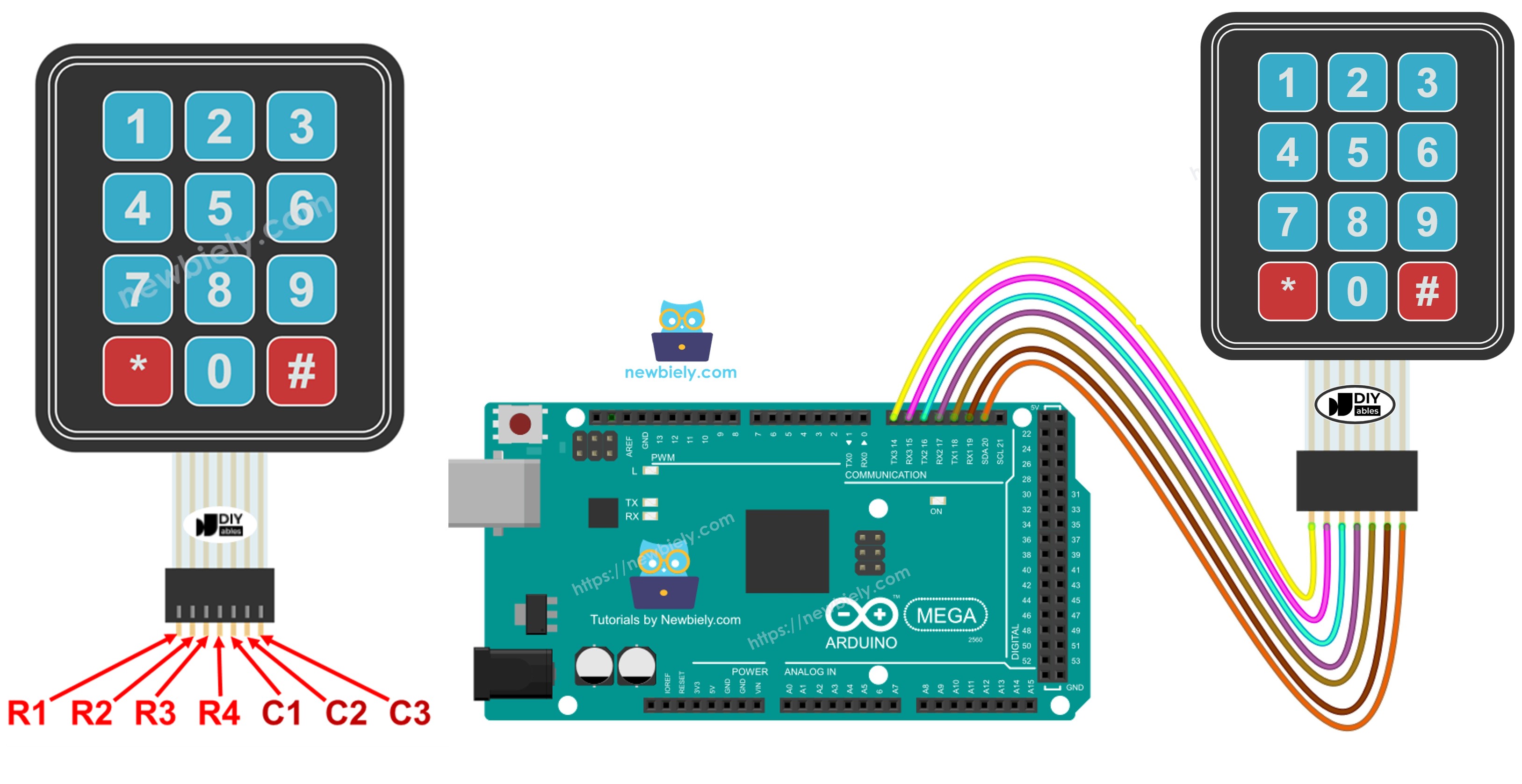
Erforderliche Hardware
Oder Sie können die folgenden Kits kaufen:
| 1 | × | DIYables Sensor-Kit (18 Sensoren/Displays) |
Über das 3x4 Keypad
Das 3x4 Keypad (auch Matrix-Keypad genannt) ist ein weit verbreitetes Eingabegerät mit 12 Membran-Drucktasten, die in einem Rasterformat mit 3 Spalten und 4 Zeilen angeordnet sind. Diese Konfiguration erstellt ein Standard-Ziffernblock-Layout, das jedem vertraut ist, der schon einmal ein Telefon, einen Taschenrechner oder einen Geldautomaten benutzt hat.
Jede Taste auf dem Keypad befindet sich am Schnittpunkt einer Zeilen- und Spaltenleitung. Das clevere Matrix-Design reduziert die Anzahl der benötigten Pins von 12 (eine pro Taste) auf nur 7 (4 Zeilen + 3 Spalten). Dieses effiziente Verkabelungsschema funktioniert durch einen Scan-Prozess: Der Arduino setzt systematisch jede Spalte HIGH oder LOW, während er den Zustand jeder Zeile liest. Wenn eine Taste gedrückt wird, erzeugt sie eine elektrische Verbindung zwischen ihrer spezifischen Zeile und Spalte, was dem Arduino ermöglicht zu bestimmen, welche Taste aktiviert wurde.
Das typische 3x4 Keypad Layout umfasst:
- Zahlen 1-9 in einem 3x3 Raster angeordnet (wie bei einem Telefon)
- Untere Reihe mit *, 0 und # Symbolen
- Langlebige Membranschalter bieten taktiles Feedback und langanhaltenden Betrieb
- Flexibles Flachbandkabel mit 7-Pin Anschluss für einfache Integration
Diese Keypad-Konfiguration ist ideal für Anwendungen, die numerische Eingaben, einfache Befehlseingaben oder Passwort-Authentifizierung erfordern, wobei die *- und #-Tasten als spezielle Funktionstasten dienen (typischerweise "löschen" und "eingabe").
Pinbelegung
Das Verständnis der 3x4 Keypad Pinbelegung ist wesentlich für die ordnungsgemäße Verkabelung. Das Keypad verwendet eine Matrix-Konfiguration mit sieben Pins, die in zwei funktionale Gruppen organisiert sind:
Zeilen-Pins (4 Pins):
- R1 (Zeile 1): Verbindet mit den Tasten 1, 2, 3
- R2 (Zeile 2): Verbindet mit den Tasten 4, 5, 6
- R3 (Zeile 3): Verbindet mit den Tasten 7, 8, 9
- R4 (Zeile 4): Verbindet mit den Tasten *, 0, #
Spalten-Pins (3 Pins):
- C1 (Spalte 1): Verbindet mit den Tasten 1, 4, 7, *
- C2 (Spalte 2): Verbindet mit den Tasten 2, 5, 8, 0
- C3 (Spalte 3): Verbindet mit den Tasten 3, 6, 9, #
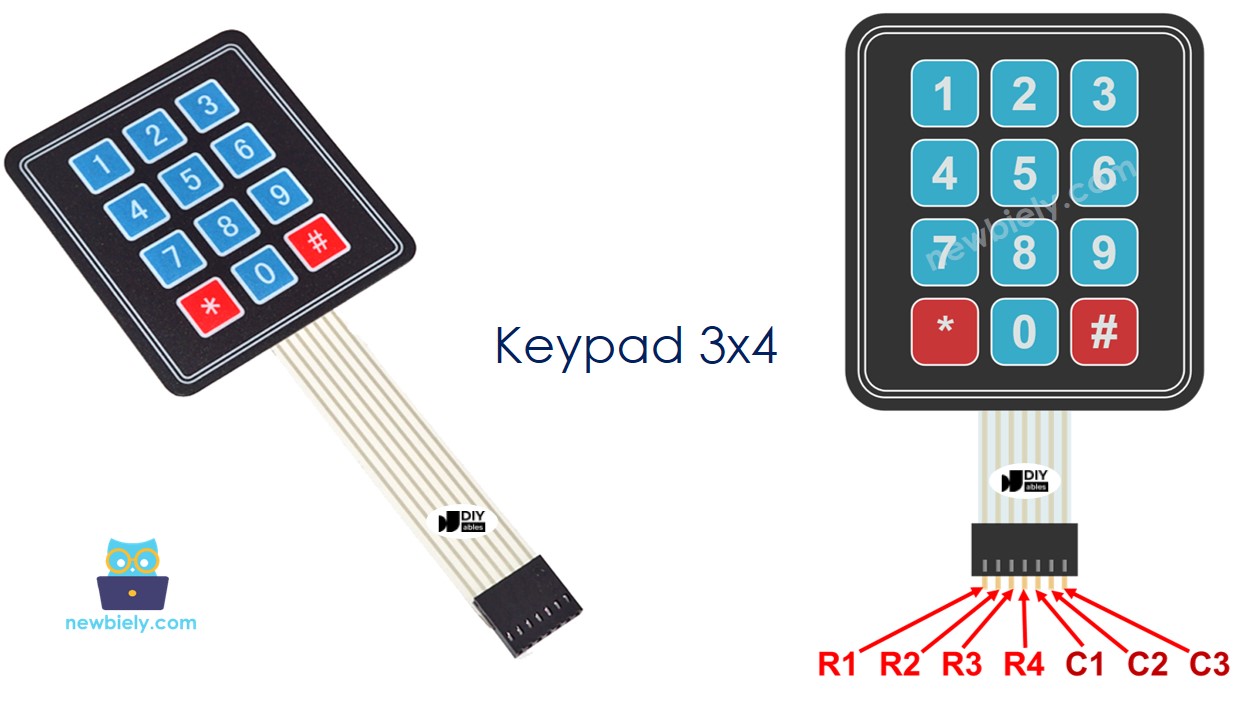
Wie Matrix-Scanning funktioniert: Jede Taste sitzt am Schnittpunkt einer Zeile und einer Spalte. Wenn Sie eine Taste drücken, verbindet sie physisch diese Zeile mit dieser Spalte. Der Arduino erkennt, welche Taste gedrückt wurde, indem er durch Spalten zykliert (jede einzeln HIGH setzt) während er alle Zeilen überwacht. Wenn eine Taste gedrückt wird, erscheint das HIGH-Signal von der aktiven Spalte auf der entsprechenden Zeile und zeigt die Position der Taste in der Matrix. Dieses Scannen passiert so schnell (tausende Male pro Sekunde), dass es für Benutzer augenblicklich erscheint.
Wichtiger Hinweis: Die Pin-Bezeichnungen können zwischen Herstellern leicht variieren. Einige Keypads beschriften Pins von links nach rechts, andere von rechts nach links. Überprüfen Sie immer die Pinbelegung Ihres spezifischen Keypads anhand des Datenblatts oder durch Testen mit einem Multimeter.
Schaltplan
Schauen wir uns nun an, wie Sie Ihr 3x4 Keypad ordnungsgemäß an den Arduino Mega anschließen. Diese Verkabelung verwendet sieben digitale Pins zur Kommunikation mit der Zeilen- und Spalten-Matrix des Keypads:
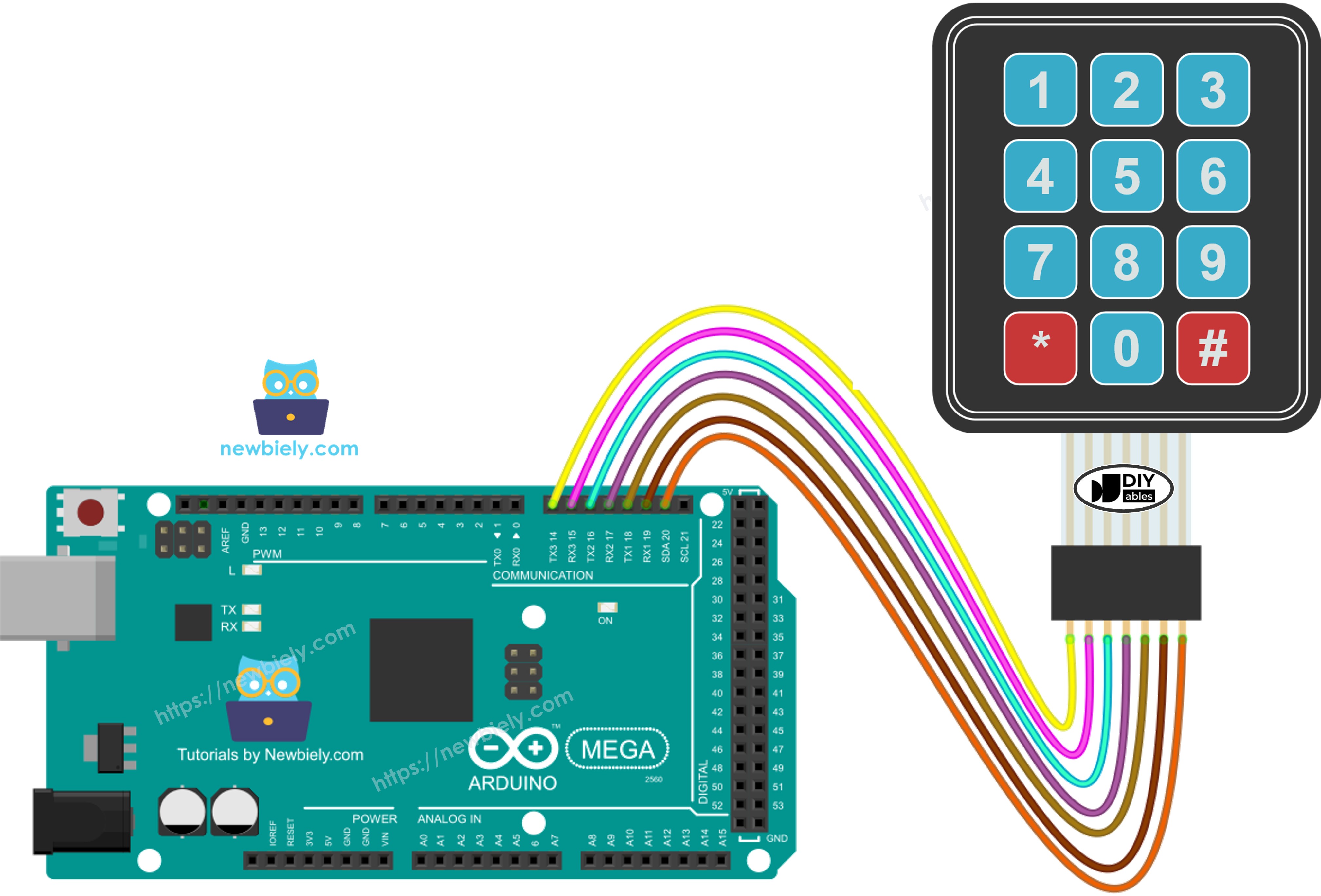
Dieses Bild wurde mit Fritzing erstellt. Klicken Sie, um das Bild zu vergrößern.
Verbindungsübersicht:
- Keypad R1 (Zeile 1) → Arduino Mega Digital Pin (im Code konfiguriert)
- Keypad R2 (Zeile 2) → Arduino Mega Digital Pin (im Code konfiguriert)
- Keypad R3 (Zeile 3) → Arduino Mega Digital Pin (im Code konfiguriert)
- Keypad R4 (Zeile 4) → Arduino Mega Digital Pin (im Code konfiguriert)
- Keypad C1 (Spalte 1) → Arduino Mega Digital Pin (im Code konfiguriert)
- Keypad C2 (Spalte 2) → Arduino Mega Digital Pin (im Code konfiguriert)
- Keypad C3 (Spalte 3) → Arduino Mega Digital Pin (im Code konfiguriert)
Keine Stromversorgung erforderlich: Im Gegensatz zu vielen Sensoren benötigt das Keypad keine separaten VCC oder GND Verbindungen—es funktioniert vollständig über die digitalen I/O Pins. Der Arduino Mega hat reichlich digitale Pins verfügbar, sodass Sie beliebige passende Pin-Zuweisungen wählen und diese in Ihrem Code definieren können.
Arduino Mega Code
Schnelle Schritte
Befolgen Sie diese detaillierten Schritte sorgfältig, um Ihr Keypad zum Laufen zu bringen:
Schritt 1 - Physische Verbindung: Verbinden Sie den Arduino Mega mit dem 3x4 Keypad unter Verwendung des oben gezeigten Schaltplans. Stellen Sie sicher, dass jeder der 7 Keypad-Pins mit dem korrekten Arduino Digital Pin verbunden ist.
Schritt 2 - USB-Verbindung: Verbinden Sie das Arduino Mega Board mit Ihrem Computer über ein USB-Kabel. Warten Sie, bis Ihr Betriebssystem das Gerät erkennt.
Schritt 3 - Arduino IDE starten: Öffnen Sie die Arduino IDE Software auf Ihrem Computer. Falls Sie sie noch nicht installiert haben, laden Sie sie von der offiziellen Arduino Website herunter.
Schritt 4 - Board-Konfiguration: Navigieren Sie zu Tools > Board und wählen Sie "Arduino Mega or Mega 2560". Gehen Sie dann zu Tools > Port und wählen Sie den entsprechenden COM-Port.
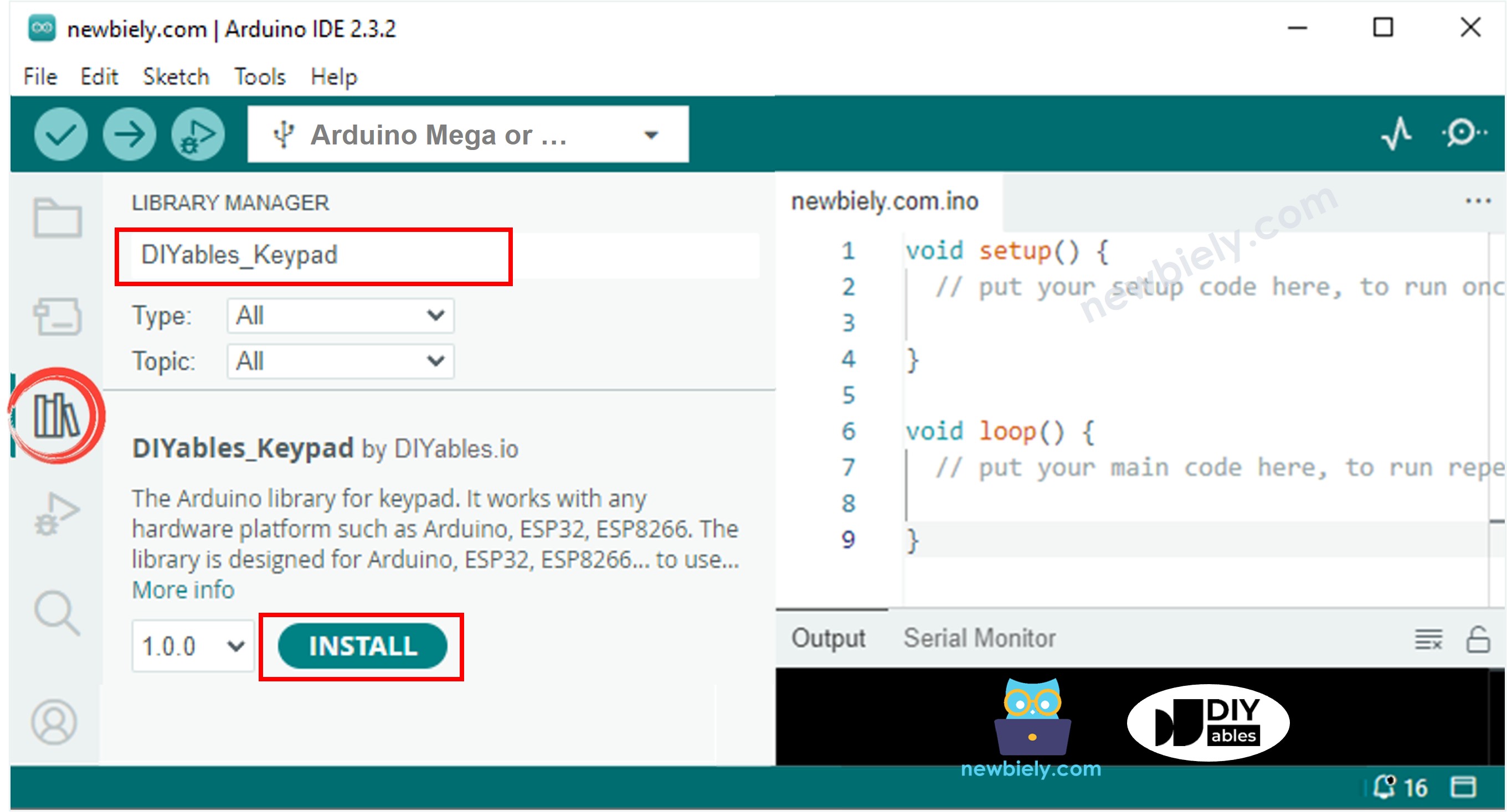
Schritt 5 - Library Manager öffnen: Klicken Sie auf das Libraries Symbol (Buch-Symbol) in der linken Seitenleiste der Arduino IDE, um den Library Manager zu öffnen.
Schritt 6 - Nach Bibliothek suchen: Geben Sie im Suchfeld oben "DIYables_Keypad" ein und lokalisieren Sie die Keypad-Bibliothek von DIYables.io. Diese Bibliothek vereinfacht die Keypad-Anbindung und behandelt das gesamte Matrix-Scanning automatisch.
Schritt 7 - Bibliothek installieren: Klicken Sie auf den Install Button, um die DIYables_Keypad Bibliothek zu Ihrer Arduino IDE hinzuzufügen. Warten Sie, bis die Installation abgeschlossen ist.
Schritt 8 - Code laden: Kopieren Sie das oben bereitgestellte Code-Beispiel und öffnen Sie es im Arduino IDE Editor.
Schritt 9 - Programm hochladen: Klicken Sie auf den Upload Button (Rechtspfeil-Symbol) in der Arduino IDE, um den Code zu kompilieren und auf Ihren Arduino Mega zu übertragen. Warten Sie auf die "Done uploading" Meldung.
Schritt 10 - Serial Monitor öffnen: Öffnen Sie den Serial Monitor (Tools > Serial Monitor oder Strg+Shift+M), um die Keypad-Ausgabe anzuzeigen.
Schritt 11 - Keypad testen: Drücken Sie verschiedene Tasten auf dem Keypad, um die Funktionalität zu testen.
Schritt 12 - Ergebnisse anzeigen: Überprüfen Sie den Serial Monitor, um zu sehen, welche Tasten erkannt werden.
Profi-Tipp: Falls bestimmte Tasten nicht reagieren oder mehrere Tasten für einen einzigen Druck registriert werden, überprüfen Sie Ihre Verkabelungsverbindungen doppelt. Das häufigste Problem sind vertauschte Zeilen-/Spaltenverbindungen oder lockere Jumper-Kabel. Überprüfen Sie auch, dass Ihre Pin-Definitionen im Code mit Ihrer physischen Verkabelung übereinstimmen.
Keypad und Passwort
Eine der beliebtesten Anwendungen für Keypads sind sichere Passwort-Eingabesysteme. Denken Sie an Türschlösser, Safes, Sicherheitspanels und Zugriffskontrollsysteme—sie alle basieren auf Keypad-basierter Passwort-Authentifizierung. Lassen Sie uns erkunden, wie man ein robustes Passwort-System mit unserem 3x4 Keypad implementiert.
Verständnis der Passwort-Eingabe-Logik
Beim Entwerfen eines Keypad-Passwort-Systems müssen wir spezielle Funktionstasten bestimmen, die den Passwort-Eingabeprozess steuern. In einem Standard 3x4 Keypad Layout weisen wir typischerweise zu:
- Die "*" (Sternchen) Taste: Funktioniert als CLEAR oder RESET Taste. Das Drücken dieser Taste löscht die aktuelle Passwort-Eingabe und ermöglicht dem Benutzer, neu zu beginnen, falls er einen Fehler macht. Dies ist entscheidend für benutzerfreundlichen Betrieb.
- Die "#" (Hash/Raute) Taste: Funktioniert als ENTER oder SUBMIT Taste. Das Drücken dieser Taste teilt dem System mit "Ich bin fertig mit der Eingabe, bitte überprüfen Sie mein Passwort." Dies löst die Passwort-Vergleichslogik aus.
- Alle anderen Tasten (0-9): Diese bilden die tatsächlichen Passwort-Zeichen. Jeder Druck fügt diese Ziffer zum Passwort-Puffer hinzu, der im Speicher aufgebaut wird.
Passwort-Eingabe Ablauf
So funktioniert der Passwort-Eingabeprozess Schritt-für-Schritt:
Wenn eine beliebige Taste gedrückt wird:
- Wenn die Taste eine Ziffer (0-9) ist: Fügen Sie dieses Zeichen an die aktuelle Passwort-Zeichenkette an, die eingegeben wird. Dies baut das Passwort ein Zeichen nach dem anderen auf, während der Benutzer tippt.
- Wenn die Taste "#" (ENTER) ist:
- Vergleichen Sie die eingegebene Passwort-Zeichenkette mit dem vordefinierten korrekten Passwort, das im Programm gespeichert ist
- Wenn sie exakt übereinstimmen, gewähren Sie Zugang (zeigen Sie "Passwort ist korrekt" an oder aktivieren Sie ein Relais/Türschloss)
- Wenn sie nicht übereinstimmen, verweigern Sie den Zugang (zeigen Sie "Passwort ist falsch, versuchen Sie es erneut" an)
- Löschen Sie den eingegebenen Passwort-Puffer, um sich auf den nächsten Versuch vorzubereiten
- Löschen Sie sofort den aktuellen Passwort-Puffer
- Setzen Sie den Eingabeprozess zurück, damit der Benutzer frisch beginnen kann
- Dies ist nützlich, wenn der Benutzer bemerkt, dass er einen Fehler mitten in der Eingabe gemacht hat
Sicherheitsüberlegungen
Für erhöhte Sicherheit sollten Sie diese bewährten Praktiken berücksichtigen:
- Geben Sie die tatsächlichen Passwort-Zeichen nicht im Serial Monitor im Produktionscode aus
- Implementieren Sie einen Sperrenmechanismus nach mehreren fehlgeschlagenen Versuchen
- Verwenden Sie Timeouts, um Passwörter automatisch zu löschen, wenn die Eingabe zu lange dauert
- Speichern Sie Passwörter im EEPROM oder verwenden Sie Hashing für bessere Sicherheit
Keypad - Passwort Code
Dieses Beispiel demonstriert ein vollständiges Passwort-Verifizierungssystem. Der Code definiert ein geheimes Passwort und vergleicht Benutzereingaben damit, wobei er Feedback darüber gibt, ob Zugang gewährt oder verweigert wird.
Testen des Passwort-Systems
Schritt 1 - Code hochladen: Laden Sie den oben gezeigten Passwort-Verifizierungscode auf Ihren Arduino Mega hoch.
Schritt 2 - Serial Monitor öffnen: Öffnen Sie den Serial Monitor, um die Passwort-Verifizierungsergebnisse anzuzeigen.
Schritt 3 - Falsches Passwort testen: Geben Sie die Tasten "123456" auf dem Keypad ein (ein falsches Passwort), dann drücken Sie die "#" Taste zum Absenden.
Schritt 4 - Korrektes Passwort testen: Geben Sie die Tasten "1234" auf dem Keypad ein (das korrekte Passwort, das im Code definiert ist), dann drücken Sie die "#" Taste zum Absenden.
Schritt 5 - Lösch-Funktion testen: Geben Sie einige Ziffern ein, drücken Sie "*" zum Löschen, dann geben Sie ein Passwort ein und drücken Sie "#", um zu überprüfen, ob die Lösch-Funktion funktioniert.
Schritt 6 - Ergebnisse anzeigen: Überprüfen Sie den Serial Monitor, um Passwort-Verifizierungsmeldungen zu sehen.
Den Code verstehen: In diesem Beispiel ist das korrekte Passwort typischerweise als "1234" gesetzt (überprüfen Sie den Code für das exakte Passwort). Wenn Sie "123456" eingeben und # drücken, erkennt das System, dass "123456" ≠ "1234" und zeigt "password is incorrect" an. Wenn Sie "1234" eingeben und # drücken, stimmen die Zeichenketten exakt überein, und das System zeigt "password is correct" an.
Anwendungsideen: Dieses Passwort-Verifizierungssystem kann angepasst werden für:
- Elektronische Türschlösser mit Relais-Steuerung
- Safe- oder Schrank-Zugriffssysteme
- Geräte-Aktivierungs-/Deaktivierungs-Kontrollen
- Multi-Benutzer-Systeme mit verschiedenen Passwort-Ebenen
- PIN-basierte Sicherheitspanels für Heimautomatisierung
Zusätzliches Wissen
Bereit, Ihre Keypad-Projekte auf die nächste Stufe zu heben? Erkunden Sie diese fortgeschrittenen Tutorials, die auf den Grundlagen aufbauen, die Sie gelernt haben:
- How to use the multiple passwords for keypad - Lernen Sie, Systeme mit verschiedenen Benutzerpasswörtern zu implementieren, perfekt für Multi-Benutzer-Zugriffskontrolle oder Privilegienebenen.
- How to input a multiple digits number using the keypad - Beherrschen Sie die Technik des Sammelns numerischer Eingaben für Taschenrechner, Dateneingabe oder Parameterkonfiguration.
Diese Ressourcen bieten vollständige Code-Beispiele und detaillierte Erklärungen, um Ihnen zu helfen, anspruchsvollere Keypad-basierte Anwendungen zu erstellen!