
Arduino Mega - DHT11
Diese Anleitung zeigt, wie Sie den DHT11 Temperatur- und Luftfeuchtigkeitssensor mit dem Arduino Mega verwenden. Wir behandeln die Details:
- Wie Sie den DHT11 Sensor und das DHT11 Modul mit dem Arduino Mega verbinden.
- Wie Sie Code für den Arduino Mega schreiben, um Temperatur und Luftfeuchtigkeit vom DHT11 Sensor und Modul zu lesen.
Benötigte Hardware
Oder Sie können die folgenden Kits kaufen:
| 1 | × | DIYables Sensor-Kit (18 Sensoren/Displays) |
Über den DHT11 Temperatur- und Luftfeuchtigkeitssensor
| DHT11 | |
|---|---|
| Betriebsspannung | 3 bis 5V |
| Temperaturbereich | 0°C bis 50°C |
| Temperaturgenauigkeit | ± 2°C |
| Luftfeuchtigkeitsbereich | 20% bis 80% |
| Luftfeuchtigkeitsgenauigkeit | 5% |
| Leserate | 1Hz (einmal pro Sekunde) |
Pinbelegung
Der DHT11 gibt es in zwei Varianten: als Sensor und als Modul.
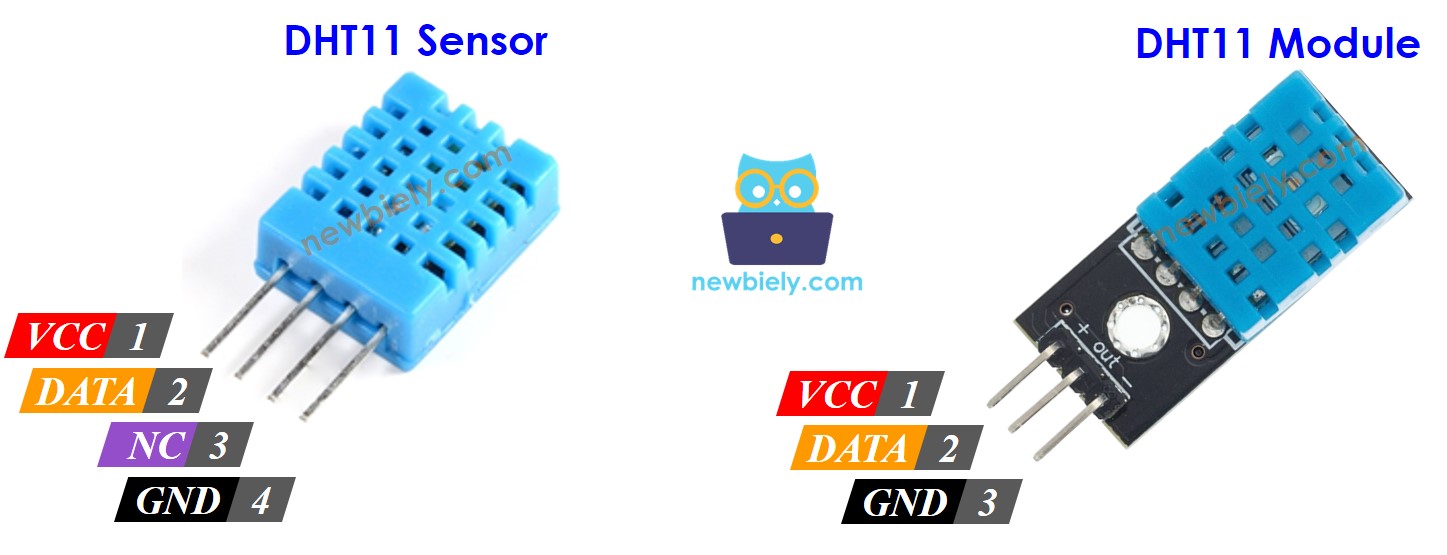
Der DHT11 Sensor hat 4 Pins.
- GND Pin: mit Masse verbinden (0V)
- VCC Pin: mit Stromversorgung verbinden (5V oder 3,3V)
- DATA Pin: wird verwendet, um Daten zwischen dem Sensor und dem Arduino Mega zu senden und zu empfangen
- NC Pin: nicht verbunden, kann ignoriert werden
Das DHT11 Modul hat drei Pins.
- Ground Pin: mit Masse verbinden (0 Volt).
- Power Pin: mit Stromversorgung verbinden (5 Volt oder 3,3 Volt).
- Data Pin: wird verwendet, um Daten zwischen dem Sensor und dem Arduino Mega zu senden und zu empfangen.
Einige Hersteller verkaufen den DHT11 Sensor als kleines Modul mit drei Pins: GND, VCC und DATA (oder manchmal -, + und OUT).
Verdrahtungsdiagramm
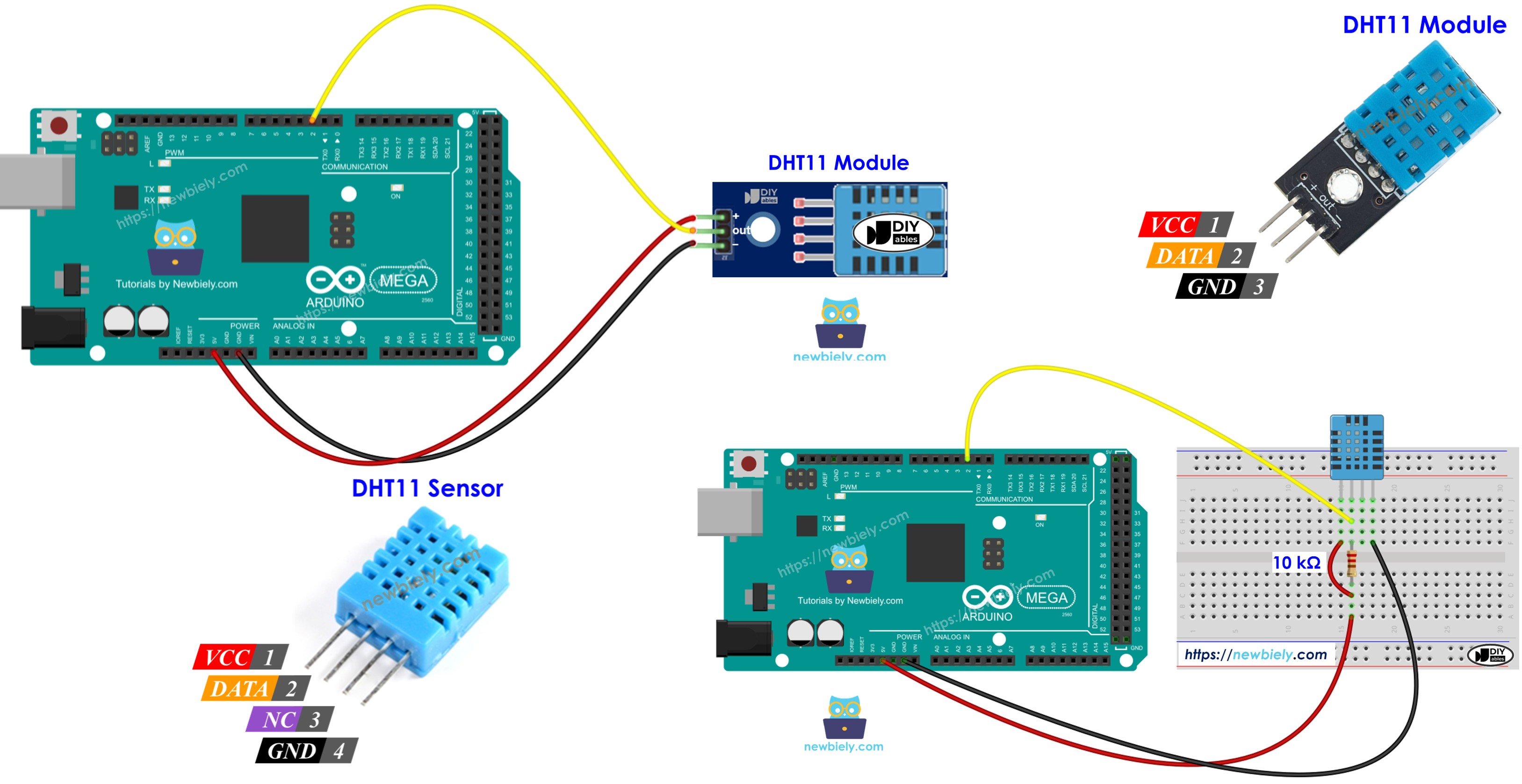
Um den DHT11 Sensor mit dem Arduino Mega zu verbinden, verwenden Sie einen Widerstand von etwa 5k bis 10k Ohm. Dieser Widerstand hält die Datenleitung auf High-Pegel, damit der Sensor und der Arduino ordnungsgemäß kommunizieren können.
Arduino Mega - DHT11 Sensor Verdrahtung
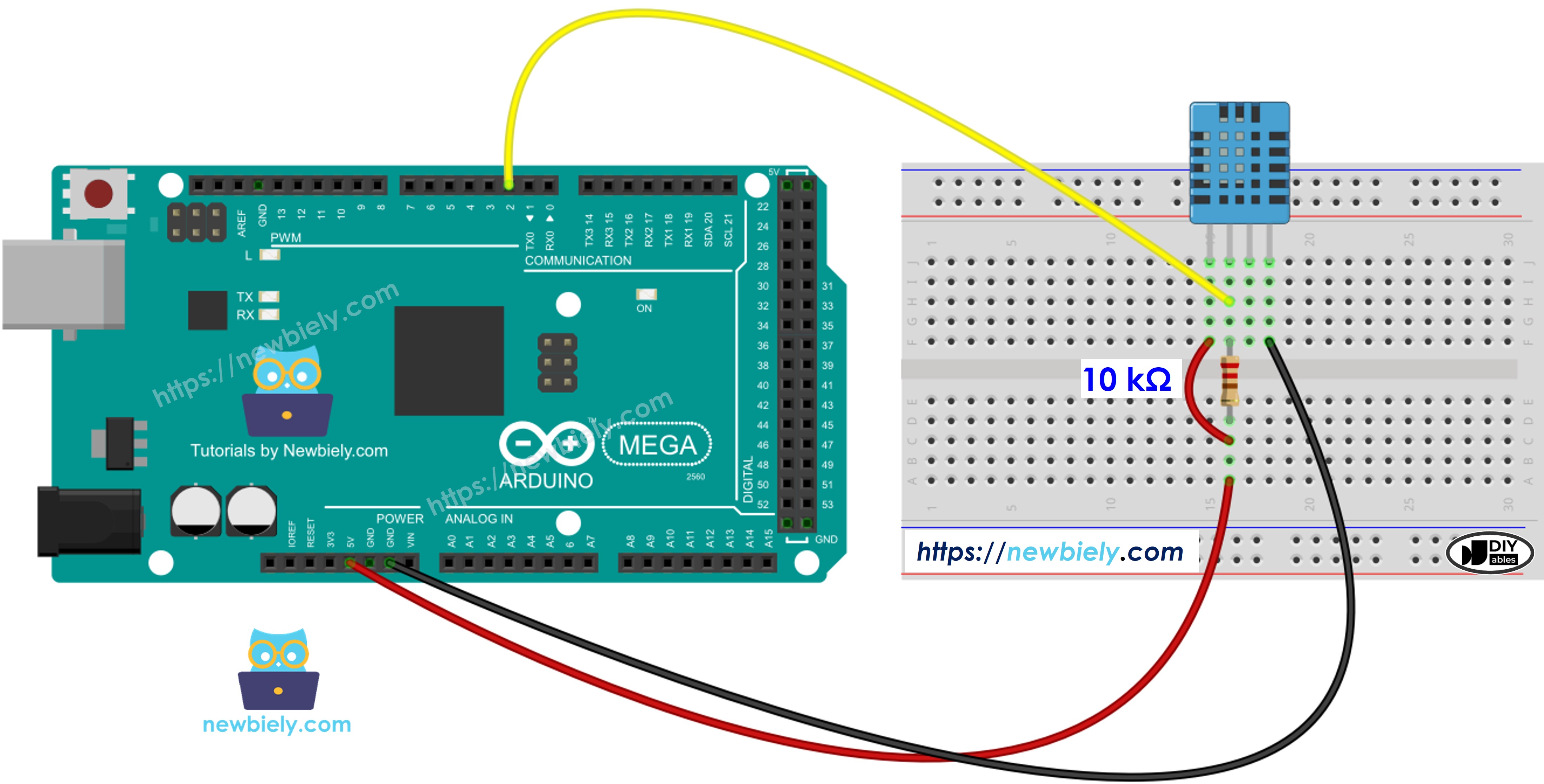
Dieses Bild wurde mit Fritzing erstellt. Klicken Sie, um das Bild zu vergrößern.
Arduino Mega - DHT11 Modul Verdrahtung
Die meisten DHT11 Sensor-Module haben bereits einen eingebauten Widerstand, sodass Sie keinen hinzufügen müssen. Das macht die Verdrahtung oder das Löten einfacher.
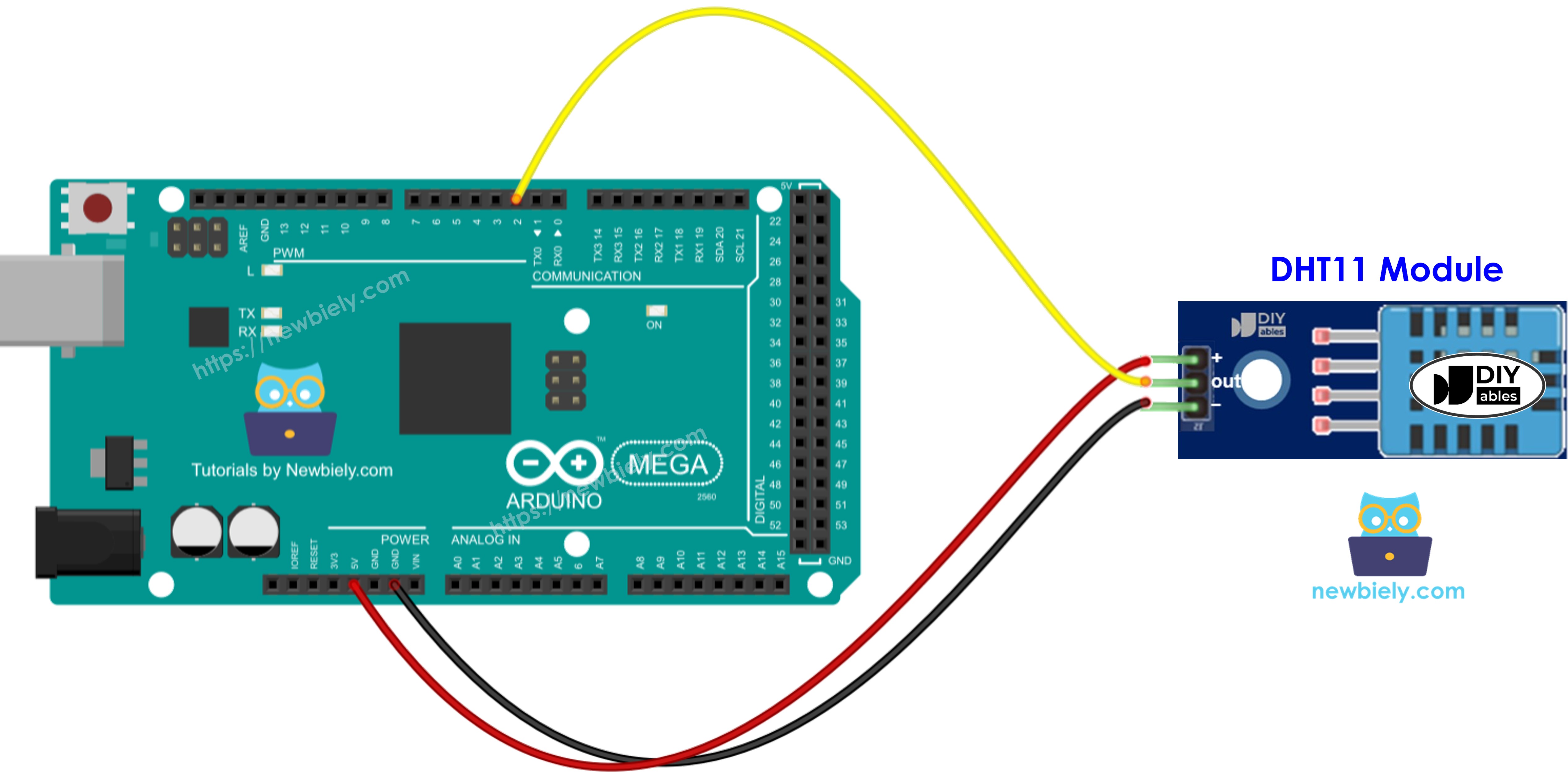
Dieses Bild wurde mit Fritzing erstellt. Klicken Sie, um das Bild zu vergrößern.
Programmierung für DHT11 Temperatursensor
Die Programmierung ist für Sensor und Modul identisch.
- Bibliothek hinzufügen.
- Den Arduino Mega Pin wählen, der mit dem DHT Sensor verbunden ist.
- Einen DHT11 Sensor erstellen.
- Sensor einschalten:
- Luftfeuchtigkeit prüfen
- Temperatur in Celsius lesen.
- Temperatur in Fahrenheit prüfen.
Arduino Mega Code - DHT11
Schnelle Schritte
Führen Sie diese Schritte der Reihe nach aus.
- Verbinden Sie die Bauteile entsprechend dem Diagramm.
- Verbinden Sie den Arduino Mega mit einem USB-Kabel mit Ihrem Computer.
- Öffnen Sie die Arduino IDE auf Ihrem Computer.
- Wählen Sie das Arduino Mega Board und den richtigen COM-Port.
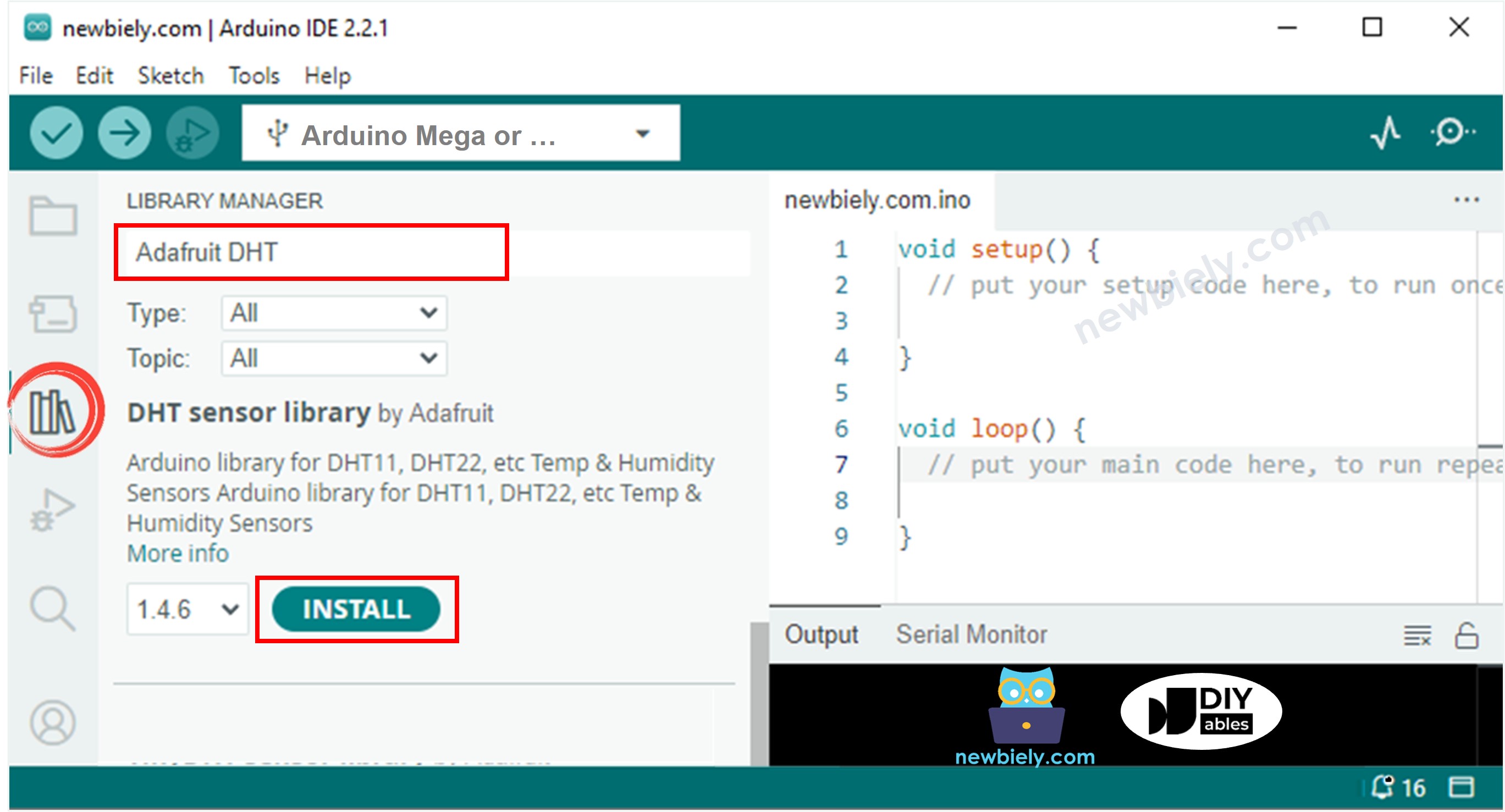
- Klicken Sie auf das Bibliotheken-Symbol auf der linken Seite der IDE.
- Geben Sie DHT in das Suchfeld ein und finden Sie die Adafruit DHT Bibliothek.
- Klicken Sie auf Installieren, um die Bibliothek hinzuzufügen.
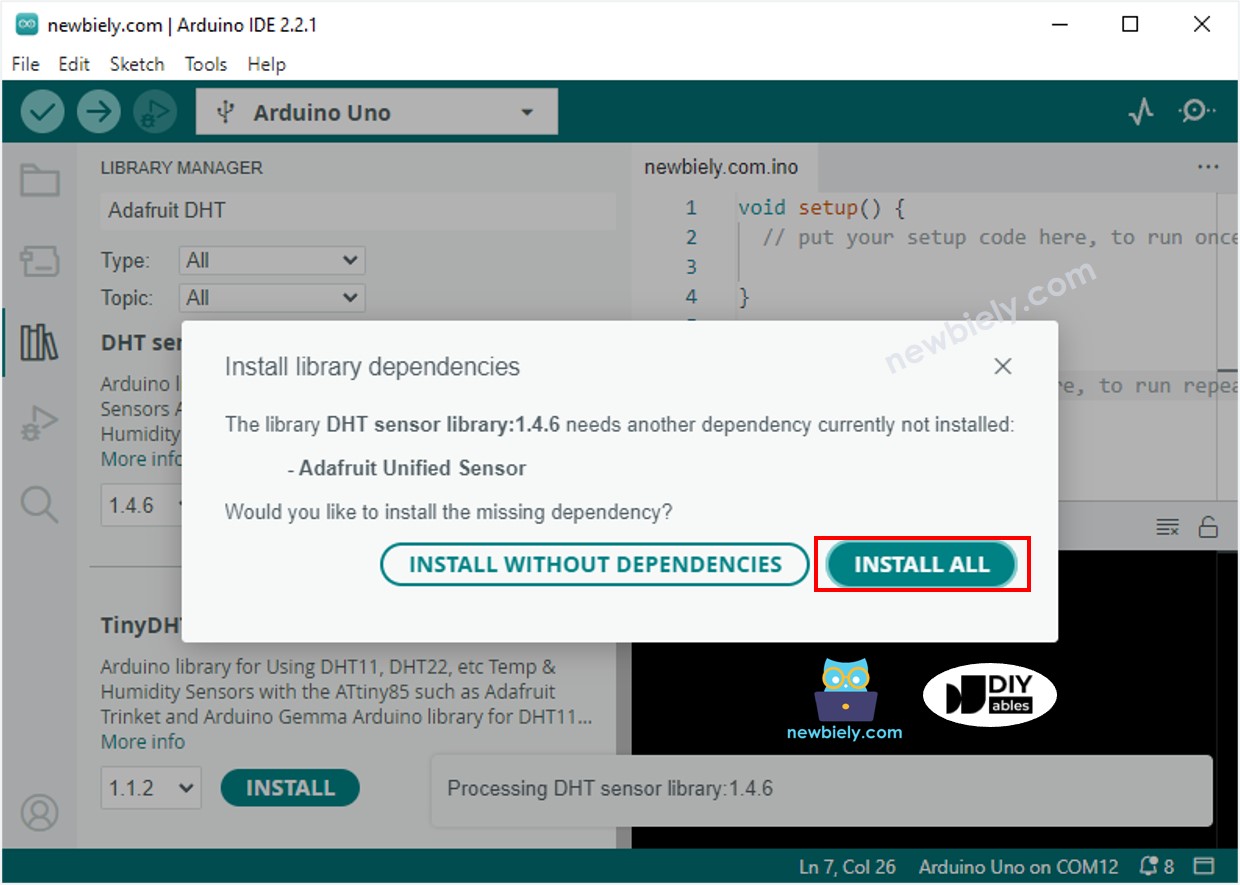
- Sie müssen weitere Software-Pakete installieren.
- Klicken Sie auf Alle Installieren, um alle benötigten Bibliotheken zu installieren.
- Kopieren Sie den Code für Ihren Sensor und öffnen Sie ihn in der Arduino IDE.
- Klicken Sie auf die Hochladen Schaltfläche in der Arduino IDE, um den Code auf den Arduino Mega zu übertragen.
- Ändern Sie die Temperatur in der Nähe des Sensors, um sie wärmer oder kühler zu machen.
- Sehen Sie sich die Ergebnisse im Seriellen Monitor an.
Video Tutorial
Wir erwägen die Erstellung von Video-Tutorials. Wenn Sie Video-Tutorials für wichtig halten, abonnieren Sie bitte unseren YouTube-Kanal , um uns zu motivieren, die Videos zu erstellen.