
Arduino Mega - LCD 20x4
Willkommen zu diesem umfassenden Arduino Mega LCD 20x4 Tutorial! In dieser detaillierten Arduino Mega LCD 20x4 I2C Anleitung werden Sie entdecken, wie Sie die Leistung großformatiger 20-spalten mal 4-zeilen Zeichen-Displays mit I2C-Kommunikation nutzen können, um professionelle, informationsreiche Benutzeroberflächen in Ihren Arduino Mega Projekten zu erstellen.
Das LCD 20x4 I2C Display ist eine bedeutende Verbesserung gegenüber dem Standard 16x2 Display und bietet 80 Zeichen Anzeigebereich (verglichen mit nur 32). Dies macht es perfekt für Anwendungen, die detailliertere Informationen, mehrzeilige Menüs, umfassende Statusanzeigen oder reichhaltigere Benutzeroberflächen erfordern. Die "I2C" (Inter-Integrated Circuit) Schnittstelle bedeutet, dass Sie nur 2 Kommunikationsleitungen (SDA und SCL) plus Stromversorgungsanschlüsse benötigen, wodurch die Pins Ihres Arduino Mega für Sensoren, Aktuatoren und andere Komponenten frei bleiben.
In diesem Arduino Mega LCD 20x4 I2C Tutorial werden wir alles erkunden, was Sie benötigen, um großformatige LCD Displays zu meistern:
- Verstehen der Vorteile von 20x4 LCD I2C Displays und deren Anwendungsfälle
- Schritt-für-Schritt-Anleitungen für die ordnungsgemäße Verbindung eines 20x4 LCD I2C mit Ihrem Arduino Mega Mikrocontroller
- Programmiertechniken für die Anzeige von Text, Zahlen und Daten über 4 Zeilen und 20 Spalten
- Arbeiten mit dem Koordinatensystem für präzise mehrzeilige Textlayouts
- Erstellen organisierter Informationsanzeigen mit korrektem Abstand und Ausrichtung
- Verwaltung der Leistungsanforderungen für größere Displays
Dieses Arduino Mega LCD 20x4 Display Projekt eröffnet professionelle Möglichkeiten! Erstellen Sie Multi-Parameter-Sensor-Dashboards, scrollende Informationsanzeigen, detaillierte Systemstatusmonitore, Benutzernavigationsmenüs, mehrzeilige Nachrichtenanzeigen, Echtzeit-Datenlogger mit Zeitstempeln, Wetterstationen mit umfassenden Anzeigen und jede Anwendung, bei der erweiterte visuelle Rückmeldungen die Funktionalität verbessern. Das 20x4 LCD I2C ist die Wahl für Projekte, die mehr Bildschirmfläche benötigen!
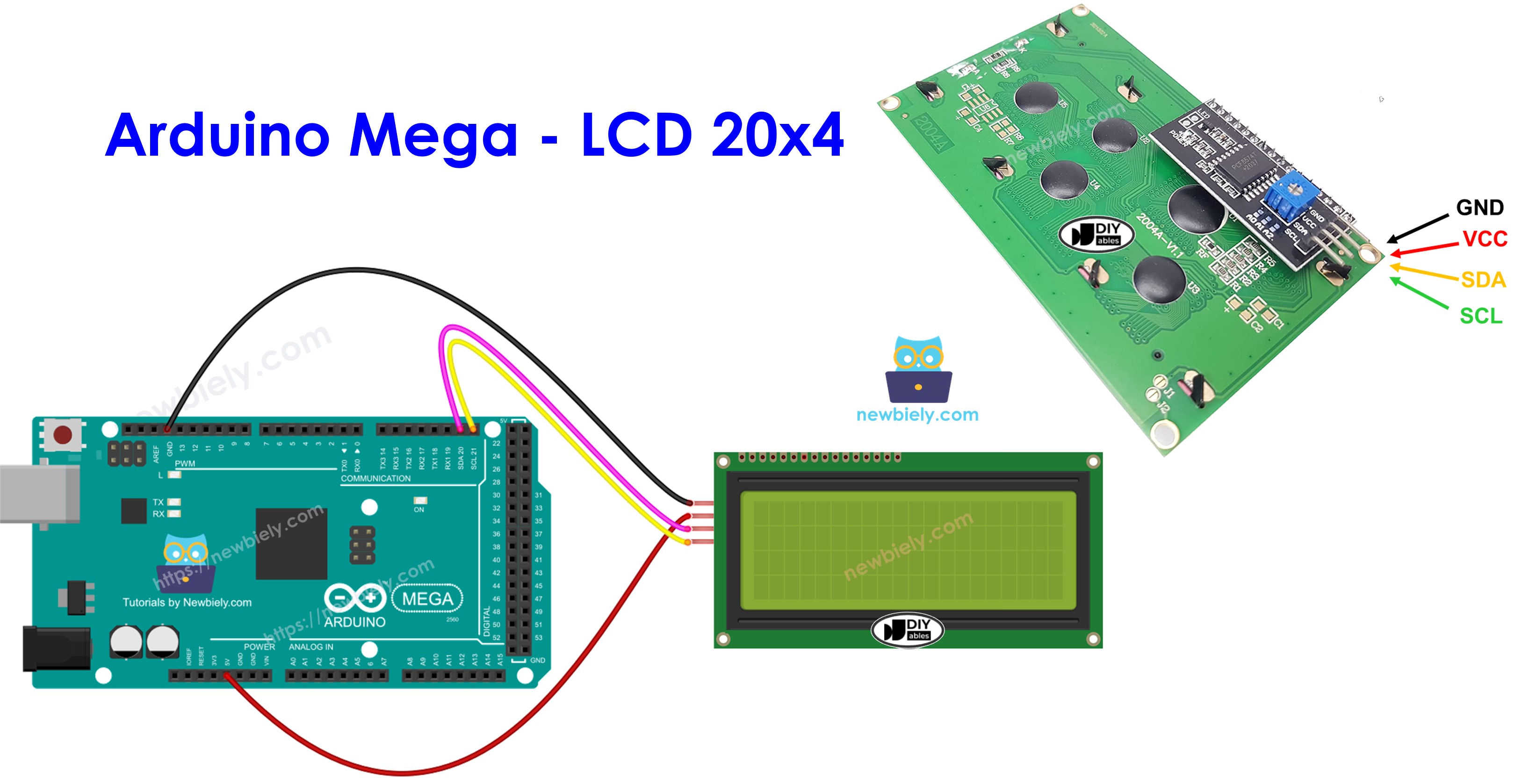
Benötigte Hardware
Oder Sie können die folgenden Kits kaufen:
| 1 | × | DIYables Sensor-Kit (18 Sensoren/Displays) |
Kaufhinweis: Eine weitere Möglichkeit ist, das LCD I2C-Display zu erstellen, indem Sie LCD 2004 Display und PCF8574 I2C Adapter Module kombinieren.
Über LCD I2C 20x4
Das 20x4 LCD I2C ist ein großformatiges, zeichenbasiertes Flüssigkristalldisplay-Modul, das einen geräumigen 20-Spalten mal 4-Zeilen LCD-Bildschirm mit einem integrierten I2C-Schnittstellenadapter (typischerweise ein PCF8574 Chip) kombiniert. Dieses Display in professioneller Qualität bietet 2,5-mal mehr Anzeigebereich als das beliebte 16x2 LCD und ist somit ideal für informationsdichte Anwendungen.
Hauptmerkmale:
- Anzeigekapazität: 80 Zeichen insgesamt (20 Spalten × 4 Zeilen) - perfekt für detaillierte Anzeigen
- Zeichengröße: Jedes Zeichen wird durch eine 5×8 Pixel-Matrix geformt für ausgezeichnete Lesbarkeit
- I2C-Kommunikation: Verwendet nur 2 Leitungen (SDA/SCL) trotz der größeren Display-Größe
- Einstellbarer Kontrast: Eingebautes Potentiometer auf der Rückseite für Kontrasteinstellung
- Hintergrundbeleuchtung-Steuerung: Blaue oder grüne LED-Hintergrundbeleuchtung (software-steuerbar über I2C)
- Geringe Pin-Anzahl: Benötigt nur 4 Pins insgesamt (VCC, GND, SDA, SCL)
- Größerer Anzeigebereich: Typischerweise 98mm × 60mm Anzeigebereich
Warum 20x4 statt 16x2 wählen?
Das 20x4 LCD bietet bedeutende Vorteile für komplexe Projekte:
- Mehr Informationen: Zeigt 80 Zeichen vs. 32 auf einem 16x2 an
- Bessere Organisation: Vier Zeilen ermöglichen logische Trennung verschiedener Datentypen
- Menüsysteme: Erstellen Sie Multi-Options-Menüs ohne Scrollen
- Statusanzeigen: Zeigen Sie mehrere Sensorwerte gleichzeitig an
- Professionelles Erscheinungsbild: Eleganterer Look für fertige Projekte
- Gleiche I2C-Schnittstelle: Keine zusätzliche Verdrahtungskomplexität im Vergleich zu kleineren Displays
I2C Vorteile:
Die I2C-Schnittstelle bleibt ein enormer Vorteil auch bei diesem größeren Display. Sie spart 10+ Arduino Pins, erlaubt mehrere I2C-Geräte auf demselben Bus, vereinfacht die Verdrahtung mit nur 4 Verbindungen und behält die Kompatibilität mit Standard-I2C-Bibliotheken bei. Das größere Display benötigt die gleichen minimalen Verbindungen wie kleinere LCDs!
Pinbelegung
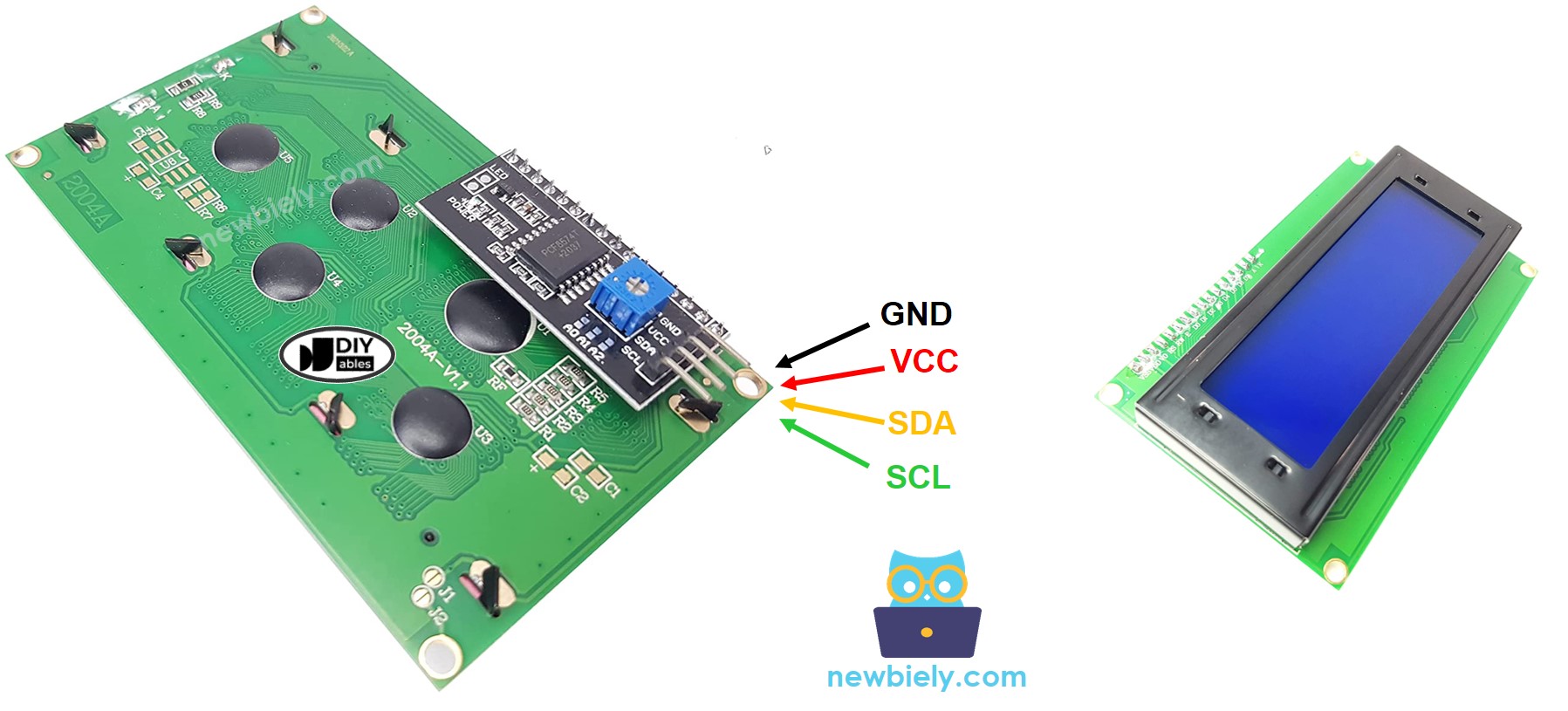
Das LCD 20x4 I2C Modul verfügt über dieselbe einfache 4-Pin-Schnittstelle wie kleinere I2C Displays. Das Verständnis dieser Verbindungen ist wesentlich für den ordnungsgemäßen Betrieb:
- GND Pin: Der Masse-Referenzpin. Verbinden Sie diesen mit dem GND des Arduino Mega (0V), um den Stromkreis zu schließen und eine gemeinsame Massereferenz herzustellen.
- VCC Pin: Der Stromversorgungspin. Verbinden Sie diesen mit dem 5V Ausgang des Arduino Mega, um die Betriebsspannung bereitzustellen. Hinweis: Das 20x4 LCD verbraucht mehr Strom als kleinere Displays (typischerweise 120-180mA mit eingeschalteter Hintergrundbeleuchtung) aufgrund seiner größeren Größe und mehr LEDs.
- SDA Pin: Die Serial Data Leitung für I2C-Kommunikation. Dieser bidirektionale Pin überträgt Daten zwischen dem Arduino Mega und dem LCD-Modul. Verbinden Sie ihn mit dem SDA Pin des Arduino Mega (Digital Pin 20).
- SCL Pin: Die Serial Clock Leitung für I2C-Kommunikation. Dieser Pin überträgt das Taktsignal, das die Datenübertragung synchronisiert. Verbinden Sie ihn mit dem SCL Pin des Arduino Mega (Digital Pin 21).
Stromversorgungsüberlegungen für 20x4 Displays:
Das größere 20x4 LCD benötigt mehr Strom als kleinere Displays. Mit eingeschalteter Hintergrundbeleuchtung kann es 120-180mA verbrauchen (verglichen mit 20-40mA für ein 16x2 Display). Bei Stromversorgung über USB kann der Arduino Mega typischerweise genügend Strom liefern, aber wenn Sie eine schwache Anzeige oder Instabilität bemerken, erwägen Sie:
- Verwendung eines stromversorgten USB-Hubs anstelle einer direkten Computerverbindung
- Hinzufügung einer externen 5V Stromversorgung für das LCD
- Reduzierung der Hintergrundbeleuchtungshelligkeit, wenn das Display PWM-Steuerung unterstützt
I2C Bus Hinweis: Der I2C Bus unterstützt mehrere Geräte auf denselben zwei Leitungen (SDA/SCL). Jedes Gerät hat eine eindeutige I2C-Adresse (typischerweise 0x27 oder 0x3F für LCD-Module). Die dedizierten I2C Pins des Arduino Mega (20 und 21) können zuverlässig mit mehreren I2C-Geräten gleichzeitig kommunizieren.
Kontrasteinstellung: Auf der Rückseite der I2C-Adapterplatine finden Sie ein kleines blaues Potentiometer. Verwenden Sie einen kleinen Schraubendreher, um dieses Potentiometer im oder gegen den Uhrzeigersinn zu drehen, um den LCD-Kontrast für optimale Lesbarkeit einzustellen. Eine ordnungsgemäße Kontrasteinstellung ist besonders wichtig bei größeren Displays!
LCD Koordinatensystem
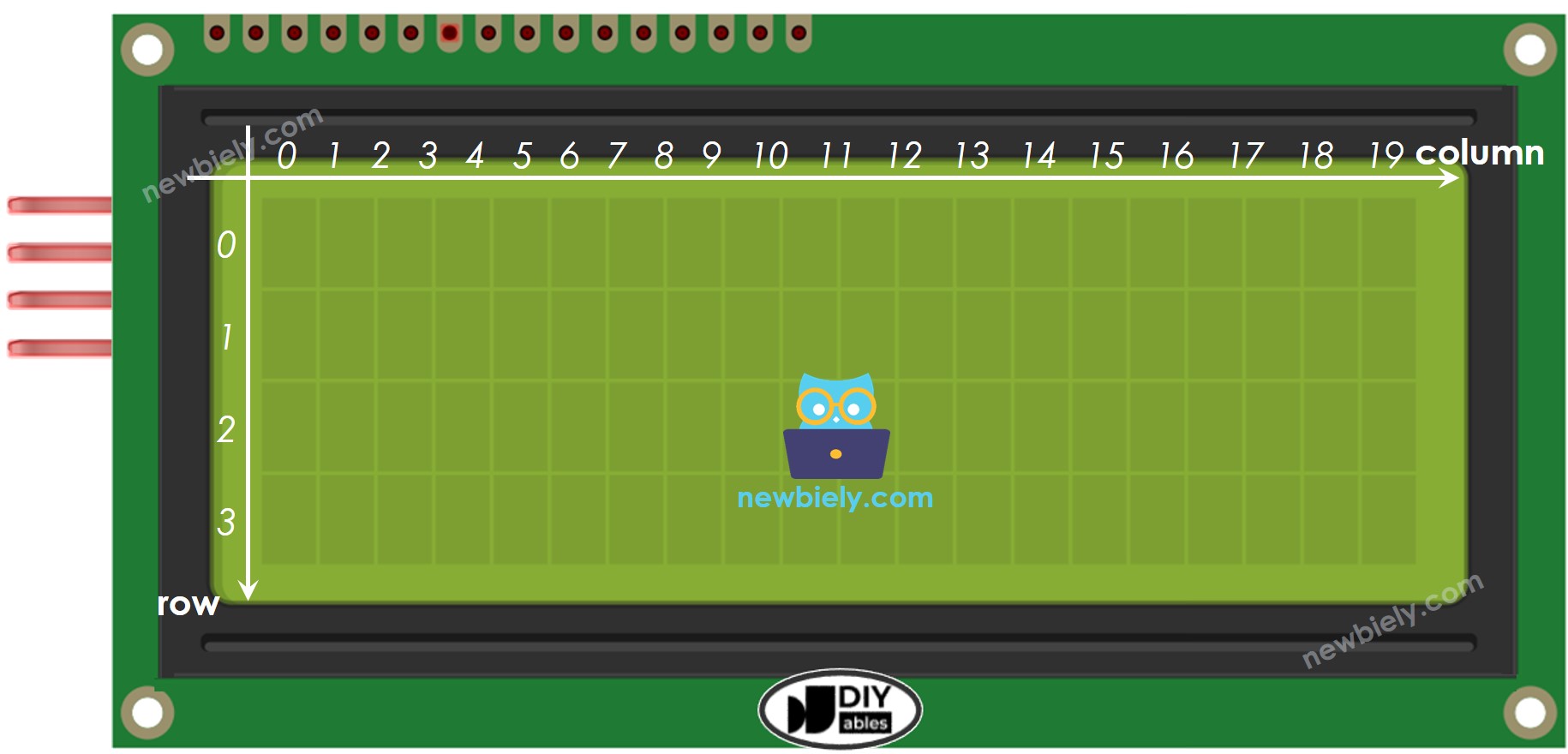
Das Verständnis des LCD-Koordinatensystems ist entscheidend für die Erstellung gut organisierter mehrzeiliger Anzeigen. Das 20x4 LCD I2C verwendet ein null-indiziertes Gitter-Koordinatensystem, bei dem sowohl Spalten als auch Zeilen bei 0 (nicht 1) zu zählen beginnen.
Koordinatenstruktur:
- Spalten: Reichen von 0 bis 19 (20 Positionen insgesamt horizontal)
- Zeilen: Reichen von 0 bis 3 (4 Linien insgesamt vertikal)
- Format: lcd.setCursor(spalte, zeile) wobei die Spalte zuerst kommt
- Gesamtkapazität: 80 Zeichenpositionen verfügbar
Wichtige Positionsbeispiele:
- Obere linke Ecke: (0, 0) - Erste Spalte, erste Zeile
- Obere rechte Ecke: (19, 0) - Letzte Spalte, erste Zeile
- Untere linke Ecke: (0, 3) - Erste Spalte, vierte Zeile
- Untere rechte Ecke: (19, 3) - Letzte Spalte, vierte Zeile
- Mitte des Displays: (9, 1) oder (10, 1) - Mitte der zweiten Zeile
Praktische Layout-Tipps:
Text zentrieren: Für einen 10-Zeichen-String auf einem 20-Spalten-Display beginnen Sie bei Spalte (20-10)/2 = 5
Organisierte Informationsanzeige:
Menü-Layout Beispiel:
Multi-Parameter Dashboard:
Cursor-Verhalten Hinweise:
- Text umschließt automatisch: wenn Sie mehr als 20 Zeichen beginnend bei (0,0) drucken, setzt es sich in Zeile 1 fort
- Cursor-Position bleibt bestehen: einmal gesetzt, setzen nachfolgende lcd.print() Aufrufe von dieser Position fort
- Verwenden Sie setCursor() vor jedem print() Befehl für präzise Positionierung
Schaltplan
Schauen wir uns die unkomplizierte Verdrahtung zwischen Ihrem Arduino Mega und dem LCD 20x4 I2C Modul an. Trotz der größeren Display-Größe hält die I2C-Schnittstelle die Verdrahtung einfach mit nur 4 Verbindungen!
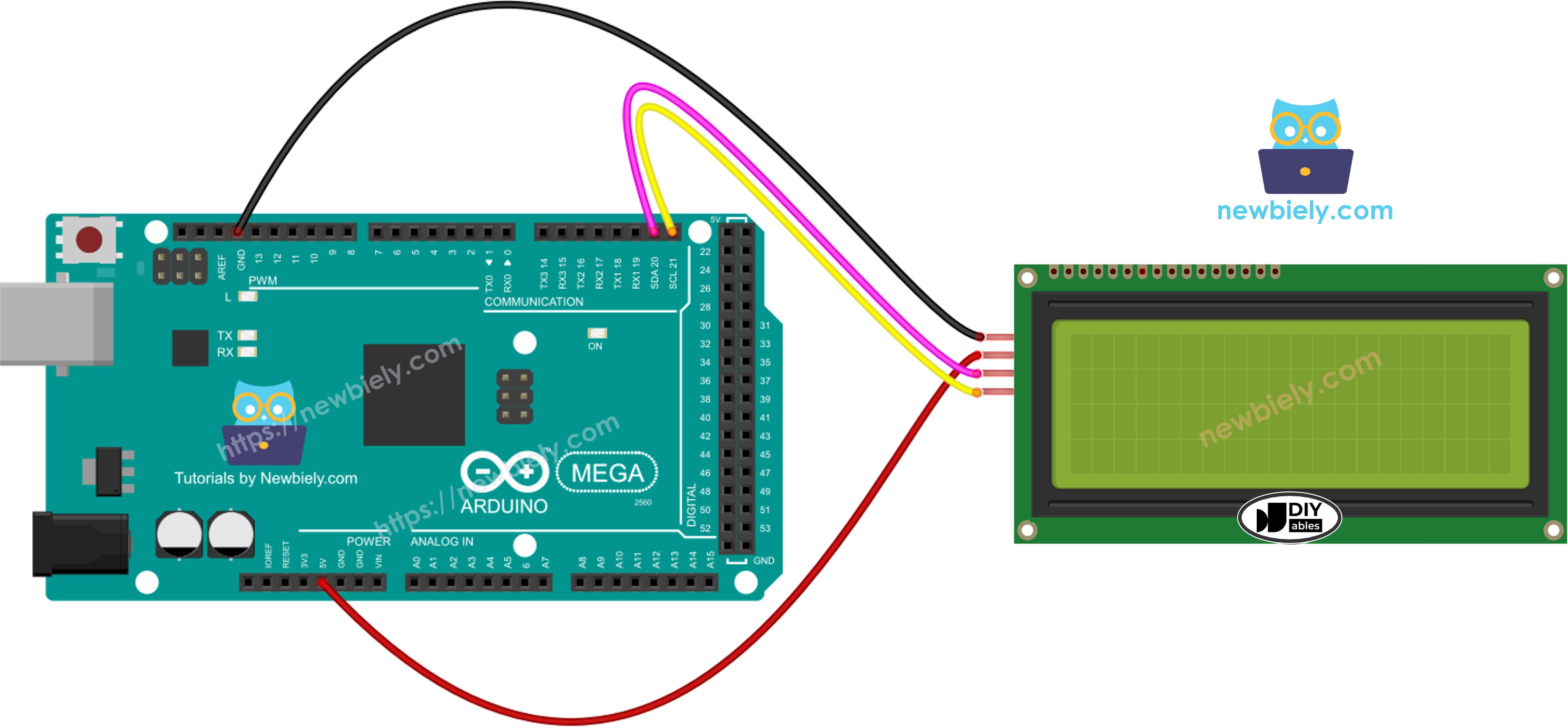
Dieses Bild wurde mit Fritzing erstellt. Klicken Sie, um das Bild zu vergrößern.
Verbindungsübersicht für Arduino Mega:
| LCD I2C | Arduino Uno, Nano | Arduino Mega |
|---|---|---|
| Vin | 5V | 5V |
| GND | GND | GND |
| SDA | A4 | 20 |
| SCL | A5 | 21 |
Wichtige Pin-Unterschiede:
Der Arduino Mega verwendet andere I2C Pins als kleinere Arduino-Boards! Während der Arduino Uno und Nano die Pins A4 (SDA) und A5 (SCL) verwenden, nutzt der Arduino Mega die Pins 20 (SDA) und 21 (SCL). Stellen Sie immer sicher, dass Sie mit den korrekten Pins für Ihr spezifisches Board verbinden.
Verdrahtungs-Best-Practices für 20x4 Displays:
- Verwenden Sie Qualitätskabel: Kurze Jumper-Kabel (unter 30cm) bieten die zuverlässigste I2C-Kommunikation
- Interferenzen minimieren: Halten Sie SDA und SCL Kabel fern von störenden Stromleitungen und Motoren
- Stromversorgungsüberlegungen: Das 20x4 LCD verbraucht 120-180mA mit Hintergrundbeleuchtung - stellen Sie sicher, dass Ihre Stromquelle dies bewältigen kann
- Externe Stromversorgungsoption: Wenn das Display schwach oder instabil ist, verbinden Sie VCC mit einer externen 5V Versorgung anstelle des Arduino 5V Pins
- Lange Kabelwege: Bei Verwendung von Kabeln länger als 1 Meter fügen Sie 4,7kΩ Pull-up-Widerstände an SDA und SCL Leitungen hinzu
- Masseverbindung: Stellen Sie immer eine solide GND-Verbindung zwischen LCD und Arduino sicher
Stromversorgungsempfehlungen:
- USB-Stromversorgung: Die meisten Computer liefern 500mA über USB, ausreichend für Arduino + LCD 20x4
- Externe Versorgung: Verwenden Sie ein qualitativ hochwertiges 5V 1A Netzteil für Projekte mit mehreren Komponenten
- Gemeinsame Masse: Bei Verwendung externer Stromversorgung für LCD verbinden Sie alle Massen miteinander (Arduino GND + LCD GND + Netzteil GND)
Programmierung für LCD I2C
Lassen Sie uns die Programmiertechniken für die Steuerung Ihres LCD 20x4 I2C Displays erkunden. Die DIYables_LCD_I2C Bibliothek macht es einfach, mit großformatigen Displays zu arbeiten und behandelt die gesamte I2C-Kommunikationskomplexität im Hintergrund.
Einbinden der Bibliothek
Fügen Sie zuerst die DIYables_LCD_I2C Bibliothek am Anfang Ihres Sketches ein:
Diese Bibliothek stellt alle Funktionen bereit, die für die Kommunikation mit I2C-basierten LCD Displays jeder Größe benötigt werden.
Erstellen des LCD Objekts
Erstellen Sie ein DIYables_LCD_I2C Objekt, indem Sie drei Parameter angeben: die I2C-Adresse, Anzahl der Spalten und Anzahl der Zeilen. Für das 20x4 Display verwenden Sie 20 Spalten und 4 Zeilen:
I2C-Adresse: Die meisten LCD I2C Module verwenden Adresse 0x27 oder 0x3F. Wenn Ihr LCD nicht mit 0x27 funktioniert, versuchen Sie 0x3F. Sie können auch nach I2C-Geräten mit einem I2C Scanner Sketch suchen, um die korrekte Adresse zu finden (siehe das LCD 16x2 Tutorial für Scanner-Code).
Initialisieren des LCD
In Ihrer setup() Funktion initialisieren Sie das LCD und aktivieren die Hintergrundbeleuchtung:
Die init() Funktion bereitet das LCD für den Betrieb vor und konfiguriert es für 20 Spalten und 4 Zeilen. Die backlight() Funktion beleuchtet das Display. Sie können lcd.noBacklight() verwenden, um es später auszuschalten und Strom zu sparen.
Positionieren des Cursors
Vor der Textanzeige setzen Sie die Cursor-Position mit Spalten- und Zeilenkoordinaten:
Denken Sie daran: Spalten reichen von 0-19, Zeilen reichen von 0-3. Der Cursor bestimmt, wo das nächste Zeichen gedruckt wird.
Text anzeigen
Verwenden Sie die print() Funktion, um Text oder Zahlen auf dem LCD anzuzeigen:
Die print() Funktion funktioniert genau wie Serial.print() und akzeptiert Strings, Integers, Floats und andere Datentypen.
Erstellen mehrzeiliger Anzeigen
Mit 4 verfügbaren Zeilen organisieren Sie Ihre Informationen logisch:
Bestimmte Zeilen löschen
Um nur eine Zeile zu aktualisieren, ohne das gesamte Display flackern zu lassen, drucken Sie Leerzeichen über den alten Inhalt:
※ Notiz:
I2C-Adresse Hinweis: Verschiedene Marken verwenden unterschiedliche I2C-Adressen für LCD-Module. In unserem Beispiel haben wir 0x27 verwendet, die Standardadresse für DIYables LCD Module. Wenn Sie eine andere Marke haben, müssen Sie möglicherweise 0x3F verwenden oder einen I2C Scanner ausführen, um die Adresse zu erkennen.
Arduino Mega Code
Schritt-für-Schritt Anleitung
Folgen Sie diesen detaillierten Schritt-für-Schritt-Anweisungen, um Ihr LCD 20x4 I2C Display mit Ihrem Arduino Mega zum Laufen zu bringen:
1. Physische Verbindungen: Verbinden Sie das LCD 20x4 I2C Display mit dem Arduino Mega entsprechend dem oben gezeigten Schaltplan. Überprüfen Sie alle vier Verbindungen doppelt: VCC zu 5V, GND zu GND, SDA zu Pin 20 und SCL zu Pin 21. Stellen Sie sicher, dass die Verbindungen sicher sind.
2. USB-Verbindung: Verbinden Sie das Arduino Mega Board mit Ihrem Computer über ein USB-Kabel. Warten Sie, bis Ihr Betriebssystem das Board erkennt und alle notwendigen Treiber installiert. Verwenden Sie ein hochwertiges USB-Kabel für zuverlässige Stromversorgung.
3. Arduino IDE öffnen: Starten Sie die Arduino IDE Software auf Ihrem Computer. Falls Sie sie noch nicht installiert haben, laden Sie sie von der offiziellen Arduino Website (arduino.cc) herunter.
4. Board-Auswahl: Navigieren Sie in der Arduino IDE zu Werkzeuge → Board und wählen Sie "Arduino Mega or Mega 2560" aus der Liste verfügbarer Boards.
5. Port-Auswahl: Gehen Sie zu Werkzeuge → Port und wählen Sie den COM-Port (Windows) oder /dev/ttyUSB oder /dev/ttyACM Port (Mac/Linux), der Ihrem verbundenen Arduino Mega entspricht.
6. Bibliothek-Installation: Klicken Sie auf das Bibliotheken-Symbol (Buch-Symbol) in der linken Seitenleiste der Arduino IDE. Geben Sie in das Suchfeld "DIYables LCD I2C" ein und finden Sie die DIYables_LCD_I2C Bibliothek von DIYables.
7. Bibliothek installieren: Klicken Sie den Installieren-Button, um die DIYables_LCD_I2C Bibliothek zu Ihrer Arduino IDE hinzuzufügen. Warten Sie, bis die Installation erfolgreich abgeschlossen ist.
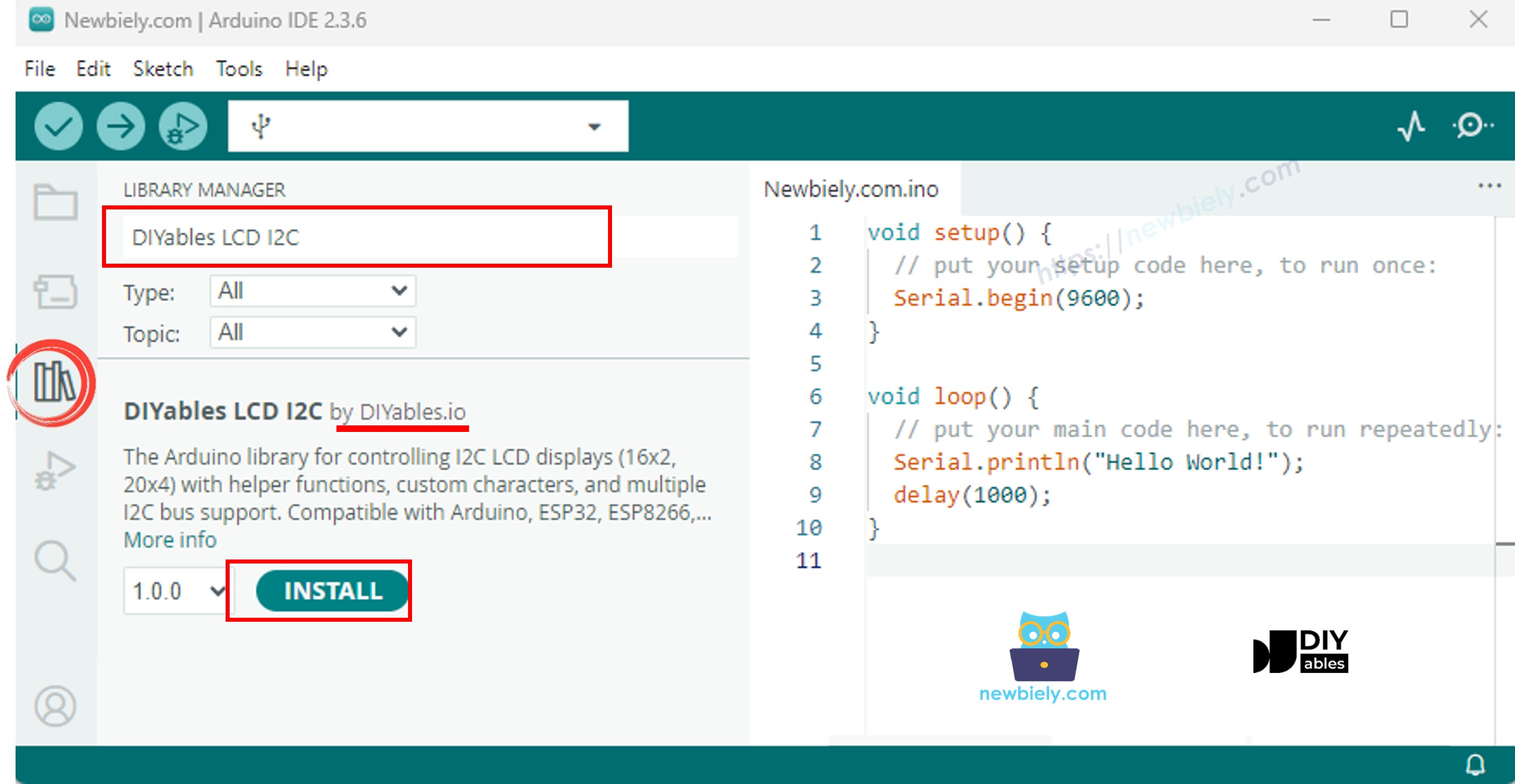
8. Code hochladen: Kopieren Sie den oben bereitgestellten Beispielcode und fügen Sie ihn in einen neuen Arduino IDE Sketch ein. Klicken Sie den Upload-Button (Pfeil nach rechts Symbol) in der Werkzeugleiste, um den Code zu kompilieren und auf Ihren Arduino Mega hochzuladen.
9. Ausgabe überprüfen: Schauen Sie auf den LCD-Bildschirm. Sie sollten sehen:
- Zeile 0: "LCD 20x4"
- Zeile 1: "I2C Adresse: 0x27"
- Zeile 2: "DIYables"
- Zeile 3: "www.diyables.io"
10. Kontrast anpassen (falls nötig): Wenn Sie den Text nicht klar sehen können oder gar nicht, verwenden Sie einen kleinen Schraubendreher, um das blaue Potentiometer auf der Rückseite der I2C-Adapterplatine vorsichtig im oder gegen den Uhrzeigersinn zu drehen, bis der Text deutlich sichtbar wird.
11. Stromversorgung prüfen (falls Display schwach ist): Das 20x4 LCD verbraucht 120-180mA mit eingeschalteter Hintergrundbeleuchtung. Wenn das Display schwach oder instabil erscheint:
- Versuchen Sie einen anderen USB-Port oder einen stromversorgten USB-Hub
- Verwenden Sie eine externe 5V Stromversorgung angeschlossen an LCD VCC und GND
- Stellen Sie sicher, dass alle Masseverbindungen sicher sind
Weiter experimentieren: Versuchen Sie, die Text-Strings und Cursor-Positionen im Code zu ändern, um Ihre eigenen benutzerdefinierten mehrzeiligen Anzeigen zu erstellen. Experimentieren Sie mit verschiedenen Layouts für Sensordaten, Menüs oder Statusinformationen!