
Arduino Mega - LCD I2C
Willkommen zu diesem umfassenden Arduino Mega LCD I2C Tutorial! In diesem detaillierten Arduino Mega LCD I2C Leitfaden entdecken Sie, wie Sie die Kraft von 16x2 Zeichen-Displays mit I2C-Kommunikation nutzen können, um informative und benutzerfreundliche Interfaces für Ihre Arduino Mega Projekte zu erstellen.
LCD I2C Displays revolutionieren die Art, wie wir visuelle Ausgaben zu Mikrocontroller-Projekten hinzufügen. Das "I2C" (Inter-Integrated Circuit) Interface ist ein Wendepunkt, der die Pin-Anzahl von 16 Pins (im Parallel-Modus) auf nur 2 Kommunikationsleitungen (SDA und SCL) plus Stromversorgungsanschlüsse reduziert. Dies macht das LCD I2C perfekt für Projekte mit begrenzten verfügbaren Pins. In diesem Arduino Mega LCD I2C Tutorial erkunden wir alles, was Sie benötigen, um LCD Displays zu beherrschen:
- Verstehen, wie I2C LCD Module funktionieren und ihre Vorteile gegenüber Parallel-LCDs
- Schritt-für-Schritt Anleitungen für die ordnungsgemäße Verbindung eines 16x2 LCD I2C mit Ihrem Arduino Mega Mikrocontroller
- Programmiertechniken für die Anzeige von Textnachrichten, Zahlen und Sonderzeichen auf dem LCD
- Erstellen benutzerdefinierter Zeichen und Symbole mit dem integrierten Zeichengenerator
- Arbeiten mit Cursor-Positionierung für präzise Textplatzierung über 16 Spalten und 2 Zeilen
- Nutzung der Hintergrundbeleuchtung-Steuerung für Sichtbarkeit bei verschiedenen Lichtverhältnissen
Dieses Arduino Mega LCD I2C Display Projekt eröffnet unglaubliche Möglichkeiten! Erstellen Sie Echtzeit-Sensordatenanzeigen, Benutzerinterface-Menüs, Statusanzeigen, Messungsausgaben, scrollende Nachrichten, Temperatur-/Feuchtigkeitsmonitore, Countdown-Timer und jede Anwendung, bei der visuelles Feedback die Benutzererfahrung verbessert. Das 16x2 LCD I2C ist eine der beliebtesten und vielseitigsten Display-Optionen für eingebettete Projekte!
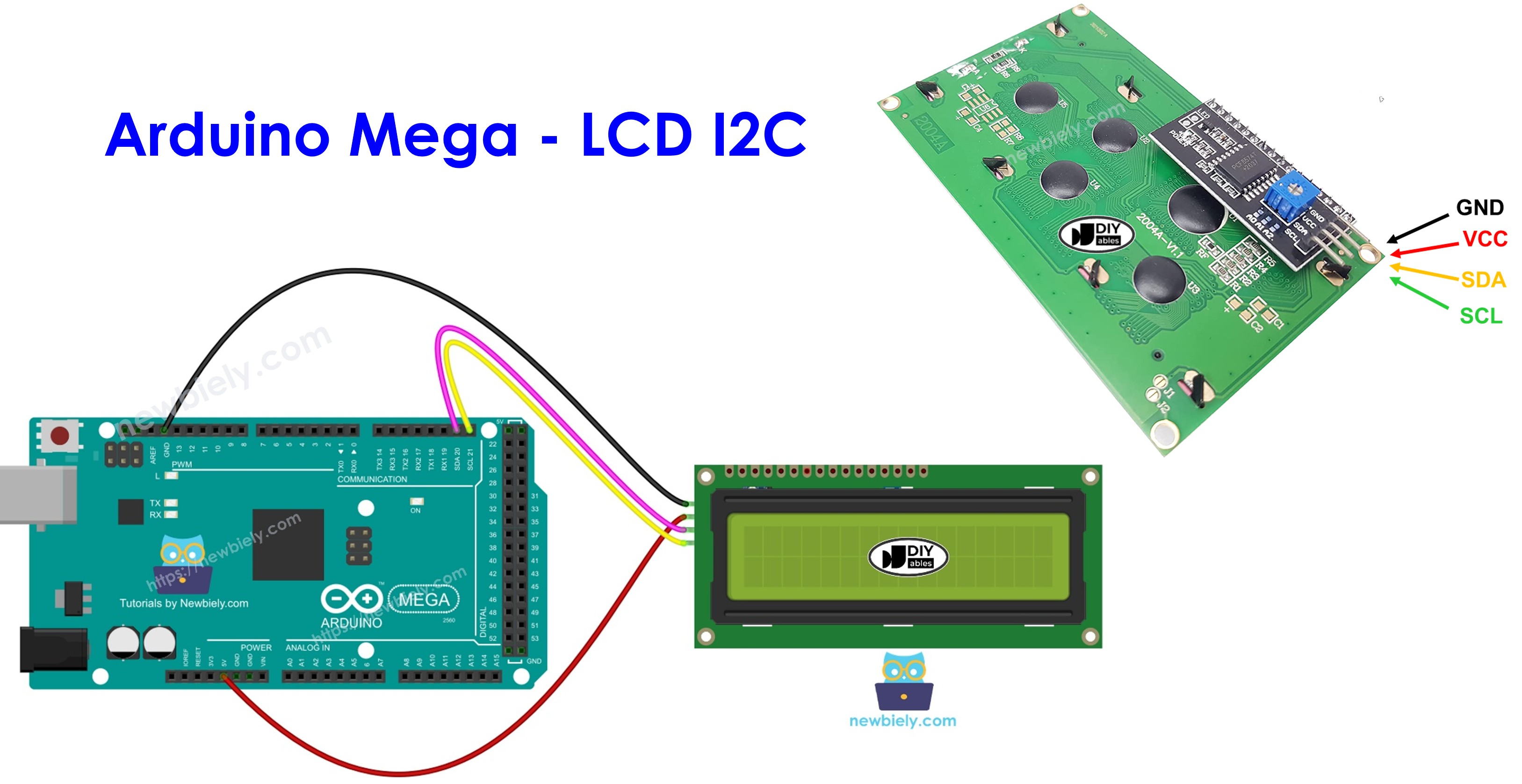
Benötigte Hardware
Oder Sie können die folgenden Kits kaufen:
| 1 | × | DIYables Sensor-Kit (18 Sensoren/Displays) |
Kaufhinweis: Eine weitere Möglichkeit ist, das LCD I2C-Display zu erstellen, indem Sie LCD 1602 Display und PCF8574 I2C Adapter Module kombinieren.
Über LCD I2C 16x2
Das 16x2 LCD I2C ist ein zeichenbasiertes Flüssigkristall-Display-Modul, das einen Standard-16-Spalten-mal-2-Zeilen-LCD-Bildschirm mit einem integrierten I2C-Interface-Adapter (typischerweise ein PCF8574 Chip) kombiniert. Dieses kompakte Display bietet ein klares, gut lesbares Interface zur Anzeige von Text, Zahlen und benutzerdefinierten Symbolen in Ihren eingebetteten Projekten.
Hauptmerkmale:
- Display-Kapazität: 32 Zeichen insgesamt (16 Spalten × 2 Zeilen)
- Zeichengröße: Jedes Zeichen wird durch eine 5×8 Pixel-Matrix gebildet (oder 5×10 für größere Schriftarten)
- I2C-Kommunikation: Verwendet nur 2 Leitungen (SDA/SCL) statt 16+ Parallel-Pins
- Einstellbarer Kontrast: Integriertes Potentiometer auf der Rückseite für Kontrasteinstellung
- Hintergrundbeleuchtung-Steuerung: Blaue oder grüne LED-Hintergrundbeleuchtung (software-steuerbar über I2C)
- Niedrige Pin-Anzahl: Benötigt nur 4 Pins insgesamt (VCC, GND, SDA, SCL)
I2C-Vorteile:
Das I2C-Interface ist eine massive Verbesserung gegenüber der traditionellen Parallel-Verbindung. Es spart 10+ Arduino Pins, ermöglicht mehrere I2C-Geräte auf demselben Bus, vereinfacht die Verkabelung mit nur 4 Verbindungen und macht das Display perfekt für Projekte mit begrenzten verfügbaren Pins. Der kleine Kompromiss ist eine etwas langsamere Aktualisierungsrate im Vergleich zum Parallel-Modus, aber dies ist für die meisten Anwendungen nicht wahrnehmbar.
Pinout
Das LCD I2C Modul verfügt über ein einfaches 4-Pin-Interface, das das I2C-Kommunikationsprotokoll verwendet. Das Verständnis dieser Verbindungen ist für den ordnungsgemäßen Betrieb wesentlich:
- GND Pin: Der Masse-Referenz-Pin. Verbinden Sie diesen mit dem GND (0V) des Arduino Mega, um den Stromkreis zu schließen und eine gemeinsame Masse zu schaffen.
- VCC Pin: Der Stromversorgungs-Pin. Verbinden Sie diesen mit dem 5V-Ausgang des Arduino Mega, um Betriebsspannung sowohl für den LCD-Bildschirm als auch für den I2C-Adapter-Chip bereitzustellen.
- SDA Pin: Die Serial Data Leitung für I2C-Kommunikation. Dieser bidirektionale Pin überträgt Daten zwischen dem Arduino Mega und dem LCD-Modul. Verbinden Sie mit dem SDA-Pin des Arduino Mega (Digital Pin 20).
- SCL Pin: Die Serial Clock Leitung für I2C-Kommunikation. Dieser Pin überträgt das Taktsignal, das die Datenübertragung synchronisiert. Verbinden Sie mit dem SCL-Pin des Arduino Mega (Digital Pin 21).
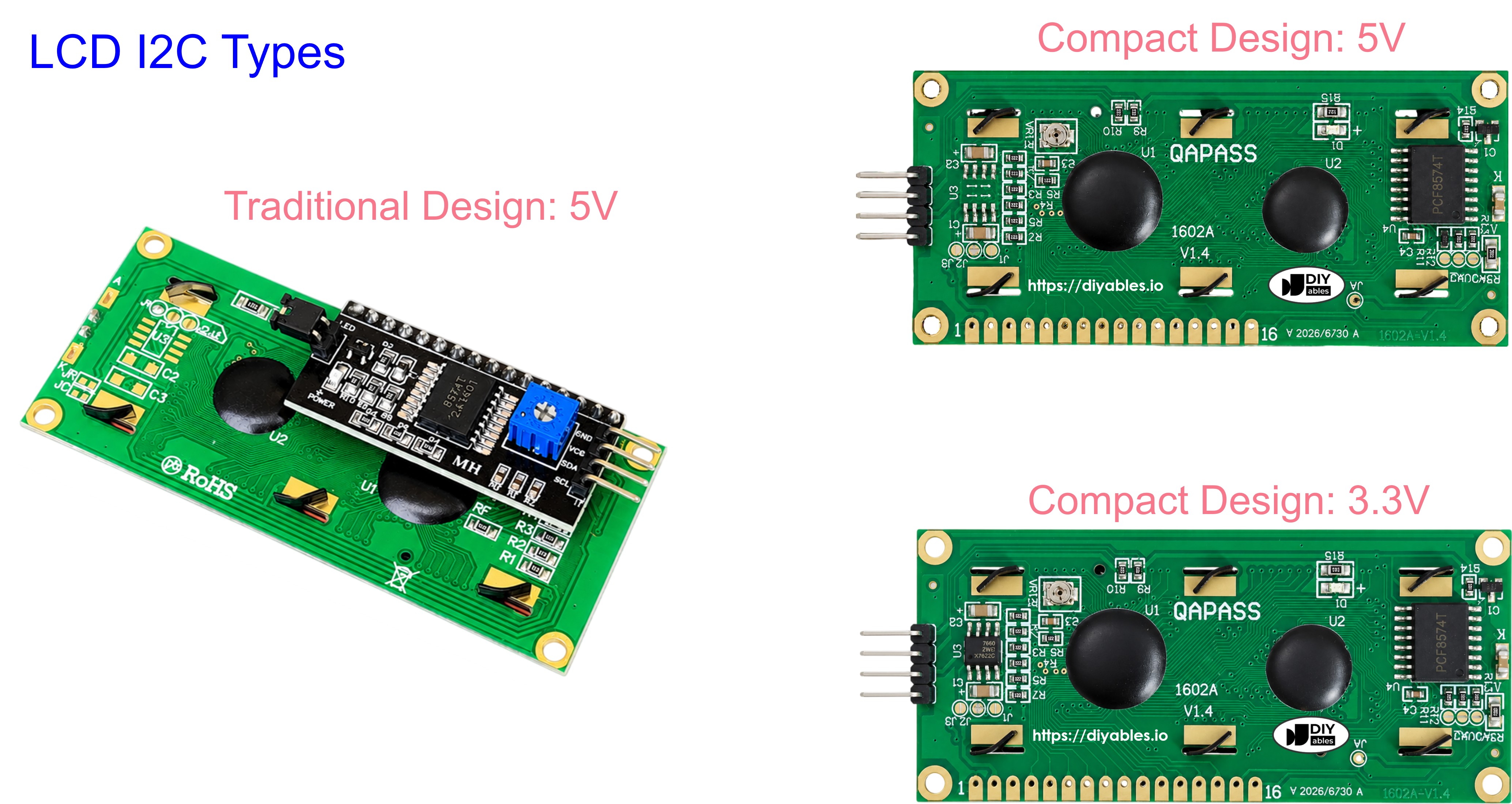
I2C-Bus Hinweis: Der I2C-Bus unterstützt mehrere Geräte auf denselben zwei Leitungen (SDA/SCL). Jedes Gerät hat eine eindeutige I2C-Adresse (typischerweise 0x27 oder 0x3F für LCD-Module). Dies bedeutet, dass Sie mehrere I2C-Geräte anschließen können—wie Sensoren, RTCs und Displays—die sich alle dieselben SDA- und SCL-Leitungen teilen. Die dedizierten I2C-Pins des Arduino Mega (20 und 21) sind für zuverlässige Kommunikation optimiert.
Kontrast-Einstellung: Auf der Rückseite der I2C-Adapter-Platine finden Sie ein kleines blaues Potentiometer. Verwenden Sie einen kleinen Schraubendreher, um dieses Potentiometer im oder gegen den Uhrzeigersinn zu drehen, um den LCD-Kontrast für optimale Lesbarkeit einzustellen. Falls Sie keinen Text auf Ihrem LCD sehen können, versuchen Sie zunächst diese Einstellung!
LCD Koordinatensystem
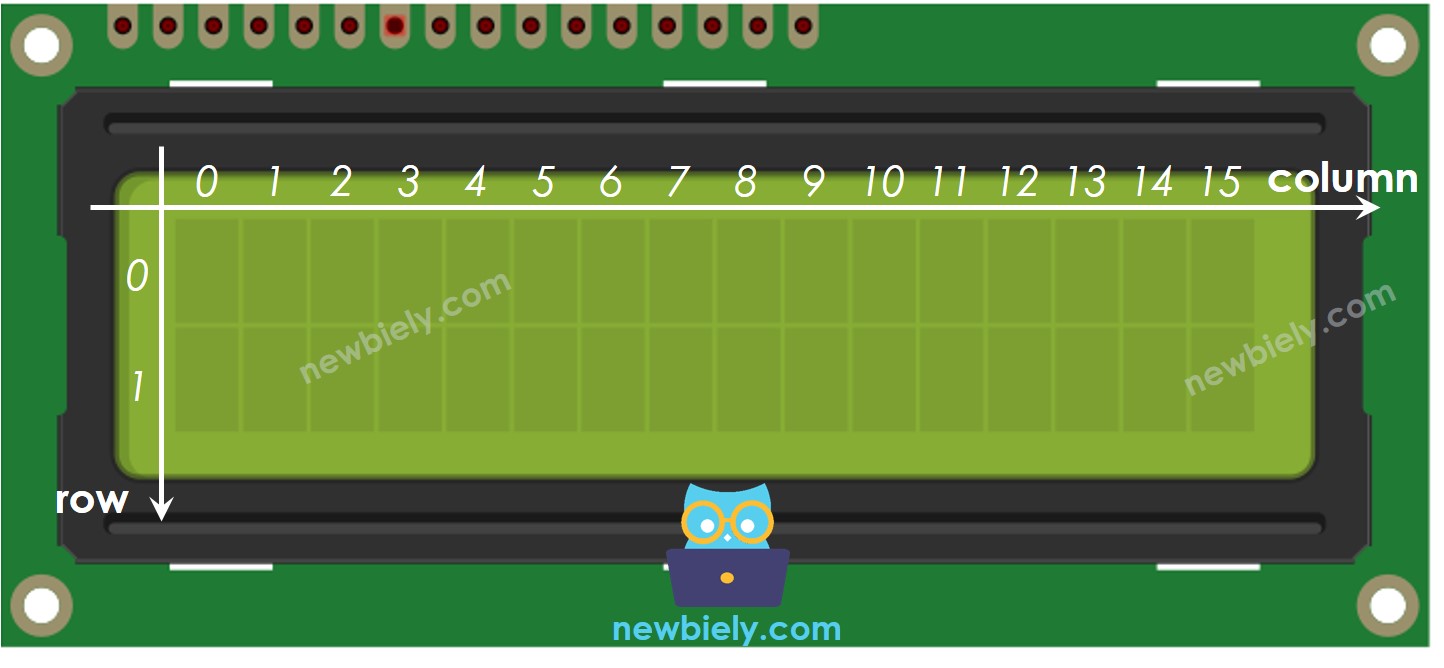
Das Verständnis des Koordinatensystems des LCD ist entscheidend für genaue Textplatzierung. Das 16x2 LCD I2C verwendet ein null-indiziertes Gitter-Koordinatensystem, bei dem sowohl Spalten als auch Zeilen bei 0 zu zählen beginnen (nicht bei 1).
Koordinatenstruktur:
- Spalten: Bereich von 0 bis 15 (16 Positionen insgesamt horizontal)
- Zeilen: Bereich von 0 bis 1 (2 Linien insgesamt vertikal)
- Format: lcd.setCursor(spalte, zeile) wobei die Spalte zuerst kommt
Beispiele:
- Obere linke Ecke: (0, 0) - Erste Spalte, erste Zeile
- Obere rechte Ecke: (15, 0) - Letzte Spalte, erste Zeile
- Untere linke Ecke: (0, 1) - Erste Spalte, zweite Zeile
- Untere rechte Ecke: (15, 1) - Letzte Spalte, zweite Zeile
- Mitte der oberen Zeile: (7, 0) oder (8, 0) - Mittlere Spalten, erste Zeile
Praktische Tipps:
- Text wird automatisch umgebrochen: wenn Sie mehr als 16 Zeichen ab (0,0) drucken, wird auf Zeile 1 fortgesetzt
- Cursor-Position bleibt bestehen: einmal gesetzt, setzen nachfolgende lcd.print() Aufrufe von dieser Position fort
- Text zentrieren: für einen 10-Zeichen-String auf einem 16-Spalten-Display, beginnen Sie bei Spalte (16-10)/2 = 3
Schaltplan
Schauen wir uns nun die einfache und elegante Verkabelung zwischen Ihrem Arduino Mega und dem LCD I2C Modul an. Dank des I2C-Interfaces benötigen wir nur 4 Kabel!
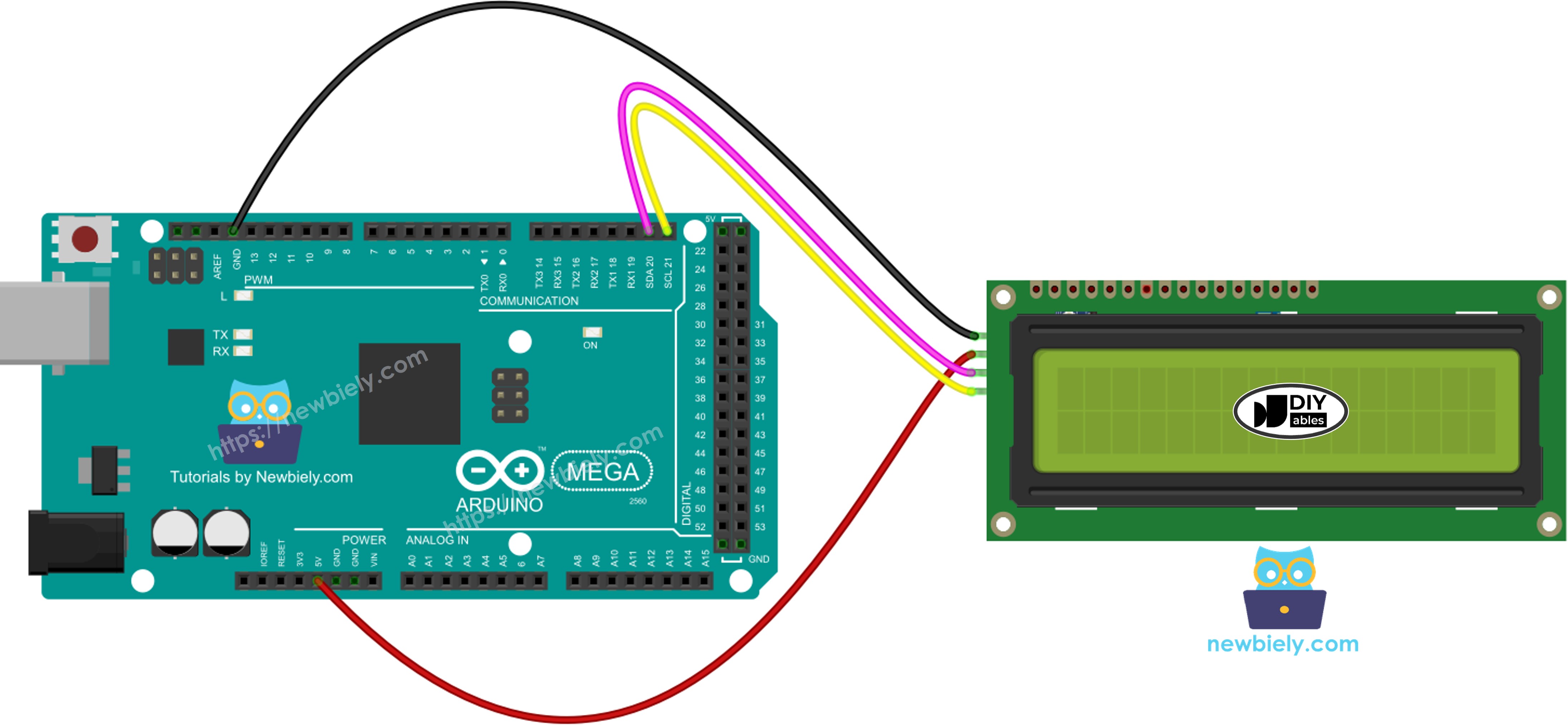
Dieses Bild wurde mit Fritzing erstellt. Klicken Sie, um das Bild zu vergrößern.
Verbindungsübersicht für Arduino Mega:
| LCD I2C | Arduino Uno, Nano | Arduino Mega |
|---|---|---|
| Vin | 5V | 5V |
| GND | GND | GND |
| SDA | A4 | 20 |
| SCL | A5 | 21 |
Wichtig: Der Arduino Mega verwendet andere I2C-Pins als kleinere Arduino-Boards! Während der Arduino Uno und Nano die Pins A4 (SDA) und A5 (SCL) verwenden, verwendet der Arduino Mega die Pins 20 (SDA) und 21 (SCL). Überprüfen Sie immer, dass Sie mit den korrekten Pins für Ihr spezifisches Board verbinden.
Verkabelung Best Practices:
- Verwenden Sie kurze Jumperkabel (unter 30cm) für zuverlässige I2C-Kommunikation
- Halten Sie SDA- und SCL-Kabel von störenden Stromleitungen fern
- Bei langen Kabeln (>1 Meter), erwägen Sie das Hinzufügen von Pull-up-Widerständen (4,7kΩ) an SDA- und SCL-Leitungen
- Das I2C-Modul enthält typischerweise integrierte Pull-ups, aber externe Widerstände können die Zuverlässigkeit in störenden Umgebungen verbessern
Wie man für LCD I2C programmiert
Erkunden wir die wesentlichen Programmiertechniken zur Steuerung Ihres LCD I2C Displays. Die DIYables_LCD_I2C Bibliothek vereinfacht LCD-Operationen und übernimmt die gesamte komplexe I2C-Kommunikation im Hintergrund.
Einbinden der Bibliothek
Binden Sie zunächst die DIYables_LCD_I2C Bibliothek am Anfang Ihres Sketches ein:
Diese Bibliothek stellt alle Funktionen bereit, die für die Kommunikation mit I2C-basierten LCD-Displays benötigt werden.
Erstellen des LCD-Objekts
Erstellen Sie ein DIYables_LCD_I2C Objekt durch Angabe von drei Parametern: der I2C-Adresse, Anzahl der Spalten und Anzahl der Zeilen:
I2C-Adresse: Die meisten LCD I2C Module verwenden die Adresse 0x27 oder 0x3F. Falls Ihr LCD nicht mit 0x27 funktioniert, versuchen Sie 0x3F. Sie können auch einen I2C-Scanner-Sketch verwenden, um I2C-Geräte zu scannen und die korrekte Adresse zu finden.
Initialisieren des LCD
Initialisieren Sie in Ihrer setup() Funktion das LCD und aktivieren Sie die Hintergrundbeleuchtung:
Die init() Funktion bereitet das LCD für den Betrieb vor, während backlight() das Display beleuchtet. Sie können später lcd.noBacklight() verwenden, um es auszuschalten, falls nötig.
Positionieren des Cursors
Stellen Sie vor der Anzeige von Text die Cursor-Position mit Spalten- und Zeilen-Koordinaten ein:
Denken Sie daran: Spalten reichen von 0-15, Zeilen von 0-1. Der Cursor bestimmt, wo das nächste Zeichen gedruckt wird.
Text anzeigen
Verwenden Sie die print() Funktion, um Text oder Zahlen auf dem LCD anzuzeigen:
Die print() Funktion funktioniert genau wie Serial.print() und akzeptiert Strings, Ganzzahlen, Fließkommazahlen und andere Datentypen.
Zusätzliche Möglichkeiten
Die Bibliothek bietet viele weitere Funktionen für erweiterte LCD-Steuerung. Siehe den Abschnitt "Mehr mit LCD machen" unten für benutzerdefinierte Zeichen, scrollenden Text, Cursor-Steuerung und mehr!
※ Notiz:
I2C-Adresse Hinweis: Die I2C-Adresse von LCD-Modulen variiert je nach Hersteller. Unser Code verwendet 0x27, was Standard für DIYables LCD Module ist. Falls Sie eine andere Marke haben, müssen Sie möglicherweise 0x3F verwenden oder einen I2C-Scanner ausführen, um die Adresse zu erkennen.
Arduino Mega Code
Schnelle Schritte
Folgen Sie diesen detaillierten Schritt-für-Schritt-Anleitungen, um Ihr LCD I2C Display mit Ihrem Arduino Mega zum Laufen zu bringen:
1. Physische Verbindungen: Verkabeln Sie das LCD I2C Display mit dem Arduino Mega entsprechend dem oben gezeigten Schaltplan. Überprüfen Sie alle vier Verbindungen doppelt: VCC zu 5V, GND zu GND, SDA zu Pin 20 und SCL zu Pin 21.
2. USB-Verbindung: Verbinden Sie das Arduino Mega Board über ein USB-Kabel mit Ihrem Computer. Warten Sie, bis Ihr Betriebssystem das Board erkennt und alle notwendigen Treiber installiert.
3. Arduino IDE öffnen: Starten Sie die Arduino IDE Software auf Ihrem Computer. Falls Sie sie noch nicht installiert haben, laden Sie sie von der offiziellen Arduino-Website herunter.
4. Board-Auswahl: Navigieren Sie in der Arduino IDE zu Tools → Board und wählen Sie "Arduino Mega or Mega 2560" aus der Liste der verfügbaren Boards.
5. Port-Auswahl: Gehen Sie zu Tools → Port und wählen Sie den COM-Port (Windows) oder /dev/ttyUSB oder /dev/ttyACM Port (Mac/Linux), der Ihrem angeschlossenen Arduino Mega entspricht.
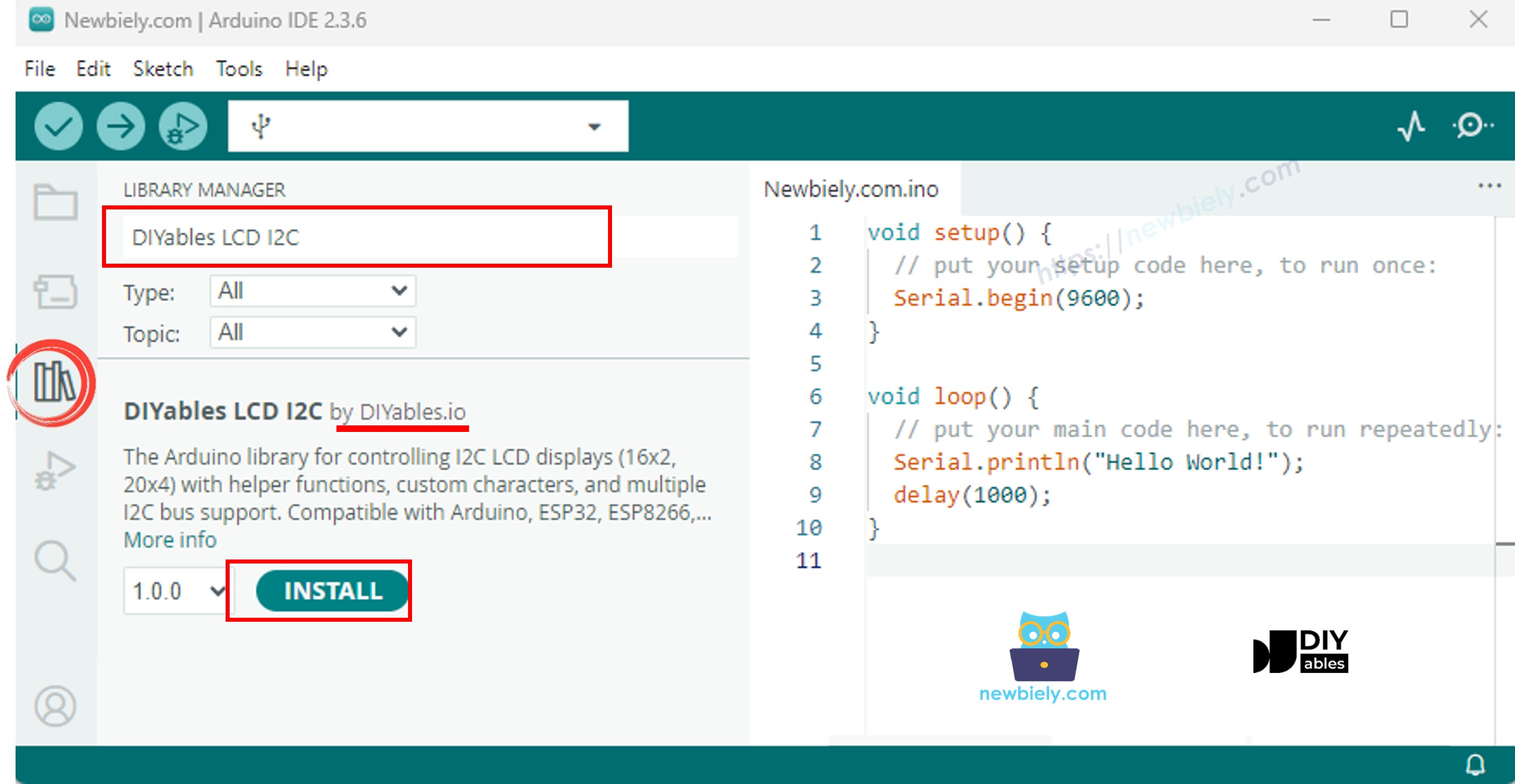
6. Bibliothek-Installation: Klicken Sie auf das Bibliotheken-Symbol (Buch-Symbol) in der linken Seitenleiste der Arduino IDE. Geben Sie in der Suchbox "DIYables LCD I2C" ein und lokalisieren Sie die DIYables_LCD_I2C Bibliothek von DIYables.
7. Bibliothek installieren: Klicken Sie auf den Install-Button, um die DIYables_LCD_I2C Bibliothek zu Ihrer Arduino IDE hinzuzufügen. Warten Sie, bis die Installation abgeschlossen ist.
8. Code hochladen: Kopieren Sie den oben bereitgestellten Beispielcode und fügen Sie ihn in einen neuen Arduino IDE Sketch ein. Klicken Sie auf den Upload-Button (Rechtspfeil-Symbol) in der Symbolleiste, um den Code zu kompilieren und auf Ihren Arduino Mega hochzuladen.
9. Ausgabe überprüfen: Schauen Sie auf den LCD-Bildschirm. Sie sollten "DIYables" in der ersten Zeile an Spaltenposition 3 und "www.diyables.io" in der gesamten zweiten Zeile angezeigt sehen.
10. Kontrast einstellen (falls nötig): Falls Sie den Text nicht klar oder gar nicht sehen können, verwenden Sie einen kleinen Schraubendreher, um vorsichtig das blaue Potentiometer auf der Rückseite der I2C-Adapter-Platine zu drehen, bis der Text klar sichtbar wird.
Weiter experimentieren: Versuchen Sie, die Textstrings und Cursor-Positionen im Code zu modifizieren, um Ihre eigenen benutzerdefinierten Nachrichten und Layouts anzuzeigen!
Video Tutorial
Wir erwägen die Erstellung von Video-Tutorials. Wenn Sie Video-Tutorials für wichtig halten, abonnieren Sie bitte unseren YouTube-Kanal , um uns zu motivieren, die Videos zu erstellen.
Mehr mit LCD machen
Benutzerdefinierter Zeichengenerator
Eine der mächtigsten Funktionen von LCD-Displays ist die Fähigkeit, benutzerdefinierte Zeichen zu erstellen und anzuzeigen—spezielle Symbole, Icons und Grafiken, die über Standard-ASCII-Text hinausgehen. Möchten Sie ein Herz-Symbol, Batterie-Anzeige, Grad-Symbol oder sogar einen winzigen verärgerten Vogel anzeigen? Der benutzerdefinierte Zeichengenerator macht es möglich!
LCD-Pixel verstehen:
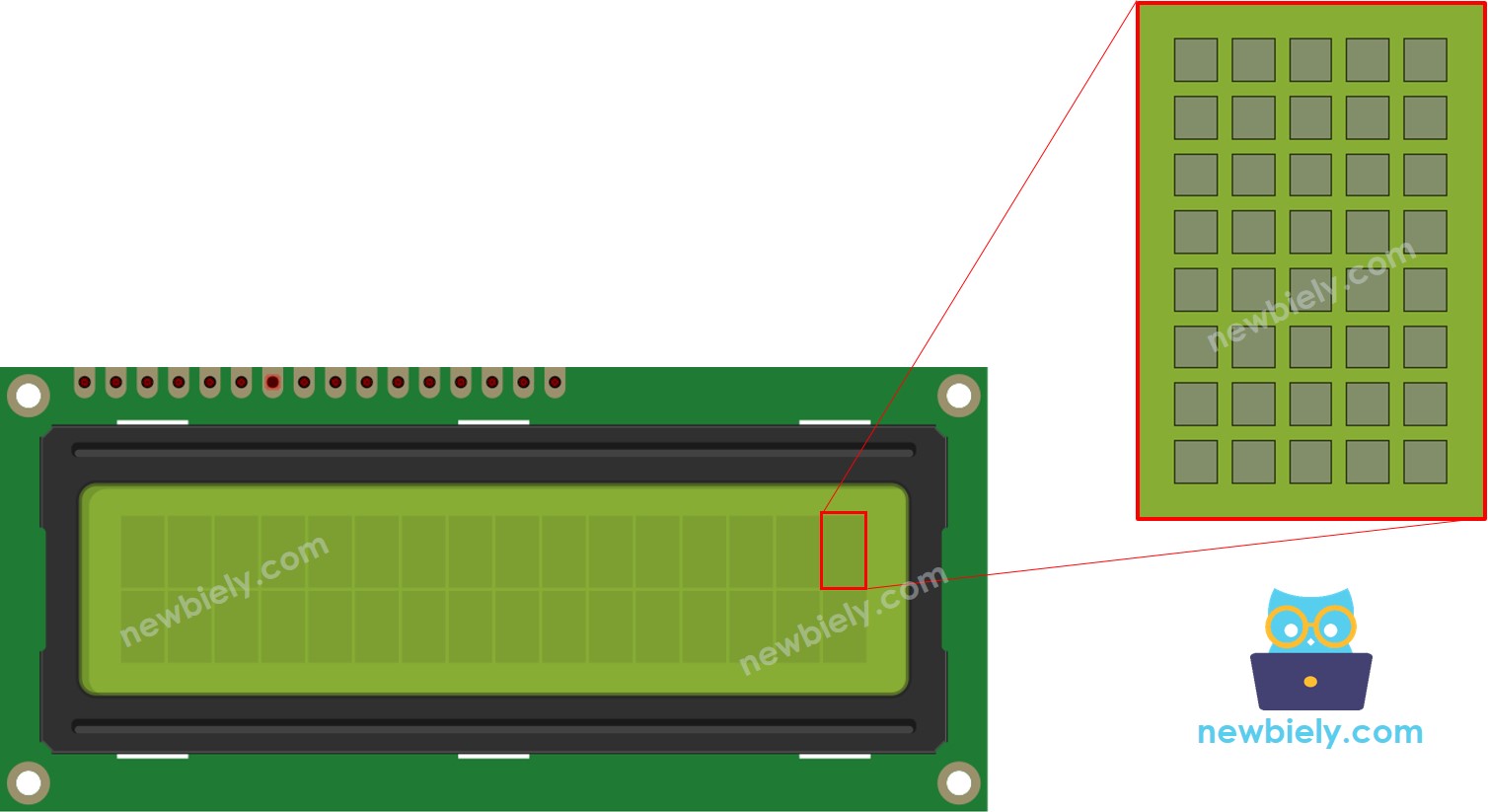
Jede Zeichenposition auf dem 16x2 LCD besteht aus einem Gitter von 40 winzigen Pixeln, die in 8 Zeilen mal 5 Spalten angeordnet sind. Durch selektives Ein- und Ausschalten dieser Pixel können Sie jedes Symbol oder jede Form erstellen, die Sie sich innerhalb dieses 5×8 Raums vorstellen können.
Wie es funktioniert:
Der LCD-Controller (HD44780) kann bis zu 8 benutzerdefinierte Zeichen in seinem CGRAM (Character Generator RAM) speichern, nummeriert 0-7. Sie definieren das Pixelmuster für jedes Zeichen mit einem Byte-Array, wobei jedes Byte eine Zeile repräsentiert und die unteren 5 Bits steuern, welche Pixel beleuchtet sind.
Verwenden des Zeichengenerator-Tools:
Der interaktive Pixel-Editor unten lässt Sie benutzerdefinierte Zeichen visuell entwerfen. Folgen Sie einfach diesen Schritten:
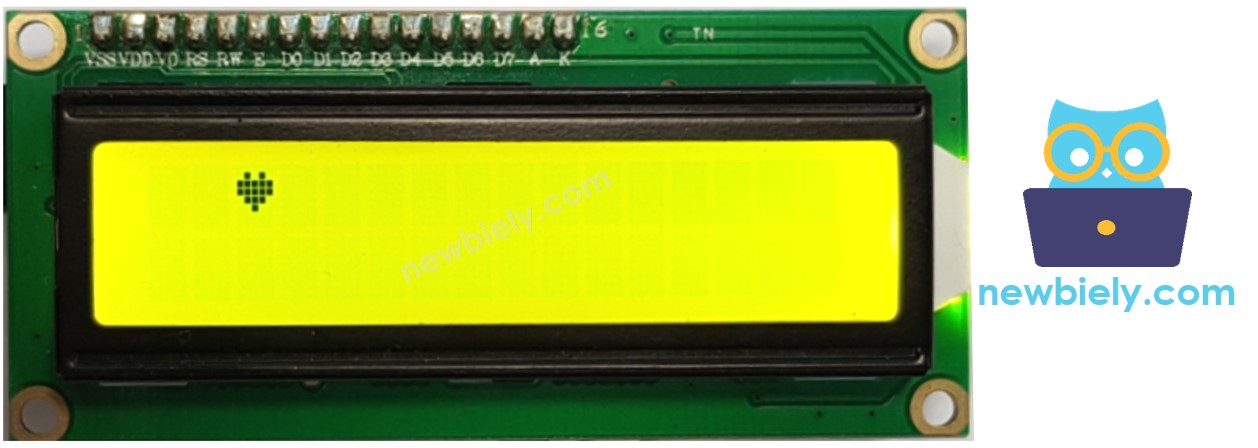
Ergebnis auf dem Bildschirm:
Mehrere benutzerdefinierte Zeichen
Der HD44780 LCD-Controller bietet acht CGRAM-Slots (Adressen 0-7) zum Speichern benutzerdefinierter Zeichen. Das bedeutet, Sie können bis zu acht verschiedene benutzerdefinierte Symbole in einem einzigen Projekt definieren! Dies eignet sich perfekt zum Erstellen von Benutzeroberflächen-Elementen wie Batterieanzeigen (leer, halb, voll), Richtungspfeile, Grad-Symbole, Musiknoten oder beliebige Icon-Sets, die Ihr Projekt benötigt.
Beispiel: Drei benutzerdefinierte Zeichen
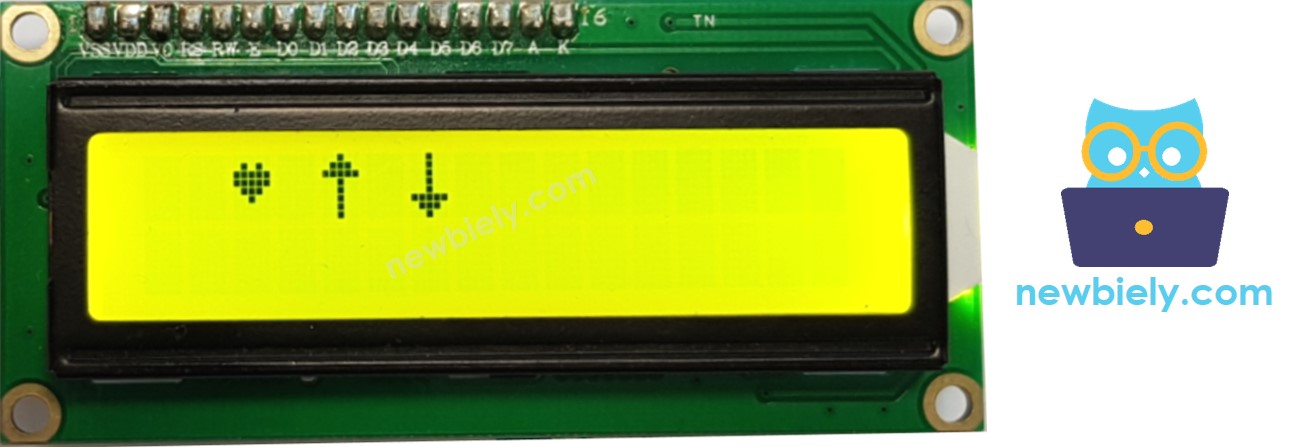
Das Beispiel unten zeigt, wie man drei verschiedene benutzerdefinierte Zeichen erstellt und anzeigt: ein Herz, einen Aufwärtspfeil und einen Abwärtspfeil. Beachten Sie, wie jedes Zeichen in seinem eigenen Byte-Array gespeichert und mit einem eindeutigen Index (0, 1, 2) registriert wird.
Ergebnis auf dem LCD-Bildschirm:
Zusammenfassung: Erstellen und Verwenden benutzerdefinierter Zeichen auf dem LCD
Folgen Sie diesem umfassenden Arbeitsablauf, um Ihre eigenen benutzerdefinierten Zeichen zu entwerfen und anzuzeigen:
Schritt 1: Zeichen entwerfen
Verwenden Sie das interaktive Pixel-Editor-Tool oben, um Ihr benutzerdefiniertes Zeichen visuell zu entwerfen. Klicken Sie auf einzelne Pixel, um sie ein- (schwarz) oder auszuschalten (weiß), bis Sie die gewünschte Form oder das gewünschte Symbol erstellt haben.
Schritt 2: Generierten Code kopieren
Das Tool generiert automatisch den Byte-Array-Code für Ihr Zeichen. Kopieren Sie diesen Binär-Code aus der Generator-Ausgabe:
Schritt 3: Zeichen registrieren
Registrieren Sie in Ihrer setup()-Funktion das benutzerdefinierte Zeichen in einem der 8 verfügbaren CGRAM-Slots (Index 0-7) mit der createChar()-Funktion:
Schritt 4: Zeichen anzeigen
Irgendwo in Ihrem Code (setup() oder loop()), positionieren Sie den Cursor und zeigen Sie das benutzerdefinierte Zeichen über seinen Index an:
Wichtige Hinweise:
- Benutzerdefinierte Zeichen bleiben im CGRAM erhalten, bis Sie die LCD ausschalten oder sie überschreiben
- Sie können dasselbe benutzerdefinierte Zeichen mehrmals an verschiedenen Bildschirmpositionen verwenden
- Jedes Zeichen belegt eine der 32 Anzeigeposition (genau wie reguläre ASCII-Zeichen)
- Die 8 benutzerdefinierten Zeichen-Slots sind unabhängig – Sie können benutzerdefinierte und reguläre Zeichen frei mischen
Weitere LCD-Steuerfunktionen
Die DIYables_LCD_I2C-Bibliothek bietet viele leistungsstarke Funktionen über die einfache Textanzeige hinaus. Diese Funktionen geben Ihnen vollständige Kontrolle über das Erscheinungsbild und Verhalten des LCDs.
Anzeige löschen:
Entfernt den gesamten Text vom LCD und bewegt den Cursor zurück zur Position (0,0). Verwenden Sie dies, wenn Sie die Anzeige vollständig mit neuen Inhalten aktualisieren möchten.
Cursor zum Anfang zurücksetzen:
Bewegt den Cursor zur oberen linken Eckenposition (0,0), ohne die Anzeige zu löschen. Dies ist schneller als clear(), wenn Sie vorhandene Inhalte sichtbar halten möchten.
Cursor-Position setzen:
Bewegt den Cursor zu einer bestimmten Spalten- und Zeilenkoordinate. Unerlässlich für die präzise Positionierung von Text auf der Anzeige.
Unterstrich-Cursor anzeigen:
Zeigt einen Unterstrich-Cursor an der aktuellen Position. Nützlich, um anzuzeigen, wo das nächste Zeichen erscheinen wird, besonders in Benutzereingabe-Anwendungen.
Cursor ausblenden:
Schaltet die Cursor-Anzeige aus. Dies erzeugt ein saubereres Erscheinungsbild, wenn keine Benutzereingabe erwartet wird.
Blinkenden Cursor aktivieren:
Zeigt einen blinkenden Block-Cursor an der aktuellen Position. Dies bietet einen auffälligeren visuellen Indikator für Benutzereingabe-Felder.
Blinkenden Cursor deaktivieren:
Stoppt das Blinken des Cursors und kehrt zur stabilen Anzeige zurück (wenn cursor() aktiviert ist) oder versteckt ihn (wenn noCursor() gesetzt ist).
Hintergrundbeleuchtungs-Steuerung:
Sie können die Hintergrundbeleuchtung dynamisch ein- und ausschalten, um Strom zu sparen oder aufmerksamkeitsstarke Effekte zu erzeugen:
Anzeige Ein/Aus:
Steuern Sie, ob Inhalt sichtbar ist, ohne die Daten im Anzeige-RAM zu verlieren:
Erweiterter Verwendungstipp: Testen Sie diese Funktionen nacheinander in Ihrer loop() mit delay(5000) dazwischen, um ihre Auswirkungen zu beobachten. Für umfassende Dokumentation besuchen Sie die offizielle LiquidCrystal Bibliotheks-Referenz: https://arduinogetstarted.com/reference/library/arduino-lcd-library
Fehlerbehebung bei LCD I2C Anzeigeproblemen
Haben Sie Probleme mit Ihrer LCD I2C Anzeige? Folgen Sie diesem umfassenden Fehlerbehebungs-Leitfaden zur Diagnose und Behebung häufiger Probleme.
Problem: Kein Text auf dem LCD sichtbar
Lösung 1: Kontrast anpassen
Das häufigste Problem! Auf der Rückseite der I2C-Adapterplatine finden Sie ein kleines blaues Potentiometer (Trimmpot). Verwenden Sie einen kleinen Schlitzschraubenzieher, um dieses Potentiometer vorsichtig im oder gegen den Uhrzeigersinn zu drehen. Sie sollten sehen, wie sich der Textkontrast ändert – von unsichtbar über schwach zu klar bis zu schwarzen Kästchen. Stellen Sie ein, bis der Text klar lesbar ist.
Lösung 2: I2C-Adresse überprüfen
Verschiedene LCD I2C Module verwenden je nach Hersteller unterschiedliche I2C-Adressen. Die zwei häufigsten Adressen sind 0x27 und 0x3F. Wenn Ihr LCD mit einer Adresse nicht reagiert, versuchen Sie die andere in Ihrem Code:
Lösung 3: I2C-Adresse scannen
Falls weder 0x27 noch 0x3F funktioniert, verwenden Sie diesen I2C-Scanner-Sketch, um die korrekte Adresse Ihres LCD-Moduls automatisch zu erkennen:
Verwendung des Scanners:
- Scanner-Code auf Ihren Arduino Mega hochladen
- Seriellen Monitor öffnen (Tools → Serieller Monitor) und Baudrate auf 9600 setzen
- Auf Scan-Ergebnisse alle 5 Sekunden warten
- Die angezeigte Hexadezimal-Adresse notieren (z.B. 0x27 oder 0x3F)
- Diese Adresse in Ihrem DIYables_LCD_I2C lcd()-Konstruktor verwenden
Beispiel Serieller Monitor-Ausgabe:
In diesem Beispiel wird das LCD an Adresse 0x3F erkannt, also würden Sie verwenden:
Weitere Fehlerbehebungs-Tipps
Verkabelungs-Verbindungen überprüfen:
- Überprüfen Sie, dass VCC mit Arduino 5V verbunden ist (nicht 3,3V)
- Bestätigen Sie, dass GND mit Arduino GND verbunden ist
- Überprüfen Sie, dass SDA zu Pin 20 am Arduino Mega geht (nicht A4)
- Stellen Sie sicher, dass SCL zu Pin 21 am Arduino Mega geht (nicht A5)
- Prüfen Sie auf lose oder gebrochene Verbindungen
Stromversorgungsprobleme:
- Das LCD zieht 20-40mA Strom bei eingeschalteter Hintergrundbeleuchtung
- Bei USB-Stromversorgung stellen Sie sicher, dass Ihr Computer ausreichend Strom liefert
- Versuchen Sie eine externe 5V-Stromversorgung, falls die USB-Stromversorgung unzureichend erscheint
- Messen Sie die Spannung am LCD VCC-Pin (sollte nahe 5,0V sein)
Bibliotheks-Probleme:
- Bestätigen Sie, dass Sie die korrekte Bibliothek installiert haben: DIYables_LCD_I2C von DIYables
- Starten Sie die Arduino IDE nach der Installation neuer Bibliotheken neu
- Überprüfen Sie auf widersprüchliche Bibliotheken mit ähnlichen Namen
Hardware-Probleme:
- Überprüfen Sie Lötstellen am I2C-Adapter auf kalte Lötstellen oder Brücken
- Testen Sie mit einem anderen LCD-Modul, falls verfügbar
- Überprüfen Sie, dass der I2C-Adapter korrekt mit dem LCD verbunden ist (einige Module haben abnehmbare Adapter)
Durch systematisches Durcharbeiten dieser Fehlerbehebungs-Schritte sollten Sie die meisten LCD I2C Anzeigeprobleme lösen können!