
Arduino Mega - LED Matrix
Diese Anleitung erklärt, wie Sie den Arduino Mega mit externen LED Matrix Displays verwenden. Wir lernen:
- Wie man den Arduino Mega mit einer 8x8 LED Matrix verbindet
- Wie man den Arduino Mega mit einer 32x8 LED Matrix verbindet
- Wie man den Arduino Mega programmiert, um Buchstaben, Zahlen und Animationen auf der LED Matrix anzuzeigen
Danach können Sie den Code ganz einfach für andere LED Matrices anpassen, wie z.B. die 16x8 oder 64x8 Versionen.
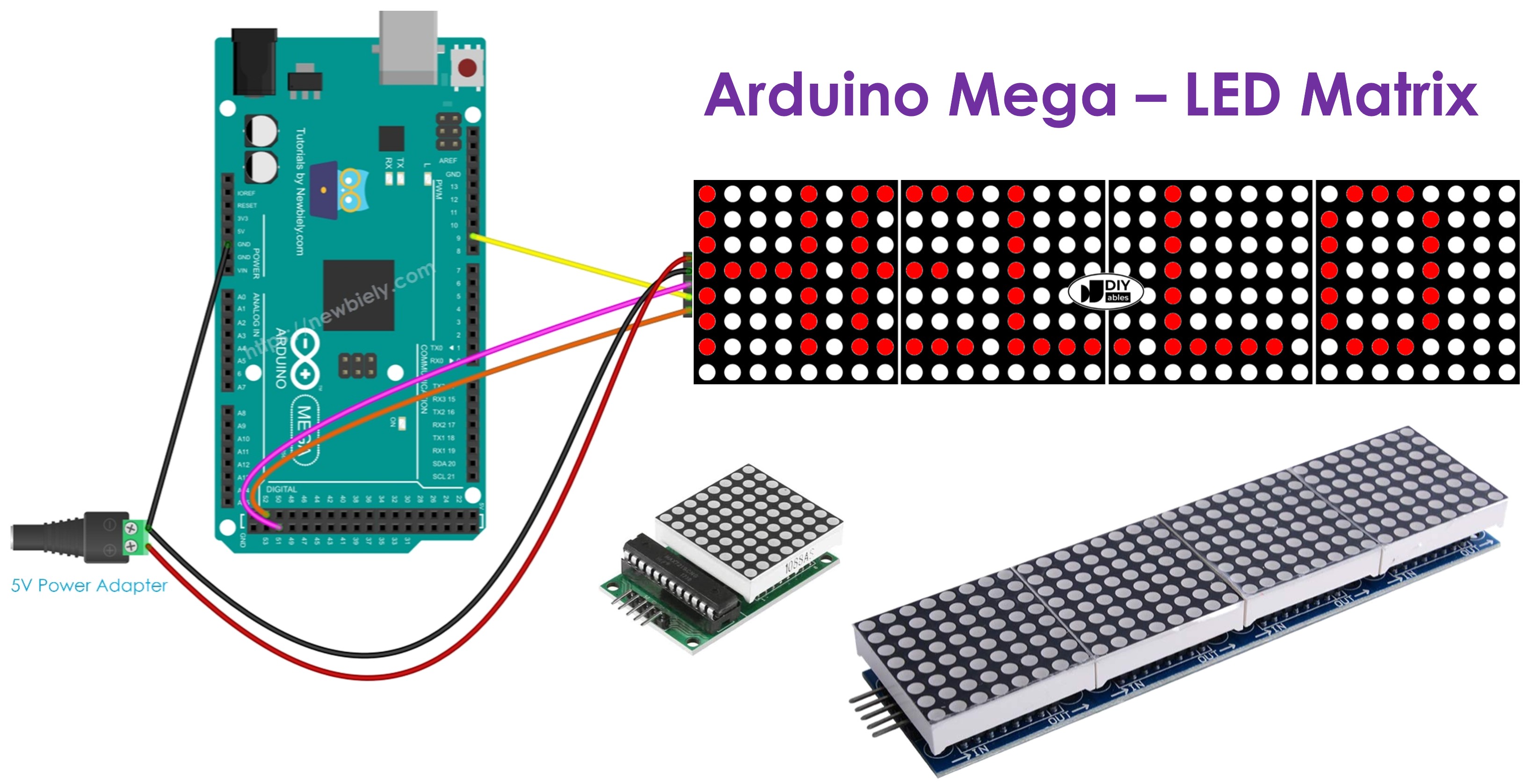
Wenn Sie lernen möchten, wie Sie den Arduino R4 mit seiner integrierten LED Matrix verwenden, schauen Sie sich Arduino Mega - Integrierte LED Matrix an.
Benötigte Hardware
Oder Sie können die folgenden Kits kaufen:
| 1 | × | DIYables Sensor-Kit (18 Sensoren/Displays) |
Über LED Matrix
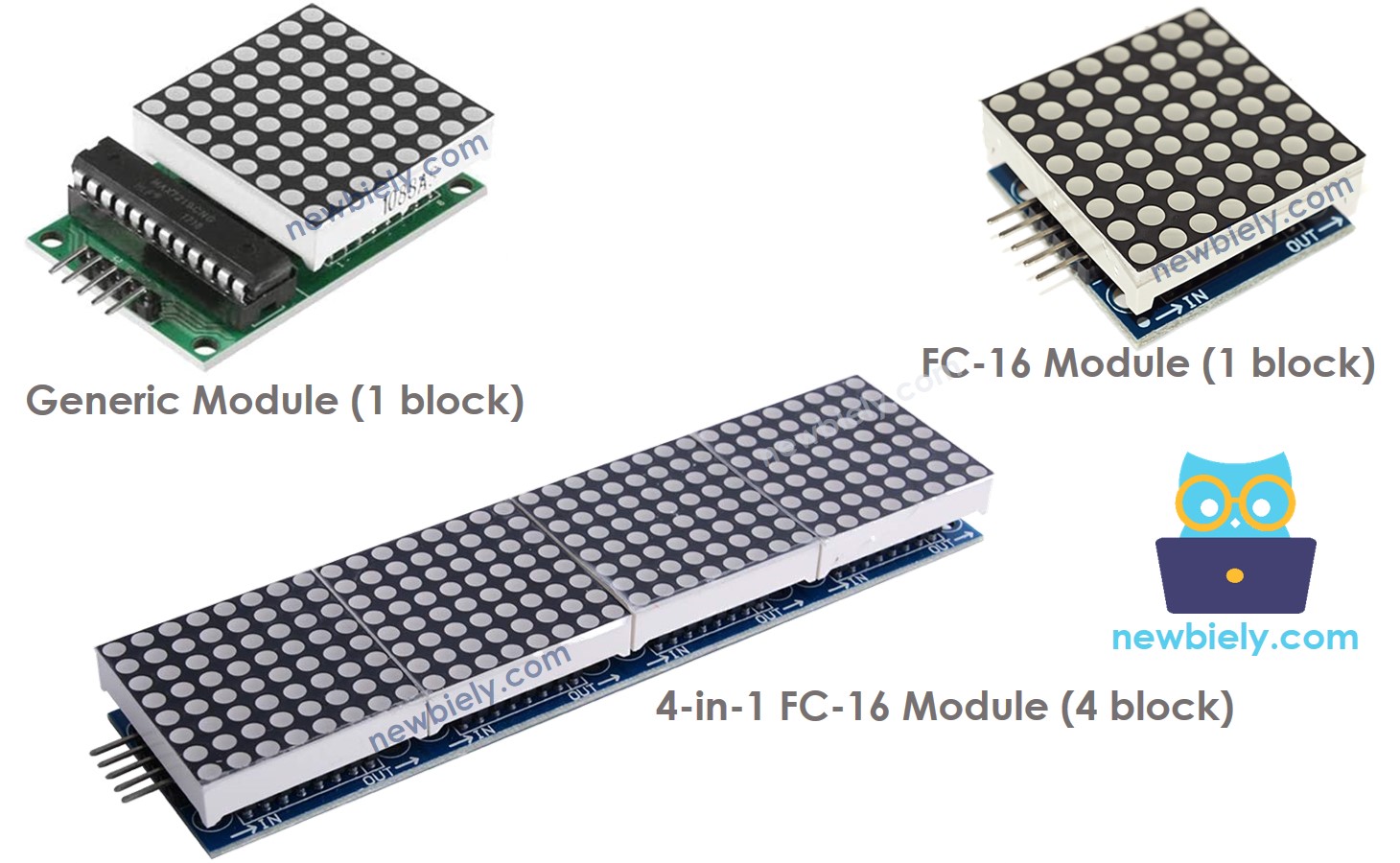
Es gibt viele Arten von LED Matrices. Die MAX7219 LED Matrix wird oft mit dem Arduino Mega Board verwendet. Diese LED Matrix hat mehrere Eigenschaften:
- Das Grundelement einer LED Matrix wird Block genannt.
- Jeder Block hat ein 8 x 8 Raster von LEDs, insgesamt 64 LEDs, und wird von einem MAX7219 Chip gesteuert.
- Es gibt zwei Haupttypen von Blöcken: das generische Modul und das FC-16 Modul.
- Eine LED Matrix kann nur einen Block haben oder durch das Verketten mehrerer Blöcke vergrößert werden.
- Sie können LED Matrices kaufen, die bereits mehrere verbundene Blöcke haben, wie z.B. 4-Block oder 8-Block Versionen.
- Oder Sie können einzelne Blöcke kaufen und sie selbst verbinden, um die gewünschte Größe zu erreichen.
- In Ihrem Arduino Mega Programm müssen Sie dem Programm die Größe der LED Matrix mitteilen, die Sie verwenden.
Pinout
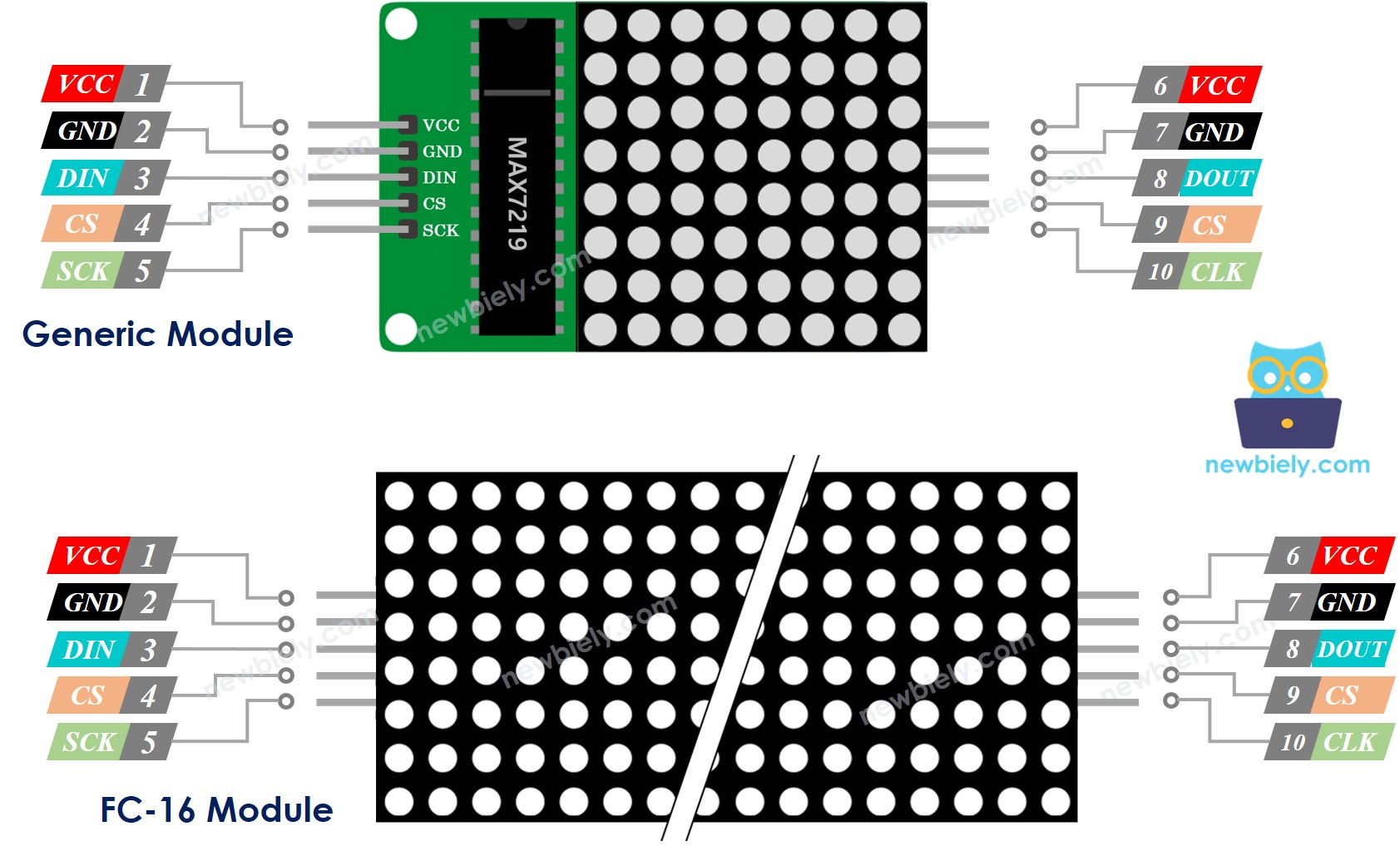
Eine LED Matrix besteht aus einem oder mehreren Blöcken. Jeder Block hat zwei Gruppen von Pins:
- Gruppe der Eingangs-Pins:
- VCC: Mit 5V verbinden.
- GND: Mit GND verbinden.
- DIN: Daten-Pin. Mit dem SPI MOSI Pin am Arduino Mega verbinden.
- CS: Chip Select. Mit einem beliebigen digitalen Pin am Arduino Mega verbinden.
- CLK: Clock-Pin. Mit dem SPI CLK Pin am Arduino Mega verbinden.
- Gruppe der Ausgangs-Pins:
- VCC: Mit VCC am nächsten Modul verbinden.
- GND: Mit GND am nächsten Modul verbinden.
- DOUT: Data Out. Mit dem DIN Pin am nächsten Modul verbinden.
- CS: Mit CS am nächsten Modul verbinden.
- CLK: Mit CLK am nächsten Modul verbinden.
Schaltplan
Wenn die LED Matrix nur einen Block hat:
- Verbinden Sie die Eingangs-Pin Gruppen mit dem Arduino Mega.
- Lassen Sie die Ausgangs-Pin Gruppen unverbunden.
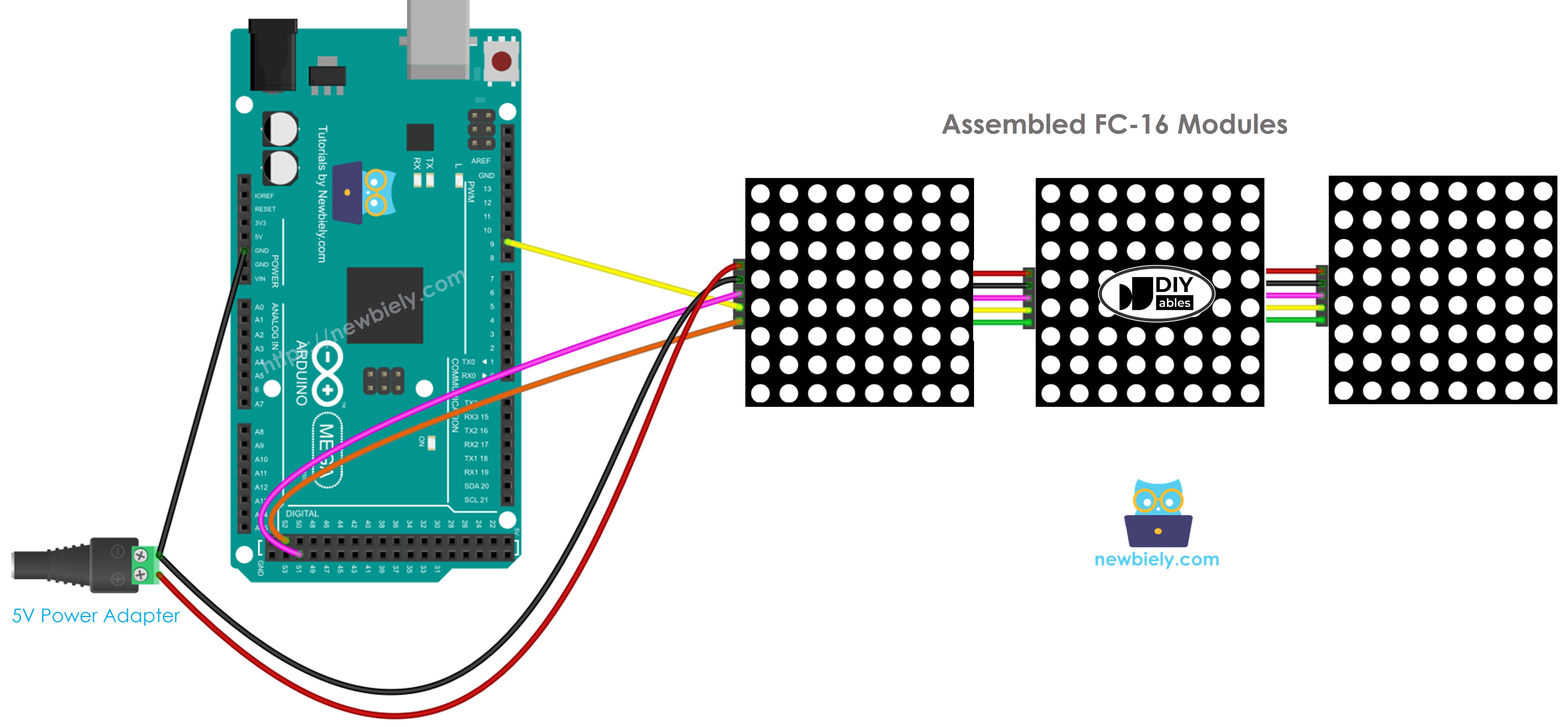
Dieses Bild wurde mit Fritzing erstellt. Klicken Sie, um das Bild zu vergrößern.
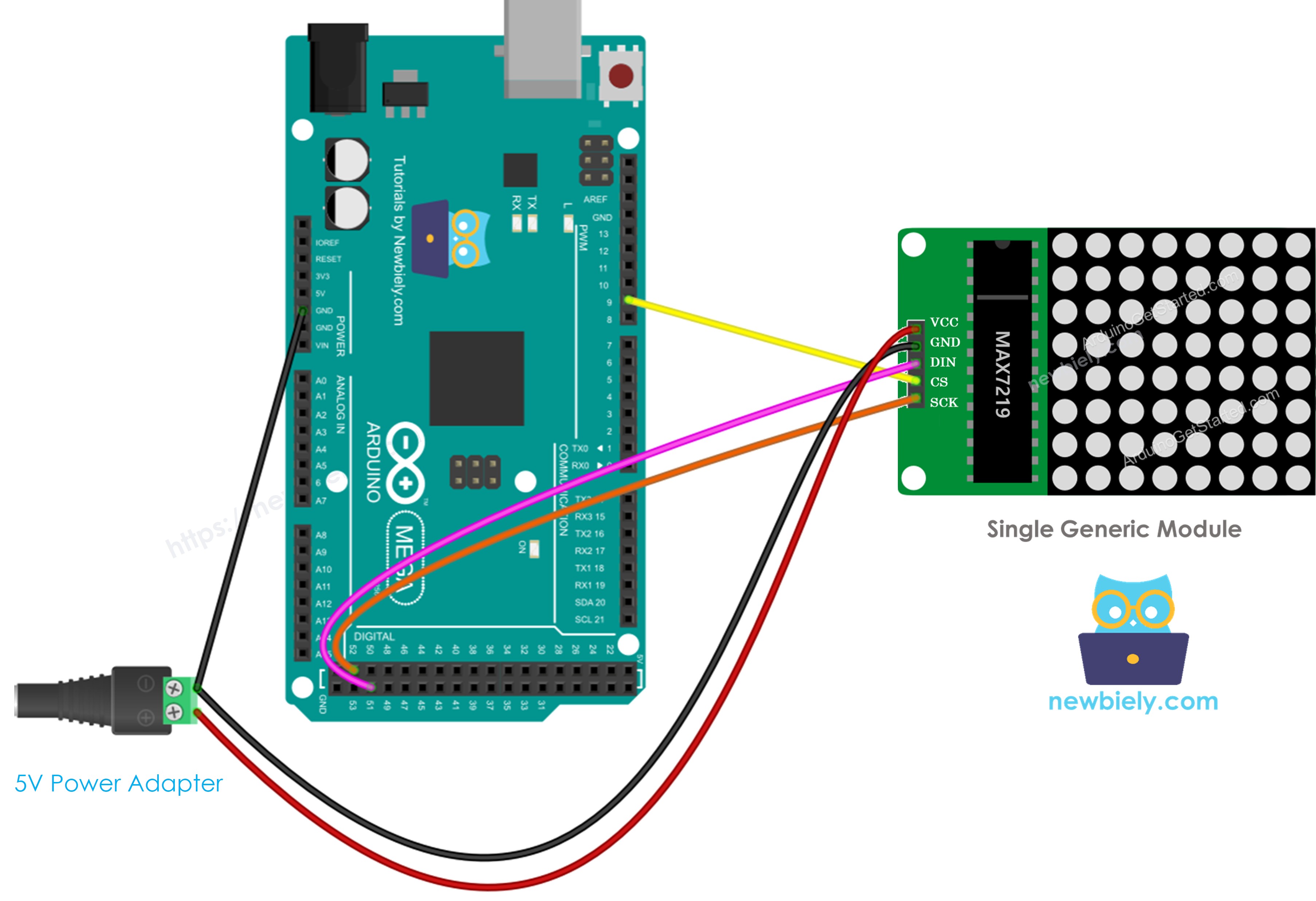
Dieses Bild wurde mit Fritzing erstellt. Klicken Sie, um das Bild zu vergrößern.
Wenn die LED Matrix bereits aus mehreren Blöcken zusammengesetzt ist:
- Verbinden Sie die Eingangs-Pin Gruppe mit dem Arduino Mega Board.
- Lassen Sie die Ausgangs-Pin Gruppe unverbunden.
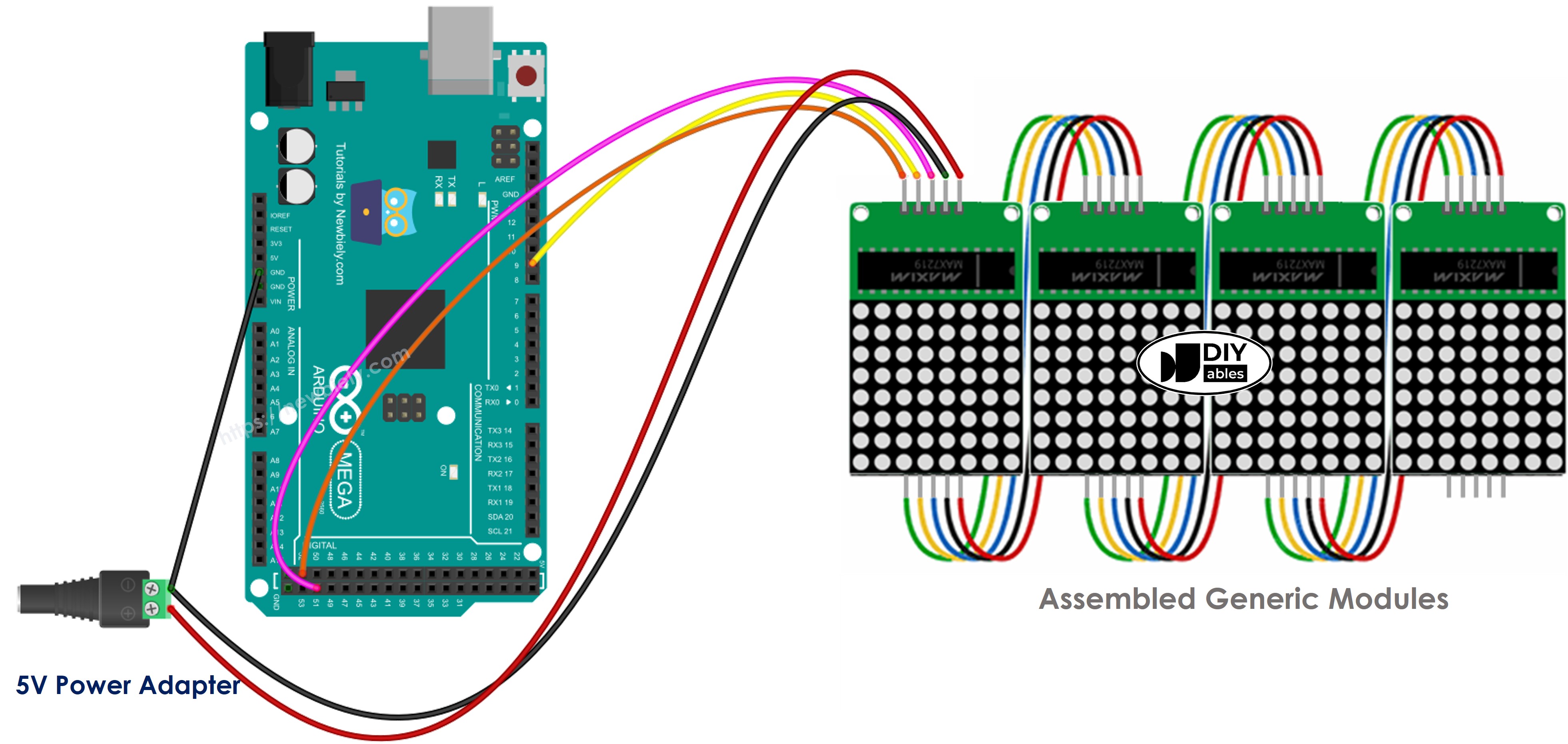
Dieses Bild wurde mit Fritzing erstellt. Klicken Sie, um das Bild zu vergrößern.
Wenn Sie die LED Matrix aus mehreren Teilen zusammensetzen:
- Verbinden Sie die Eingangs-Pins des ersten Blocks mit dem Arduino Mega Board.
- Verbinden Sie die Ausgangs-Pins jedes Blocks mit den Eingangs-Pins des nächsten Blocks.
- Lassen Sie die Ausgangs-Pins des letzten Blocks unverbunden.
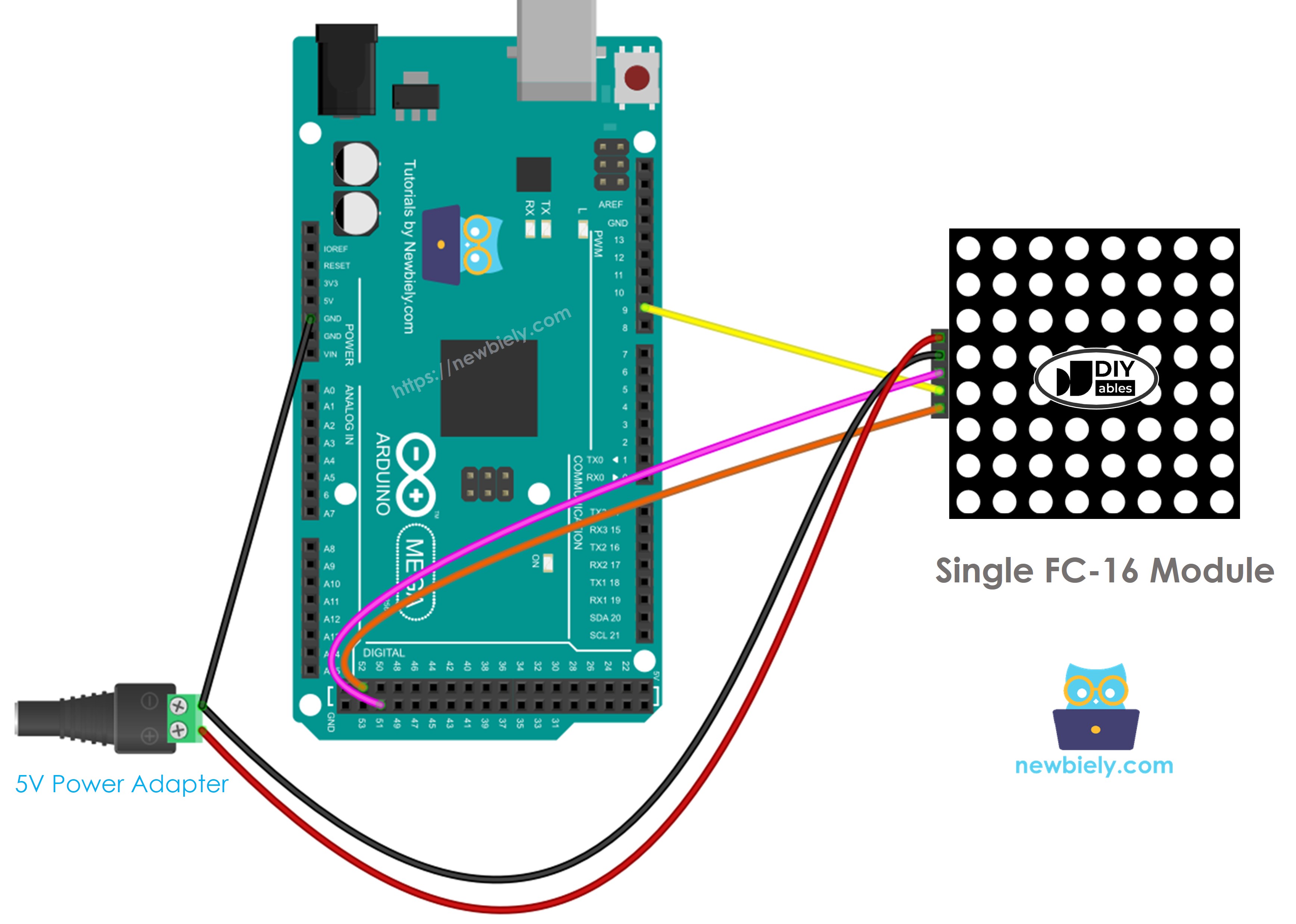
Dieses Bild wurde mit Fritzing erstellt. Klicken Sie, um das Bild zu vergrößern.
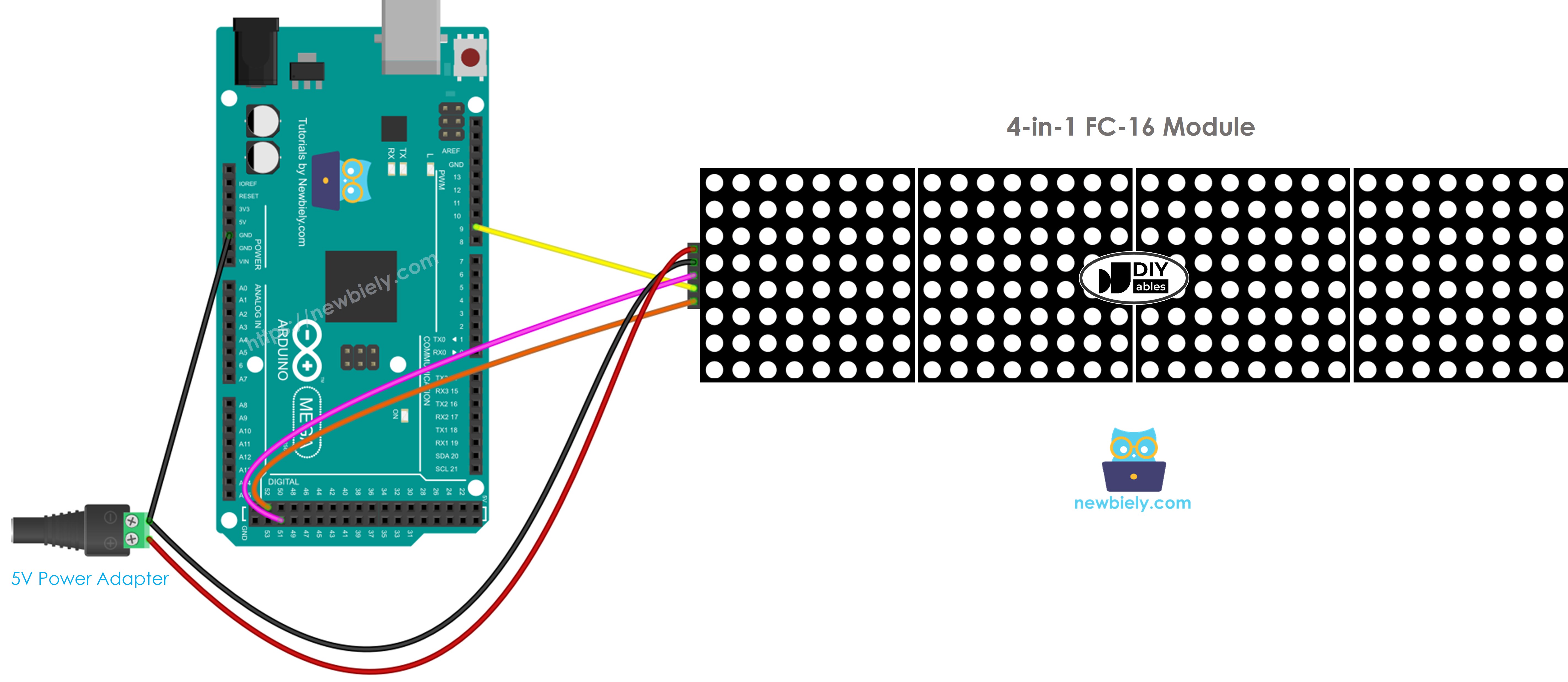
Dieses Bild wurde mit Fritzing erstellt. Klicken Sie, um das Bild zu vergrößern.
Das Display verbraucht viel Strom, bis zu 1 Ampere bei voller Helligkeit.
- Versorgen Sie den Arduino Mega nicht über seinen 5V Pin.
- Verwenden Sie ein externes 5V Netzteil. Der Arduino Mega und die LED Matrix können beide vom selben 5V Adapter versorgt werden.
Der Arduino Mega verwendet SPI Pins für die Verbindung zur LED Matrix.
- Verwenden Sie Pin 13 für SCK und Pin 11 für MOSI am Arduino Mega. Wenn Sie ein anderes Mega Board haben, schauen Sie in der offiziellen Anleitung nach den entsprechenden SPI Pins.
- Sie können jeden anderen Pin für Pin 3 (CS, Chip Select) verwenden.
Wie man für LED Matrix programmiert
Die Steuerung der LED Matrix kann schwierig sein. Glücklicherweise gibt es Bibliotheken, die es einfacher machen. Hier sind die Schritte zur Programmierung eines Arduino Mega für die Steuerung der LED Matrix.
- Bibliotheken hinzufügen:
- Wählen Sie die Art der Hardware, die Sie verwenden: GENERIC_HW oder FC16_HW.
- Bestimmen Sie, wie viele LED Blöcke verwendet werden. Zum Beispiel hat eine 4-in-1 LED Matrix 4 Blöcke.
- Legen Sie den Pin fest, der mit dem CS Pin der LED Matrix verbunden wird. Verwenden Sie zum Beispiel Pin D9.
- Erstellen Sie eine neue Instanz der MD_Parola Klasse für das LED Matrix Display.
- Setzen Sie den Code in die setup() Funktion.
- Text, Zahlen und Animationen anzeigen: siehe nächsten Abschnitt.
Arduino Mega - LED Matrix Code
Der gezeigte Code ist für ein 32x8 FC-16 LED Matrix Display aus vier Blöcken. Sie können ihn für andere Größen anpassen, wie z.B. 8x8, 16x8, 64x8 und so weiter.
Schnellanleitung
Befolgen Sie diese Schritte nacheinander.
- Verbinden Sie das Arduino Mega Board mit der LED Matrix wie im Schaltplan gezeigt.
- Verbinden Sie das Arduino Mega Board über ein USB Kabel mit Ihrem Computer.
- Öffnen Sie die Arduino IDE auf Ihrem Computer.
- Wählen Sie das richtige Board (Arduino Mega) und den COM Port aus.
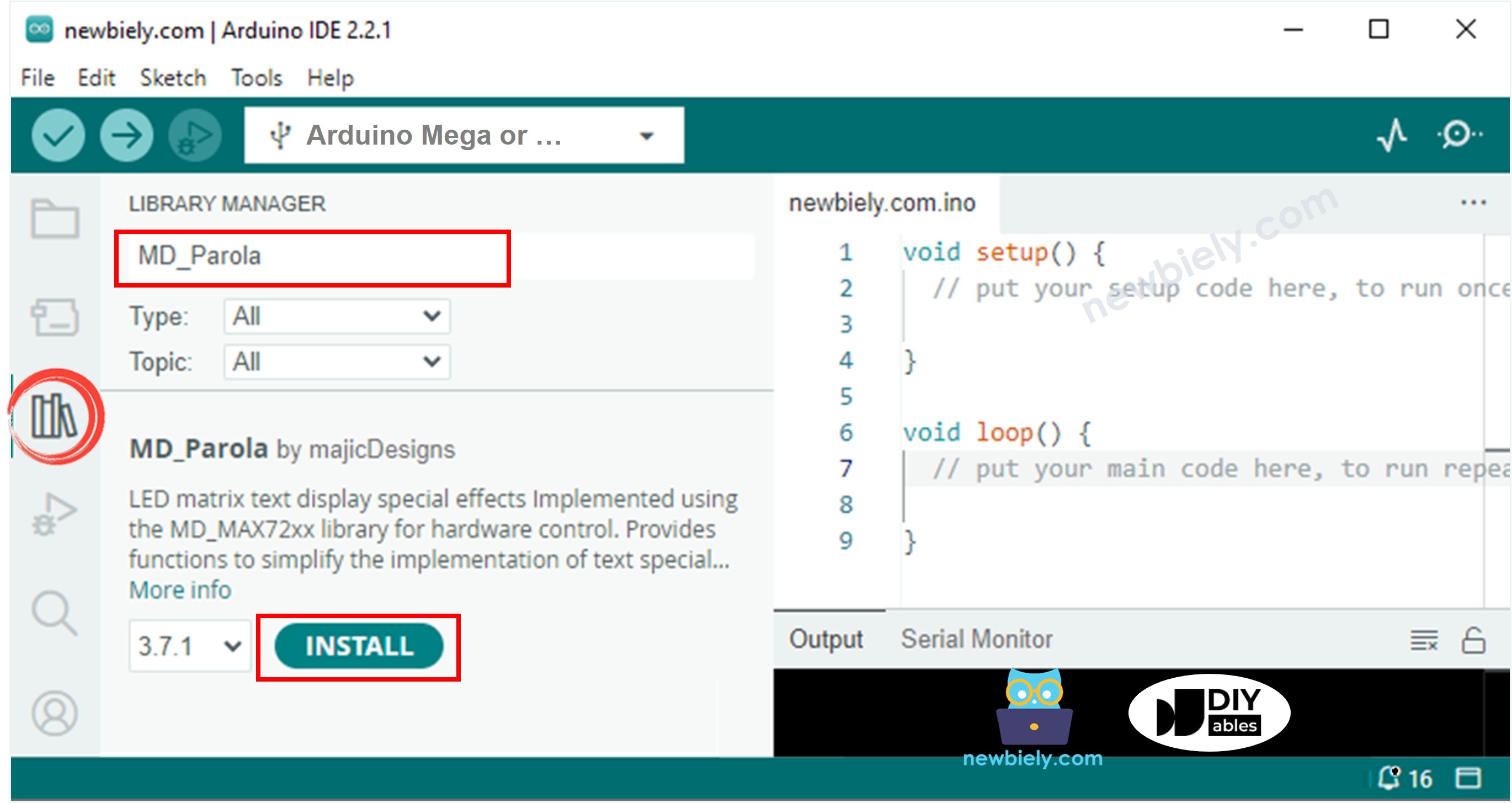
- Klicken Sie in der Arduino IDE auf das Libraries Symbol auf der linken Seite.
- Suchen Sie nach "MD_Parola" und finden Sie die MD_Parola Bibliothek.
- Klicken Sie auf die Install Taste.
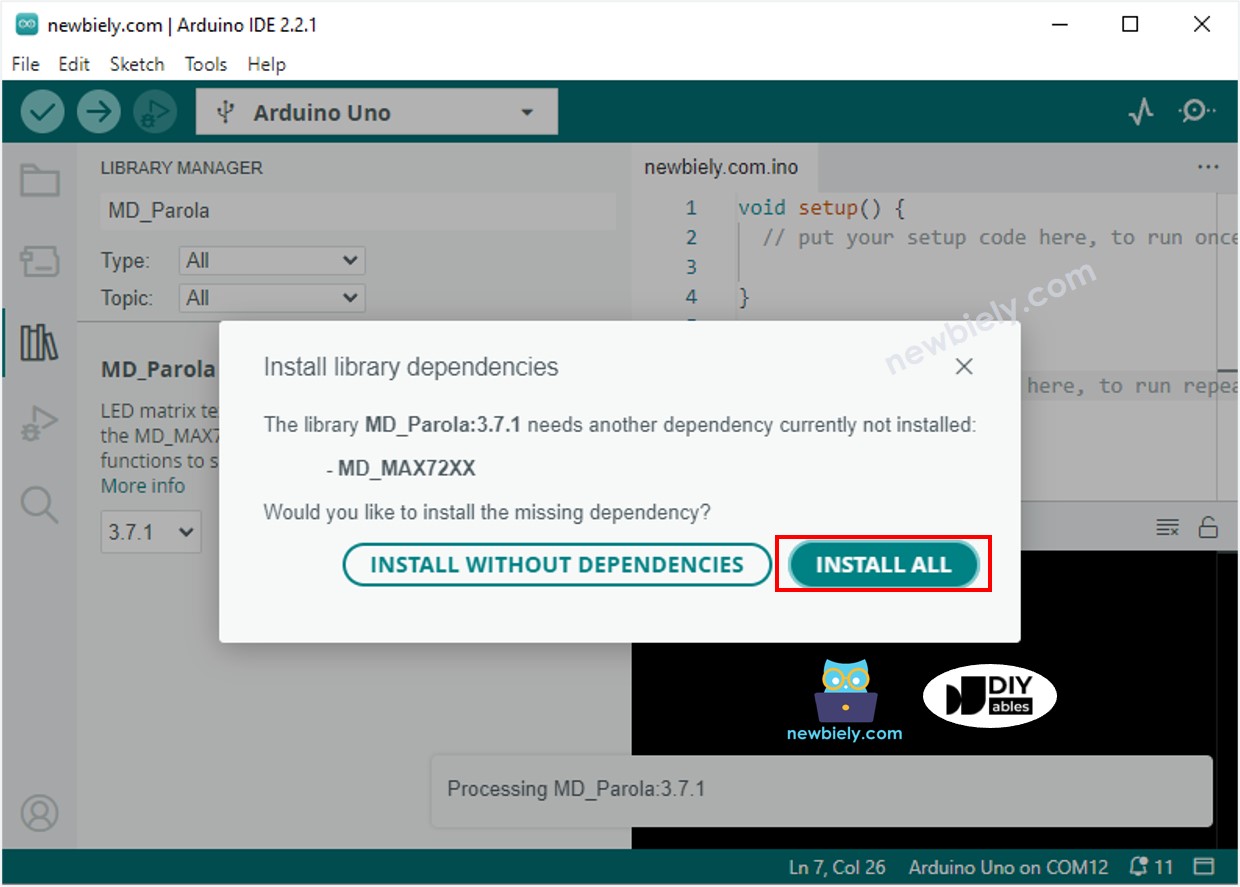
- Sie müssen die MD_MAX72XX Bibliothek installieren. Klicken Sie auf die Install All Taste.
- Kopieren Sie den obigen Code und öffnen Sie ihn in der Arduino IDE.
- Klicken Sie auf die Upload Taste in der Arduino IDE, um den Code auf den Arduino Mega hochzuladen.
- Schauen Sie sich das LED Matrix Display an.
Arduino Mega LED Matrix Code – Scrollender Text
Wenn die Nachricht zu lang ist, um auf ein LED Matrix Display zu passen, können Sie scrollenden Text verwenden.
Dieses Arduino Mega Programm zeigt, wie man eine Nachricht über die LED Matrix gleiten lässt.
Für weitere Texteffekte besuchen Sie die MD_Parola Library Reference: https://github.com/MajicDesigns/MD_Parola.
Video Tutorial
Wir erwägen die Erstellung von Video-Tutorials. Wenn Sie Video-Tutorials für wichtig halten, abonnieren Sie bitte unseren YouTube-Kanal , um uns zu motivieren, die Videos zu erstellen.