
Arduino Mega - Temperatursensor
Diese Anleitung zeigt Ihnen, wie Sie den DS18B20 1-Wire Temperatursensor mit dem Arduino Mega Board verwenden. Wir werden im Detail lernen:
- Wie Sie den DS18B20 Temperatursensor an Arduino Mega anschließen.
- Wie Sie DS18B20 mit Arduino Mega über einen Adapter verbinden.
- Wie Sie Arduino Mega programmieren, um die Temperatur vom DS18B20 Sensor zu lesen.
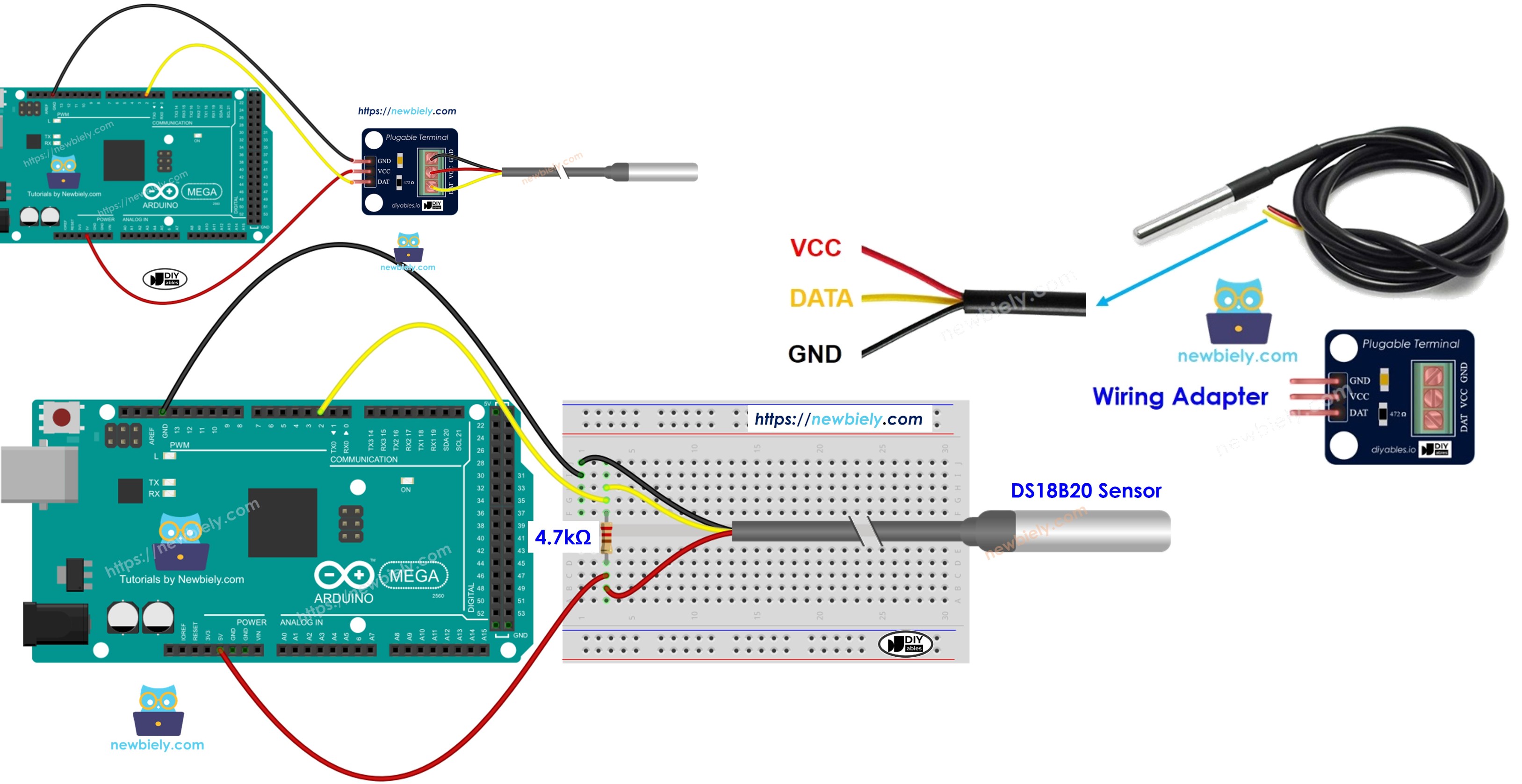
Benötigte Hardware
Oder Sie können die folgenden Kits kaufen:
| 1 | × | DIYables Sensor-Kit (18 Sensoren/Displays) |
Kaufhinweis: Viele DS18B20-Sensoren auf dem Markt sind von geringer Qualität. Wir empfehlen dringend den Kauf des Sensors von der Marke DIYables über den obigen Link. Wir haben ihn getestet und er funktionierte gut.
Über den One Wire Temperatursensor DS18B20
Pinout
Der DS18B20 Temperatursensor hat drei Pins.
- GND Pin: mit Masse verbinden (0 V).
- VCC Pin: mit VCC verbinden (5 V oder 3,3 V).
- DATA Pin: dies ist die 1-Wire Datenleitung. Verbinden Sie ihn mit einem digitalen Pin am Arduino Mega.
Der Sensor ist in zwei Varianten erhältlich: einem TO-92 Gehäuse, das wie ein Transistor aussieht, und einer wasserdichten Sonde. In diesem Tutorial verwenden wir die wasserdichte Sonde.
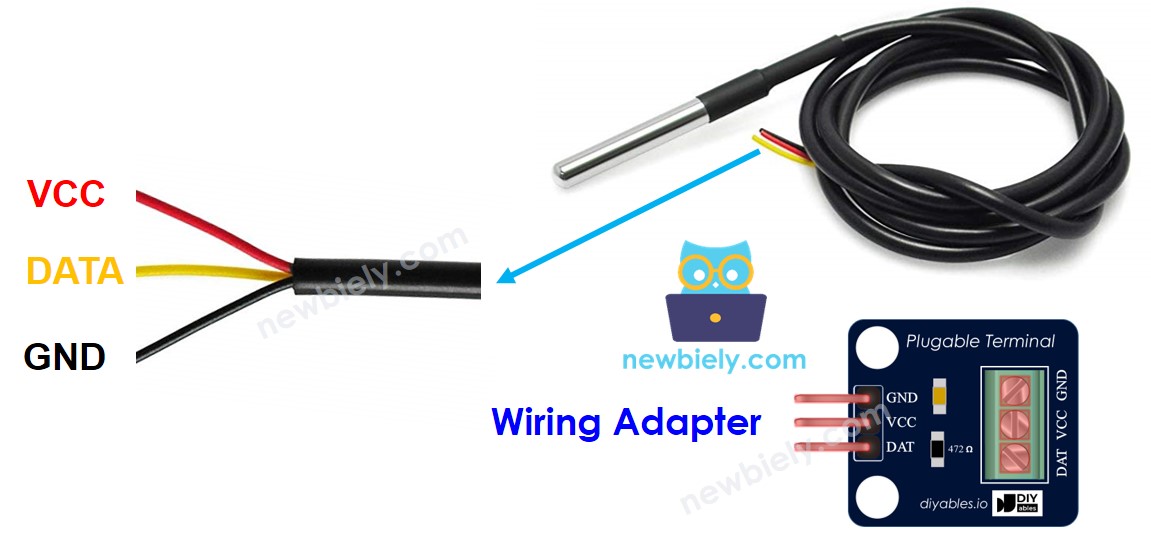
Um einen DS18B20 Temperatursensor an einen Arduino Mega anzuschließen, benötigen Sie einen Pull-up-Widerstand, was schwierig sein kann. Einige Hersteller bieten einen Verdrahtungsadapter an, der bereits einen Pull-up-Widerstand und einen Schraubklemmenblock enthält, was die Einrichtung vereinfacht.
Schaltplan
- Wie man ein Breadboard verkabelt
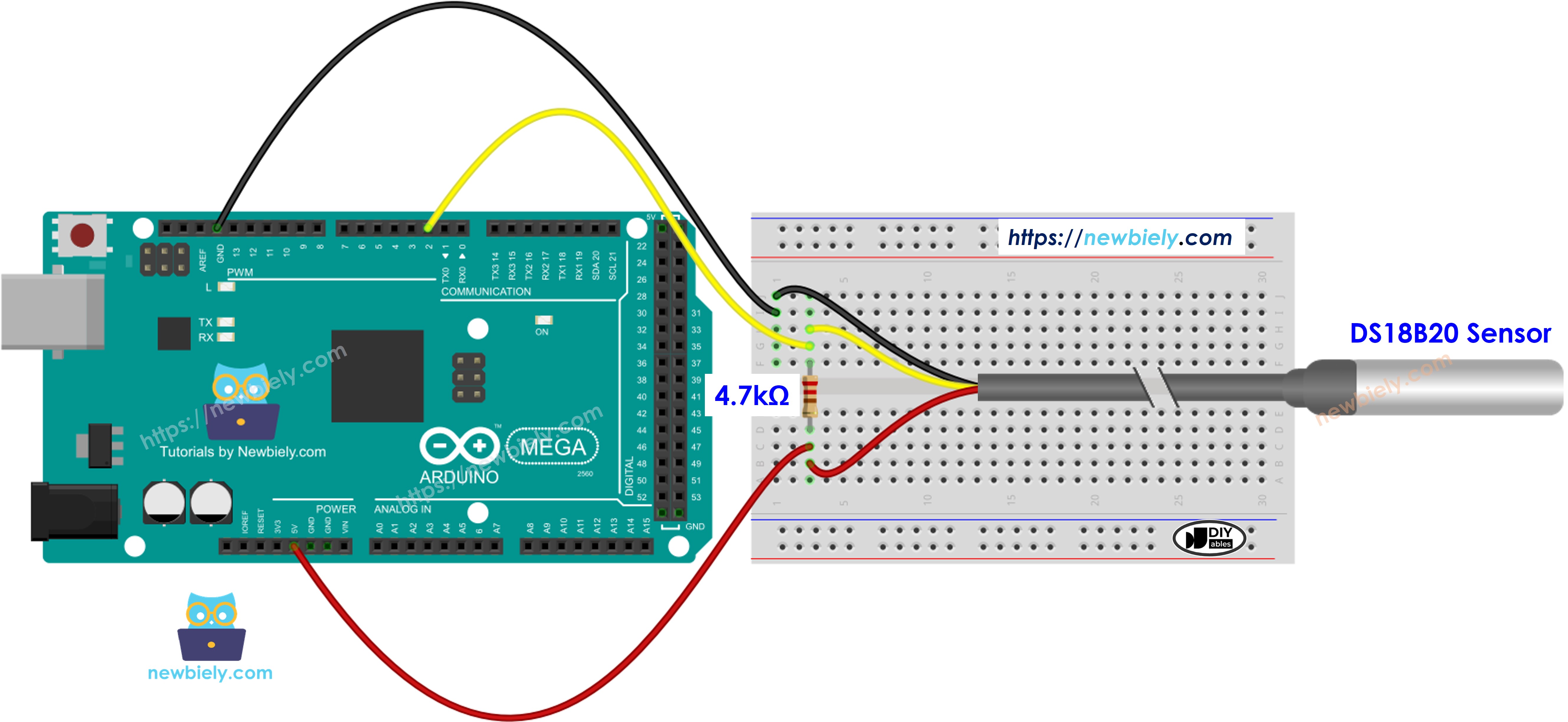
Dieses Bild wurde mit Fritzing erstellt. Klicken Sie, um das Bild zu vergrößern.
- Diagramm, das zeigt, wie Kabel und Adapter verbunden werden
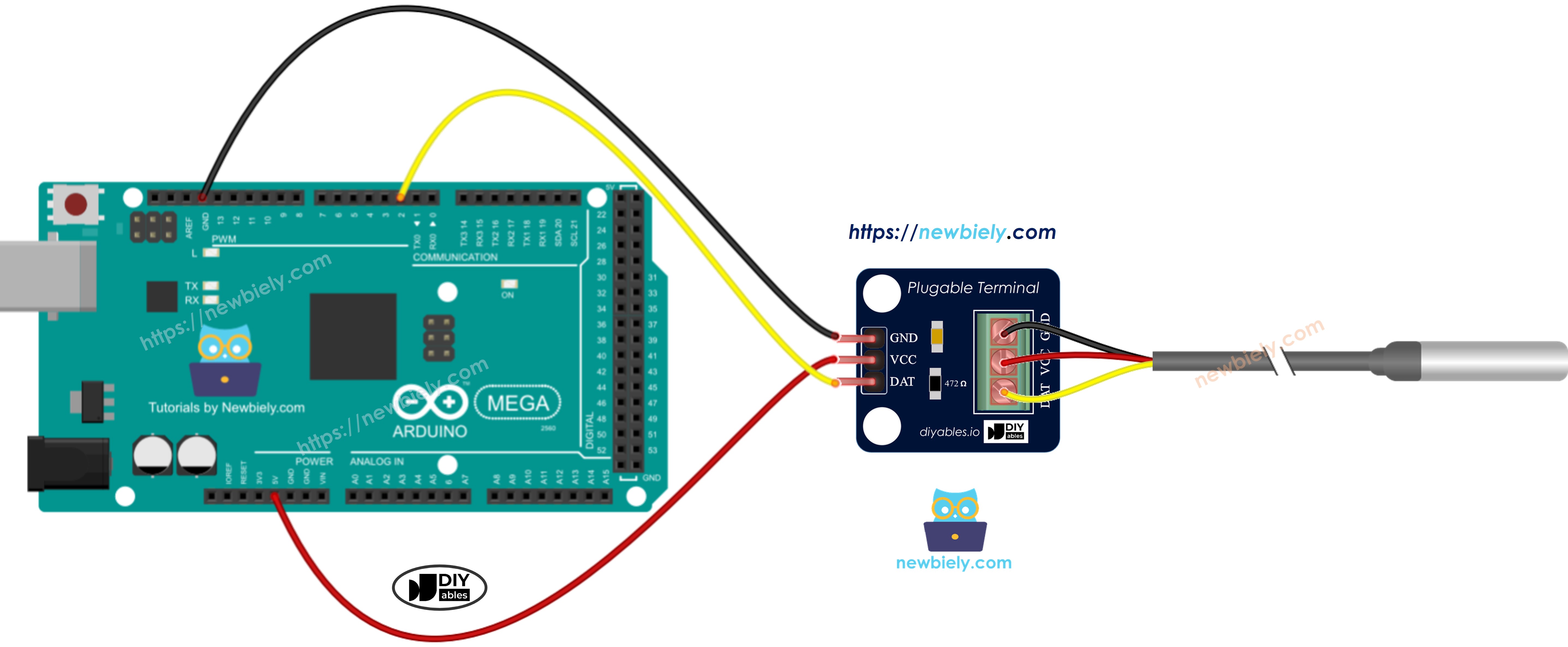
Dieses Bild wurde mit Fritzing erstellt. Klicken Sie, um das Bild zu vergrößern.
Wir empfehlen, einen DS18B20 Temperatursensor mit Verdrahtungsadapter zu kaufen. Dieser Adapter ist einfach zu verbinden, da er einen eingebauten Widerstand hat, sodass Sie keinen zusätzlichen hinzufügen müssen.
Wie man für DS18B20 Temperatursensor programmiert
- Bibliothek hinzufügen:
- Ein OneWire-Objekt und ein DallasTemperature-Objekt für den Pin erstellen, der mit dem DATA-Pin des Sensors verbunden ist.
- Sensor initialisieren
- Befehl ausführen, um die Temperaturen zu überprüfen:
- Temperatur in Celsius ermitteln:
- (Optional) Celsius-Temperatur in Fahrenheit umwandeln:
Arduino Mega Code
Schnellanleitung
Befolgen Sie diese Anweisungen Schritt für Schritt.
- Verbinden Sie den DS18B20 1-wire Temperatursensor mit dem Arduino Mega wie im Diagramm gezeigt.
- Verbinden Sie den Arduino Mega mit einem USB-Kabel mit Ihrem Computer.
- Öffnen Sie die Arduino IDE auf Ihrem Computer.
- Wählen Sie Arduino Mega als Ihr Board und den korrekten COM-Port aus.
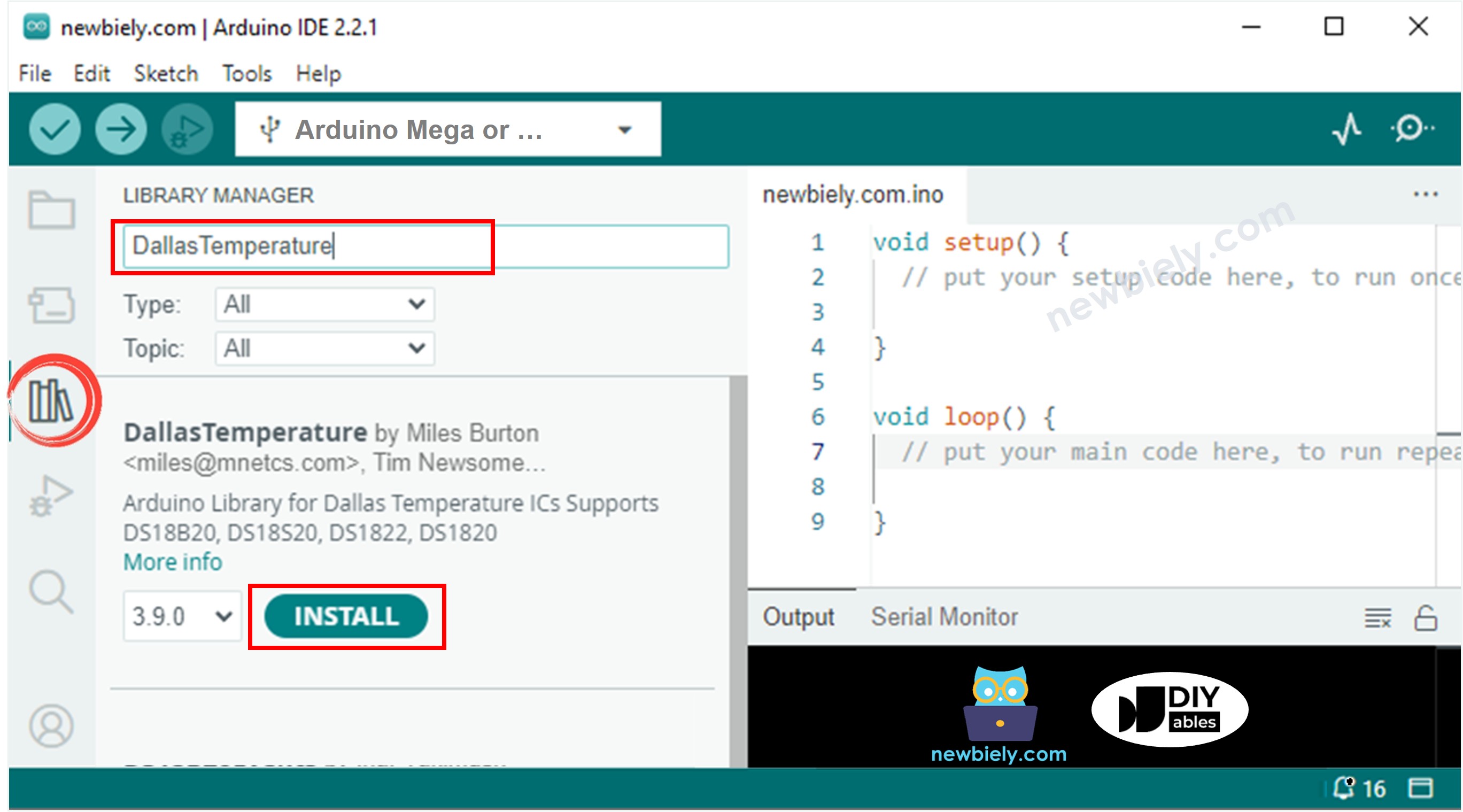
- Klicken Sie auf das Libraries-Symbol auf der linken Seite der Arduino IDE.
- Suchen Sie nach DallasTemperature und wählen Sie die Bibliothek von Miles Burton aus.
- Klicken Sie auf den Install-Button, um die DallasTemperature-Bibliothek hinzuzufügen.
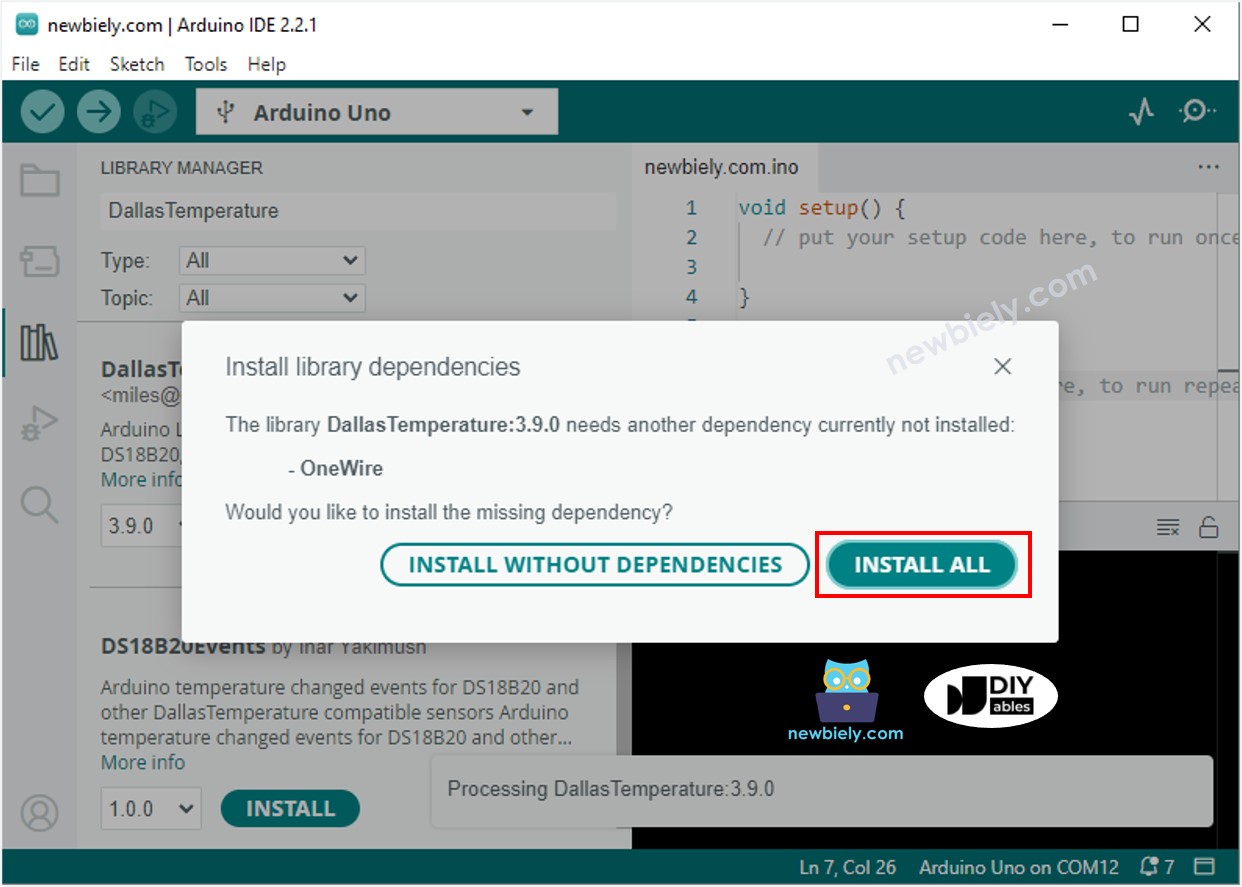
- Sie müssen eine Bibliothek installieren, die das Programm benötigt.
- Klicken Sie auf den Install All-Button, um die OneWire-Bibliothek zu installieren.
- Kopieren Sie den Code und öffnen Sie ihn in der Arduino IDE.
- Klicken Sie auf den Upload-Button in der Arduino IDE, um den Code an den Arduino Mega zu senden.
- Halten Sie den Sensor in heißes Wasser und in kaltes Wasser, oder halten Sie ihn einfach in der Hand.
- Sehen Sie sich die Ergebnisse im Serial Monitor an.
Video Tutorial
Wir erwägen die Erstellung von Video-Tutorials. Wenn Sie Video-Tutorials für wichtig halten, abonnieren Sie bitte unseren YouTube-Kanal , um uns zu motivieren, die Videos zu erstellen.