
Arduino Mega - NeoPixel LED Strip
Bereit, erstaunliche Lichtdisplays mit Ihrem Arduino Mega zu erstellen? Sie sind hier genau richtig! Diese Anleitung führt Sie durch alles, was Sie über die Steuerung von NeoPixel RGB LED-Streifen mit Arduino wissen müssen. Ob Sie von farbenfroher Raumbeleuchtung, faszinierenden Kunstinstallationen oder interaktiven Kostümelementen träumen - NeoPixel-Streifen sind Ihr Tor zu unglaublichen LED-Projekten.
Der NeoPixel RGB LED-Streifen ist ein wirklich bemerkenswertes Stück Technologie - es ist ein Streifen aus einzeln adressierbaren LEDs, bei dem Sie die Farbe und Helligkeit jeder LED separat kontrollieren können. Stellen Sie es sich vor wie einen winzigen Computer in jeder LED, der auf Ihre Befehle hört! Was das noch aufregender macht ist, dass Sie Hunderte von LEDs mit nur einem einzigen Arduino Mega Pin steuern können. Das bedeutet weniger Verkabelungsaufwand und mehr Zeit für Kreativität.
In dieser umfassenden Anleitung werden wir Schritt für Schritt erkunden, wie Sie den Arduino Mega zur Steuerung von NeoPixel RGB LED-Streifen verwenden. Machen Sie sich keine Sorgen, wenn Sie neu in der Arduino Mega Programmierung oder der Arbeit mit LED-Streifen sind - wir führen Sie durch jedes Konzept mit klaren Erklärungen und praktischen Beispielen. Sie lernen, wie Sie atemberaubende Farbeffekte erstellen, einzelne Pixel steuern, Helligkeitsstufen anpassen und sogar Ihre eigenen benutzerdefinierten Beleuchtungsmuster erstellen.
Am Ende dieser Anleitung werden Sie das Wissen und Vertrauen haben, Ihre eigenen erstaunlichen NeoPixel-Projekte zu erstellen. Von einfachen farbwechselnden Streifen bis hin zu komplexen animierten Displays sind die Möglichkeiten wirklich endlos. Lassen Sie uns eintauchen und einige brillante Farben zum Leben erwecken!
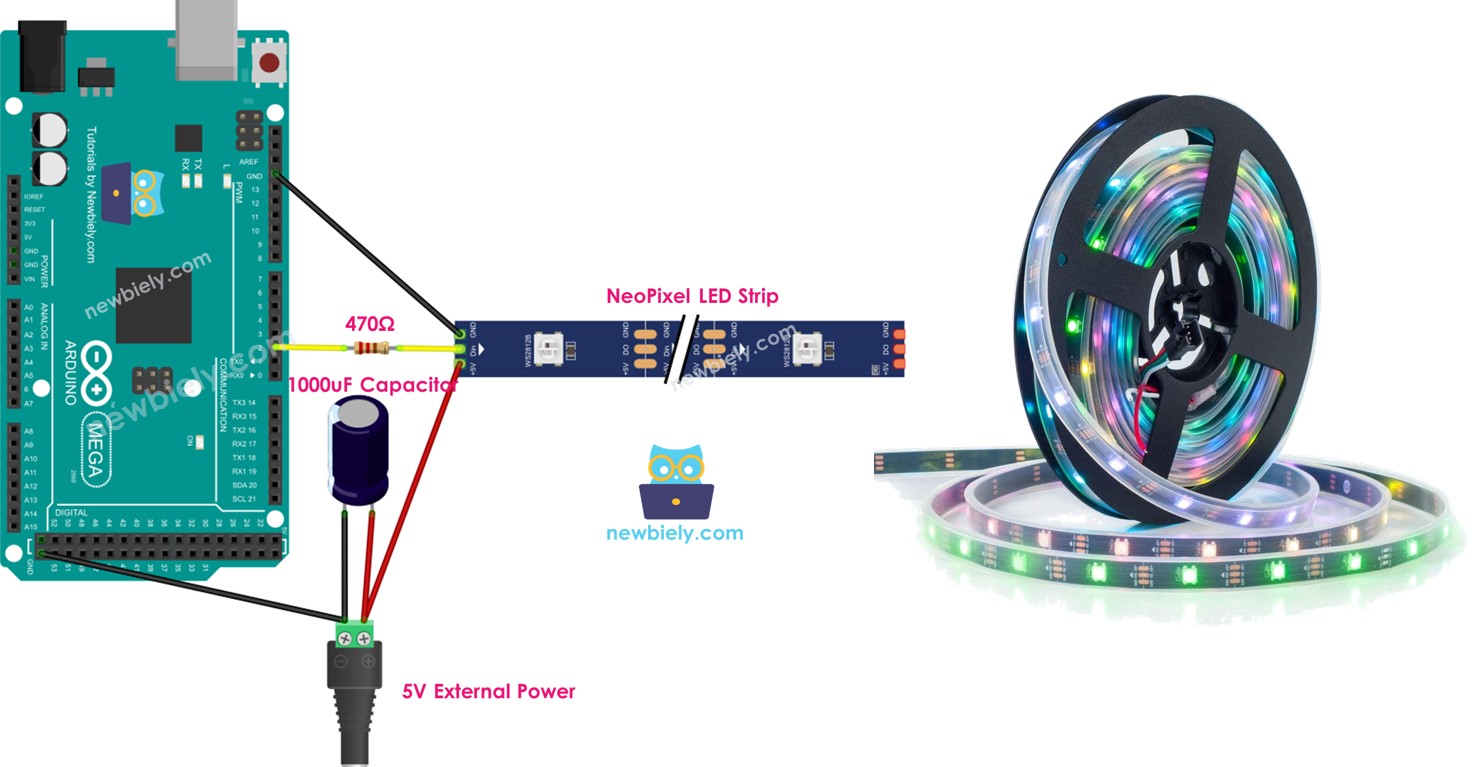
Hardware erforderlich
Oder Sie können die folgenden Kits kaufen:
| 1 | × | DIYables Sensor-Kit (18 Sensoren/Displays) |
Über NeoPixel RGB LED Strip
NeoPixel RGB LED-Streifen sind intelligente adressierbare LED-Streifen, die revolutionieren, wie wir Beleuchtungsprojekte erstellen. Stellen Sie sie sich als Kette winziger, intelligenter Lichter vor, bei denen jede LED (genannt "Pixel") ihren eigenen Controller-Chip enthält. Das bedeutet, Sie können jeder einzelnen LED genau sagen, welche Farbe sie anzeigen und wie hell sie leuchten soll, alles während Sie nur einen Datenleiter von Ihrem Arduino Mega verwenden.
Was NeoPixel-Streifen so erstaunlich macht, ist ihre Einfachheit kombiniert mit unglaublicher Leistungsfähigkeit. Jedes Pixel enthält rote, grüne und blaue LEDs, die sich mischen können, um über 16 Millionen verschiedene Farben zu erzeugen. Der eingebaute Controller-Chip (normalerweise WS2812B) übernimmt das gesamte komplexe Timing und Farbmischen, sodass Sie sich keine Gedanken über die technischen Details machen müssen. Sie senden einfach Farbbefehle, und der Streifen erledigt den Rest!
Diese Streifen sind perfekt für Anfänger, da sie die Notwendigkeit komplexer Multiplexing-Schaltungen oder mehrerer Steuerpins eliminieren. Ob Sie Ambientebeleuchtung für Ihr Zimmer bauen, tragbare Technikprojekte erstellen oder interaktive Kunstinstallationen entwerfen - NeoPixel-Streifen bieten professionelle Ergebnisse mit anfängerfreundlicher Einfachheit. Die Streifen gibt es in verschiedenen Längen, Pixeldichten und Formfaktoren, was sie unglaublich vielseitig für jedes vorstellbare Projekt macht.
Der Arduino Mega ist eine ausgezeichnete Wahl für NeoPixel-Projekte, da er viel Speicher für die Speicherung komplexer Animationsmuster und mehrere Pins für die gleichzeitige Steuerung mehrerer Streifen hat. Außerdem passt sein 5V Logikpegel perfekt zu den NeoPixel-Anforderungen und gewährleistet zuverlässige Kommunikation zwischen Ihrem Arduino Mega und dem LED-Streifen.
Pinout
Schauen wir uns das NeoPixel-Streifen Pinout an - machen Sie sich keine Sorgen, es ist einfacher als es aussieht! Das Verstehen dieser drei Verbindungen ist der Schlüssel dazu, dass Ihr Projekt reibungslos funktioniert, und sobald Sie sehen, wie unkompliziert es ist, werden Sie sich fragen, warum Sie sich jemals Sorgen gemacht haben.
- GND-Pin: Dies ist der Masse-Anschluss-Pin. Verbinden Sie diesen mit dem GND (Masse) Pin Ihres Arduino Mega, um den elektrischen Stromkreis zu vervollständigen. Denken Sie daran als den "Rückweg" für Elektrizität - jedes elektronische Projekt benötigt diese Verbindung, um ordnungsgemäß zu funktionieren.
- VCC-Pin: Dies ist der Stromversorgungs-Pin, der Energie liefert, um Ihre LEDs zu beleuchten. Verbinden Sie diesen mit einem 5V externen Netzteil (nicht direkt mit dem 5V Pin des Arduino für längere Streifen). NeoPixel-Streifen können ziemlich stromhungrig sein, besonders wenn sie helle weiße Farben anzeigen, daher ist eine ordnungsgemäße Stromversorgung entscheidend für zuverlässigen Betrieb.
- Din-Pin: Dies ist der Dateneingabe-Pin, wo die Magie passiert! Dieser empfängt die Steuersignale von Ihrem Arduino Mega, die jeder LED sagen, welche Farbe sie anzeigen soll. Verbinden Sie diesen mit einem beliebigen digitalen Pin an Ihrem Arduino Mega - wir verwenden Pin 4 in unseren Beispielen.
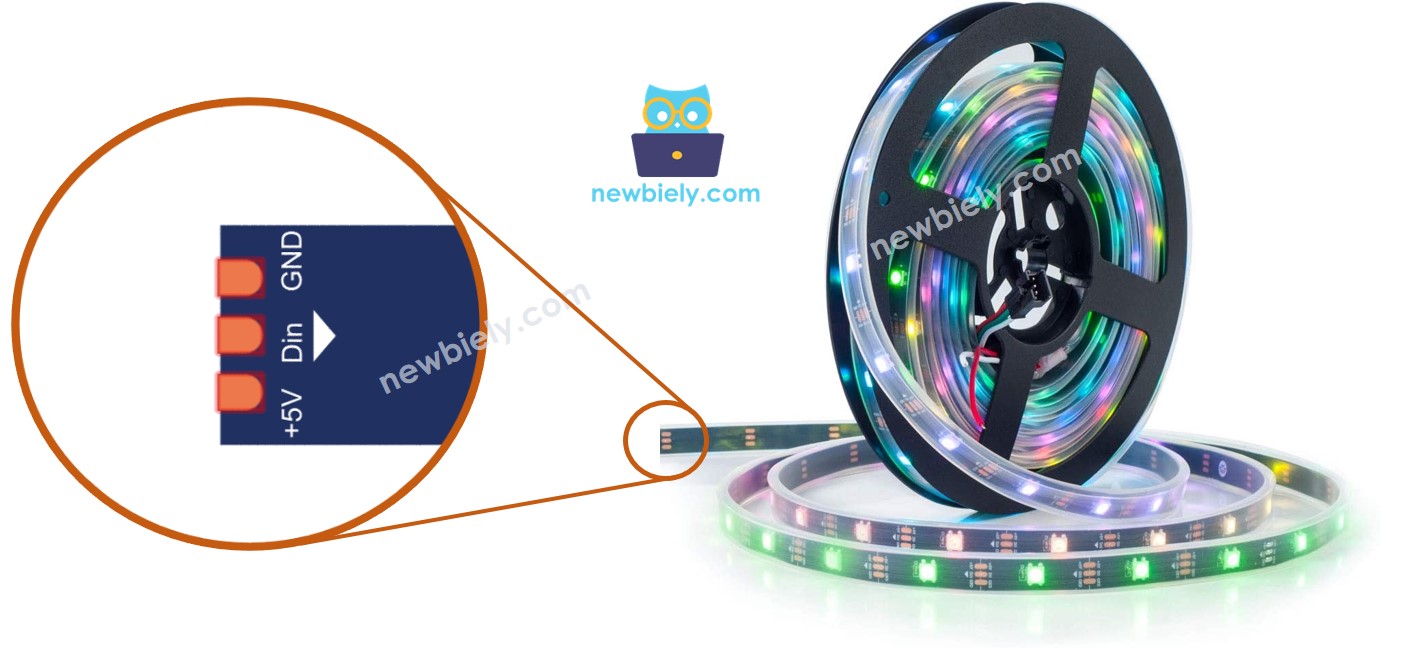
Hier ist ein hilfreicher Tipp zur Vermeidung von Verwirrung: das Datensignal wandert in eine Richtung entlang des Streifens. Wenn Ihr Streifen sowohl Din (Dateneingang) als auch Dout (Datenausgang) Verbindungen hat, stellen Sie sicher, dass Sie sich mit dem Din-Ende verbinden - hier tritt Ihr Signal in den Streifen ein. Einige Streifen haben auch Pfeile aufgedruckt, die die Datenrichtung zeigen.
Häufiger Anfängerfehler zu vermeiden: Vergessen Sie nicht, dass längere NeoPixel-Streifen externe Stromversorgung benötigen! Während ein paar LEDs mit Arduino-Strom laufen können, werden längere Streifen entweder erheblich dimmer oder funktionieren überhaupt nicht ohne ordnungsgemäße externe Stromversorgung.
※ Notiz:
Die Reihenfolge der Pins kann zwischen Herstellern variieren. Verwenden Sie IMMER die auf dem LED-Streifen aufgedruckten Beschriftungen.
Schaltplan
Lassen Sie uns nun alles zusammenverbinden! Der Schaltplan unten zeigt die ordnungsgemäße Verbindung Ihres NeoPixel RGB LED-Streifens mit Ihrem Arduino Mega. Nehmen Sie sich Zeit für die Verbindungen - das richtig zu machen ist wichtig für sowohl Funktionalität als auch Sicherheit.
Wichtiger Sicherheitshinweis: Sie werden bemerken, dass wir einen 1000uF Kondensator und einen 470Ω Widerstand in unserem Setup verwenden. Der Kondensator hilft, die Stromlieferung zu glätten, um Spannungsspitzen zu verhindern, die Ihre LEDs beschädigen könnten, während der Widerstand den Dateneingang des ersten Pixels vor möglichen Signalproblemen schützt. Diese Komponenten sind besonders wichtig bei der Arbeit mit längeren Streifen oder beim schnellen Farbwechsel.
Bei der Arbeit mit NeoPixel-Streifen denken Sie immer daran, dass sie erheblichen Strom ziehen können, besonders bei der Anzeige heller weißer Farben. Ein Streifen mit 30 LEDs kann möglicherweise bis zu 1,8 Ampere bei voller Helligkeit ziehen! Deshalb verwenden wir ein externes 5V Netzteil, anstatt zu versuchen, den Streifen direkt vom Arduino zu betreiben.
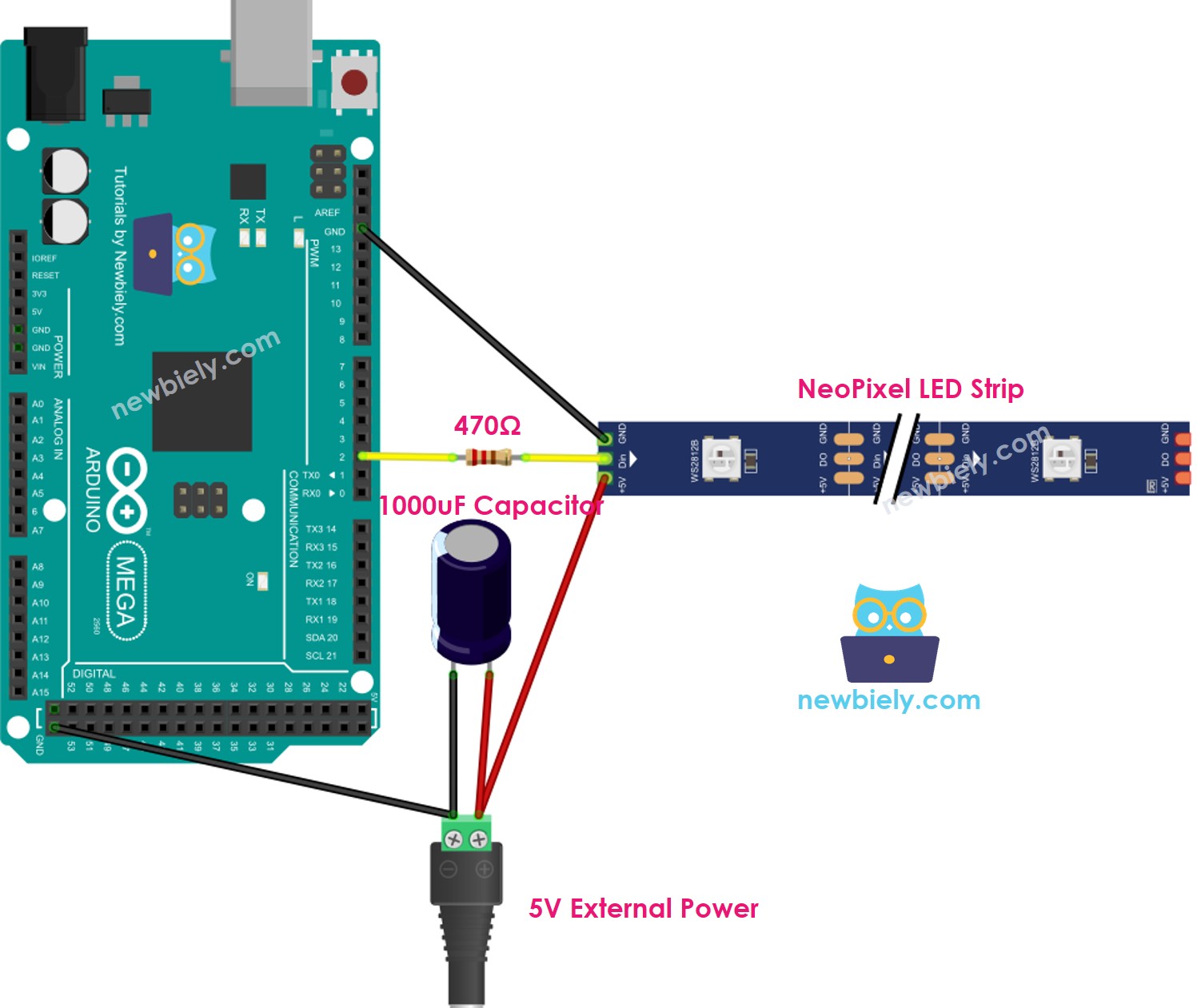
Dieses Bild wurde mit Fritzing erstellt. Klicken Sie, um das Bild zu vergrößern.
So verbindet sich alles zusammen:
| NeoPixel Strip Pin | Arduino Mega Pin | Hinweise |
|---|---|---|
| GND | GND | Masseverbindung für den Streifen |
| Din | Pin 2 | Datensignal (durch 470Ω Widerstand) |
| VCC | Externes 5V Netzteil | Niemals Arduino's 5V für lange Streifen verwenden |
| Kondensator + | 5V Netzteil + | Nahe der Streifen-Stromverbindung platzieren |
| Kondensator - | GND | Hilft bei der Stromstabilisierung |
Programmierung für NeoPixel RGB LED Strip
Nun zum spaßigen Teil - lassen Sie uns dieses Projekt mit Code zum Leben erwecken! Machen Sie sich keine Sorgen, wenn Sie neu in der Programmierung sind; wir gehen alles Schritt für Schritt durch. Die NeoPixel-Bibliothek macht die Steuerung von LED-Streifen überraschend unkompliziert, und die Code-Beispiele unten zeigen Ihnen genau, wie Sie schöne Lichteffekte erstellen.
Die Programmierung von NeoPixel-Streifen beinhaltet einige Schlüsselkonzepte, die einfacher zu verstehen sind, als Sie vielleicht denken. Wir beginnen mit dem Einrichten des Streifens, lernen dann, wie man Farben und Helligkeit steuert, und setzen schließlich alles zusammen, um erstaunliche Effekte zu erstellen. Denken Sie daran, es ist völlig in Ordnung, wenn einige Konzepte Zeit brauchen, um zu verstehen - so lernen wir alle!
Hier sind die wesentlichen Programmierschritte für die Arbeit mit NeoPixel LED-Streifen:
Einrichten Ihres NeoPixel-Streifens:
Zuerst müssen wir dem Arduino Mega über unseren LED-Streifen erzählen und eine Möglichkeit zur Kommunikation erstellen:
Dieser Code erstellt ein "NeoPixel-Objekt" - denken Sie daran als das Erstellen einer Fernbedienung für Ihren LED-Streifen. Wir sagen ihm, welchen Arduino Mega Pin wir verwenden (Pin 4), wie viele LEDs auf unserem Streifen sind (30), und welchen Streifentyp wir haben.
Initialisieren des NeoPixel-Streifens:
Bevor wir LEDs steuern können, müssen wir unseren Streifen initialisieren (starten):
Das ist wie das Einschalten der Fernbedienung - es bereitet alles für die Kommunikation mit Ihrem LED-Streifen vor.
Einstellen einzelner LED-Farben:
Hier passiert die Magie! Sie können die Farbe jeder einzelnen LED (genannt "Pixel") auf Ihrem Streifen einstellen:
Dieser Befehl sagt einem bestimmten Pixel, welche Farbe es anzeigen soll. Die Zahlen (255, 0, 0) repräsentieren Rot-, Grün- und Blauwerte von 0-255. In diesem Beispiel stellen wir maximales Rot (255) ohne Grün (0) oder Blau (0) ein und erstellen eine leuchtend rote Farbe.
Steuerung der Streifen-Helligkeit:
Sie können die Helligkeit Ihres gesamten LED-Streifens einfach anpassen:
Das ist perfekt für Stimmungsbeleuchtung oder Energiesparen. Ein Wert von 0 bedeutet völlig dunkel, während 255 Ihnen maximale Helligkeit gibt.
※ Notiz:
- NeoPixel.setBrightness() beeinflusst alle Pixel auf dem LED-Streifen gleichzeitig. Um verschiedene Helligkeitsstufen für einzelne Pixel einzustellen, können Sie stattdessen die Farbwerte skalieren (verwenden Sie zum Beispiel 128 anstelle von 255 für halbe Helligkeit).
- Denken Sie daran, dass Farb- und Helligkeitsänderungen, die durch NeoPixel.setBrightness() und NeoPixel.setPixelColor() eingestellt wurden, nur wirksam werden, wenn Sie NeoPixel.show() aufrufen - denken Sie daran als das Drücken von "Senden", um Ihren Streifen zu aktualisieren!
Arduino Mega Code
Lassen Sie uns alles mit einem vollständigen Beispiel zusammenfügen! Der Code unten erstellt eine schöne Lichtshow, die die Schlüsselkonzepte der NeoPixel-Programmierung demonstriert. Machen Sie sich keine Sorgen, wenn es zunächst komplex aussieht - wir werden aufschlüsseln, was passiert, damit Sie jeden Teil verstehen können.
Dieser Arduino Mega Sketch macht mehrere aufregende Dinge:
- Schaltet Pixel nacheinander grün mit einer Verzögerung zwischen jedem Pixel (erstellt einen "Verfolgungs"-Effekt)
- Schaltet alle Pixel für zwei Sekunden aus (gibt eine dramatische Pause)
- Schaltet alle Pixel gleichzeitig für zwei Sekunden rot ein (erstellt einen hellen Blitzeffekt)
- Wiederholt die gesamte Sequenz unendlich für kontinuierliche Unterhaltung
Schnelle Schritte
Arbeiten Sie zum ersten Mal mit Arduino? Wir empfehlen, unseren Arduino Mega Getting Started Leitfaden zu lesen - das wird alles verständlich machen!
- NeoPixel-Bibliothek installieren: Navigieren Sie zum Libraries-Symbol in der linken Leiste der Arduino IDE. Hier finden Sie alle speziellen Code-Bibliotheken, die die Arbeit mit Komponenten wie NeoPixel-Streifen viel einfacher machen.
- Nach Adafruit NeoPixel suchen: Im Bibliotheksmanager suchen Sie nach "Adafruit NeoPixel", dann finden Sie die NeoPixel-Bibliothek von Adafruit. Diese Bibliothek enthält alle speziellen Funktionen, die die Steuerung von NeoPixel-Streifen einfach und spaßig machen.
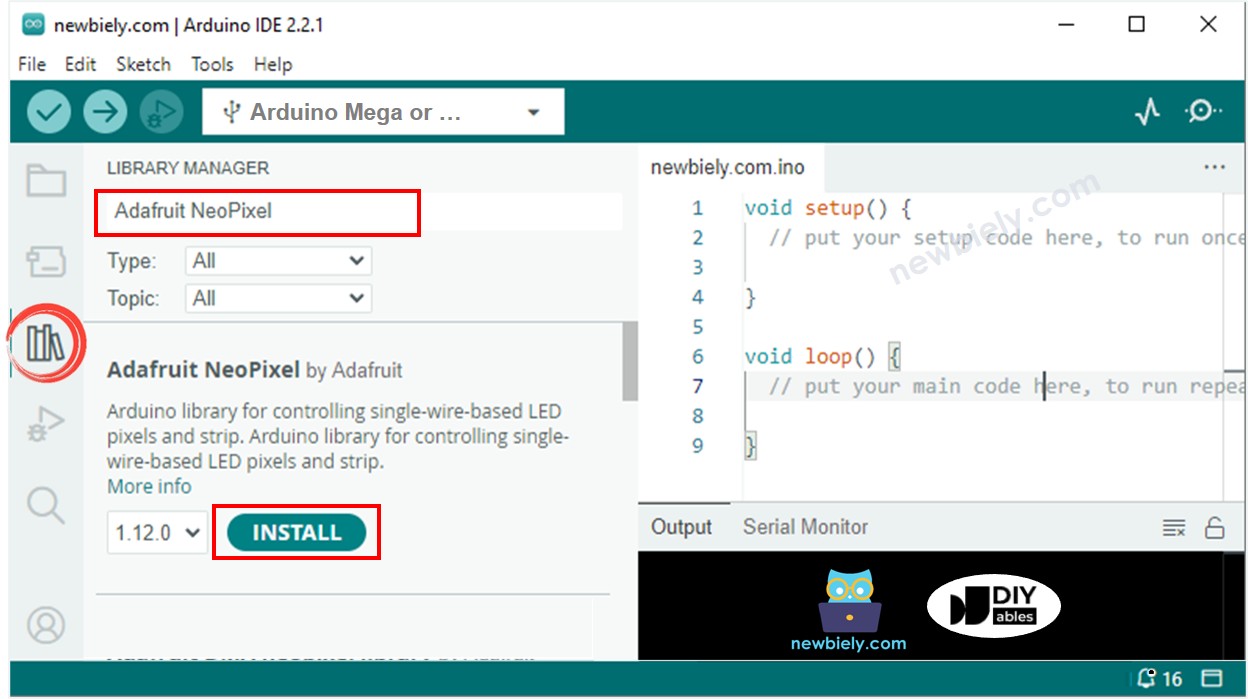
- Bibliothek installieren: Klicken Sie auf die Installieren-Schaltfläche, um die NeoPixel-Bibliothek zu installieren. Das kann einen Moment dauern, aber sobald es fertig ist, haben Sie Zugang zu allen NeoPixel-Funktionen, die wir in unserem Code verwenden.
- Code hochladen: Kopieren Sie den Code von oben und öffnen Sie ihn mit der Arduino IDE. Nehmen Sie sich Zeit, den Code durchzusehen - Sie müssen nicht sofort alles verstehen, aber es ist gut, sich mit der Struktur vertraut zu machen.
- Auf Arduino hochladen: Klicken Sie auf die Upload-Schaltfläche in der Arduino IDE, um den Code auf Ihren Arduino Mega hochzuladen. Sie werden während des Upload-Prozesses einige Lichter auf Ihrem Arduino Mega Board blinken sehen - das ist völlig normal!
- Beobachten Sie die Magie: Sobald der Upload abgeschlossen ist, beobachten Sie, wie Ihr LED-Streifen zum Leben erwacht! Sie sollten den grünen Verfolgungseffekt gefolgt vom roten Blitzmuster sehen. Wenn etwas nicht sofort funktioniert, machen Sie sich keine Sorgen - überprüfen Sie Ihre Verkabelung doppelt und stellen Sie sicher, dass Ihr Netzteil richtig angeschlossen ist.
- Experimentieren und Spaß haben: Sobald Sie das Grundmuster funktionieren sehen, versuchen Sie, die Farben oder das Timing im Code zu ändern. Ändern Sie die Verzögerungswerte, um Effekte schneller oder langsamer zu machen, oder probieren Sie verschiedene Farbkombinationen aus. Das ist der beste Weg zu lernen!
Profi-Tipp: Beginnen Sie mit niedrigeren Helligkeitswerten beim Testen Ihres Streifens - es ist schonender für Ihre Augen und verbraucht weniger Strom. Sie können die Helligkeit immer erhöhen, sobald alles perfekt funktioniert!
※ Notiz:
Für jeden komplizierten LED-Effekt bieten wir den bezahlten Programmierservice an
Anwendungsideen
Anwendungsideen: Jetzt, da Sie die Grundlagen beherrschen, ist Ihre Kreativität die einzige Grenze! Hier sind einige aufregende Projektideen für den Einstieg und zur Inspiration für Ihre nächste Kreation:
Sie könnten Ambiente-Raumbeleuchtung erstellen, die Farben basierend auf der Tageszeit oder Ihrer Stimmung ändert, ein klang-reaktives Display bauen, das zu Ihrer Lieblingsmusik pulsiert und tanzt, oder Treppenbeleuchtung einrichten, die jede Stufe beleuchtet, während Sie hoch- oder runtergehen. Für die abenteuerlustigeren Maker sollten Sie den Bau eines tragbaren LED-Kostüms für Partys oder Cosplay-Events in Betracht ziehen, ein Wetter-Display erstellen, das aktuelle Bedingungen durch Farben zeigt (blau für kalt, rot für heiß, blinkend für Stürme), oder eine interaktive Kunstinstallation entwerfen, die auf Bewegungssensoren reagiert.
Die Möglichkeiten erstrecken sich noch weiter mit Gaming-Anwendungen - stellen Sie sich LED-Streifen vor, die auf Ihren Spielstatus reagieren, Feiertagsdekorationen mit benutzerdefinierten Animationsmustern für verschiedene Jahreszeiten, Aquariumbeleuchtung, die natürliche Tag-Nacht-Zyklen nachahmt, oder sogar ein Benachrichtigungssystem, das verschiedene Farben für E-Mails, Nachrichten oder Kalenderereignisse anzeigt. Sie könnten auch Trainingsgeräte-Beleuchtung erstellen, die Ihre Workouts motiviert, Fotografie-Beleuchtung für perfekte Aufnahmen, oder Party-Beleuchtung, die eine erstaunliche Atmosphäre für Versammlungen schafft.
Was werden Sie zuerst bauen? Denken Sie daran, jeder Experte hat genau dort angefangen, wo Sie jetzt sind, also haben Sie keine Angst zu experimentieren und neue Dinge auszuprobieren!
Fordern Sie sich selbst heraus
Fordern Sie sich selbst heraus: Bereit, Ihre NeoPixel-Fähigkeiten auf die nächste Stufe zu heben? Probieren Sie diese spaßigen Herausforderungen aus, die Ihnen helfen werden, als Maker und Programmierer zu wachsen:
Einfache Herausforderungen (Perfekt zum Aufbau von Vertrauen):
- Ändern Sie die Farben im Beispielcode - probieren Sie lila, orange oder cyan anstelle von rot und grün
- Ändern Sie die Verzögerungszeiten, um den Verfolgungseffekt schneller oder langsamer zu machen
- Erstellen Sie einen einfachen Farbübergang zwischen zwei Farben Ihrer Wahl
Mittlere Herausforderungen (Zeit, Konzepte zu kombinieren):
- Fügen Sie ein Potentiometer hinzu, um die Helligkeit Ihres Streifens in Echtzeit zu steuern
- Erstellen Sie einen "Regenbogen"-Effekt, der sanft durch alle Farben zykliert
- Bauen Sie einen einfachen Farbmischer mit drei Tasten für rot, grün und blau
- Fügen Sie einen Temperatursensor hinzu und ändern Sie die Streifenfarben basierend auf der Raumtemperatur
Erweiterte Herausforderungen (Für die ehrgeizigen Maker):
- Erstellen Sie ein klang-reaktives Display mit einem Mikrofonsensor, das zu Musik pulsiert
- Bauen Sie eine Uhrenanzeige mit verschiedenen farbigen Segmenten für Stunden, Minuten und Sekunden
- Entwerfen Sie ein bewegungsaktiviertes Treppenbeleuchtungssystem mit sanften Animationen
- Kombinieren Sie mehrere NeoPixel-Streifen, um ein großes LED-Matrix-Display zu erstellen
Beginnen Sie mit den einfachen und arbeiten Sie sich hoch - es gibt keine Eile! Machen Sie sich keine Sorgen, wenn Sie bei den erweiterten Herausforderungen stecken bleiben; genau so lernen und wachsen wir. Jede Herausforderung wird Ihnen etwas Neues beibringen und Sie näher daran bringen, ein echter NeoPixel-Meister zu werden. Die Arduino Mega Community ist unglaublich hilfsbereit, also zögern Sie nicht, Fragen zu stellen und Ihre Kreationen zu teilen!