
Arduino Mega - Keypad 4x4
Willkommen zu diesem umfassenden Arduino Mega Keypad 4x4 Tutorial! In diesem detaillierten Arduino Mega 4x4 Keypad Leitfaden entdecken Sie, wie Sie ein professionelles 16-Tasten Matrix Keypad in Ihre Arduino Mega Projekte integrieren können - für vielseitige Benutzereingaben, sichere Passworteingabe und erweiterte Steuerungsschnittstellen.
Das 4x4 Keypad Modul ist die ultimative Wahl für Projekte, die alphanumerische Eingabemöglichkeiten erfordern. Mit 16 taktilen Membrantasten in einer 4-Spalten x 4-Reihen Matrix angeordnet, bietet dieses Keypad sowohl numerische Ziffern (0-9) als auch Buchstabentasten (A-D) oder Sondersymbole, was es deutlich vielseitiger macht als die 3x4 Variante. In diesem Arduino Mega Keypad Tutorial werden wir umfassende Keypad-Integrationstechniken meistern:
- Verstehen, wie 4x4 Matrix Keypads funktionieren und ihr effizientes Pin-Multiplexing Design
- Schritt-für-Schritt Anweisungen für das ordnungsgemäße Anschließen eines 4x4 Keypads an Ihren Arduino Mega Mikrocontroller
- Programmiertechniken für das zuverlässige Erkennen und Lesen von Tastendrücken mit spezialisierten Keypad-Bibliotheken
- Implementierung sicherer Passwort-Verifizierungssysteme mit alphanumerischer Unterstützung
- Erstellen von Menünavigationssystemen mit buchstabenbasierten Optionen (A, B, C, D)
- Behandlung gemischter Eingabetypen, die Zahlen, Buchstaben und Sonderzeichen kombinieren
Dieses Arduino Mega 4x4 Keypad Projekt eröffnet mächtige Möglichkeiten für sichere Zugriffskontrolle mit komplexen Passwörtern, hexadezimale Eingabesysteme, menügesteuerte Schnittstellen mit mehreren Optionen, Taschenrechner-Anwendungen, Dateneingabe-Terminals und jedes Projekt, das umfassende Benutzereingaben über einfache Zahlen hinaus erfordert. Die 4x4 Konfiguration ist der professionelle Standard für kommerzielle Sicherheitssysteme, industrielle Bedienfelder und eingebettete Benutzerschnittstellen!
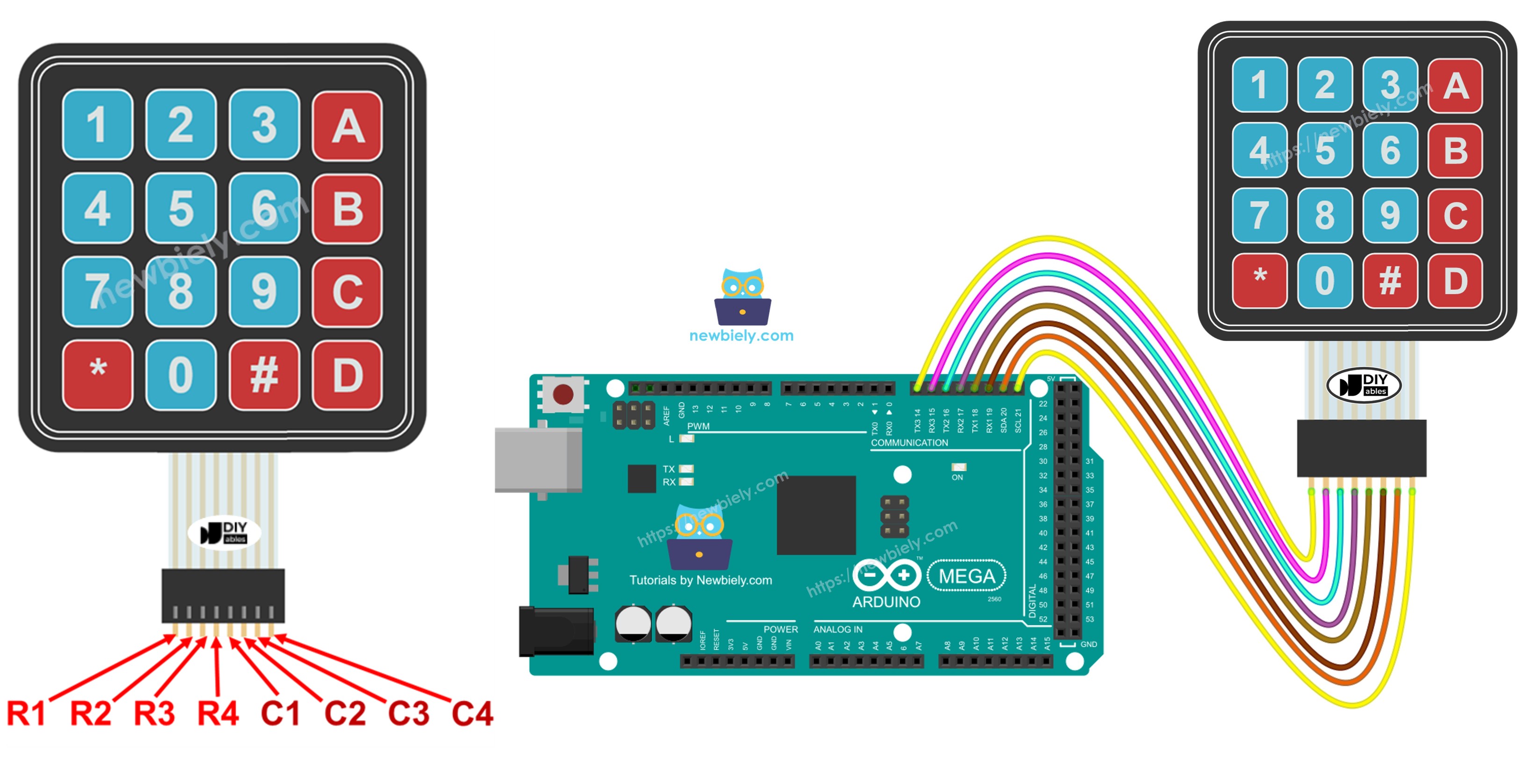
Erforderliche Hardware
Oder Sie können die folgenden Kits kaufen:
| 1 | × | DIYables Sensor-Kit (18 Sensoren/Displays) |
Über das 4x4 Keypad
Das 4x4 Keypad (auch 16-Tasten Matrix Keypad genannt) ist ein professionelles Eingabegerät mit 16 Membran-Drucktasten, die in einer symmetrischen 4x4 Gitteranordnung angeordnet sind. Dieses erweiterte Layout bietet umfassende Eingabeoptionen einschließlich aller numerischen Ziffern plus Buchstabentasten oder Sondersymbole, was es zur bevorzugten Wahl für Anwendungen macht, die alphanumerische Eingabe erfordern.
Jede Taste auf dem Keypad befindet sich am Schnittpunkt einer Zeilen- und Spaltenleitung innerhalb der Matrix. Das intelligente 4x4 Matrix-Design reduziert die erforderlichen Pins von 16 (eine pro Taste) auf nur 8 (4 Zeilen + 4 Spalten) - eine 50%ige Reduzierung, die wertvolle Arduino Pins spart und dabei die volle Funktionalität beibehält. Diese effiziente Architektur funktioniert durch systematisches Scannen: Das Arduino durchläuft die Spalten und aktiviert jede nacheinander, während es alle Zeilenzustände überwacht. Wenn eine Taste gedrückt wird, entsteht eine elektrische Verbindung zwischen ihrer spezifischen Zeile und Spalte, wodurch der Mikrocontroller genau identifizieren kann, welche Taste aktiviert wurde.
Das Standard 4x4 Keypad Layout umfasst typischerweise:
- Zahlen 0-9 für vollständige numerische Eingabefähigkeiten
- Buchstaben A, B, C, D (oder Symbole wie *, #, und andere je nach Variante) für erweiterte Funktionalität
- Langlebige Membranschalter mit taktilem Feedback für zuverlässigen Betrieb
- Flexibles Flachbandkabel mit 8-Pin Anschluss für einfache Integration
- Standard Pinout kompatibel mit den meisten Keypad-Bibliotheken
Diese Keypad-Konfiguration ist ideal für erweiterte Anwendungen, die alphanumerische Passwörter, hexadezimale Eingabe (0-9, A-F), Menüauswahl mit mehreren Optionen, wissenschaftliche Taschenrechnerfunktionen oder jedes System erfordern, bei dem Buchstabentasten wertvolle zusätzliche Befehle bereitstellen. Die A, B, C, D Tasten sind perfekt für die Implementierung von Funktionstasten wie "Akzeptieren," "Zurück," "Abbrechen," und "Löschen."
Pinout
Das Verständnis des 4x4 Keypad Pinouts ist entscheidend für ordnungsgemäße Verkabelung und Funktionalität. Das Keypad verwendet eine Matrix-Konfiguration mit acht Pins, die in zwei funktionale Gruppen organisiert sind:
Zeilen-Pins (4 Pins):
- R1 (Zeile 1): Verbindet sich mit den Tasten 1, 2, 3, A
- R2 (Zeile 2): Verbindet sich mit den Tasten 4, 5, 6, B
- R3 (Zeile 3): Verbindet sich mit den Tasten 7, 8, 9, C
- R4 (Zeile 4): Verbindet sich mit den Tasten *, 0, #, D
Spalten-Pins (4 Pins):
- C1 (Spalte 1): Verbindet sich mit den Tasten 1, 4, 7, *
- C2 (Spalte 2): Verbindet sich mit den Tasten 2, 5, 8, 0
- C3 (Spalte 3): Verbindet sich mit den Tasten 3, 6, 9, #
- C4 (Spalte 4): Verbindet sich mit den Tasten A, B, C, D
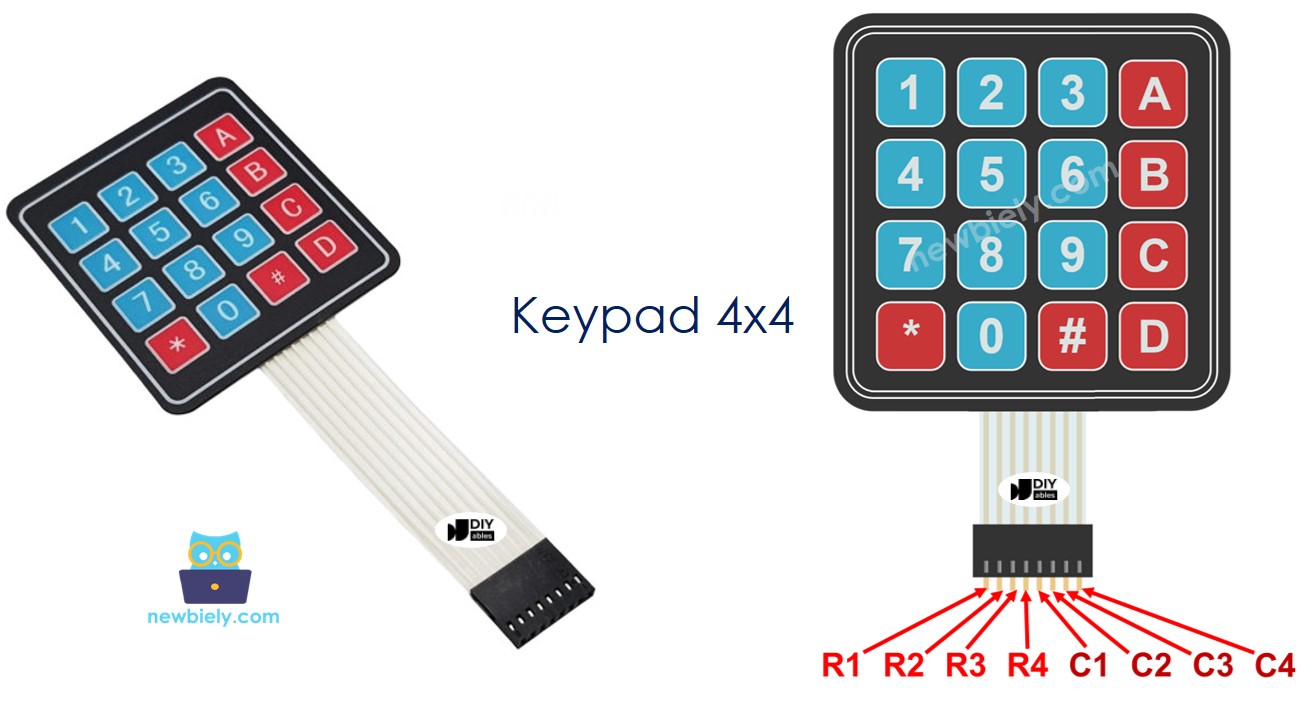
Wie die Matrix funktioniert: Die 4x4 Matrix funktioniert nach dem gleichen Prinzip wie die 3x4, aber mit einer zusätzlichen Spalte, die 4 weitere Tasten bereitstellt. Jede Taste verbindet eine spezifische Zeile mit einer spezifischen Spalte, wenn sie gedrückt wird. Das Arduino scannt die Matrix, indem es jede Spalte einzeln auf HIGH setzt (während die anderen LOW sind) und dann alle Zeilenzustände liest. Wenn eine Taste während des aktiven Scanzyklus einer Spalte gedrückt wird, erscheint das HIGH-Signal dieser Spalte auf der entsprechenden Zeile und zeigt die exakte Tastenposition an. Dieser Scanvorgang erfolgt tausende Male pro Sekunde, wodurch die Tastenerkennung sofort erscheint.
Hinweis zum Tastenlayout: Das gezeigte Standardlayout verwendet die Zahlen 0-9, Buchstaben A-D und die Symbole * und #. Einige 4x4 Keypad Varianten können jedoch unterschiedliche Symbolanordnungen haben. Überprüfen Sie immer das Layout Ihres spezifischen Keypads durch Testen oder Konsultieren der Dokumentation.
Schaltplan
Lassen Sie uns nun untersuchen, wie Sie Ihr 4x4 Keypad ordnungsgemäß an das Arduino Mega anschließen. Diese Verdrahtungskonfiguration verwendet acht digitale Pins, um mit der kompletten Zeilen- und Spaltenmatrix des Keypads zu kommunizieren:
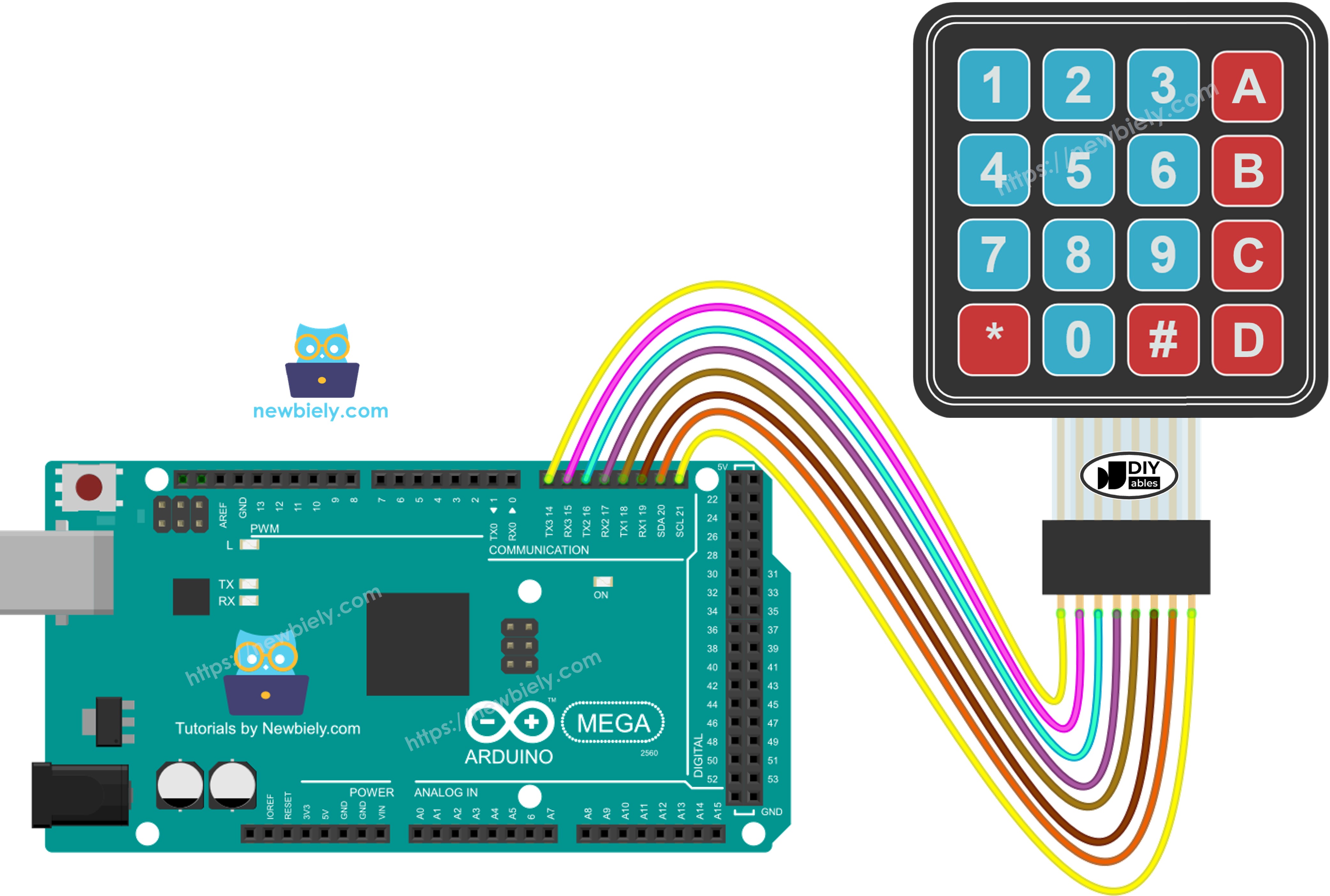
Dieses Bild wurde mit Fritzing erstellt. Klicken Sie, um das Bild zu vergrößern.
Verbindungsübersicht:
- Keypad R1 (Zeile 1) → Arduino Mega Digital Pin (im Code definiert)
- Keypad R2 (Zeile 2) → Arduino Mega Digital Pin (im Code definiert)
- Keypad R3 (Zeile 3) → Arduino Mega Digital Pin (im Code definiert)
- Keypad R4 (Zeile 4) → Arduino Mega Digital Pin (im Code definiert)
- Keypad C1 (Spalte 1) → Arduino Mega Digital Pin (im Code definiert)
- Keypad C2 (Spalte 2) → Arduino Mega Digital Pin (im Code definiert)
- Keypad C3 (Spalte 3) → Arduino Mega Digital Pin (im Code definiert)
- Keypad C4 (Spalte 4) → Arduino Mega Digital Pin (im Code definiert)
Freie Pin-Auswahl: Die Schönheit des Arduino Mega liegt in seinem Überfluss an digitalen I/O Pins. Sie können diese 8 Keypad-Pins mit beliebigen verfügbaren digitalen Pins an Ihrem Mega verbinden und sie dann in Ihrem Code konfigurieren. Stellen Sie nur sicher, dass die gewählten Pins nicht mit anderen Komponenten in Ihrem Projekt kollidieren. Keine externen Stromverbindungen (VCC/GND) sind erforderlich - das Keypad funktioniert vollständig über die digitalen I/O Pins.
Arduino Mega Code
Schnelle Schritte
Folgen Sie diesen detaillierten Schritten sorgfältig, um Ihr 4x4 Keypad betriebsbereit zu machen:
Schritt 1 - Physische Verbindung: Verbinden Sie das 4x4 Keypad mit dem Arduino Mega entsprechend dem oben gezeigten Schaltplan. Stellen Sie sicher, dass alle 8 Keypad-Pins sicher mit den korrekten Arduino Digital-Pins verbunden sind.
Schritt 2 - USB Verbindung: Verbinden Sie das Arduino Mega Board mit Ihrem Computer über ein USB-Kabel. Warten Sie, bis Ihr Betriebssystem die notwendigen Treiber erkennt und installiert.
Schritt 3 - Arduino IDE starten: Öffnen Sie die Arduino IDE Software auf Ihrem Computer. Falls Sie sie noch nicht installiert haben, laden Sie die neueste Version von der offiziellen Arduino Website herunter.
Schritt 4 - Board-Konfiguration: Navigieren Sie zu Tools > Board und wählen Sie "Arduino Mega or Mega 2560". Gehen Sie dann zu Tools > Port und wählen Sie den entsprechenden COM-Port aus, der mit Ihrem Arduino verbunden ist.
Schritt 5 - Bibliotheks-Manager öffnen: Klicken Sie auf das Bibliotheken-Symbol (Buch-Symbol) in der linken Seitenleiste der Arduino IDE, um den Bibliotheks-Manager zu öffnen.
Schritt 6 - Bibliothek suchen: Geben Sie in das Suchfeld oben "DIYables_Keypad" ein und lokalisieren Sie die Keypad-Bibliothek, die von DIYables.io erstellt wurde. Diese Bibliothek übernimmt automatisch das gesamte komplexe Matrix-Scannen.
Schritt 7 - Bibliothek installieren: Klicken Sie auf den Install-Button, um die DIYables_Keypad Bibliothek zu Ihrer Arduino IDE hinzuzufügen. Warten Sie, bis der Installationsprozess abgeschlossen ist.
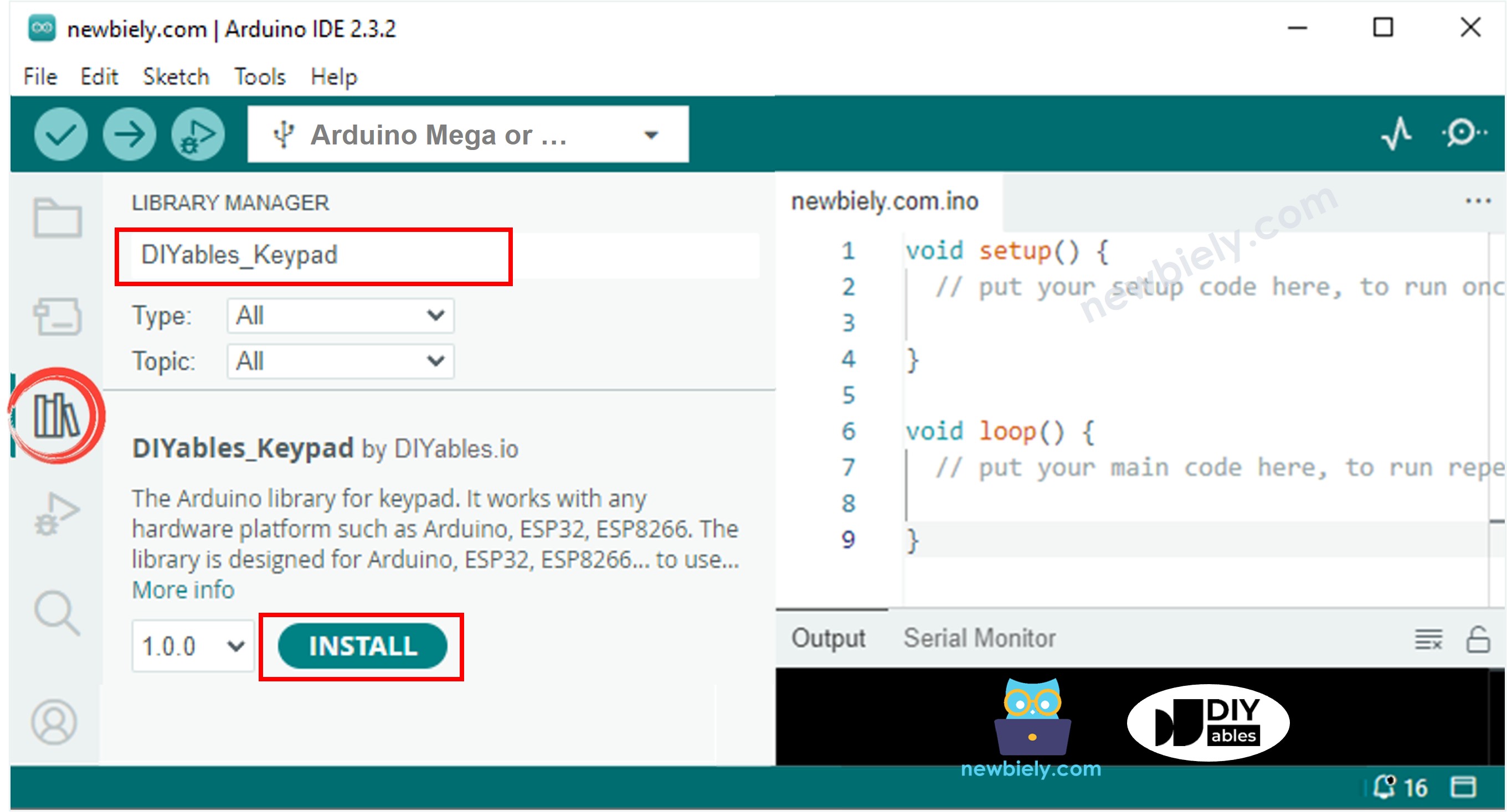
Schritt 8 - Code laden: Kopieren Sie den oben bereitgestellten Beispielcode und öffnen Sie ihn im Arduino IDE Editor-Fenster.
Schritt 9 - Programm hochladen: Klicken Sie auf den Upload Button (Rechtspfeil-Symbol) in der Arduino IDE, um den Code zu kompilieren und auf Ihr Arduino Mega zu übertragen. Warten Sie auf die "Done uploading" Nachricht, um den Erfolg zu bestätigen.
Schritt 10 - Serieller Monitor öffnen: Öffnen Sie den Seriellen Monitor (Tools > Serial Monitor oder Strg+Shift+M), um Keypad-Eingaben in Echtzeit zu betrachten.
Schritt 11 - Alle Tasten testen: Drücken Sie verschiedene Tasten auf dem Keypad, einschließlich Zahlen, Buchstaben (A, B, C, D) und Symbole (*, #), um die vollständige Funktionalität zu überprüfen.
Schritt 12 - Ergebnisse anzeigen: Überprüfen Sie den Seriellen Monitor, um zu bestätigen, dass jeder Tastendruck korrekt erkannt und angezeigt wird.
Profi-Tipp: Falls bestimmte Tasten nicht reagieren oder Sie unerwartete Zeichen erhalten, überprüfen Sie, ob Ihre Verkabelungsverbindungen mit den Pin-Definitionen in Ihrem Code übereinstimmen. Die häufigsten Probleme sind vertauschte Zeilen-/Spaltenverbindungen oder Pin-Definitions-Fehlanpassungen. Testen Sie systematisch: drücken Sie jede Taste der Reihe nach (1, 2, 3, A, 4, 5, 6, B...), um eventuelle Verkabelungsfehler nach Muster zu identifizieren.
Keypad und Passwort
Passworteingabe ist eine der häufigsten und wertvollsten Anwendungen für 4x4 Keypads. Die zusätzlichen Buchstabentasten (A, B, C, D) ermöglichen komplexere alphanumerische Passwörter und verbessern die Sicherheit erheblich im Vergleich zu rein numerischen Systemen. Lassen Sie uns erkunden, wie man ein robustes Passwort-Verifizierungssystem implementiert.
Zuweisung spezieller Funktionstasten
Bei der Implementierung von Passworteingabe auf einem 4x4 Keypad weisen wir spezifischen Tasten Kontrollfunktionen zu, während die verbleibenden Tasten die Passwortzeichen bilden. Eine typische Konfiguration verwendet:
- Die "*" (Stern) Taste: Funktioniert als CLEAR oder RESET-Button. Das Drücken dieser Taste löscht sofort den aktuellen Passworteingabepuffer und ermöglicht es Benutzern, neu zu beginnen, falls sie einen Fehler machen. Dies ist essentiell für eine gute Benutzererfahrung.
- Die "#" (Raute) Taste: Funktioniert als ENTER oder SUBMIT-Button. Das Drücken dieser Taste signalisiert "Ich habe die Passworteingabe abgeschlossen, bitte überprüfen Sie es." Dies löst den Passwortvergleich und die Validierungslogik aus.
- Alle anderen Tasten (0-9, A-D): Diese Zeichen bilden den tatsächlichen Passwortinhalt. Jeder Druck fügt dieses Zeichen an den Passwort-String an, der im Speicher aufgebaut wird. Mit 14 verfügbaren Zeichen (10 Ziffern + 4 Buchstaben) können Sie deutlich komplexere und sicherere Passwörter erstellen.
Prozessablauf der Passworteingabe
Hier ist die detaillierte Logik für die Behandlung jedes Tastendrucks:
Wenn eine Taste gedrückt wird:
- Falls die Taste ein gültiges Passwortzeichen ist (0-9, A-D):
- Fügen Sie dieses Zeichen zum aktuellen Passwortpuffer hinzu
- Zeigen Sie optional Sterne (*) auf einem Display an, um den Eingabefortschritt zu zeigen, ohne das tatsächliche Passwort preiszugeben
- Akzeptieren Sie weitere Eingaben, bis der Benutzer # oder * drückt
- Rufen Sie das gespeicherte korrekte Passwort aus dem Speicher ab
- Führen Sie einen Zeichen-für-Zeichen-Vergleich zwischen eingegebenem und korrektem Passwort durch
- Falls sie exakt übereinstimmen (einschließlich Länge), gewähren Sie Zugang: zeigen Sie "password is correct" an oder aktivieren Sie ein Relais/Entriegelungsmechanismus
- Falls sie nicht übereinstimmen, verweigern Sie den Zugang: zeigen Sie "password is incorrect, try again" an
- Löschen Sie den eingegebenen Passwortpuffer zur Vorbereitung auf den nächsten Versuch
- Erhöhen Sie optional einen Fehlversuchszähler für Sicherheitssperre
- Falls die Taste "*" ist (CLEAR/RESET):
- Löschen Sie sofort den gesamten Passwortpuffer
- Setzen Sie alle Zeichenzähler oder Eingabezustandsvariablen zurück
- Geben Sie optional Feedback (Piep oder LED), um die Löschaktion zu bestätigen
- Der Benutzer kann nun mit der Passworteingabe von vorn beginnen
- Erhöhte Komplexität: Ein 4-stelliges Passwort hat 10.000 mögliche Kombinationen (10^4). Ein 4-stelliges alphanumerisches Passwort (mit 0-9, A-D) hat 38.416 Kombinationen (14^4)
- Schwerer zu erraten: Alphanumerische Passwörter widerstehen häufigen numerischen Mustern wie "1234" oder Geburtsdaten
- Professionelle Anwendungen: Kommerzielle Sicherheitssysteme verwenden üblicherweise alphanumerische Codes
- Keine Ausgabe an Seriellen Monitor: Drucken Sie keine tatsächlichen Passwörter in veröffentlichtem Code
- Versuchsbegrenzung: Sperren Sie nach 3-5 fehlgeschlagenen Versuchen mit erforderlichem Timeout oder Master-Reset
- Timeout-Löschung: Auto-Löschung unvollständiger Passwörter nach 30-60 Sekunden Inaktivität
- Passwort-Hashing: Speichern Sie gehashte Passwörter statt Klartext für verbesserte Sicherheit
- Visuelles/akustisches Feedback: Piep oder LED-Blinken bei jedem Tastendruck, unterschiedlicher Ton für Akzeptieren/Ablehnen
- Multi-User-Unterstützung: Speichern Sie mehrere Passwort/Benutzer-Kombinationen für Zugangsprotokollierung
- Intelligente Türschlösser mit verbesserter Sicherheit durch Buchstabencodes
- Safe-/Schrankzugriffssysteme mit alphanumerischen PINs
- Industrielle Anlagensteuerungen die Bediener-Authentifizierung erfordern
- Mehrstufige Zugriffssysteme bei denen verschiedene Buchstabensuffixe unterschiedliche Berechtigungen gewähren
- Haussicherheitspanels mit benutzerspezifischen alphanumerischen Codes
- Laborgerätezugang der Techniker-ID-Codes erfordert
Vorteile alphanumerischer Passwörter
Die Buchstabentasten (A-D) des 4x4 Keypads bieten bedeutende Sicherheitsvorteile:
Bewährte Sicherheitspraktiken
Für produktionsreife Passwortsysteme sollten Sie implementieren:
Keypad - Passwort Code
Dieses Beispiel demonstriert ein vollständiges alphanumerisches Passwort-Verifizierungssystem, das die vollen Fähigkeiten des 4x4 Keypads nutzt. Der Code definiert ein geheimes Passwort und validiert Benutzereingaben dagegen.
Testen des alphanumerischen Passwortsystems
Schritt 1 - Code hochladen: Laden Sie den oben gezeigten Passwort-Verifizierungscode auf Ihr Arduino Mega hoch.
Schritt 2 - Seriellen Monitor öffnen: Öffnen Sie den Seriellen Monitor, um Passwort-Verifizierungsfeedback in Echtzeit zu betrachten.
Schritt 3 - Falsches Passwort testen: Tippen Sie die Tasten "1234BC" auf dem Keypad (ein falsches alphanumerisches Passwort), dann drücken Sie die "#" Taste zum Übermitteln. Dies testet die Ablehnung falscher Passwörter.
Schritt 4 - Korrektes Passwort testen: Tippen Sie die Tasten "1234A" auf dem Keypad (das korrekte Passwort wie im Code definiert), dann drücken Sie die "#" Taste zum Übermitteln. Dies bestätigt erfolgreiche Authentifizierung.
Schritt 5 - Löschfunktion testen: Tippen Sie mehrere Zeichen, drücken Sie "*" zum Löschen, geben Sie dann das korrekte Passwort ein und drücken Sie "#". Dies überprüft, ob die Lösch-/Reset-Funktionalität ordnungsgemäß funktioniert.
Schritt 6 - Verschiedene Kombinationen testen: Probieren Sie verschiedene Kombinationen aus, die Zahlen und Buchstaben mischen, um sicherzustellen, dass alle Tasten korrekt registriert werden.
Schritt 7 - Ergebnisse anzeigen: Überwachen Sie den Seriellen Monitor für Passwort-Verifizierungsmeldungen.
Verständnis der Ausgabe: In diesem Beispiel ist das korrekte Passwort typischerweise als "1234A" gesetzt (eine alphanumerische Kombination—überprüfen Sie im tatsächlichen Code). Wenn Sie "1234BC" tippen und # drücken, erkennt das System die Diskrepanz und zeigt "password is incorrect" an. Wenn Sie exakt "1234A" tippen und # drücken, stimmen die Strings perfekt überein, und das System zeigt "password is correct" an und könnte eine Entriegelungsaktion auslösen.
Anwendungen in der Praxis: Dieses alphanumerische Passwortsystem ist perfekt für:
Video Tutorial
Wir erwägen die Erstellung von Video-Tutorials. Wenn Sie Video-Tutorials für wichtig halten, abonnieren Sie bitte unseren YouTube-Kanal , um uns zu motivieren, die Videos zu erstellen.
Zusätzliches Wissen
Bereit, Ihre Keypad-Programmierfähigkeiten noch weiter auszubauen? Erkunden Sie diese erweiterten Tutorials, die auf dem aufbauen, was Sie gelernt haben:
- How to use the multiple passwords for keypad - Lernen Sie, Systeme zu implementieren, die mehrere Benutzerpasswörter mit verschiedenen Zugriffsebenen oder Privilegien unterstützen - perfekt für Multi-User-Umgebungen.
- How to input a multiple digits number using the keypad - Meistern Sie Techniken für das Sammeln numerischer Eingaben variabler Länge, essentiell für Taschenrechner, Dateneingabeformulare oder Parameterkonfiguration.
Diese Ressourcen bieten vollständige Codebeispiele, detaillierte Erklärungen und bewährte Praktiken, um Ihnen zu helfen, anspruchsvolle keypad-basierte Anwendungen zu erstellen!