
Arduino - Ethernet Shield
Bereit, Ihren Arduino mit dem Internet zu verbinden? Sie sind hier genau richtig! Die Verwendung eines Arduino Ethernet Shield ist eine der einfachsten und zuverlässigsten Methoden, um Ihre Arduino-Projekte online zu bringen, und ich verspreche, es ist viel einfacher, als Sie vielleicht denken. Ob Sie davon träumen, IoT-Projekte zu bauen, Remote-Sensoren zu erstellen oder webgesteuerte Geräte zu entwickeln - diese Anleitung wird Ihr freundlicher Begleiter zum Erfolg.
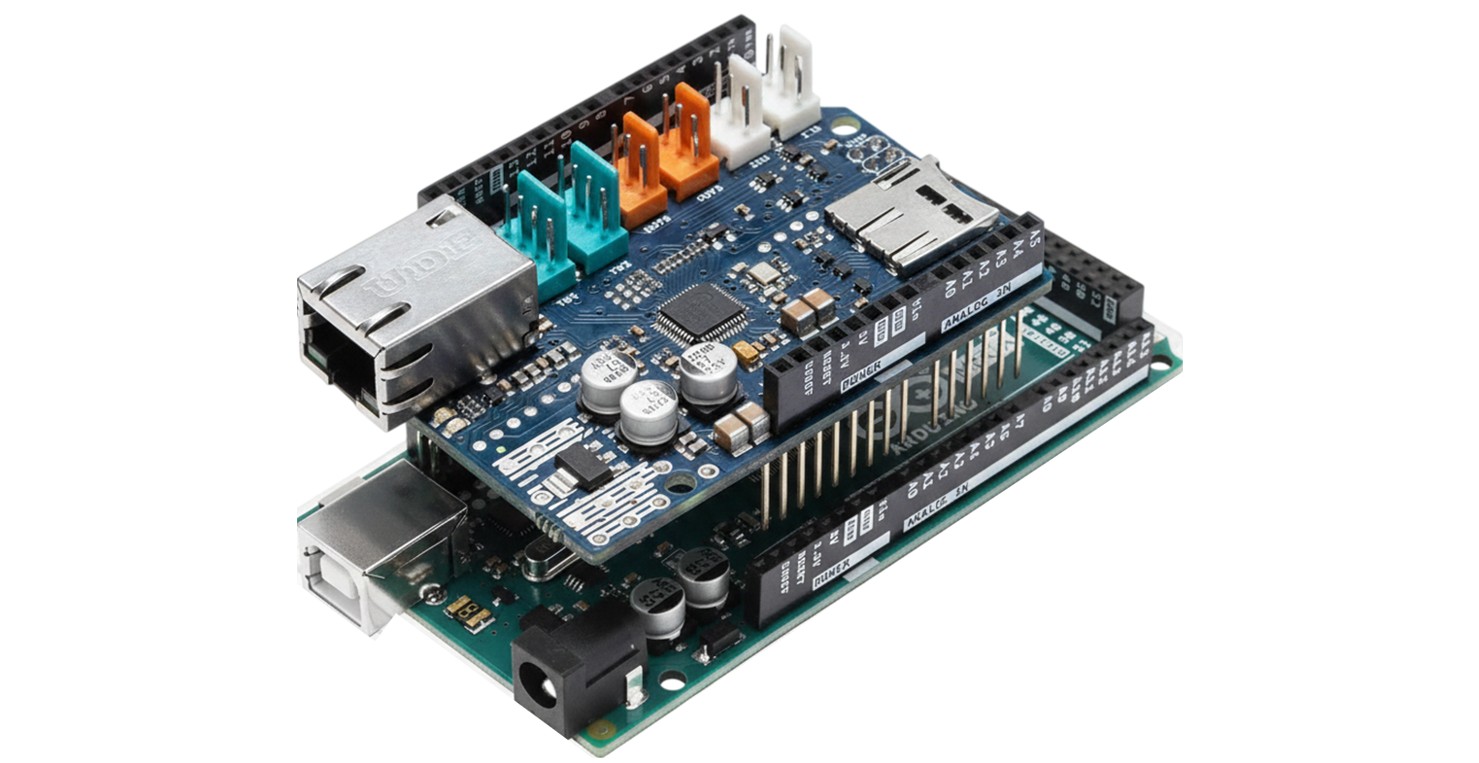
Das Arduino Ethernet Shield eröffnet eine Welt voller Möglichkeiten für Ihre Projekte. Stellen Sie es sich vor, als würden Sie Ihrem Arduino eine direkte Autobahn zum Internet geben - keine komplexe WLAN-Einrichtung, keine Sorgen über Signalstärke, nur eine solide, stabile Verbindung, die jedes Mal funktioniert. Sie können andere Optionen zur Verbindung von Arduino mit dem Internet über Ethernet in unserem Arduino - Ethernet Tutorial sehen, aber die Shield-Methode, die wir heute behandeln, ist perfekt für Anfänger, die zuverlässige Ergebnisse ohne Kopfschmerzen wollen.
In diesem umfassenden Tutorial werden wir alles lernen, was Sie über Arduino Ethernet-Konnektivität wissen müssen. Machen Sie sich keine Sorgen, wenn Netzwerktechnik einschüchternd klingt - wir beginnen mit grundlegendem Netzwerkwissen für Anfänger und arbeiten uns nach oben. Wir behandeln, wie Sie das Arduino Ethernet Shield sowohl mit dynamischen IP-Adressen (der einfache Weg mit DHCP) als auch mit statischen IP-Adressen (für mehr Kontrolle) verwenden. Ich werde Ihnen Arduino-Grundgerüstcode zur Verfügung stellen, den Sie als Fundament für Ihre eigenen großartigen Projekte verwenden können.
Am Ende dieses Tutorials werden Sie das Vertrauen haben, Ihren Arduino mit dem Internet zu verbinden und Projekte zu erstellen, die mit der Welt kommunizieren können. Ob Sie Sensoren remote überwachen, Geräte von überall steuern oder Ihr eigenes IoT-Dashboard erstellen möchten - Sie werden alle Werkzeuge haben, die Sie brauchen, um es zu schaffen!
Benötigte Hardware
Oder Sie können die folgenden Kits kaufen:
| 1 | × | DIYables Sensor-Kit (18 Sensoren/Displays) |
Grundlegendes Netzwerkwissen für Anfänger
Beginnen wir mit den Netzwerk-Grundlagen - keine Sorge, ich erkläre alles in einfachen Begriffen! Dieser Teil vermittelt wichtiges Wissen für Anfänger, die möglicherweise neu bei Netzwerkkonzepten sind. Betrachten Sie dies als den Aufbau Ihres Fundaments, bevor wir uns in den spaßigen Arduino-Programmier-Teil stürzen.
Wenn sich ein Gerät mit dem Internet verbindet (egal ob über Ethernet oder WLAN), ist es wie ein Umzug in eine neue Nachbarschaft - es gibt bestimmte "Adressanforderungen", die es erfüllen muss. Das Gerät MUSS sich mit einem Router oder Access Point verbinden, der wie das Postamt und Gateway der Nachbarschaft zur Außenwelt fungiert. Jedes einzelne Datenbit zwischen Ihrem Gerät und dem Internet fließt durch diesen zentralen Hub.
Hier ist, was jedes internetverbundene Gerät (einschließlich Ihres Arduino) unbedingt haben muss, um ordnungsgemäß zu funktionieren:
- Eine MAC-Adresse - Betrachten Sie dies als den einzigartigen Fingerabdruck oder die Seriennummer Ihres Geräts
- Eine IP-Adresse - Dies ist wie die Straßenadresse Ihres Geräts im Netzwerk-Viertel
- Netzwerk-Subnetzmaske - Dies teilt Ihrem Gerät mit, welche Adressen in der lokalen Nachbarschaft sind
- Gateway-IP-Adresse - Dies ist die Adresse Ihres Routers (das Postamt der Nachbarschaft)
- DNS-Server-IP-Adresse - Dies hilft bei der Übersetzung von Website-Namen in IP-Adressen (nur erforderlich bei Verbindung zu Domain-Namen)
Ihr Arduino Ethernet Shield funktioniert nicht, wenn es Konflikte gibt - stellen Sie sich vor, zwei Häuser hätten dieselbe Straßenadresse! Spezifisch treten Probleme auf, wenn:
- Ein oder mehrere Geräte im selben Netzwerk dieselbe MAC-Adresse verwenden (genannt MAC-Adress-Konflikt)
- Ein oder mehrere Geräte im selben Netzwerk dieselbe IP-Adresse verwenden (genannt IP-Adress-Konflikt)
Nun, hier ist etwas Wichtiges über Arduino Ethernet Shields, was anders ist als bei Ihrem Telefon oder Computer: Die meisten Geräte haben eingebaute MAC-Adressen, aber Arduino Ethernet Shields nicht! Stattdessen finden Sie die MAC-Adresse auf einem Aufkleber auf Ihrem Shield gedruckt. Wir müssen diesen Aufkleber finden und diese MAC-Adresse in unserem Arduino-Code verwenden - es ist einfacher, als es klingt, und ich zeige Ihnen genau wie.
Es gibt zwei Hauptmethoden, um Netzwerkeinstellungen zu Ihrem Arduino zuzuweisen (oder jedem Gerät). Stellen Sie es sich vor wie die Wahl zwischen automatischer Nachsendung Ihrer Post versus manueller Aktualisierung Ihrer Adresse überall:
Methode 1: Statische IP-Adresse (Manuelle Einrichtung)
- Sie verwalten und setzen manuell die IP-Adresse, Subnetzmaske, Gateway-IP und DNS-Server-IP
- Sie müssen alle diese Einstellungen in Ihrem Arduino-Code konfigurieren
- Es funktioniert nicht, wenn Sie versehentlich eine IP-Adresse verwenden, die bereits ein anderes Gerät nutzt (IP-Konflikt)
- Es funktioniert auch nicht, wenn Sie falsche Subnetzmaske, Gateway oder DNS-Server-Adressen setzen
- Diese Methode gibt Ihnen vollständige Kontrolle, erfordert aber mehr Netzwerkwissen
Methode 2: Dynamische IP-Adresse über DHCP (Automatische Einrichtung)
- Ihr Arduino erhält automatisch alle Netzwerkeinstellungen von Ihrem Router
- Der Router fungiert wie ein hilfreicher Assistent und verwaltet alle technischen Details für Sie
- Dies ist tatsächlich dieselbe Methode, die Ihr Smartphone beim Verbinden mit Ihrem Heim-WLAN verwendet
- Viel einfacher und für Anfänger empfohlen, die gerade mit Netzwerktechnik beginnen
Wenn Sie Ihr Smartphone mit Ihrem Heim-WLAN-Netzwerk verbinden, verwendet es Methode 2 - alles passiert automatisch hinter den Kulissen. Für Arduino-Anfänger empfehle ich stark, mit Methode 2 (DHCP) zu beginnen, da sie viel nachsichtiger ist und die meisten häufigen Netzwerkfehler eliminiert.
Dieses Tutorial wird Sie nicht mit komplexer Netzwerktheorie überlasten - das geht über das hinaus, was Sie wissen müssen, um Ihren Arduino erfolgreich online zu bringen. Stattdessen konzentrieren wir uns auf die praktischen Schritte, um Sie so schnell wie möglich verbunden zu bekommen und großartige Projekte zu erstellen!
Verwendung des Arduino Ethernet Shield
Gute Nachrichten - die Verwendung des Arduino Ethernet Shield ist überraschend unkompliziert! Der Arduino kommuniziert mit dem Ethernet Shield über etwas namens SPI-Schnittstelle, aber Sie müssen sich keine Sorgen über diese technischen Details machen. Lassen Sie mich Sie durch den einfachen Einrichtungsprozess führen, der Sie in kürzester Zeit verbunden haben wird.
Hier ist Ihr schrittweiser Einrichtungsprozess - es ist viel einfacher, als Sie vielleicht erwarten:
Physische Einrichtung:
- Shield aufstecken: Stecken Sie Ihr Ethernet Shield einfach direkt auf Ihren Arduino Mega. Die Pins werden perfekt ausgerichtet - drücken Sie einfach sanft nach unten, bis es bündig sitzt
- USB-Verbindung: Verbinden Sie Ihren PC mit Ihrem Arduino Mega über das USB-Kabel (genau wie Sie es normalerweise zum Programmieren tun)
- Netzwerkverbindung: Verbinden Sie Ihr Ethernet Shield mit Ihrem Router oder Access Point über das Ethernet-Kabel - Sie hören ein befriedigendes Klicken, wenn es richtig verbunden ist
Software-Einrichtung:
- Arduino IDE öffnen: Starten Sie Ihre vertraute Arduino IDE
- Code schreiben: Kopieren Sie eines unserer Grundgerüst-Code-Beispiele (kommt als nächstes!)
- Auf Arduino hochladen: Laden Sie Ihren Code auf den Arduino Mega hoch, genau wie bei jedem anderen Sketch
Und das war's - völlig einfach! Das Schöne an der Verwendung eines Ethernet Shield ist, dass die meisten komplexen Netzwerkprozesse automatisch hinter den Kulissen ablaufen. Sobald Sie die physischen Verbindungen hergestellt und Ihren Code hochgeladen haben, wird Ihr Arduino wie ein Profi mit dem Internet sprechen.
Profi-Tipp: Stellen Sie sicher, dass Ihr Ethernet-Kabel sowohl im Shield als auch in Ihrem Router richtig sitzt - eine lose Verbindung ist die häufigste Ursache für Verbindungsprobleme, aber sie ist leicht zu beheben!
Grundgerüst Arduino-Code für Arduino Ethernet Shield bei Verwendung der dynamischen IP-Adresse
Jetzt zum spannenden Teil - lassen Sie uns Ihr Arduino Ethernet Shield mit Code zum Leben erwecken! Machen Sie sich keine Sorgen, wenn Sie neu in der Netzwerkprogrammierung sind; dieser dynamische IP-Ansatz ist die anfängerfreundliche Methode, die den meisten komplexen Kram automatisch erledigt. Betrachten Sie es als den "einfachen Modus" für die Verbindung Ihres Arduino mit dem Internet - Ihr Router übernimmt die Zuweisung aller Netzwerkeinstellungen für Sie.
Voraussetzung
Bevor wir uns in den Code stürzen, gibt es nur eine Sache, die Sie finden müssen: die MAC-Adresse Ihres Ethernet Shield. Suchen Sie nach einem kleinen Aufkleber auf Ihrem Shield - er sollte eine Reihe von Zahlen und Buchstaben haben, die etwa so aussehen: "DE:AD:BE:EF:FE:ED". Machen Sie sich keine Sorgen, wenn es verwirrend aussieht; Sie müssen es nur genau so kopieren, wie es gezeigt wird!
Schritt-für-Schritt-Programmierung
Lassen Sie mich Sie durch jeden Teil des Codes führen - wir werden ihn Schritt für Schritt aufbauen, damit Sie genau verstehen, was passiert.
Schritt 1: Erforderliche Bibliotheken einbinden
Zuerst müssen wir Arduino sagen, welche Bibliotheken für die Netzwerkfunktionalität zu verwenden sind:
Schritt 2: MAC-Adresse setzen
Ersetzen Sie die MAC-Adresse unten durch die vom Aufkleber Ihres Shields:
Schritt 3: Andere Objekte deklarieren
Fügen Sie alle anderen Objekte hinzu, die Sie für Ihre spezifische Anwendung benötigen (wie Webserver, Clients, etc.)
Schritt 4: Ethernet Shield initialisieren
Hier passiert die Magie - Ihr Arduino fragt Ihren Router nach Netzwerkeinstellungen:
Schritt 5: Netzwerkinformationen anzeigen (Optional aber hilfreich)
Dieser Code zeigt Ihnen, welche Netzwerkeinstellungen Ihr Arduino erhalten hat - großartig für die Fehlerbehebung:
Wichtiger Hinweis zu Verbindungsproblemen:
Ihr Arduino erhält möglicherweise keine IP-Adresse in diesen Situationen:
- Ihr Router unterstützt kein DHCP (die meisten Heim-Router tun es, aber einige ältere möglicherweise nicht)
- Das Ethernet-Kabel ist nicht richtig eingesteckt oder beschädigt
- Das Ethernet Shield sitzt nicht richtig auf Ihrem Arduino
Um diese Probleme frühzeitig zu erkennen und hilfreiche Fehlermeldungen zu erhalten, können wir die grundlegende Ethernet.begin(mac); Zeile mit etwas Diagnosecode erweitern:
※ Notiz:
Wenn Sie die MAC-Adresse aus dem Beispiel nicht ändern, kann es trotzdem für Testzwecke funktionieren. Es funktioniert jedoch möglicherweise NICHT, wenn es mit der MAC-Adresse eines anderen Geräts im selben Netzwerk kollidiert. Wenn Sie den MAC-Adressen-Aufkleber verloren haben, können Sie die obige Beispiel-MAC-Adresse für erste Tests verwenden, aber versuchen Sie, den ursprünglichen Aufkleber für dauerhafte Projekte zu finden.
Der vollständige Grundgerüstcode bei Verwendung der dynamischen IP-Adresse
Laden Sie den obigen Code auf Ihren Arduino hoch. Wenn alles richtig funktioniert, sollte Ihr Serial Monitor etwa folgendes anzeigen:
Wenn Ihr Serial Monitor keine Ausgabe wie diese zeigt, geraten Sie nicht in Panik! Überprüfen Sie zuerst Ihre Ethernet-Kabelverbindungen an beiden Enden. Wenn es immer noch nicht funktioniert, versuchen Sie die statische IP-Adressen-Methode im nächsten Abschnitt - manchmal funktioniert dieser Ansatz besser bei bestimmten Netzwerkkonfigurationen.
Grundgerüst Arduino-Code für Arduino Ethernet Shield bei Verwendung der statischen IP-Adresse
Wenn die dynamische IP-Methode bei Ihnen nicht funktioniert hat, oder wenn Sie mehr Kontrolle über Ihre Netzwerkeinstellungen benötigen, könnte der statische IP-Ansatz genau das sein, was Sie brauchen! Diese Methode erfordert etwas mehr Netzwerkwissen, aber keine Sorge - ich werde Sie schrittweise durch das Finden aller Informationen führen, die Sie benötigen.
Voraussetzung
Bevor wir mit dem Programmieren beginnen, müssen Sie einige Netzwerkinformationen sammeln. Es klingt komplizierter, als es ist - stellen Sie es sich vor wie das Besorgen Ihrer neuen Adressdetails vor dem Umzug in ein neues Haus:
- MAC-Adresse: Holen Sie sich diese vom Aufkleber auf Ihrem Shield (wie zuvor)
- Eine ungenutzte IP-Adresse: Wir müssen eine IP-Adresse finden, die kein anderes Gerät verwendet (ich zeige Ihnen wie!)
- Subnetzmaske: Dies definiert die "Nachbarschaftsgrenzen" Ihres Netzwerks (siehe wie man die Subnetzmaske erhält)
- Gateway-IP-Adresse: Dies ist die Adresse Ihres Routers (siehe wie man die Gateway-IP-Adresse erhält)
- DNS-Server-IP-Adresse: Dies hilft bei der Übersetzung von Web-Adressen (siehe wie man die DNS-Server-IP-Adresse erhält)
Machen Sie sich keine Sorgen, wenn das überwältigend erscheint - ich zeige Ihnen genau, wie Sie all diese Informationen im "Zusätzliches Wissen"-Abschnitt unten finden!
Schritt-für-Schritt-Programmierung
Lassen Sie uns diesen Code gemeinsam erstellen, Schritt für Schritt. Die statische IP-Methode gibt Ihnen vollständige Kontrolle über die Netzwerkeinstellungen Ihres Arduino.
Schritt 1: Erforderliche Bibliotheken einbinden
Genau wie zuvor benötigen wir dieselben Netzwerkbibliotheken:
Schritt 2: MAC-Adresse setzen
Verwenden Sie die MAC-Adresse vom Aufkleber Ihres Shields:
Schritt 3: Netzwerkeinstellungen definieren
Hier geben Sie alle gesammelten Netzwerkinformationen ein. Stellen Sie sicher, dass Sie diese Werte an Ihr spezifisches Netzwerk anpassen:
Schritt 4: Andere Objekte deklarieren
Fügen Sie alle zusätzlichen Objekte hinzu, die für Ihre spezifische Anwendung benötigt werden.
Schritt 5: Ethernet mit statischen Einstellungen initialisieren
Dies sagt Ihrem Arduino, dass er Ihre spezifischen Netzwerkeinstellungen verwenden soll, anstatt den Router zu fragen:
Schritt 6: Netzwerk-Verbindungsstatus prüfen (Optional)
Dies hilft Ihnen zu überprüfen, dass Ihre physische Verbindung funktioniert:
※ Notiz:
Wenn Sie die MAC-Adresse aus unserem Beispiel nicht ändern, kann es trotzdem für Testzwecke funktionieren. Es funktioniert jedoch möglicherweise NICHT, wenn es mit der MAC-Adresse eines anderen Geräts im selben Netzwerk kollidiert. Wenn Sie den MAC-Adressen-Aufkleber verloren haben, können Sie die obige Beispiel-MAC-Adresse für erste Tests verwenden, aber versuchen Sie, das Original für dauerhafte Projekte zu finden.
Der vollständige Grundgerüstcode bei Verwendung der statischen IP-Adresse
Laden Sie den obigen Code auf Ihren Arduino hoch. Wenn alles richtig konfiguriert ist, sollte Ihr Serial Monitor etwa folgendes zeigen:
Wenn Ihr Serial Monitor nicht "Link status: On" zeigt, sind hier einige Schritte zur Fehlerbehebung:
- Ethernet-Kabel überprüfen - stellen Sie sicher, dass es an beiden Enden fest verbunden ist
- IP-Adresse verifizieren - stellen Sie sicher, dass die gewählte IP-Adresse zu Ihrem Netzwerk gehört und demselben Muster wie andere Geräte folgt
- IP-Konflikte prüfen - stellen Sie sicher, dass kein anderes Gerät bereits Ihre gewählte IP-Adresse verwendet
- Netzwerkeinstellungen verifizieren - überprüfen Sie doppelt, dass Ihre Subnetzmaske, Gateway-IP-Adresse und DNS-Server-IP-Adresse korrekt eingestellt sind
Lassen Sie sich nicht entmutigen, wenn es einige Versuche dauert - Netzwerktechnik kann knifflig sein, aber sobald es funktioniert, haben Sie wertvolle Fähigkeiten zur Fehlerbehebung erlernt!
Zusätzliches Netzwerkwissen für Anfänger
Bei Verwendung der statischen IP-Methode müssen Sie einige Netzwerkinformationen aus Ihrer aktuellen Einrichtung sammeln. Keine Sorge - das ist einfacher, als es klingt! Wenn Ihr Arduino und PC mit demselben Netzwerk verbunden sind (was normalerweise der Fall ist), hier ist genau, wie Sie alles finden, was Sie brauchen.
Ihre Netzwerkinformationen finden:
Schritt 1: Eingabeaufforderung öffnen
- Drücken Sie Windows-Taste + R, geben Sie "cmd" ein und drücken Sie Enter
- Sie sehen ein schwarzes Fenster mit weißem Text - das ist Ihre Eingabeaufforderung
Schritt 2: Netzwerkinformationen erhalten
Geben Sie diesen Befehl ein und drücken Sie Enter:
Sie sehen eine Ausgabe, die etwa so aussieht:
Was diese Informationen Ihnen sagen:
- Subnetzmaske: Suchen Sie nach "Subnet Mask" in der Ausgabe (in diesem Beispiel: 255.255.255.0)
- Gateway-IP-Adresse: Suchen Sie nach "Default Gateway" (in diesem Beispiel: 192.168.0.1)
- IP-Adresse Ihres PCs: Suchen Sie nach "IPv4 Address" (in diesem Beispiel: 192.168.0.14)
Eine ungenutzte IP-Adresse finden:
Jetzt kommt die Detektivarbeit - wir müssen eine IP-Adresse finden, die nicht von einem anderen Gerät verwendet wird. Hier ist der systematische Ansatz:
- Beginnen Sie mit der IP-Adresse Ihres PCs als Referenzpunkt (192.168.0.14 in unserem Beispiel)
- Probieren Sie benachbarte Adressen aus, indem Sie die letzte Zahl erhöhen oder verringern
- Testen Sie jede Adresse mit dem ping-Befehl, um zu sehen, ob sie bereits verwendet wird
Zum Beispiel, lassen Sie uns testen, ob 192.168.0.5 verfügbar ist:
Wenn Sie etwa folgendes sehen, ist die IP-Adresse ungenutzt und sicher für Ihren Arduino:
Wenn Sie Antworten zurückbekommen, bedeutet das, dass ein anderes Gerät diese IP-Adresse verwendet - probieren Sie eine andere Nummer!
DNS-Server-IP-Adresse:
Für den DNS-Server können Sie normalerweise einfach Googles öffentlichen DNS-Server verwenden: 8.8.8.8. Dieser ist zuverlässig und funktioniert gut für die meisten Projekte.
※ Notiz:
Auch wenn eine IP-Adresse über ping unerreichbar erscheint, besteht eine kleine Chance, dass sie trotzdem von einem anderen Gerät verwendet wird (einige Geräte antworten aus Sicherheitsgründen nicht auf ping). Diese Situation ist jedoch in typischen Heimnetzwerken selten, also machen Sie sich nicht zu viele Sorgen darüber.
Profi-Tipp: Behalten Sie den Überblick über die IP-Adressen, die Sie verschiedenen Arduino-Projekten zuweisen! Führen Sie eine einfache Liste, damit Sie nicht versehentlich später Konflikte zwischen Ihren eigenen Geräten erstellen.
Jetzt haben Sie alle Werkzeuge, die Sie brauchen, um Ihr Arduino Ethernet Shield erfolgreich mit dem Internet zu verbinden! Sie können diese Shields für großartige Projekte wie Webserver, IoT-Sensoren, Remote-Monitoring-Systeme und so viel mehr verwenden. Die Möglichkeiten sind wirklich endlos, sobald Sie diese Netzwerkverbindung hergestellt haben.
Anwendungsideen
Jetzt, da Sie Arduino Ethernet-Konnektivität gemeistert haben, ist Ihre Kreativität die einzige Grenze! Hier sind einige spannende Projektideen, um Ihre Fantasie anzuregen und Ihren nächsten Build zu inspirieren:
Heimautomatisierungs-Hub: Erstellen Sie ein webbasiertes Kontrollpanel für Ihr Zuhause! Sie könnten Temperatur- und Feuchtigkeitssensoren im ganzen Haus überwachen, Lichter und Geräte remote steuern oder sogar automatisierte Zeitpläne basierend auf Zeit oder Sensorwerten einrichten. Stellen Sie sich vor, den Status Ihres Hauses von überall auf der Welt zu überprüfen!
Remote-Umweltmonitor: Bauen Sie eine Wetterstation, die Daten ins Internet stellt! Überwachen Sie Außentemperatur, Feuchtigkeit, Luftdruck und Niederschlag, dann erstellen Sie Ihre eigene persönliche Wetter-Website oder senden Sie Daten an Services wie ThingSpeak. Perfekt für Gärtner, Wetter-Enthusiasten oder jeden, der über sein lokales Mikroklima neugierig ist.
Intelligentes Sicherheitssystem: Entwerfen Sie einen internetverbundenen Sicherheitsmonitor, der Ihnen Alarme per E-Mail oder Web-Benachrichtigungen senden kann, wenn Bewegung erkannt wird, Türen geöffnet werden oder andere Sicherheitsereignisse auftreten. Sie könnten sogar ein Kamera-Modul hinzufügen und