
Arduino Mega - LCD Keypad Shield
Willkommen zu diesem umfassenden Arduino Mega LCD Keypad Shield Tutorial! In dieser detaillierten Anleitung entdecken Sie, wie Sie die Kraft eines der beliebtesten und praktischsten Arduino-Zubehörteile nutzen können - das LCD Keypad Shield. Diese All-in-One-Erweiterungsplatine kombiniert ein 16x2-Zeichen-LCD-Display mit fünf Navigationstasten (Hoch, Runter, Links, Rechts, Auswählen) plus einer Reset-Taste und schafft so eine komplette Benutzeroberfläche in einem einzigen, stapelbaren Modul.
Das LCD Keypad Shield revolutioniert Arduino-Projekt-Benutzeroberflächen, indem es die Notwendigkeit komplexer Breadboard-Verkabelung eliminiert. Anstatt 10+ Überbrückungskabel für ein LCD und 5 weitere für Tasten zu verbinden, stapeln Sie das Shield einfach auf Ihren Arduino Mega, und Sie sind sofort bereit, interaktive Menüs, Sensor-Displays, Einstellungsbildschirme und benutzersteuerbare Anwendungen zu erstellen. Dies macht das LCD Keypad Shield perfekt für schnelle Prototypenerstellung, Bildungsprojekte und fertige Produkte gleichermaßen.
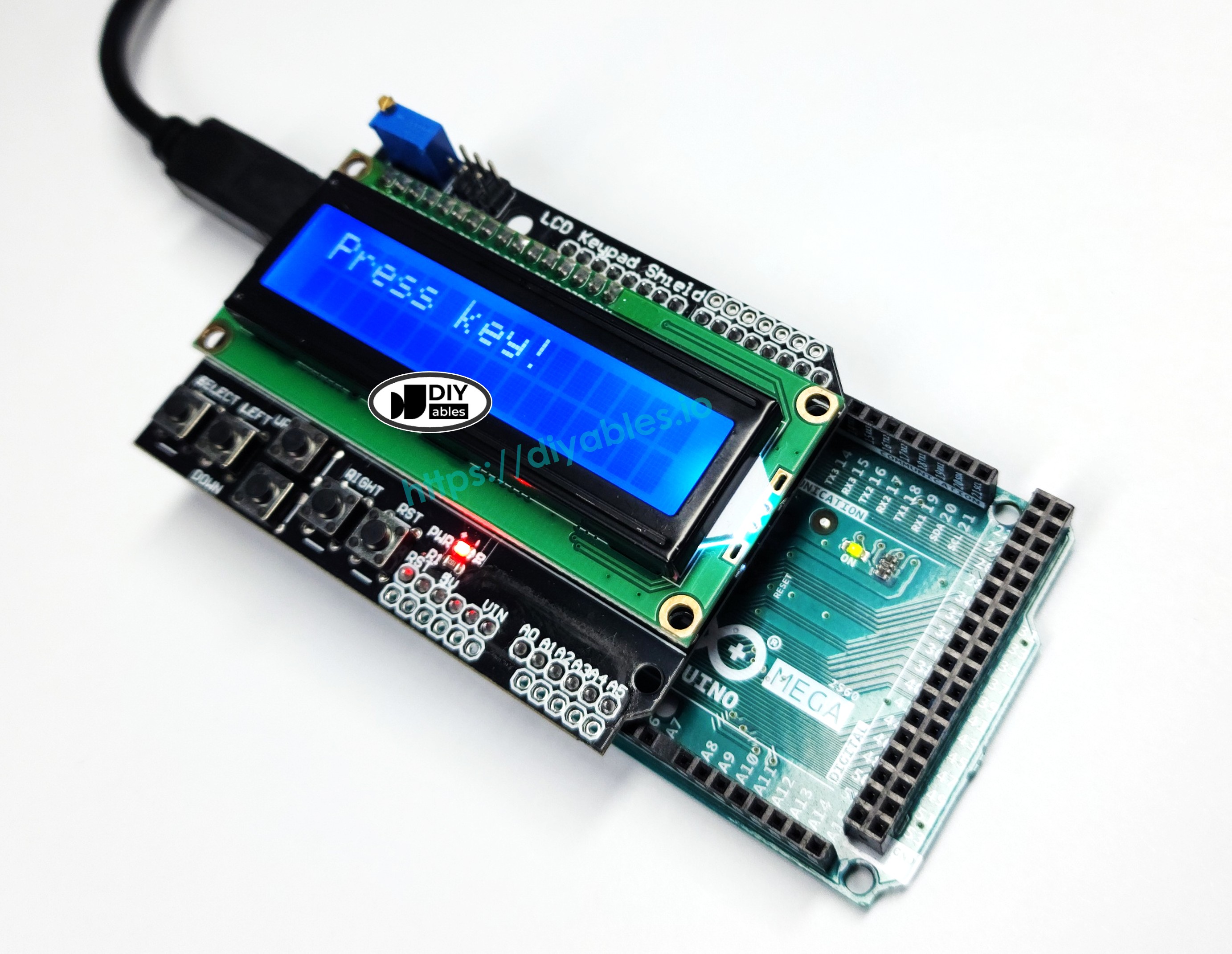
In diesem Arduino Mega LCD Keypad Shield Tutorial erkunden wir alles, was Sie benötigen, um dieses vielseitige Interface zu meistern:
- Verstehen der LCD Keypad Shield Architektur und wie sie die Verkabelung vereinfacht
- Lernen des Pin-Mappings zwischen Shield und Arduino Mega
- Tastenlesetechniken mit analogen Spannungspegeln an einem einzigen Pin
- LCD-Programmierung mit der LiquidCrystal-Bibliothek für Text- und Datenanzeige
- Menüsystem-Erstellung für Benutzernavigation und Einstellungen
- Entprellungsstrategien für zuverlässige Tastendruck-Erkennung
- Kontrastanpassung für optimale Display-Sichtbarkeit
- Professionelle Code-Struktur mit sauberen, wartbaren Funktionen
Dieses Arduino Mega LCD Keypad Shield Projekt eröffnet unglaubliche interaktive Möglichkeiten! Erstellen Sie benutzerkonfigurierbare Einstellungsmenüs, mehrseitige Daten-Dashboards, interaktive Spiele, Sensor-Überwachungssysteme mit Benutzersteuerung, Thermostat-Interfaces, Parameter-Anpassungstools, Quiz-Maschinen, Navigationsmenüs für komplexe Projekte und jede Anwendung, bei der Benutzer Informationen anzeigen und Auswahlen treffen müssen. Das LCD Keypad Shield verwandelt Ihren Arduino von einem einseitigen Ausgabegerät in ein komplettes interaktives System!
Benötigte Hardware
Oder Sie können die folgenden Kits kaufen:
| 1 | × | DIYables Sensor-Kit (18 Sensoren/Displays) |
Über das LCD Keypad Shield
Das LCD Keypad Shield ist eine All-in-One-Erweiterungsplatine, die ein zeichenbasiertes Flüssigkristalldisplay mit integrierten Drucktasten kombiniert und so eine komplette Mensch-Maschine-Schnittstelle (HMI) für Arduino-Projekte schafft. Dieses Shield folgt dem Standard-Arduino-Formfaktor und kann direkt auf Arduino Mega Boards gestapelt werden, ohne externe Verkabelung.
Hauptkomponenten:
1. 16x2 Zeichen LCD Display
- Display-Kapazität: 32 Zeichen insgesamt (16 Spalten × 2 Zeilen)
- Zeichengröße: Jedes Zeichen wird durch eine 5×8 Pixel-Matrix gebildet
- Bibliotheks-Kompatibilität: Funktioniert mit der Standard-Arduino LiquidCrystal-Bibliothek
- Hintergrundbeleuchtung: Blaue LED-Hintergrundbeleuchtung für Sichtbarkeit bei schwachem Licht
- Controller: HD44780-kompatibler LCD-Controller-Chip
- Display-Interface: Verwendet 6 Arduino-Pins (DB4-DB7, RS, E) im 4-Bit-Parallel-Modus
2. Fünf Navigationstasten
- Tastentypen: Hoch, Runter, Links, Rechts und Auswählen (taktile Drucktasten)
- Einzigartiges Design: Alle fünf Tasten teilen sich einen einzigen analogen Eingangspin (A0) über ein Widerstandsleiter-Netzwerk
- Analog-Ablesung: Jede Taste erzeugt einen einzigartigen Spannungspegel beim Drücken, wodurch ein Pin fünf verschiedene Tasten erkennen kann
- Entprellung: Kann Software-Entprellung für zuverlässige Funktion erfordern
- Funktion: Perfekt für Menünavigation, Wertanpassung und Benutzerauswahlen
3. Reset-Taste
- Funktion: Direkt mit dem RESET-Pin des Arduino verbunden
- Zweck: Ermöglicht bequemen Programm-Neustart ohne Stromtrennung
- Position: Typischerweise in der Nähe des LCD für einfachen Zugang positioniert
4. Kontrast-Anpassungs-Potentiometer
- Typ: Kleines blaues oder weißes Trimm-Potentiometer (typisch 10kΩ)
- Funktion: Passt LCD-Kontrast für optimale Text-Sichtbarkeit an
- Anpassung: Mit kleinem Schraubendreher im oder gegen den Uhrzeigersinn drehen
- Wichtig: Muss korrekt eingestellt werden, sonst zeigt das LCD leere oder schwarze Quadrate
Wie das Tasten-Widerstandsnetzwerk funktioniert:
Das LCD Keypad Shield verwendet einen cleveren Spannungsteiler-Schaltkreis, bei dem jede Taste mit einem anderen Widerstandswert verbunden ist. Wenn eine Taste gedrückt wird, erzeugt sie eine einzigartige Spannung an Pin A0:
- Rechts-Taste: ~0V (ADC-Messung < 50)
- Hoch-Taste: ~0,71V (ADC-Messung < 200)
- Runter-Taste: ~1,61V (ADC-Messung < 400)
- Links-Taste: ~2,47V (ADC-Messung < 600)
- Auswählen-Taste: ~3,62V (ADC-Messung < 800)
- Keine Taste: ~5V (ADC-Messung ≥ 1000)
Hinweis: Die oben genannten Schwellenwerte sind praktische Bereiche, die im Code für zuverlässige Tastenerkennung verwendet werden. Verschiedene Shield-Hersteller können leicht unterschiedliche Widerstandswerte verwenden, daher müssen Sie möglicherweise diese Schwellenwerte kalibrieren, indem Sie die rohen analogen Werte mit analogRead(A0) lesen und entsprechend anpassen.
Diese Spannungsteilungs-Technik spart Arduino-Pins - anstatt 5 digitale Pins für 5 Tasten zu benötigen, brauchen Sie nur 1 analogen Pin! Die Software liest den analogen Wert und bestimmt, welche Taste (falls vorhanden) basierend auf dem Spannungsbereich gedrückt wird.
Vorteile der Verwendung des LCD Keypad Shield:
- Keine Verkabelung: Einfach auf Arduino stapeln - keine Überbrückungsdrähte erforderlich
- Kompakt: Alle Komponenten in eine einzige PCB integriert
- Kosteneffektiv: Günstiger als LCD und Tasten separat zu kaufen
- Zuverlässig: Fabrikgetestete Verbindungen eliminieren Verkabelungsfehler
- Professionell: Sauberes Erscheinungsbild für fertige Projekte
- Schnelle Prototypenerstellung: Sofort mit Interface-Kodierung beginnen
- Pin-effizient: Verwendet nur 7 Pins insgesamt (6 LCD + 1 Tasteneingabe)
Pinbelegung
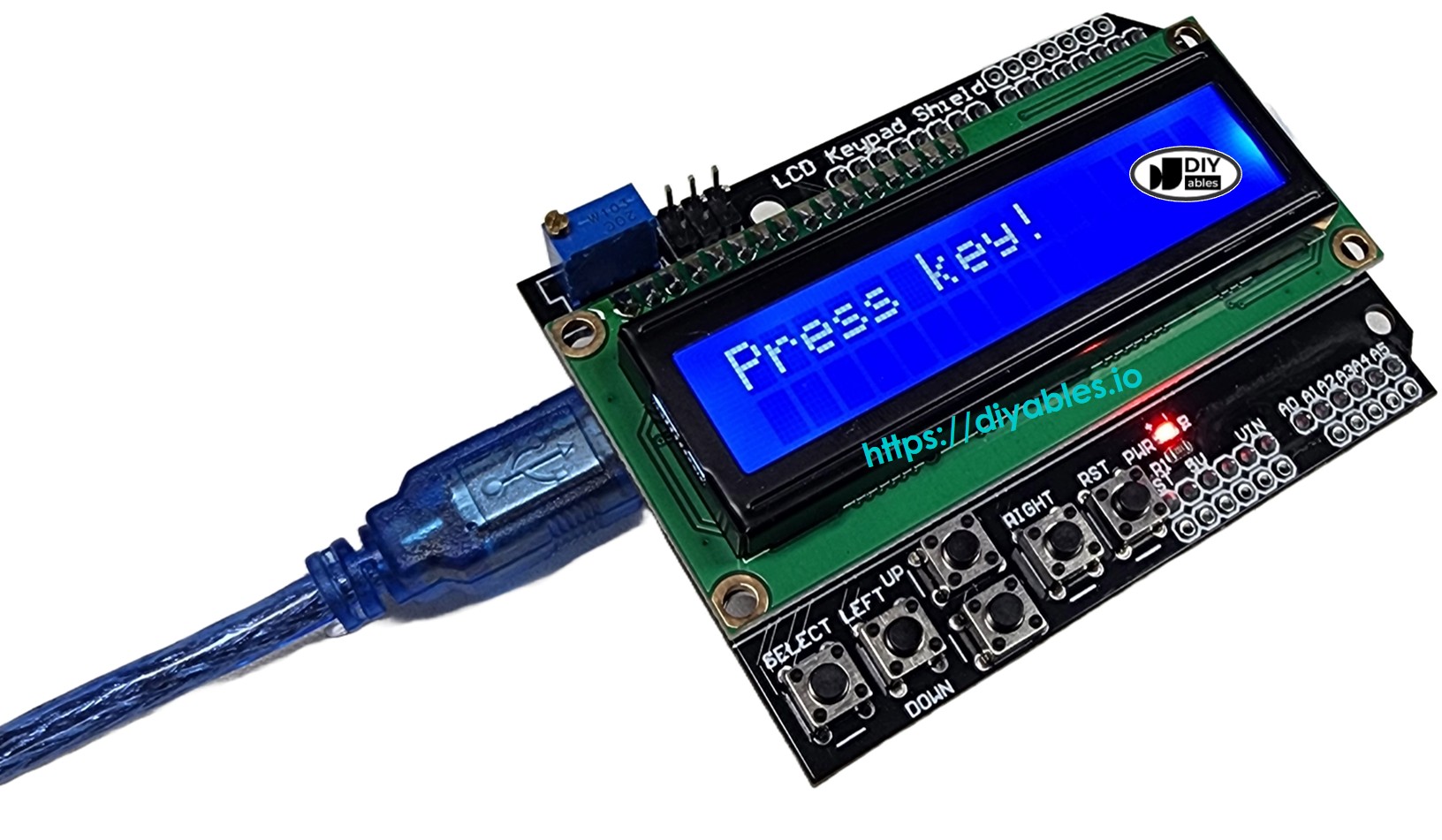
Das Verstehen der LCD Keypad Shield Pinbelegung ist essentiell für die ordnungsgemäße Initialisierung in Ihrem Code und für die Fehlerbehebung. Das Shield verwendet eine Standard-Pin-Konfiguration, die automatisch verbunden wird, wenn Sie es auf Ihren Arduino Mega stapeln.
LCD Daten- und Kontroll-Pins:
Die folgende Tabelle zeigt, wie das LCD Keypad Shield intern mit Arduino Mega Pins verbunden wird, wenn das Shield ordnungsgemäß montiert ist:
| Shield Pin | Funktion | Arduino Mega Pin |
|---|---|---|
| DB4 | Datenbit 4 | 4 |
| DB5 | Datenbit 5 | 5 |
| DB6 | Datenbit 6 | 6 |
| DB7 | Datenbit 7 | 7 |
| RS | Register Select | 8 |
| E | Enable | 9 |
| Analog A0 | Tasteneingabe | A0 |
Detaillierte Pin-Funktionen:
- DB4-DB7 (Datenbits 4-7): Diese vier Pins übertragen Daten zwischen Arduino und LCD-Controller im 4-Bit-Modus. Dieser Modus verwendet nur 4 Datenleitungen anstatt 8, spart Arduino-Pins und bietet dennoch volle LCD-Funktionalität. Jeder Zeichenbefehl wird in zwei 4-Bit-Nibbles gesendet.
- RS (Register Select): Dieser Kontroll-Pin teilt dem LCD mit, ob die gesendeten Daten ein Befehl (RS=LOW) oder Zeichendaten zur Anzeige (RS=HIGH) sind. Zum Beispiel ist das Löschen des Bildschirms ein Befehl, während die Anzeige von "A" Zeichendaten ist.
- E (Enable): Dieser Kontroll-Pin fungiert als Taktsignal. Daten werden bei der fallenden Flanke des Enable-Impulses ins LCD übernommen. Jede Datenübertragung erfordert das Umschalten dieses Pins.
- Analog A0 (Tasteneingabe): Dieser einzelne analoge Pin liest alle fünf Tasten über ein Widerstandsleiter-Netzwerk. Die analogRead()-Funktion gibt verschiedene Werte (0-1023) zurück, abhängig davon, welche Taste gedrückt wird, wodurch ein Pin fünf Tasten erkennen kann.
Zusätzliche Shield-Komponenten:
- Reset-Taste: Physisch mit dem RESET-Pin des Arduino Mega verbunden. Drücken Sie diese Taste, um Ihr Programm von Anfang an neu zu starten, ohne die Stromversorgung zu trennen. Nützlich während der Entwicklung und Fehlerbehebung.
- Kontrast-Potentiometer (Trimm-Pot): Ein kleiner blauer oder weißer einstellbarer Widerstand auf dem Shield. Drehen Sie ihn mit einem kleinen Schraubendreher im oder gegen den Uhrzeigersinn, um den LCD-Kontrast anzupassen. Wenn Ihr Display nichts anzeigt oder alle schwarzen Quadrate zeigt, passen Sie zuerst dieses Potentiometer an!
Stromversorgungsverbindungen:
Das Shield verbindet sich automatisch mit den 5V- und GND-Pins des Arduino über die Stapelanschlüsse. Keine externe Stromversorgung erforderlich - das Shield verbraucht etwa 20-50mA insgesamt (hauptsächlich für die LCD-Hintergrundbeleuchtung).
Wichtige Hinweise:
- Diese Pin-Zuweisungen sind in der Shield-Hardware festgelegt - Sie können sie nicht ändern
- Bei der Initialisierung der LiquidCrystal-Bibliothek im Code müssen Sie genau diese Pin-Nummern angeben
- Einige Arduino Shields können leicht unterschiedliche Pin-Zuweisungen haben - überprüfen Sie immer die Dokumentation Ihres Shields
- Der Arduino Mega hat viele freie Pins, auch mit angebrachtem Shield (Pins 10-53 und A1-A15 sind verfügbar)
Schaltplan
Einer der größten Vorteile des LCD Keypad Shield ist die Eliminierung komplexer Verkabelung! Anders als traditionelle Breadboard-Aufbauten, die Dutzende von Überbrückungsdrähten zur Verbindung von LCD und Tasten erfordern, verwendet dieses Shield ein stapelbares Design, bei dem alle Verbindungen automatisch über die Pin-Header hergestellt werden.
Installationsschritte:
- Arduino ausschalten: Trennen Sie das USB-Kabel und alle externen Stromversorgungen, bevor Sie das Shield installieren.
- Shield ausrichten: Halten Sie das LCD Keypad Shield über Ihren Arduino Mega und richten Sie die beiden Reihen weiblicher Header auf dem Shield mit den männlichen Pin-Headern auf dem Arduino-Board aus.
- Ausrichtung überprüfen: Überprüfen Sie, dass alle Pins ordnungsgemäß ausgerichtet sind, bevor Sie nach unten drücken. Das Shield sollte parallel zum Arduino-Board sitzen.
- Fest andrücken: Wenden Sie gleichmäßigen Druck an, um das Shield vollständig auf dem Arduino zu platzieren. Alle Pins sollten vollständig in die Header eingesteckt sein - keine Pins sollten sichtbar herausragen.
- Verbindung überprüfen: Das Shield sollte bündig am Arduino anliegen, ohne Spalt zwischen ihnen. Bewegen Sie das Shield vorsichtig - es sollte sich nicht bewegen oder locker anfühlen.
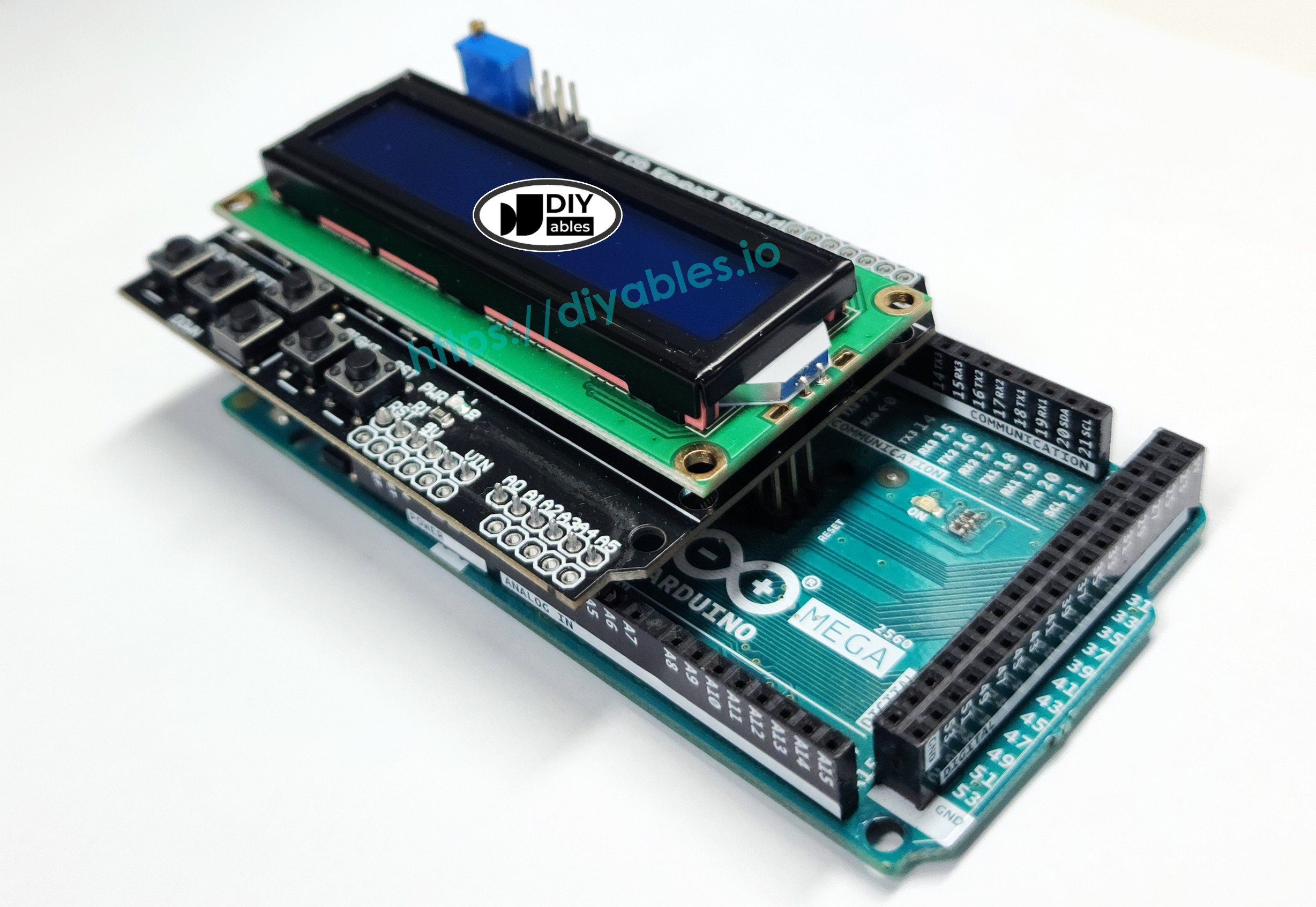
Dieses Bild wurde mit Fritzing erstellt. Klicken Sie, um das Bild zu vergrößern.
Verbindungsdetails:
Wenn ordnungsgemäß platziert, stellen die weiblichen Header des Shields automatisch elektrischen Kontakt mit den Arduino Mega Pins her:
- LCD-Datenpins (DB4-DB7) verbinden sich mit digitalen Pins 4-7
- LCD-Kontrollpins (RS, E) verbinden sich mit digitalen Pins 8-9
- Tasteneingabe verbindet sich mit analogem Pin A0
- Stromversorgung (5V und GND) Verbindungen werden hergestellt
- Reset-Taste verbindet sich mit dem RESET-Pin
Wichtige Installationshinweise:
- Pin-Verbiegung: Seien Sie sehr vorsichtig, keine Pins während der Installation zu verbiegen. Verbogene Pins können intermittierende Verbindungen verursachen oder ordnungsgemäße Platzierung verhindern.
- Shield-Orientierung: Das LCD-Display sollte nach oben zeigen (weg vom Arduino). Das blaue Potentiometer sollte von der Seite zugänglich sein.
- Zusätzliche Shields stapeln: Sie können andere Shields auf das LCD Keypad Shield stapeln, aber achten Sie auf Pin-Konflikte. Überprüfen Sie, dass andere Shields nicht die Pins 4, 5, 6, 7, 8, 9 oder A0 verwenden.
- Entfernung: Um das Shield zu entfernen, greifen Sie es fest auf beiden Seiten und ziehen Sie es gerade nach oben mit gleichmäßiger Kraft. Ziehen Sie niemals nur von einer Seite, da dies Pins verbiegen kann.
Keine externe Verkabelung erforderlich:
Anders als traditionelle LCD-Aufbauten, die erfordern:
- 6 Drähte für LCD-Daten und -Kontrolle (DB4, DB5, DB6, DB7, RS, E)
- 5 Drähte für Tasten (einer pro Taste)
- 2 Drähte für Stromversorgung (5V, GND)
- Pull-up- oder Pull-down-Widerstände für Tasten
- Kontrast-Kontrollschaltung
Das LCD Keypad Shield hat all dies eingebaut! Die PCB des Shields enthält alle notwendigen Widerstände, Verbindungen und das Kontrast-Potentiometer und bietet ein sauberes, professionelles Erscheinungsbild ohne externe Verkabelung.
Arduino Mega Code
Schnelle Schritte
Folgen Sie diesen detaillierten Schritt-für-Schritt-Anleitungen, um Ihr LCD Keypad Shield mit Ihrem Arduino Mega zum Laufen zu bringen:
1. Shield-Installation: Stellen Sie sicher, dass Ihr Arduino Mega ausgesteckt ist. Richten Sie vorsichtig die weiblichen Header des LCD Keypad Shield mit den männlichen Pins des Arduino Mega aus. Drücken Sie fest und gleichmäßig nach unten, bis das Shield bündig auf dem Arduino-Board sitzt. Überprüfen Sie, dass alle Pins vollständig eingesteckt sind.
2. USB-Verbindung: Verbinden Sie den Arduino Mega (mit angebrachtem Shield) mit Ihrem Computer über ein USB-Kabel. Warten Sie, bis Ihr Betriebssystem das Board erkennt.
3. Arduino IDE öffnen: Starten Sie die Arduino IDE Software auf Ihrem Computer.
4. Board-Auswahl: Navigieren Sie zu Werkzeuge → Board und wählen Sie "Arduino Mega or Mega 2560" aus der Liste der verfügbaren Boards.
5. Port-Auswahl: Gehen Sie zu Werkzeuge → Port und wählen Sie den COM-Port (Windows) oder /dev/ttyUSB- oder /dev/ttyACM-Port (Mac/Linux), der Ihrem Arduino Mega entspricht.
6. Code kopieren: Kopieren Sie den oben bereitgestellten Beispielcode (den vollständigen Sketch einschließlich aller Funktionen).
7. In IDE einfügen: Erstellen Sie einen neuen Sketch in Arduino IDE (Datei → Neu) und fügen Sie den Code ein, wobei Sie eventuell vorhandenen Vorlagencode ersetzen.
8. Code hochladen: Klicken Sie die Upload-Schaltfläche (rechter Pfeil) in der Arduino IDE Werkzeugleiste, um den Code zu kompilieren und auf Ihren Arduino Mega hochzuladen. Warten Sie auf die "Upload abgeschlossen"-Nachricht.
9. Anfangsanzeige: Nach Abschluss des Uploads sollte das LCD sofort "Key:NONE" in der ersten Zeile anzeigen, was bedeutet, dass aktuell keine Taste gedrückt wird.
10. Tasten testen: Drücken Sie jede Taste auf dem Shield einzeln nacheinander:
- Drücken Sie Select - Display sollte "Key:SELECT" anzeigen
- Drücken Sie Left - Display sollte "Key:LEFT" anzeigen
- Drücken Sie Up - Display sollte "Key:UP" anzeigen
- Drücken Sie Down - Display sollte "Key:DOWN" anzeigen
- Drücken Sie Right - Display sollte "Key:RIGHT" anzeigen
- Lassen Sie alle Tasten los - Display sollte zu "Key:NONE" zurückkehren
11. Reaktion beobachten: Das LCD sollte sich sofort aktualisieren, wenn Sie jede Taste drücken und den Tastennamen auf dem Bildschirm anzeigen.
12. Kontrast-Anpassung (falls erforderlich): Wenn das LCD-Display leer ist oder nur schwarze Rechtecke zeigt:
- Lokalisieren Sie das kleine blaue Potentiometer auf dem Shield (normalerweise in der Nähe des LCD)
- Verwenden Sie einen kleinen Schlitzschraubendreher, um es langsam im Uhrzeigersinn zu drehen
- Drehen Sie weiter, bis Text sichtbar wird
- Feinabstimmung für optimalen Kontrast
- Das Display sollte klaren, lesbaren Text zeigen, wenn ordnungsgemäß eingestellt
Fehlerbehebung
Wenn Ihr LCD Keypad Shield nicht wie erwartet funktioniert, befolgen Sie diese systematischen Fehlerbehebungsschritte:
Problem 1: LCD-Display ist völlig leer
Lösungen:
- Kontrast anpassen: Das häufigste Problem! Das Kontrast-Potentiometer könnte falsch eingestellt sein.
- Lokalisieren Sie das kleine blaue oder weiße Trimm-Pot auf dem Shield
- Drehen Sie es langsam mit einem kleinen Schraubendreher (beide Richtungen)
- Sie sollten sehen, wie das Display von leer → schwacher Text → klarer Text → schwarze Kästen wechselt
- Stoppen Sie, wenn der Text klar sichtbar ist
- Schalten Sie den Arduino vollständig aus
- Entfernen Sie das Shield und überprüfen Sie auf verbogene Pins
- Richten Sie neu aus und drücken Sie fest, bis vollständig platziert
- Alle Pins sollten eingesteckt sein - keine Lücken zwischen den Boards
- Stromversorgung überprüfen: Stellen Sie sicher, dass der Arduino Strom erhält.
- Überprüfen Sie, dass das USB-Kabel sicher verbunden ist
- Schauen Sie nach der Power-LED auf dem Arduino (sollte leuchten)
- Versuchen Sie einen anderen USB-Port oder ein anderes Kabel
- Code überprüfen: Überprüfen Sie, dass die LiquidCrystal-Initialisierung zu Ihrem Shield passt.
- Stellen Sie sicher, dass die Pin-Nummern im Code sind: LiquidCrystal lcd(8, 9, 4, 5, 6, 7)
- Überprüfen Sie, dass lcd.begin(16, 2) in setup() aufgerufen wird
- Prüfen Sie, dass der Code erfolgreich hochgeladen wurde
- Falsche Pin-Konfiguration: Pin-Nummern im Code passen nicht zum Shield.
- Verwenden Sie die Standard-Konfiguration: Pins 8, 9, 4, 5, 6, 7
- Überprüfen Sie die Initialisierung: LiquidCrystal lcd(8, 9, 4, 5, 6, 7)
- Schlechte Verbindung: Intermittierender Kontakt zwischen Shield und Arduino.
- Entfernen Sie das Shield und setzen Sie es fest wieder ein
- Reinigen Sie Pin-Header mit Isopropylalkohol, falls oxidiert
- Kontrast zu hoch: Kann als alle schwarzen Blöcke erscheinen.
- Passen Sie das Kontrast-Potentiometer gegen den Uhrzeigersinn an
- Tasten-Schwellenwerte überprüfen: Verschiedene Shields haben leicht unterschiedliche Widerstandswerte.
- Laden Sie einen einfachen Analog-Read-Sketch hoch, um tatsächliche Werte zu sehen:
- Drücken Sie jede Taste und notieren Sie den Wert
- Passen Sie Schwellenbereiche in Ihrem Tastenerkennungs-Code an
- Entprellung hinzufügen: Tasten können mehrere Drücke registrieren.
- Fügen Sie delay(200) nach Tastenerkennung hinzu
- Oder verwenden Sie ausgeklügeltere Entprellungs-Algorithmen
- A0-Verbindung überprüfen: Stellen Sie sicher, dass analoger Pin A0 ordnungsgemäß verbunden ist.
- Überprüfen Sie, dass das Shield vollständig aufgesetzt ist
- Überprüfen Sie, dass kein anderer Code Pin A0 verwendet
- Verwenden Sie lcd.setCursor(0, 1), um zur zweiten Zeile zu wechseln (Zeilenindex ist 0 oder 1)
- Überprüfen Sie, dass lcd.begin(16, 2) 2 Zeilen angibt
- Falls nicht funktionierend, sitzt das Shield möglicherweise nicht vollständig auf
- Überprüfen Sie, dass der RESET-Pin nicht verbogen ist
- Überprüfen Sie, dass die physische Taste nicht beschädigt ist
- Einfach anfangen: Laden Sie zuerst den grundlegenden Beispielcode hoch, bevor Sie komplexe Programme versuchen
- Serial Monitor: Verwenden Sie Serial.println() für Debug von Tastenwerten und Programmablauf
- Spannungsprüfung: Messen Sie 5V zwischen Shield VCC und GND Pins mit Multimeter
- Pin-Konflikte: Stellen Sie sicher, dass keine anderen Shields oder Code die Pins 4-9 oder A0 verwenden
- Bibliotheksversion: Verwenden Sie die Standard-Arduino LiquidCrystal-Bibliothek (in IDE enthalten)
Problem 2: LCD zeigt zufällige Zeichen oder Blöcke
Lösungen:
Problem 3: Tasten reagieren nicht oder geben falsche Werte
Lösungen:
Problem 4: Nur untere Zeile des LCD funktioniert
Lösung: Dies deutet normalerweise darauf hin, dass die zweite Zeile nicht korrekt adressiert wird.
Problem 5: Reset-Taste funktioniert nicht
Lösung: Reset-Taste sollte immer funktionieren, da sie hardware-verbunden ist.
Allgemeine Fehlerbehebungstipps:
Wenn Probleme nach dem Versuchen dieser Lösungen bestehen bleiben, könnte das Shield selbst defekt sein. Testen Sie mit einem anderen Arduino-Board, falls verfügbar, oder kontaktieren Sie den Shield-Hersteller für Support.
Erweiterte Code-Beispiel: Professionelle Struktur
Jetzt, da Sie die Grundlagen verstehen, lassen Sie uns eine professionellere, wartbarere Code-Struktur erkunden. Dieses erweiterte Beispiel demonstriert bewährte Software-Engineering-Praktiken für LCD Keypad Shield Projekte.
Was diesen Code besser macht:
- Funktions-Abstraktion: Tastenlesen ist in eine eigene Funktion getrennt, wodurch der Code modularer und wiederverwendbarer wird.
- Klare Rückgabewerte: Die Tastenlesefunktion gibt einen Integer-Code zurück, der jede Taste repräsentiert, wodurch die Hauptschleife sauberer und lesbarer wird.
- Bessere Organisation: Der Code folgt einer logischen Struktur: Deklarationen → Setup → Hauptschleife → Hilfsfunktionen.
- Einfachere Wartung: Wenn Sie Tasten-Schwellenwerte anpassen oder neue Tasten hinzufügen müssen, ändern Sie nur eine Funktion, anstatt durch den gesamten Code zu suchen.
- Skalierbarkeit: Diese Struktur macht es einfach, Menüsysteme, Zustandsmaschinen oder komplexere Benutzeroberflächen später hinzuzufügen.
Code-Struktur erklärt:
- Tasten-Konstanten: Definieren Sie aussagekräftige Namen (btnRIGHT, btnUP, etc.) anstelle von magischen Zahlen
- readButton() Funktion: Kapselt die gesamte Tastenleslogik und Schwellenwerte
- Hauptschleife: Einfach und lesbar - nur Taste lesen und Ergebnis anzeigen
- Schwellenbereiche: Verwendet Spannungsbereiche, um zu bestimmen, welche Taste basierend auf der Analog-Lesung gedrückt wird
Demonstrierte professionelle Praktiken:
- Beschreibende Konstantennamen verbessern Code-Lesbarkeit
- Single Responsibility Principle: jede Funktion macht eine Sache gut
- DRY (Don't Repeat Yourself): Tastenlogik wird nicht dupliziert
- Klare Funktionsbenennung: readButton() sagt Ihnen genau, was es tut
- Kommentare erklären das "Warum", nicht nur das "Was"
Wann diese Struktur verwenden:
- Aufbau von Menüsystemen mit mehreren Bildschirmen
- Erstellung von Konfigurations-Interfaces
- Entwicklung von Produkten für andere Benutzer
- Arbeiten in Teams, wo Code-Klarheit wichtig ist
- Projekte, die über die Zeit gewartet oder erweitert werden
Praktische Tipps für LCD Keypad Shield Projekte
Best