
Arduino Mega - Keypad 1x4
Diese Anleitung zeigt, wie Sie ein 1x4 Keypad mit einem Arduino Mega verwenden. Wir werden behandeln:
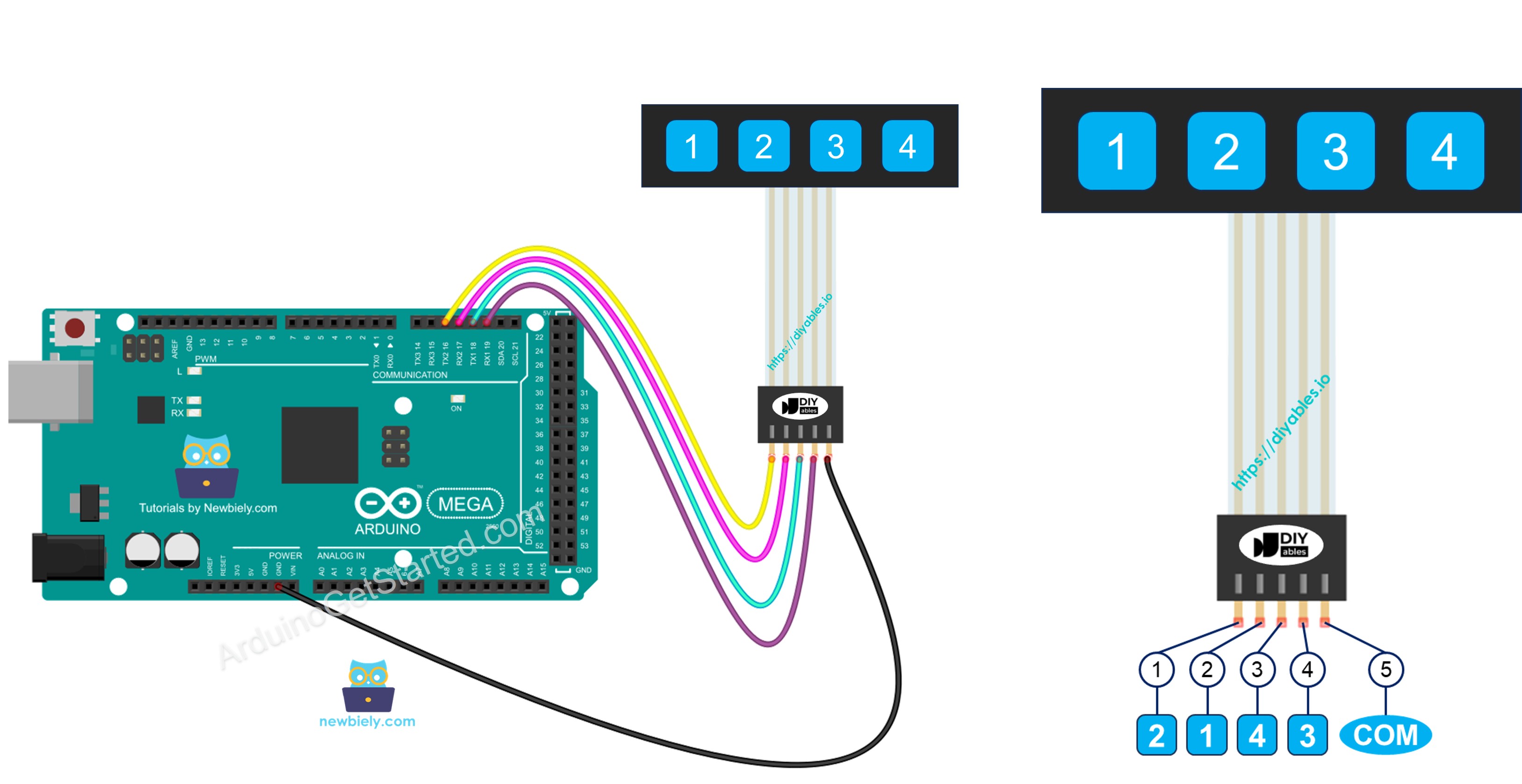
- Wie Sie ein 1x4 Keypad an einen Arduino Mega anschließen.
- Wie Sie einen Arduino Mega einrichten, um zu erkennen, welche Taste auf einem 1x4 Keypad gedrückt wird.
Benötigte Hardware
Oder Sie können die folgenden Kits kaufen:
| 1 | × | DIYables Sensor-Kit (18 Sensoren/Displays) |
Über das Keypad 1x4
Ein 1x4 Keypad hat vier Tasten in einer Reihe. Sie verwenden es, um Codes einzugeben, durch Menüs zu navigieren oder Geräte in verschiedenen Projekten zu steuern.
Pinbelegung
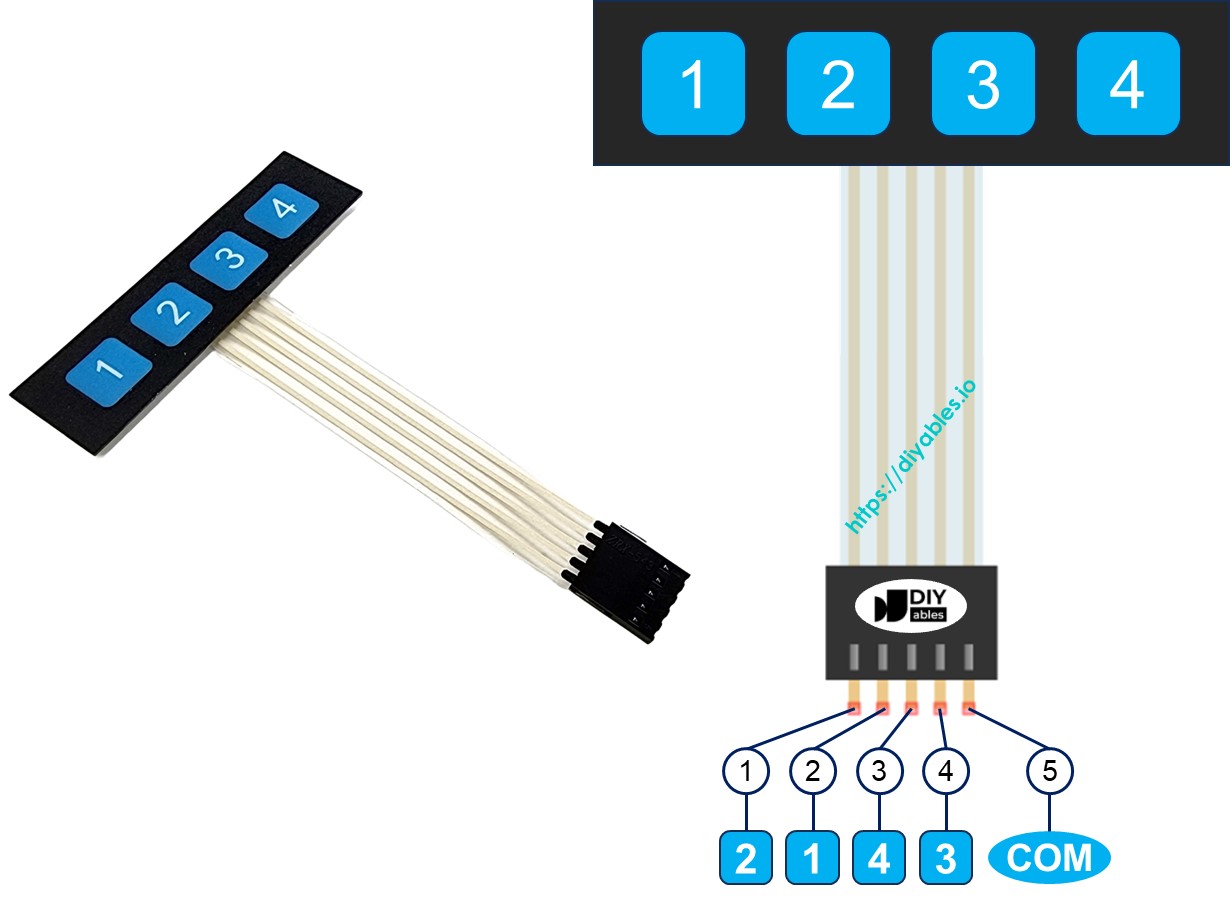
Das 1x4 Keypad hat fünf Pins. Die Pins sind nicht in der gleichen Reihenfolge wie die Beschriftungen auf den Tasten.
- Pin 1 geht zu Taste 2.
- Pin 2 geht zu Taste 1.
- Pin 3 geht zu Taste 4.
- Pin 4 geht zu Taste 3.
- Pin 5 verbindet sich mit allen Tasten.
Schaltplan
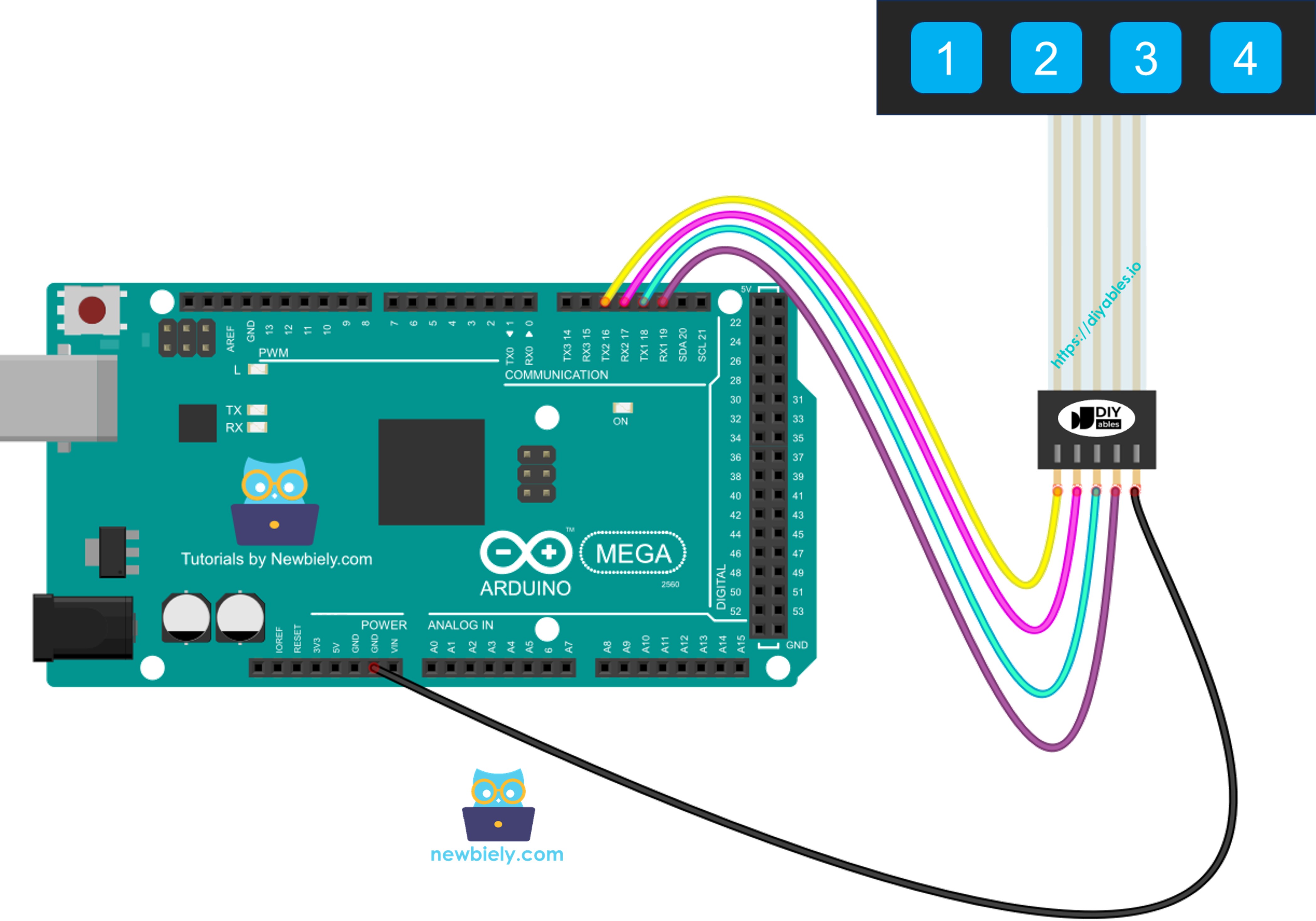
Dieses Bild wurde mit Fritzing erstellt. Klicken Sie, um das Bild zu vergrößern.
Arduino Mega Code
Jede Taste auf dem 1x4 Keypad verhält sich wie eine Taste. Wir können die digitalRead() Funktion verwenden, um zu erkennen, wann eine Taste gedrückt wird. Aber wie jede Taste kann sie prellen — ein Drücken kann wie mehrere Drücke aussehen. Um dies zu beheben, müssen wir jede Taste entprellen. Das Entprellen von vier Tasten ohne Blockierung anderer Teile des Codes kann schwierig sein. Glücklicherweise macht es die ezButton Bibliothek einfacher.
Schnelle Schritte
Befolgen Sie diese Schritte nacheinander.
- Verbinden Sie den Arduino Mega mit einem 1x4 Keypad über das Schaltbild.
- Verbinden Sie den Arduino Mega mit Ihrem Computer über ein USB-Kabel.
- Öffnen Sie die Arduino IDE auf Ihrem Computer.
- Wählen Sie das richtige Board (Arduino Mega) und den COM-Port.
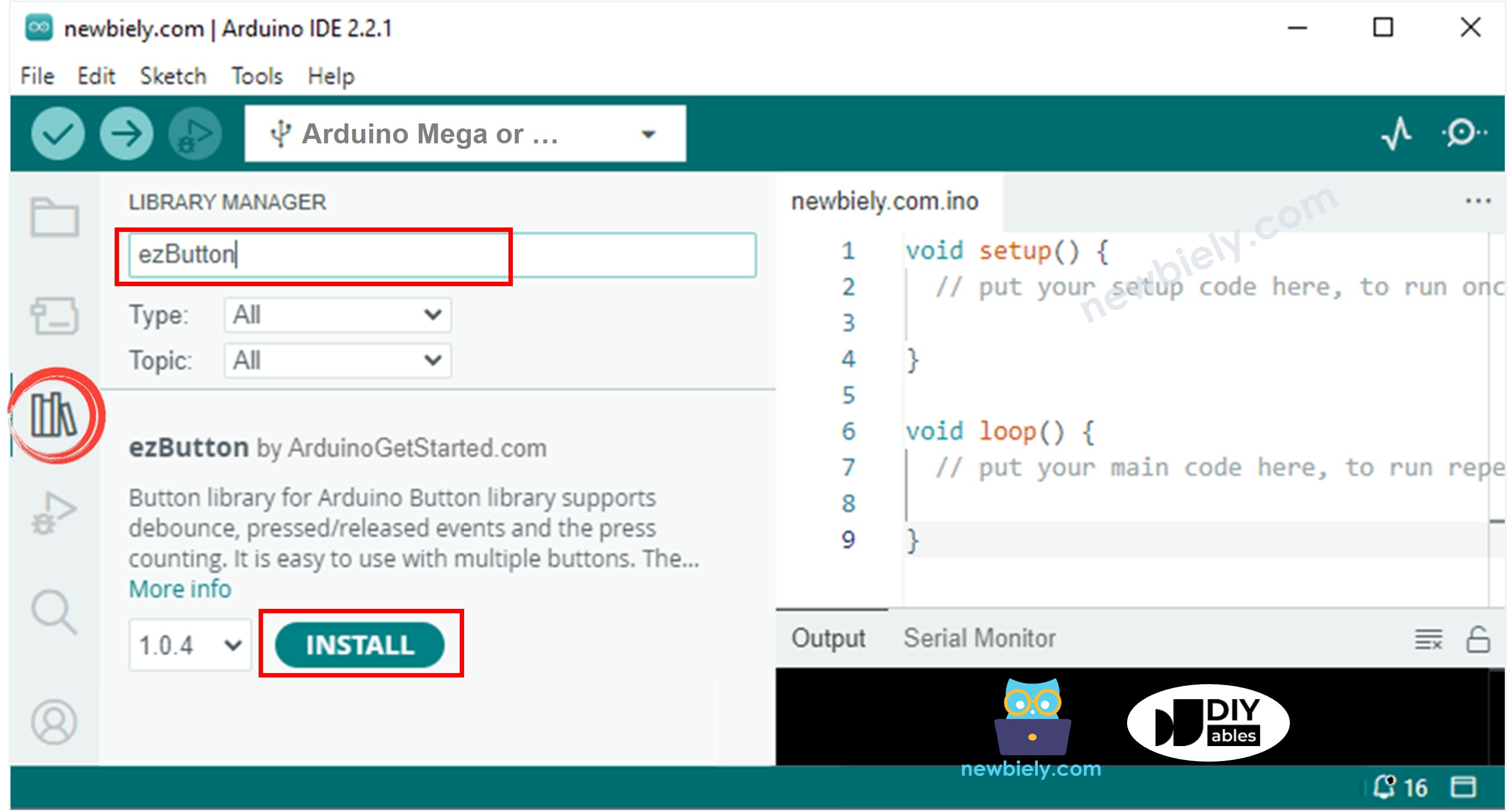
- Klicken Sie auf die Libraries-Taste auf der linken Seite der Arduino IDE.
- Geben Sie in das Suchfeld "ezButton" ein und finden Sie die Bibliothek von ArduinoGetStarted.com.
- Klicken Sie auf Install, um die ezButton Bibliothek hinzuzufügen.
- Kopieren Sie den Code und öffnen Sie ihn in der Arduino IDE.
- Klicken Sie auf die Upload-Taste in der Arduino IDE, um den Code an den Arduino Mega zu senden.
- Öffnen Sie den Serial Monitor.
- Drücken Sie jede Taste auf dem 1 x 4 Keypad.
- Überprüfen Sie die Ergebnisse im Serial Monitor.