
Arduino Mega - MOSFET-Modul
In diesem Tutorial lernen Sie, wie Sie mit dem Arduino Mega 2560 über ein MOSFET-Modul eine 12V-DC-Last schalten und dimmen. Der Pin des Mega liefert nur 5V und wenige Milliampere. Das Modul lässt dieses kleine Signal aber eine starke Last wie einen LED-Streifen, einen Lüfter oder eine Pumpe steuern. Im Detail lernen wir:
- Wie die MOSFET-Module AOD4184, LR7843 und FR120N funktionieren und worin sie sich unterscheiden
- Wie man den Arduino Mega 2560, das MOSFET-Modul, ein 12V-Netzteil und eine 12V-Last verbindet
- Wie man den Arduino Mega 2560 programmiert, um die Last ein- und auszuschalten
- Wie man den Arduino Mega 2560 programmiert, um die Leistung der Last per PWM von 0% bis 100% einzustellen
Wir empfehlen:
- Verwenden Sie ein Relais, wenn Sie ein Gerät mit Netzspannung (AC) schalten müssen. Ein MOSFET-Modul funktioniert nur mit Gleichstrom (DC).
- Verwenden Sie einen PC817-Optokoppler, wenn Sie die umgekehrte Aufgabe haben: Der Arduino Mega soll ein 12V- oder 24V-DC-Signal lesen.
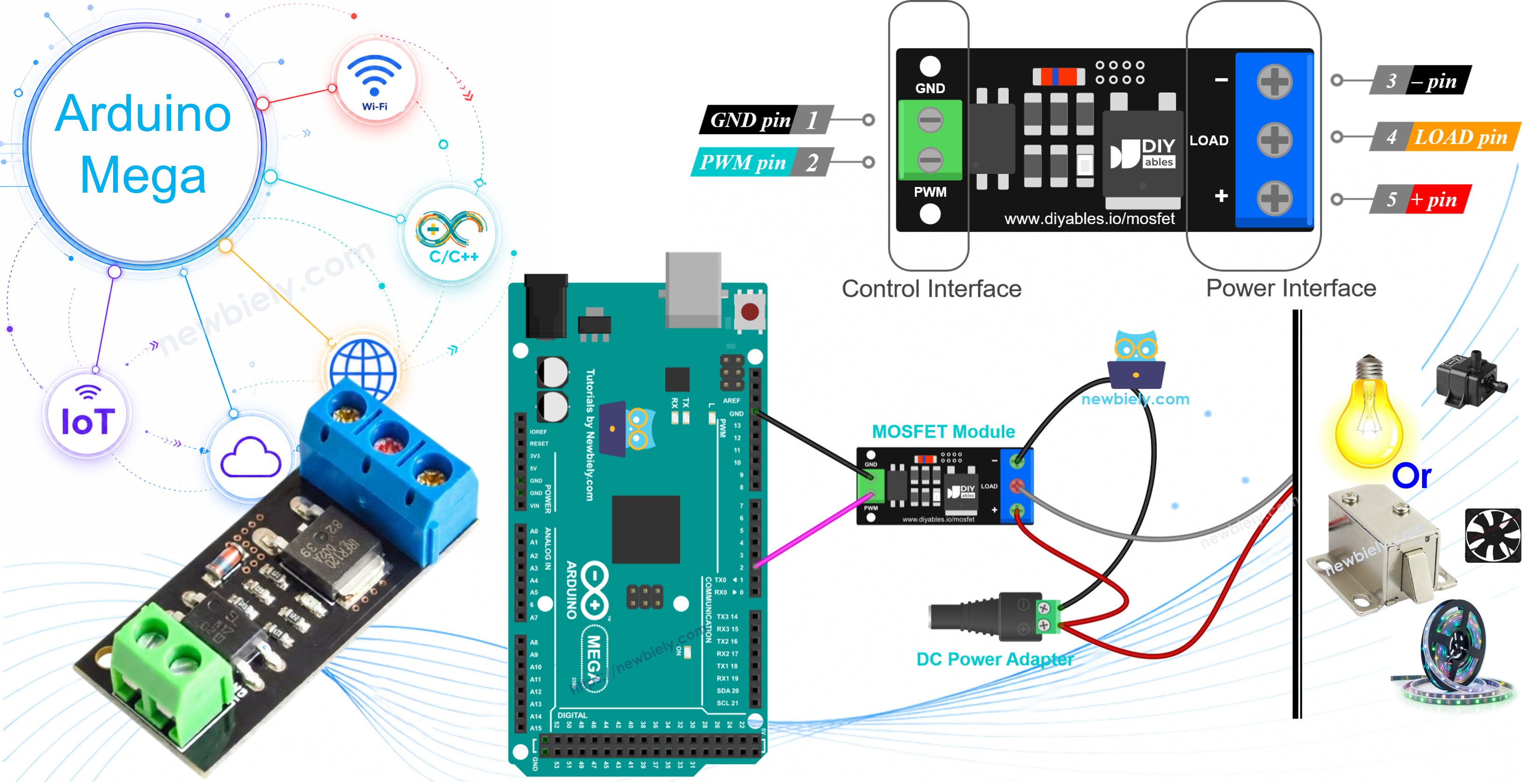
Erforderliche Hardware
Oder Sie können die folgenden Kits kaufen:
| 1 | × | DIYables Sensor-Kit (18 Sensoren/Displays) |
Über das MOSFET-Modul
Ein MOSFET-Modul ist ein elektronischer Schalter für Gleichstrom. Der Arduino Mega sendet ein Logiksignal an das Modul, und das Modul öffnet oder schließt den Strompfad der Last. Es hat keine beweglichen Teile, daher macht es kein Klickgeräusch, nutzt sich nicht ab und kann sehr schnell schalten. Weil es schnell ist, nimmt es ein PWM-Signal an. Der Arduino Mega kann also einen 12V-LED-Streifen nicht nur ein- und ausschalten, sondern auch seine Helligkeit oder die Drehzahl eines Lüfters oder Motors einstellen.
Dieses Tutorial behandelt drei Module: AOD4184 (auch als D4184 verkauft), LR7843 und FR120N. Sie haben dasselbe Platinendesign, dieselben Pins, dieselbe Verdrahtung und denselben Code. Der einzige Unterschied ist der MOSFET-Chip auf der Platine.
| AOD4184 | LR7843 | FR120N | |
|---|---|---|---|
| MOSFET | AOD4184A (N-Kanal) | IRLR7843 (N-Kanal) | IRFR120N (N-Kanal) |
| Max. Lastspannung (MOSFET-Nennwert) | 40V DC | 30V DC | 100V DC |
| Max. Strom (MOSFET-Nennwert) | 50A | 161A | 9.4A |
| Durchlasswiderstand RDS(on) | ca. 7 mΩ | ca. 3.3 mΩ | ca. 210 mΩ |
| Praktischer Strom ohne Kühlkörper | ca. 10–15A | ca. 15A | ca. 2A |
| Steuersignal | 3.3V / 5V Logik, aktiv HIGH | 3.3V / 5V Logik, aktiv HIGH | 3.3V / 5V Logik, aktiv HIGH |
| Isolation | PC817-Optokoppler | PC817-Optokoppler | PC817-Optokoppler |
| PWM | ja, höchstens ca. 1 kHz | ja, höchstens ca. 1 kHz | ja, höchstens ca. 1 kHz |
| Lasttyp | nur DC | nur DC | nur DC |
Die großen Stromwerte (50A und 161A) sind die Grenzwerte des Chips selbst. Die kleine Platine kann nicht so viel Strom tragen. In der Praxis ist die Wärme die Grenze, daher sollten Sie sich an der Zeile "ohne Kühlkörper" orientieren.
Die Pinbelegung des MOSFET-Moduls
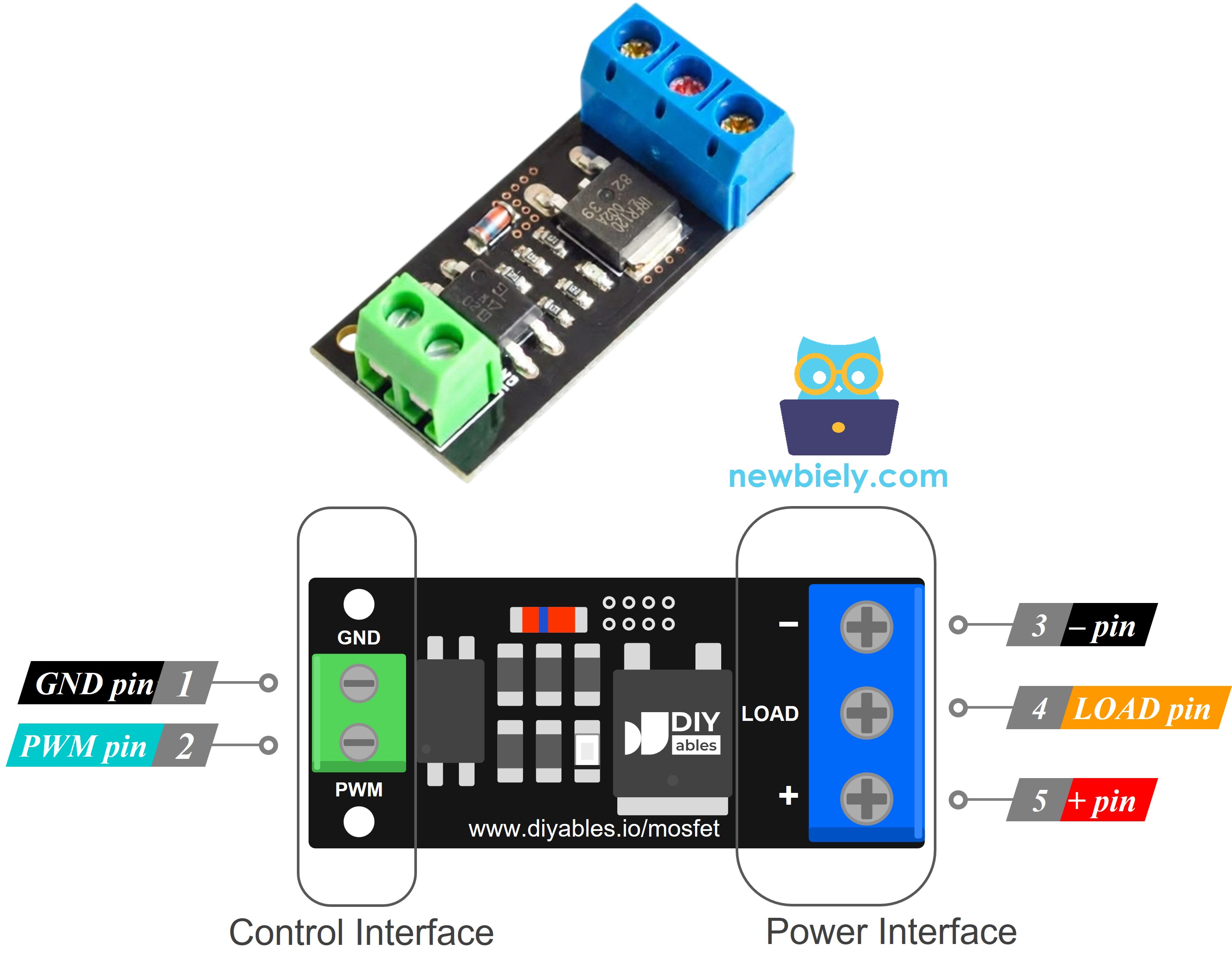
Das Modul hat zwei Seiten. Die Steuerseite ist eine 2-polige Stiftleiste (2.54mm Raster) für den Arduino Mega. Die Leistungsseite besteht aus drei Schraubklemmen für die Last und ihre Stromversorgung.
Steuerseite:
- PWM-Pin: muss mit einem Ausgangspin des Arduino Mega verbunden werden. Dieser Pin empfängt das EIN/AUS- oder PWM-Signal.
- GND-Pin: muss mit GND des Arduino Mega verbunden werden. Das ist die Signalmasse.
Leistungsseite:
- +-Pin: muss mit dem Pluskabel der Stromversorgung der Last (zum Beispiel 12V) und mit dem Pluskabel der Last verbunden werden. Beide Kabel teilen sich diese eine Klemme.
- LOAD-Pin: muss mit dem Minuskabel der Last verbunden werden. Das ist die Seite, die der MOSFET schaltet.
- −-Pin: muss mit dem Minuskabel (Masse) der Stromversorgung der Last verbunden werden
※ Notiz:
Die Anordnung der Pins kann sich von Hersteller zu Hersteller unterscheiden, und die Beschriftungen können sich von Charge zu Charge leicht ändern. Orientieren Sie sich beim Verwenden des Moduls immer an den Beschriftungen auf dem Modul. Schauen Sie genau hin!
Wie das MOSFET-Modul funktioniert
Das Modul besteht aus zwei Hauptteilen:
- Ein PC817-Optokoppler auf der Eingangsseite. Der PWM-Pin speist einen kleinen Widerstand und eine winzige LED im Inneren. Das Licht dieser LED schaltet einen Fototransistor ein, der ebenfalls im PC817 sitzt, und der Fototransistor steuert das Gate des MOSFET. Weil das Signal als Licht übertragen wird, sind die Seite des Arduino Mega und die Seite der Last elektrisch getrennt. Die Signalmasse (GND) und die Masse der Last sind auf dem Modul NICHT verbunden.
- Ein N-Kanal-MOSFET, der als Low-Side-Schalter verwendet wird. Er sitzt zwischen der LOAD-Klemme und der −-Klemme und schaltet daher das Minuskabel der Last. Ein Widerstand am Gate zieht das Gate auf 0V, wenn der Optokoppler ausgeschaltet ist.
Die Gate-Spannung kommt über einen Spannungsteiler aus der Versorgung der Last (etwa die Hälfte der Versorgungsspannung). Deshalb muss die Versorgung der Last mindestens etwa 6V haben. Wenn die Last mehr als einige Ampere zieht, verwenden Sie 9V oder mehr. Das Modul funktioniert mit einer 5V-Versorgung der Last NICHT gut.
Das Modul ist aktiv HIGH. Die drei Fälle unten zeigen, was bei jedem Signal passiert, das der Arduino Mega an den PWM-Pin senden kann.
Fall 1: Der PWM-Pin ist HIGH (5V)
- Das 5V-Signal schickt einige mA durch die LED des Optokopplers, und die LED leuchtet im Chip. Jeder Pin des Arduino Mega kann diesen kleinen Strom direkt liefern.
- Der Fototransistor leitet, und das MOSFET-Gate steigt auf etwa die Hälfte der Versorgungsspannung der Last (etwa 6V bei einem 12V-Netzteil).
- Der MOSFET ist voll EIN. Er wirkt wie ein geschlossener Schalter mit sehr kleinem Widerstand: einige mΩ beim AOD4184 und LR7843, etwa 0.2Ω beim FR120N.
- Der Strom fließt nun in einer Schleife: Netzteil + → +-Klemme → Last → LOAD-Klemme → MOSFET → −-Klemme → Netzteil −.
- Fast die gesamte Versorgungsspannung (etwa 12V) erreicht die Last, sie läuft also mit voller Leistung.
- Im Code: digitalWrite(MOSFET_PIN, HIGH) oder analogWrite(MOSFET_PIN, 255).
Fall 2: Der PWM-Pin ist LOW (0V)
- Der Pin liefert 0V, daher fließt kein Strom durch die LED des Optokopplers, und sie bleibt dunkel.
- Der Fototransistor ist aus. Der Gate-Widerstand hält das MOSFET-Gate auf 0V.
- Der MOSFET ist AUS und wirkt wie ein offener Schalter zwischen LOAD und −.
- Das −-Kabel der Last hat keinen Weg zur Masse, daher fließt kein Strom. Die Last sieht 0V und ist AUS.
- Im Code: digitalWrite(MOSFET_PIN, LOW) oder analogWrite(MOSFET_PIN, 0).
Fall 3: Der PWM-Pin erhält ein PWM-Signal
- AnalogWrite() lässt den Pin etwa 500- bis 1000-mal pro Sekunde zwischen LOW und HIGH wechseln.
- Während jedes HIGH-Teils ist das Modul in Fall 1 (Last EIN). Während jedes LOW-Teils ist es in Fall 2 (Last AUS). Die Last erhält also 12V-Impulse.
- Das Tastverhältnis ist der Anteil jeder Periode, in dem der Pin HIGH bleibt. Es wird durch den Wert von analogWrite() festgelegt: Tastverhältnis = Wert / 255. Die mittlere Spannung und die mittlere Leistung der Last entsprechen dem Tastverhältnis multipliziert mit dem vollen Wert.
| Tastverhältnis | analogWrite()-Wert | Mittlere Spannung bei 12V-Versorgung | Ergebnis |
|---|---|---|---|
| 20% | 51 | ca. 2.4V | sehr dunkler LED-Streifen, sehr langsamer Motor |
| 40% | 102 | ca. 4.8V | weniger als halbe Leistung |
| 60% | 153 | ca. 7.2V | mehr als halbe Leistung |
| 80% | 204 | ca. 9.6V | fast volle Leistung |
- Ein LED-Streifen sieht dunkler aus, weil er schneller flackert, als das Auge folgen kann. Ein Motor, Lüfter oder eine Pumpe dreht langsamer, weil die drehende Masse die Impulse glättet.
- Die PWM-Frequenz muss niedrig bleiben (etwa 500 Hz bis 1 kHz). Bei einer höheren Frequenz kann der langsame PC817 den MOSFET nicht mehr voll schalten, die Impulse verlieren ihre Form, und der MOSFET wird heiß. Siehe den Hinweis zur Frequenz im Programmierteil unten.
- Der Beispielcode in diesem Tutorial durchläuft das Tastverhältnis von 10% bis 100%.
Schaltplan
Der Arduino Mega sendet sein Signal von Pin 2 an den PWM-Pin des Moduls, während der 12V-LED-Streifen seinen Strom vom 12V-Netzteil über die Schraubklemmen des Moduls erhält.
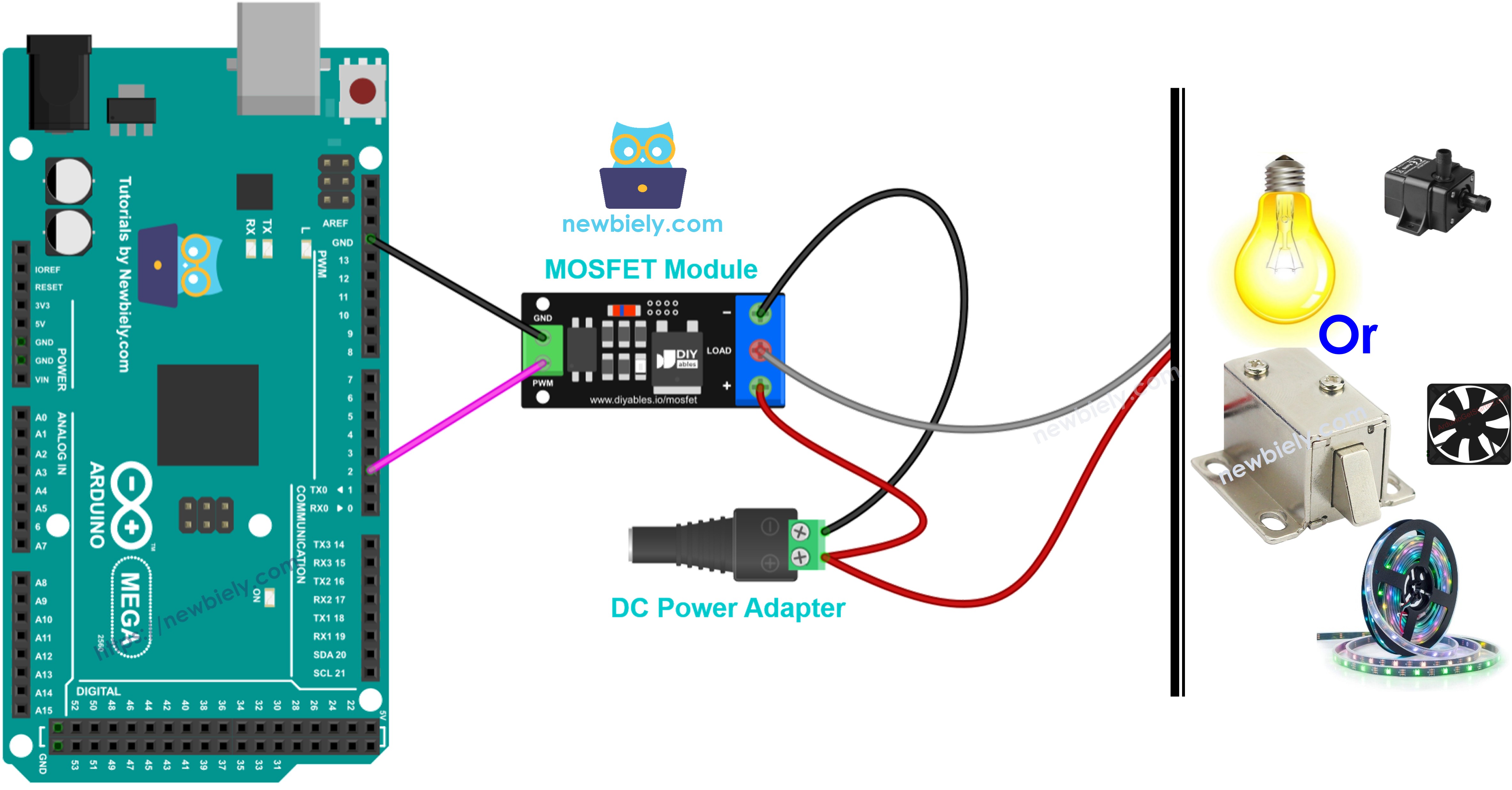
Dieses Bild wurde mit Fritzing erstellt. Klicken Sie, um das Bild zu vergrößern.
| Von | Nach |
|---|---|
| Arduino Mega Pin 2 | PWM-Pin des Moduls |
| Arduino Mega GND | GND-Pin des Moduls |
| 12V-Netzteil + (über DC-Buchse) | +-Klemme des Moduls |
| 12V-Netzteil − (über DC-Buchse) | −-Klemme des Moduls |
| LED-Streifen + | +-Klemme des Moduls (gemeinsam mit Netzteil +) |
| LED-Streifen − | LOAD-Klemme des Moduls |
WARNING
Schließen Sie die 12V-Versorgung niemals an einen Pin des Arduino Mega an. Die 12V gehen nur an die Schraubklemmen des MOSFET-Moduls.
Der Arduino Mega hat 15 PWM-Pins (Pins 2 bis 13 und 44 bis 46). Sie können also einen anderen PWM-Pin wählen, wenn Pin 2 schon belegt ist. Ändern Sie dazu einfach die Pin-Nummer im Code. Für den Helligkeitsteil wird ein PWM-Pin benötigt; für einfaches EIN/AUS funktioniert jeder digitale Pin.
Das MOSFET-Modul mit anderen 12V-Geräten verdrahten
Die Seite des Arduino Mega bleibt für alle Geräte unten gleich: Pin 2 an den PWM-Pin, GND an den GND-Pin. Nur die Leistungsseite ändert sich. In allen Fällen geht das Netzteil + an +, das Netzteil − geht an −, das +-Kabel des Geräts geht ebenfalls an +, und das −-Kabel des Geräts geht an LOAD.
Prüfen Sie vor der Wahl eines Geräts zwei Dinge:
- Die Spannung des Netzteils muss zum Gerät passen. Ein 12V-Gerät braucht ein 12V-Netzteil. Sie muss außerdem 6V oder mehr betragen, sonst schaltet das Modul nicht gut.
- Das Modul muss zum Strom des Geräts passen. Der FR120N ist nur für kleine Geräte geeignet (etwa 2A ohne Kühlkörper). Für größere Ströme verwenden Sie den AOD4184 oder den LR7843.
Zur Freilaufdiode: Ein Motor, ein Lüfter, eine Pumpe und ein Magnetventil haben alle eine Spule im Inneren. Wenn der MOSFET abschaltet, erzeugt die Spule eine Spannungsspitze, die den MOSFET beschädigen kann. Das Modul hat keine Diode auf der Platine, daher müssen Sie eine hinzufügen (1N5819 oder 1N4007), und zwar über die Kabel des Geräts. Die Kathode (die Seite mit dem Streifen) geht an das +-Kabel des Geräts, und die Anode geht an das −-Kabel des Geräts. In den Tabellen unten steht nur "Freilaufdiode: erforderlich", wenn Sie sie brauchen.
Der Code in diesem Tutorial funktioniert für jedes Gerät hier ohne Änderung. Die einzige Ausnahme sind die Magnetspulen: Verwenden Sie dafür nur HIGH oder LOW (100% oder 0%) und nicht den Fade-Teil.
Beispiel 1: 12V-LED-Streifen (einfarbig)
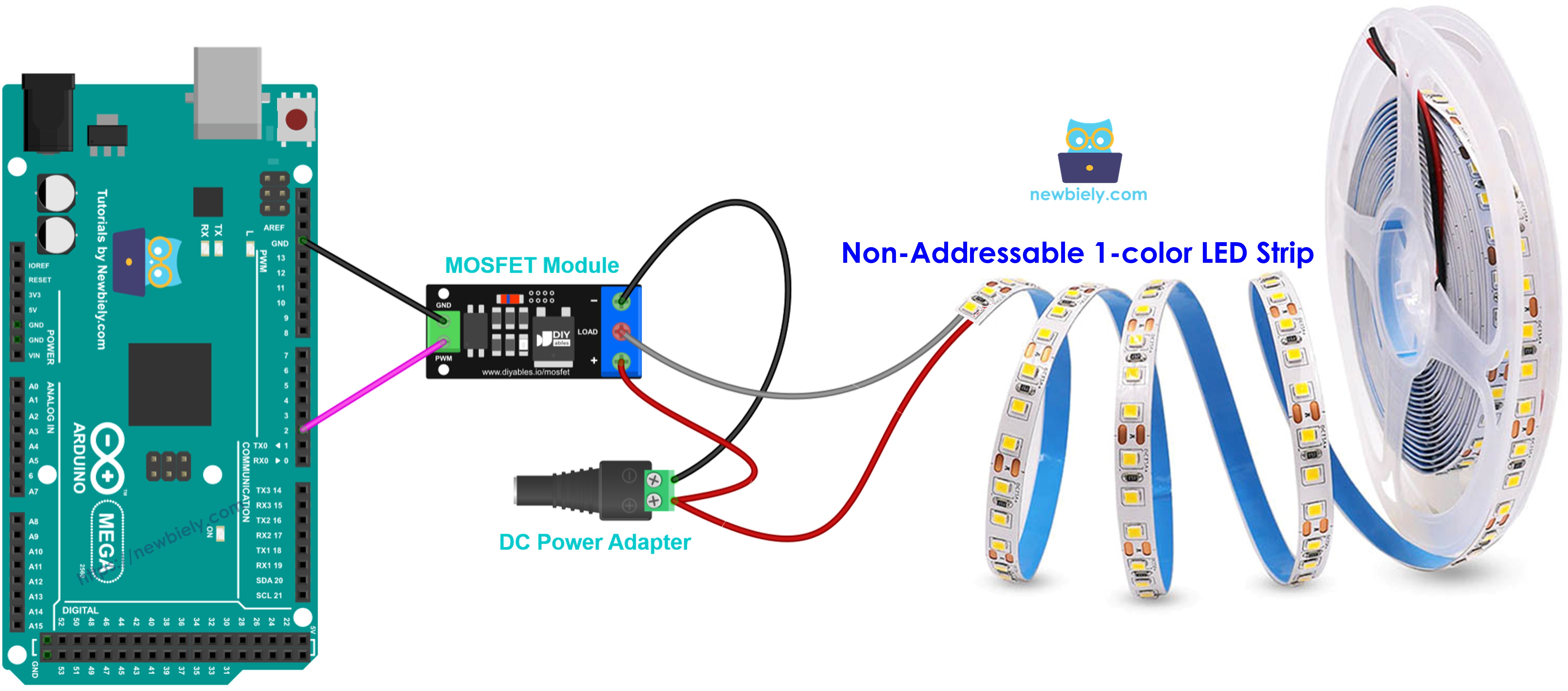
Dieses Bild wurde mit Fritzing erstellt. Klicken Sie, um das Bild zu vergrößern.
| Element | Detail |
|---|---|
| Pluskabel des Streifens (oft mit 12V markiert) | +-Klemme des Moduls |
| Minuskabel des Streifens | LOAD-Klemme des Moduls |
| Freilaufdiode | nicht nötig (keine Spule) |
| PWM-Wirkung | Helligkeit |
Ein längerer Streifen zieht mehr Strom. Lesen Sie daher den Strom Ihres Streifens, bevor Sie ein Modul auswählen. Diese Verdrahtung gilt nur für einen einfarbigen Streifen. RGB- und adressierbare Streifen werden anders verdrahtet.
Beispiel 2: 12V-Gleichstrommotor
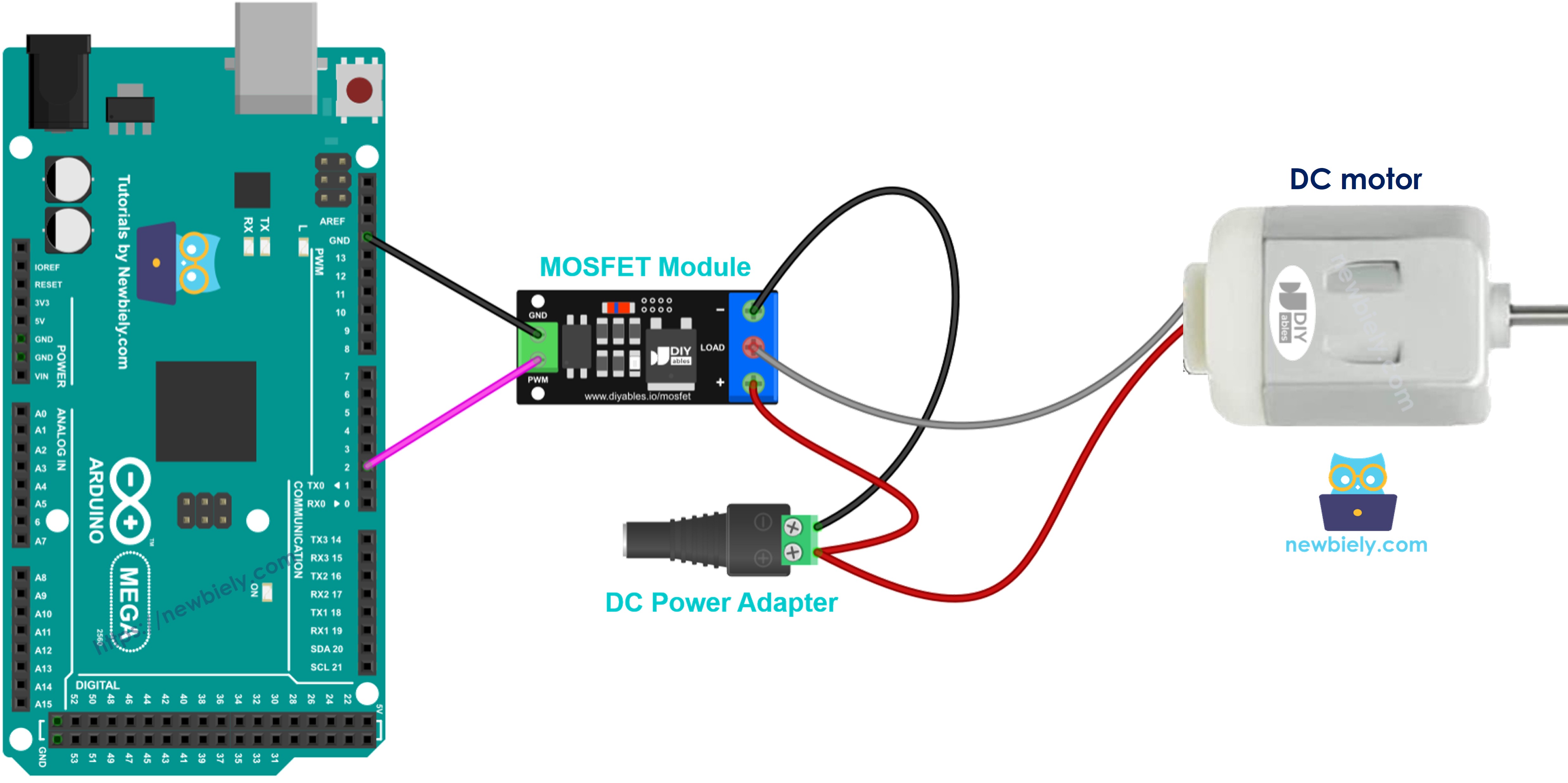
Dieses Bild wurde mit Fritzing erstellt. Klicken Sie, um das Bild zu vergrößern.
| Element | Detail |
|---|---|
| Pluskabel des Motors | +-Klemme des Moduls |
| Minuskabel des Motors | LOAD-Klemme des Moduls |
| Freilaufdiode | erforderlich |
| PWM-Wirkung | Drehzahl |
Der Motor dreht sich nur in eine Richtung. Wenn Sie die Richtung ändern müssen, verwenden Sie stattdessen einen Motortreiber wie den L298N. Siehe das Tutorial Arduino Mega - Gleichstrommotor.
Beispiel 3: 12V-Lüfter
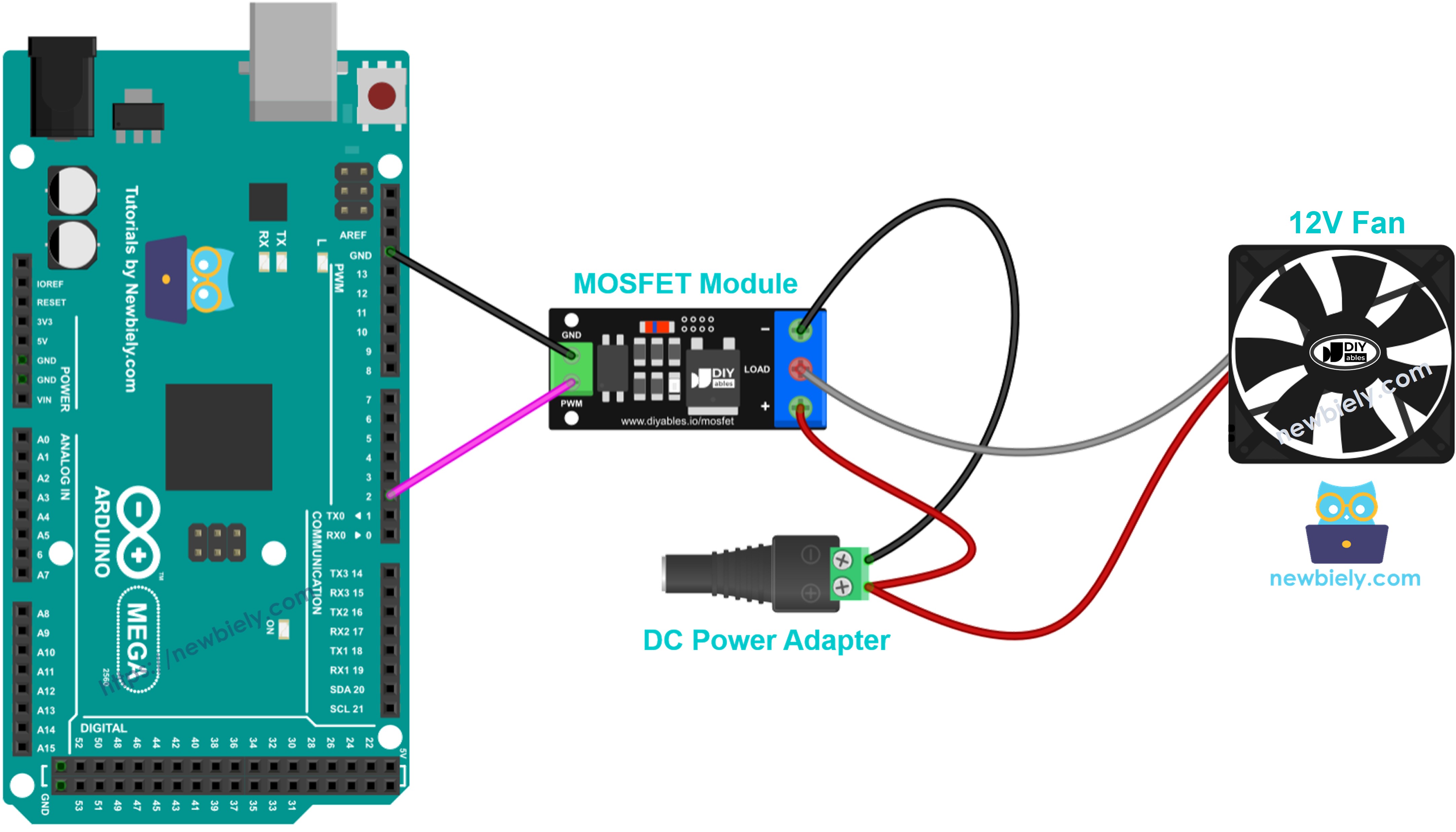
Dieses Bild wurde mit Fritzing erstellt. Klicken Sie, um das Bild zu vergrößern.
| Element | Detail |
|---|---|
| Rotes Kabel (+) | +-Klemme des Moduls |
| Schwarzes Kabel (−) | LOAD-Klemme des Moduls |
| Gelbes Kabel (Drehzahlsignal, falls vorhanden) | nicht verbunden |
| Freilaufdiode | erforderlich (billig und harmlos) |
| PWM-Wirkung | Drehzahl |
Einige Lüfter laufen bei einem sehr niedrigen Tastverhältnis nicht an. Beginnen Sie über etwa 30%.
Beispiel 4: 12V-Wasserpumpe
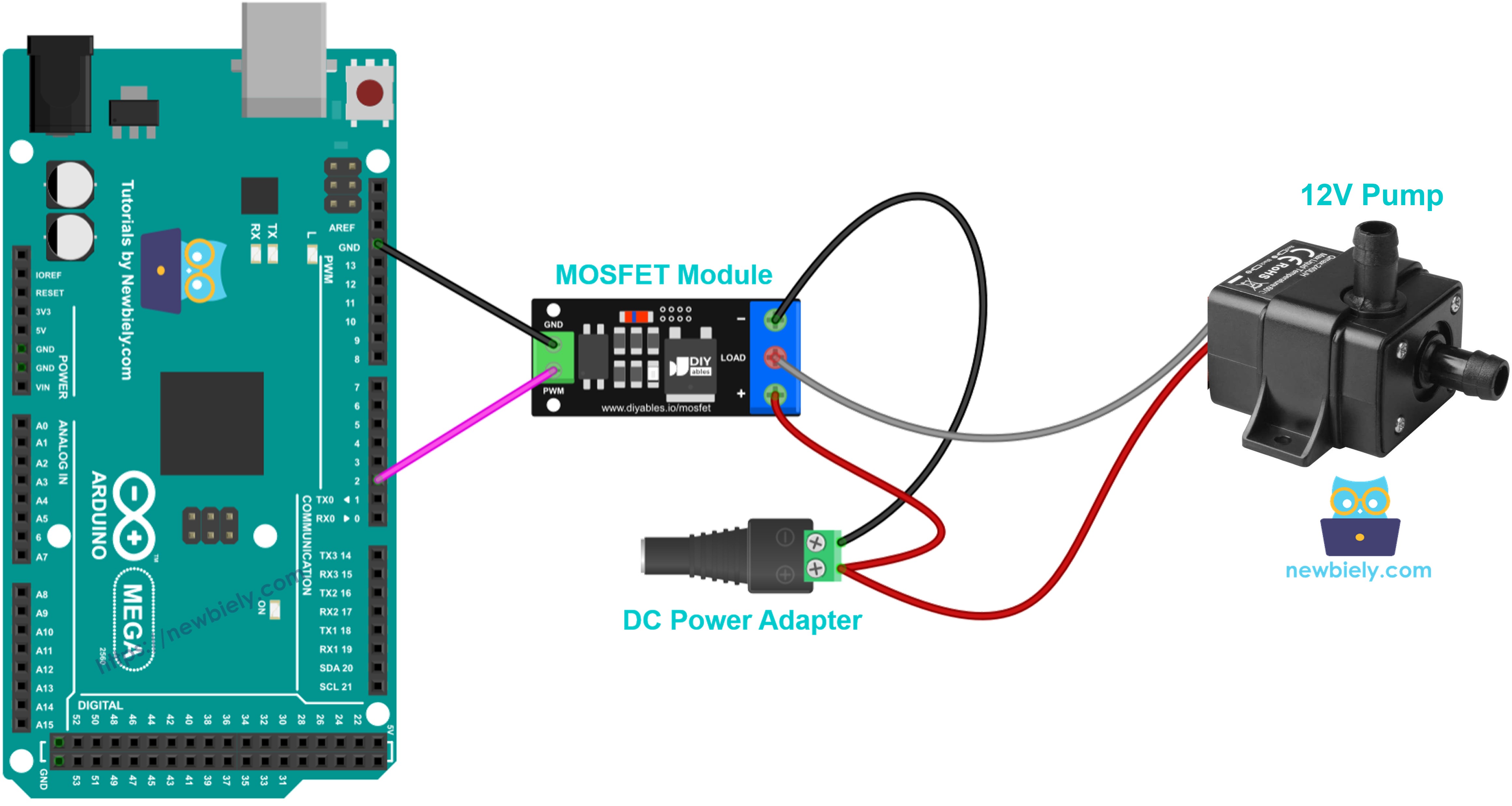
Dieses Bild wurde mit Fritzing erstellt. Klicken Sie, um das Bild zu vergrößern.
| Element | Detail |
|---|---|
| Pluskabel der Pumpe | +-Klemme des Moduls |
| Minuskabel der Pumpe | LOAD-Klemme des Moduls |
| Freilaufdiode | erforderlich |
| PWM-Wirkung | Fördermenge |
Lassen Sie die Pumpe niemals trocken laufen. Halten Sie ihren Einlass unter Wasser.
Beispiel 5: 12V-Magnetventil (stromlos geschlossen)
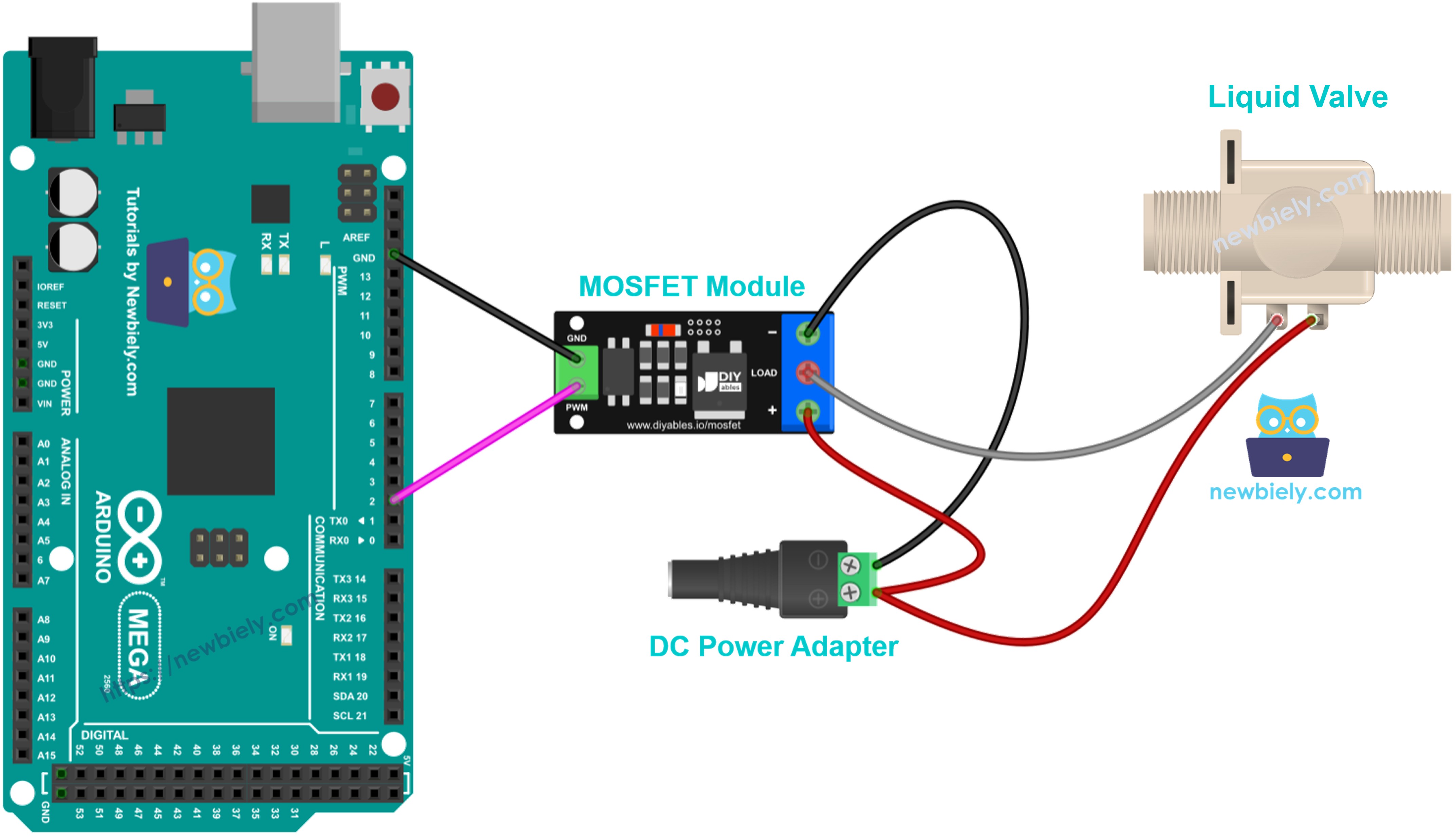
Dieses Bild wurde mit Fritzing erstellt. Klicken Sie, um das Bild zu vergrößern.
| Element | Detail |
|---|---|
| Pluskabel des Ventils | +-Klemme des Moduls |
| Minuskabel des Ventils | LOAD-Klemme des Moduls |
| Freilaufdiode | erforderlich |
| Steuerung | EIN = Ventil offen, AUS = Ventil geschlossen |
Ein Ventil hat nur zwei Zustände, daher reicht die EIN/AUS-Steuerung. Verwenden Sie kein PWM.
Beispiel 6: 12V-Magnetschloss
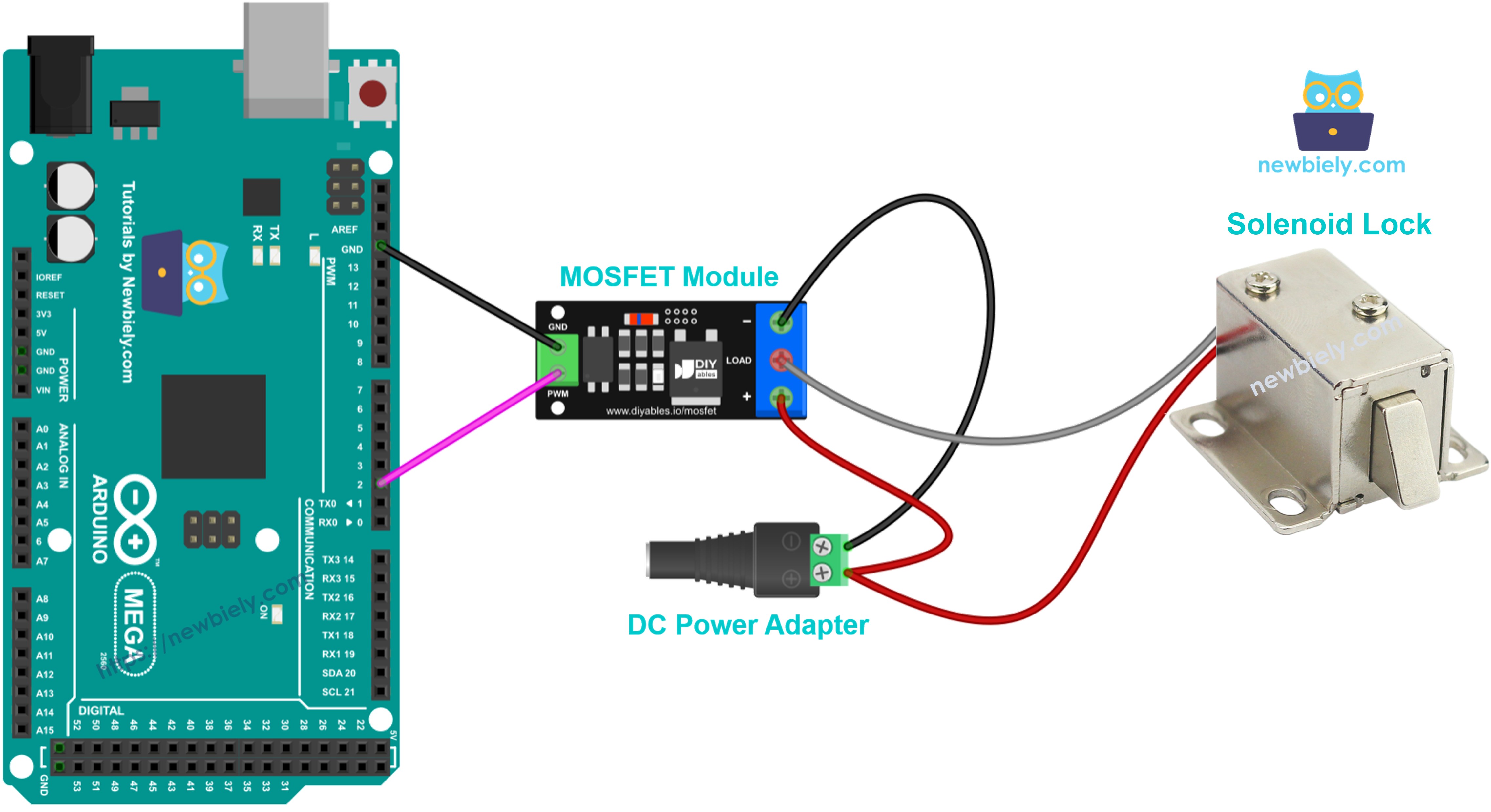
Dieses Bild wurde mit Fritzing erstellt. Klicken Sie, um das Bild zu vergrößern.
| Element | Detail |
|---|---|
| Pluskabel des Schlosses | +-Klemme des Moduls |
| Minuskabel des Schlosses | LOAD-Klemme des Moduls |
| Freilaufdiode | erforderlich |
| Steuerung | nur ganz EIN oder ganz AUS, kein PWM |
Die Spule des Schlosses wird heiß, wenn sie lange EIN bleibt. Schalten Sie sie nur für einen kurzen Impuls EIN, um die Tür zu entriegeln, und dann wieder AUS. Ein vollständiges Schlossprojekt finden Sie im Tutorial Arduino Mega - Magnetschloss.
Wie man den Arduino Mega für das MOSFET-Modul programmiert
Es wird keine Bibliothek benötigt. Der Code verwendet nur die eingebauten Arduino-Funktionen.
- Der erste Schritt ist, den Pin des Arduino Mega anzugeben, der mit dem PWM-Pin des Moduls verbunden ist:
- Der Pin muss in der Funktion setup() als Ausgang festgelegt werden:
- Um die Last ganz EIN oder ganz AUS zu schalten, kann der Pin auf HIGH oder LOW geschrieben werden:
- Um die Leistung der Last einzustellen, wird mit analogWrite() ein PWM-Wert von 0 bis 255 geschrieben. Der Code wandelt eine Prozentzahl mit map() in diesen Bereich um:
Die Standard-PWM-Frequenz von analogWrite() beim Arduino Mega beträgt etwa 490 Hz (etwa 980 Hz an den Pins 4 und 13). Beide Werte liegen im sicheren Bereich des Moduls. Behalten Sie also den Standard bei und erhöhen Sie die PWM-Frequenz nicht.
Arduino Mega 2560 Code für das MOSFET-Modul
Der folgende Code führt diese Schritte immer wieder aus:
- Schaltet die Last 2 Sekunden lang ganz EIN, dann 2 Sekunden lang ganz AUS
- Erhöht die Leistung in Schritten von 10% von 10% auf 100%, ein Schritt alle 0.5 Sekunden
- Senkt die Leistung von 90% zurück auf 0% und wartet dann 1 Sekunde
Schnelle Schritte
- Wenn Sie den Arduino Mega 2560 zum ersten Mal verwenden, lesen Sie wie man die Umgebung für den Arduino Mega in der Arduino IDE einrichtet.
- Verdrahten Sie die Bauteile wie im Diagramm gezeigt. Lassen Sie das 12V-Netzteil vorerst ausgesteckt.
- Verbinden Sie das Arduino-Mega-Board über ein USB-Kabel mit Ihrem Computer.
- Öffnen Sie die Arduino IDE auf Ihrem Computer.
- Wählen Sie das Board Arduino Mega or Mega 2560 und den richtigen COM-Port aus.
- Kopieren Sie den obigen Code und fügen Sie ihn in die Arduino IDE ein.
- Klicken Sie auf die Schaltfläche Upload, um den Code auf den Arduino Mega hochzuladen.
- Stecken Sie das 12V-Netzteil ein.
- Öffnen Sie den Serial Monitor und stellen Sie die Baudrate auf 9600 ein.
- Beobachten Sie den LED-Streifen: Er leuchtet 2 Sekunden lang mit voller Helligkeit, ist 2 Sekunden lang aus, wird dann langsam heller und danach langsam dunkler.
- Sehen Sie das Ergebnis im Serial Monitor:
Wenn Sie statt des LED-Streifens einen 12V-Lüfter verwenden, dreht der Lüfter mit voller Drehzahl, bleibt stehen und wird dann im gleichen Muster schneller und langsamer.
Zusätzliches Wissen
AOD4184 vs. LR7843 vs. FR120N: Welches wählen
| AOD4184 | LR7843 | FR120N | |
|---|---|---|---|
| Max. Lastspannung | 40V | 30V | 100V |
| Durchlasswiderstand | ca. 7 mΩ | ca. 3.3 mΩ | ca. 210 mΩ |
| Praktischer Strom (ohne Kühlkörper) | ca. 10–15A | ca. 15A | ca. 2A |
| Geeignet für | 12V- / 24V- / 36V-Lasten | 12V- / 24V-Lasten mit hohem Strom | kleine 24V- / 48V-Lasten |
- LR7843: Er hat den niedrigsten Widerstand und bleibt daher bei hohem Strom am kühlsten. Er ist die beste Wahl für starke 12V- oder 24V-Lasten, wie einen langen LED-Streifen mit hoher Leistung oder einen großen Motor. Seine Grenze ist 30V.
- AOD4184: ein guter Allrounder. Er verträgt bis zu 40V und einen starken Strom.
- FR120N: Er verträgt die höchste Spannung (bis zu 100V), hat aber den höchsten Widerstand, daher ist er nur für kleine Ströme von etwa 2A ohne Kühlkörper geeignet.
Es ist offensichtlich, dass der LR7843 die beste Wahl für hohen Strom ist, der FR120N die beste Wahl für hohe Spannung, und der AOD4184 liegt in der Mitte. Welchen Sie auch verwenden: Berühren Sie den MOSFET nach einigen Minuten Betrieb. Wenn er zu heiß zum Anfassen ist, fügen Sie einen Kühlkörper hinzu oder verringern Sie die Last.
MOSFET-Modul vs. Relais
| MOSFET-Modul | Relais | |
|---|---|---|
| Lasttyp | nur DC | AC oder DC |
| Geräusch | lautlos | klickt |
| Bewegliche Teile | keine | ja |
| Schaltgeschwindigkeit | sehr schnell | langsam |
| PWM (Dimmen, Drehzahlregelung) | ja | nein |
| Lebensdauer | lang | begrenzt durch Kontaktverschleiß |
Wählen Sie das MOSFET-Modul für DC-Lasten, besonders wenn Sie Helligkeit oder Drehzahl steuern wollen. Wählen Sie das Relais, wenn das Gerät mit Netzspannung (AC) läuft.
Video Tutorial
Wir erwägen die Erstellung von Video-Tutorials. Wenn Sie Video-Tutorials für wichtig halten, abonnieren Sie bitte unseren YouTube-Kanal , um uns zu motivieren, die Videos zu erstellen.