
Arduino Mega - Schalter
In diesem Leitfaden lernen wir, wie Sie den EIN/AUS-Schalter mit einem Arduino Mega verwenden. Konkret werden wir behandeln:
- Wie Sie den EIN/AUS-Schalter mit dem Arduino Mega verbinden.
- Wie Sie Code für den Arduino Mega schreiben, um den Status des Schalters zu lesen.
- Wie Sie Code für den Arduino Mega schreiben, um zu erkennen, wann der Schalter ein- oder ausgeschaltet wird.
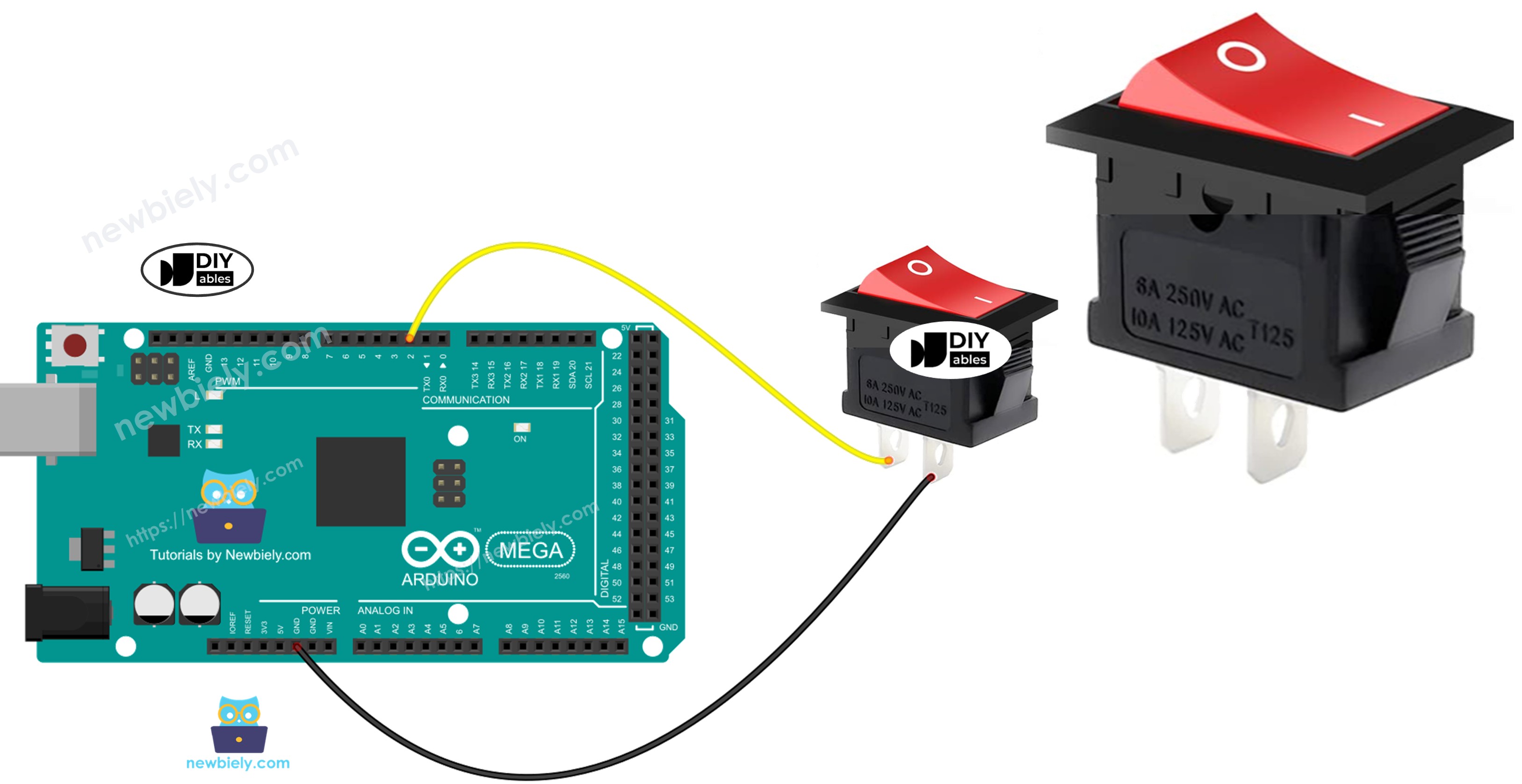
Benötigte Hardware
Oder Sie können die folgenden Kits kaufen:
| 1 | × | DIYables Sensor-Kit (18 Sensoren/Displays) |
Über den EIN/AUS-Schalter
Ein als EIN/AUS bezeichneter Schalter wechselt von EIN zu AUS oder von AUS zu EIN, wenn Sie ihn umschalten. Er bleibt in der neuen Position, wenn Sie loslassen. Drücken Sie ihn erneut, um ihn zurückzuschalten.
Pinout
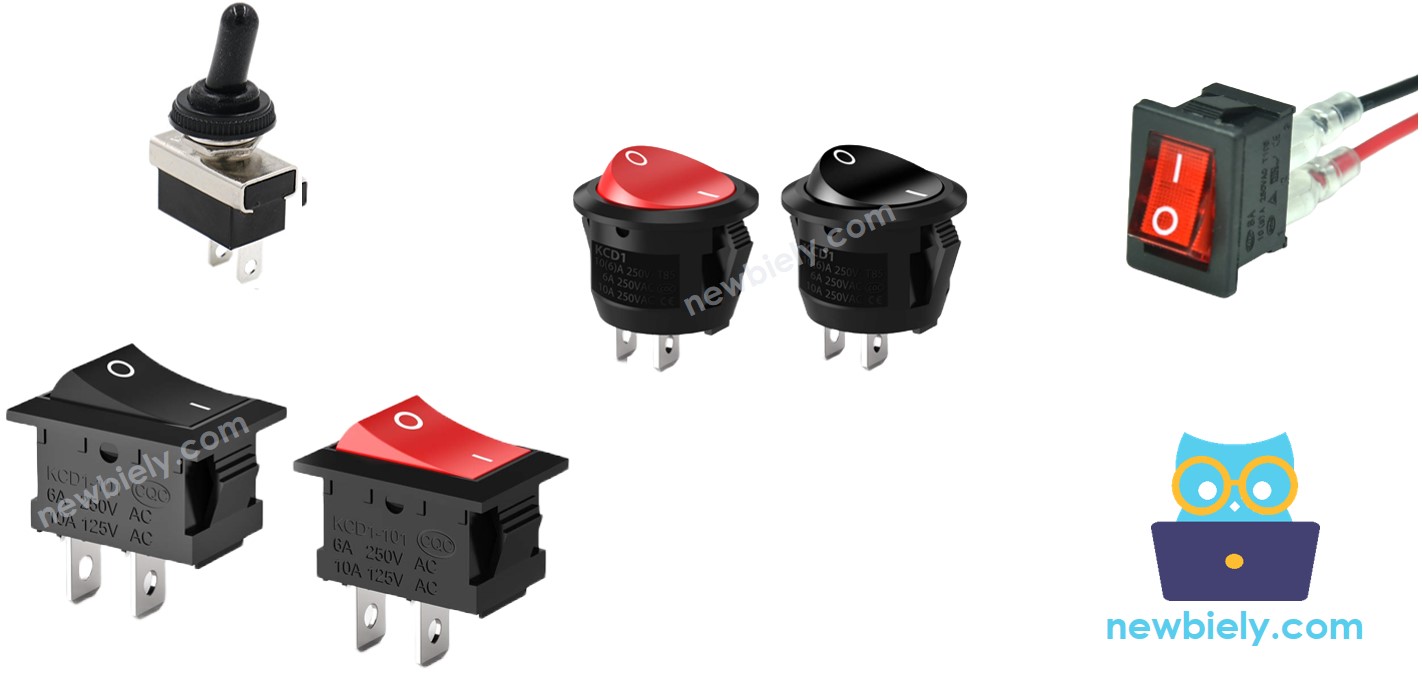
Es gibt zwei gängige Arten von EIN/AUS-Schaltern: den zweipoligen Schalter und den dreipoligen Schalter.
In diesem Leitfaden verwenden wir einen zweipoligen Schalter. Bei diesem Schalter müssen Sie die beiden Pins nicht unterscheiden.
Funktionsweise
Hier sind zwei einfache Möglichkeiten, einen EIN/AUS-Schalter zu betreiben. Unten finden Sie die Verkabelungsanleitung für den Schalter und die Messwerte, die Sie am Arduino Mega für jede Methode sehen werden:
| Pin 1 | Pin 2 | Arduino Mega Input Pin Status | |
|---|---|---|---|
| 1 | GND | Arduino Mega Input Pin (mit Pull-up) | HIGH ⇒ AUS, LOW ⇒ EIN |
| 2 | VCC | Arduino Mega Input Pin (mit Pull-down) | HIGH ⇒ EIN, LOW ⇒ AUS |
Wir müssen nur eine der beiden Methoden wählen. Der Rest dieses Leitfadens wird die erste Methode verwenden.
Schaltplan
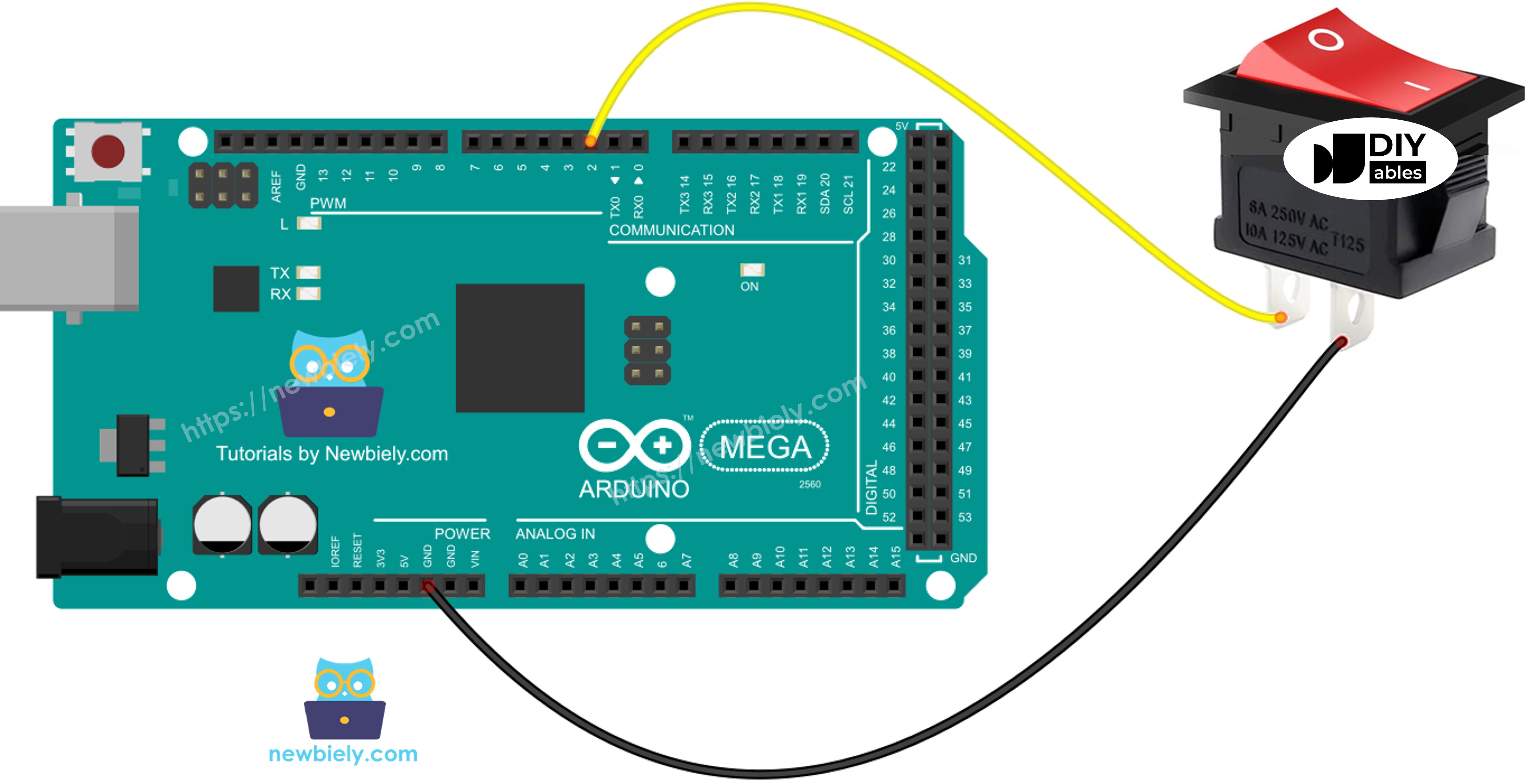
Dieses Bild wurde mit Fritzing erstellt. Klicken Sie, um das Bild zu vergrößern.
Wir empfehlen, einen Lötkolben zu verwenden, um die Drähte und den EIN/AUS-Schalter-Pin sicher zu löten. Umhüllen Sie sie dann mit Schrumpfschlauch, um die Sicherheit zu gewährleisten.
Arduino Mega Code - EIN/AUS-Schalter
Genau wie ein Button benötigt auch ein EIN/AUS-Schalter Entprellung (Mehr dazu unter https://arduinogetstarted.com/faq/why-needs-debounce-for-button). Entprellung kann den Code schwieriger machen. Glücklicherweise enthält die ezButton-Bibliothek (https://arduinogetstarted.com/tutorials/arduino-button-library) eine Entprellungsfunktion und verwendet einen internen Pull-up-Widerstand, was die Programmierung erleichtert.
※ Notiz:
Es gibt zwei häufige Situationen:
1) Wenn der Schalter EIN ist, mache etwas. Wenn er AUS ist, mache das Gegenteil.
2) Wenn der Schalter von EIN zu AUS oder von AUS zu EIN wechselt, mache etwas.
Schnelle Schritte
Befolgen Sie diese Schritte nacheinander:
- Verbinden Sie den EIN/AUS-Schalter mit dem Arduino Mega wie im Diagramm gezeigt.
- Verbinden Sie den Arduino Mega über ein USB-Kabel mit Ihrem Computer.
- Öffnen Sie die Arduino IDE auf Ihrem Computer.
- Wählen Sie in der IDE das Board Arduino Mega und den korrekten seriellen Port aus.
- Installieren Sie die ezButton-Bibliothek. Folgen Sie der Anleitung hier: https://arduinogetstarted.com/tutorials/arduino-button-library#content_how_to_install_library
- Stellen Sie sicher, dass das korrekte Board und der korrekte Port in der IDE ausgewählt sind.
- Klicken Sie auf die Upload-Schaltfläche in der Arduino IDE, um den Code an Ihren Arduino Mega zu senden.
- Schalten Sie den Schalter auf EIN.
- Überprüfen Sie den Serial Monitor für die Ausgabe.
- Schalten Sie den Schalter auf AUS.
- Überprüfen Sie den Serial Monitor erneut für die Ausgabe.
Video Tutorial
Wir erwägen die Erstellung von Video-Tutorials. Wenn Sie Video-Tutorials für wichtig halten, abonnieren Sie bitte unseren YouTube-Kanal , um uns zu motivieren, die Videos zu erstellen.