
Arduino Mega - LDR Modul
Dieser Leitfaden zeigt Ihnen, wie Sie ein Arduino Mega Board und einen LDR Lichtsensor verwenden, um Lichtwerte zu überprüfen und zu messen. Wir lernen die folgenden Themen im Detail:
- Wie Sie das LDR Lichtsensor-Modul an einen Arduino UNO R4 anschließen.
- Wie Sie Code für den Arduino Mega schreiben, um Licht mit dem digitalen Signal vom LDR Lichtsensor-Modul zu erkennen.
- Wie Sie Code für den Arduino Mega schreiben, um die Helligkeit mit dem analogen Signal vom LDR Lichtsensor-Modul zu messen.
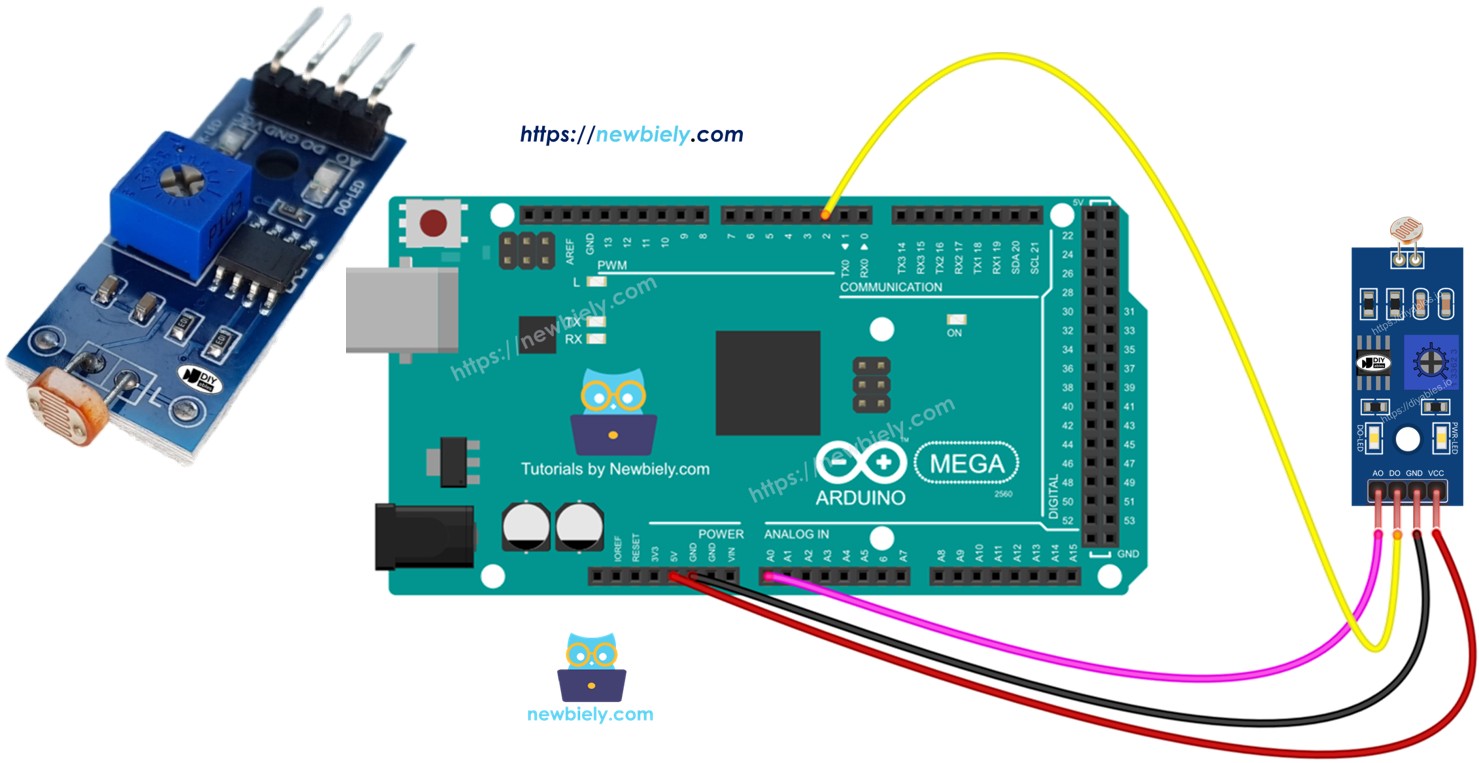
Hardware erforderlich
Oder Sie können die folgenden Kits kaufen:
| 1 | × | DIYables Sensor-Kit (18 Sensoren/Displays) |
Über das LDR Lichtsensor-Modul
Das LDR Lichtsensor-Modul kann erkennen, ob Licht vorhanden ist oder wie hell es in der Umgebung ist. Es hat zwei Ausgänge: digital und analog.
Pinout
Das LDR Lichtsensor-Modul hat vier Pins.
- VCC Pin: An Stromversorgung anschließen (3,3V bis 5V).
- GND Pin: An Masse anschließen (0V).
- DO Pin: Dies ist ein digitaler Ausgang. Er wird HIGH wenn es dunkel ist und LOW wenn es hell ist. Sie können einstellen, wie dunkel oder hell es sein soll, indem Sie den Drehknopf (Potentiometer) drehen.
- AO Pin: Dies ist ein analoger Ausgang. Der Wert wird niedriger wenn es heller wird und steigt wenn es dunkler wird.
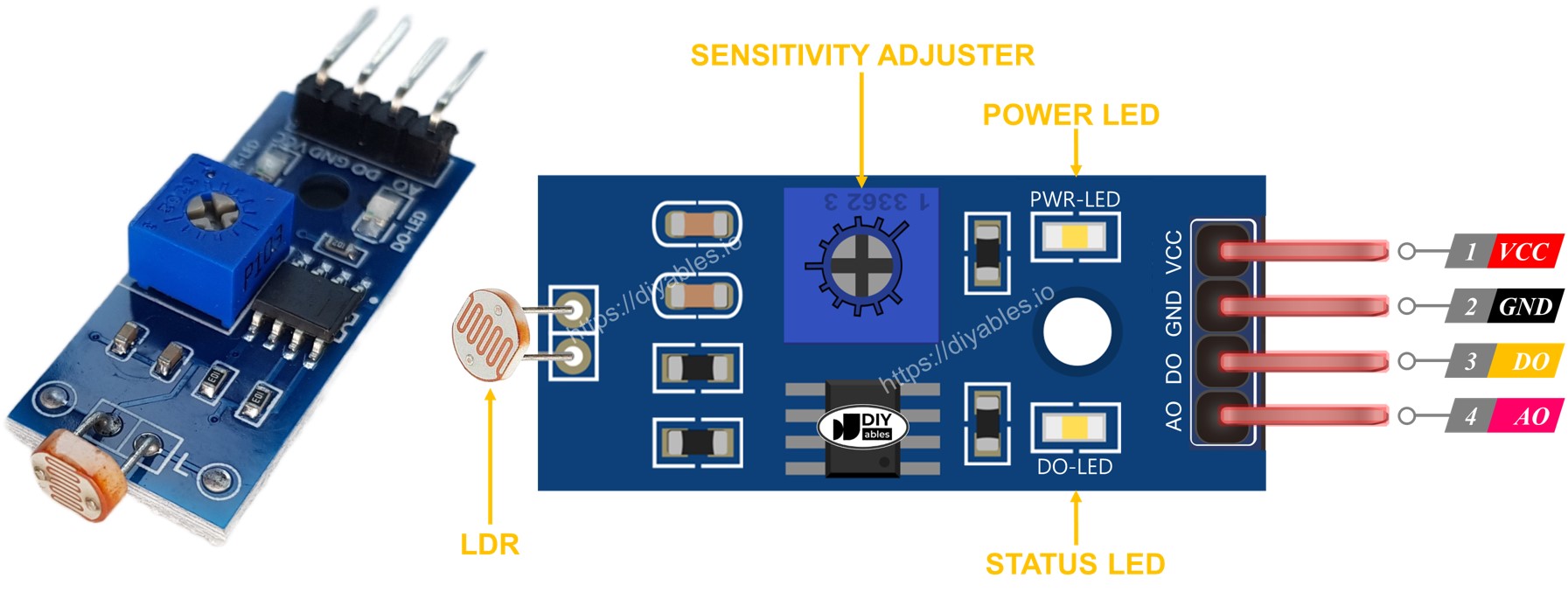
Es hat auch zwei kleine LED-Leuchten.
- Eine Power LED zeigt an, wenn die Stromversorgung an ist.
- Eine DO LED zeigt das Licht am DO Pin: sie leuchtet bei Licht und geht aus bei Dunkelheit.
Wie es funktioniert
Über den DO Pin:
- Das Modul hat einen kleinen Drehknopf, um den Lichtwert (die Grenze) einzustellen.
- Wenn das Licht um es herum heller ist als diese Grenze, ist der DO Ausgang LOW, und die DO-LED (die kleine Leuchte am Modul) ist aus.
- Wenn das Licht um es herum dunkler ist als diese Grenze, ist der DO Ausgang HIGH, und die DO-LED ist an.
Über den analogen Ausgangs-Pin:
- Der AO Pin zeigt einen Messwert, der sich mit dem Licht ändert.
- Wenn viel Licht vorhanden ist, ist der AO Messwert niedriger.
- Wenn es dunkler ist, ist der AO Messwert höher.
- Das Potentiometer beeinflusst nicht den AO Pin-Wert. Es ändert nur die Schwelle für den DO Pin.
So können Sie die Empfindlichkeit mit dem kleinen Potentiometer für den DO Pin einstellen, während Sie dennoch genaue Lichtmessungen vom AO Pin erhalten.
Schaltplan
Das Lichtsensor-Modul hat zwei Ausgangs-Pins. Sie können einen oder beide verwenden, je nachdem was Sie benötigen.
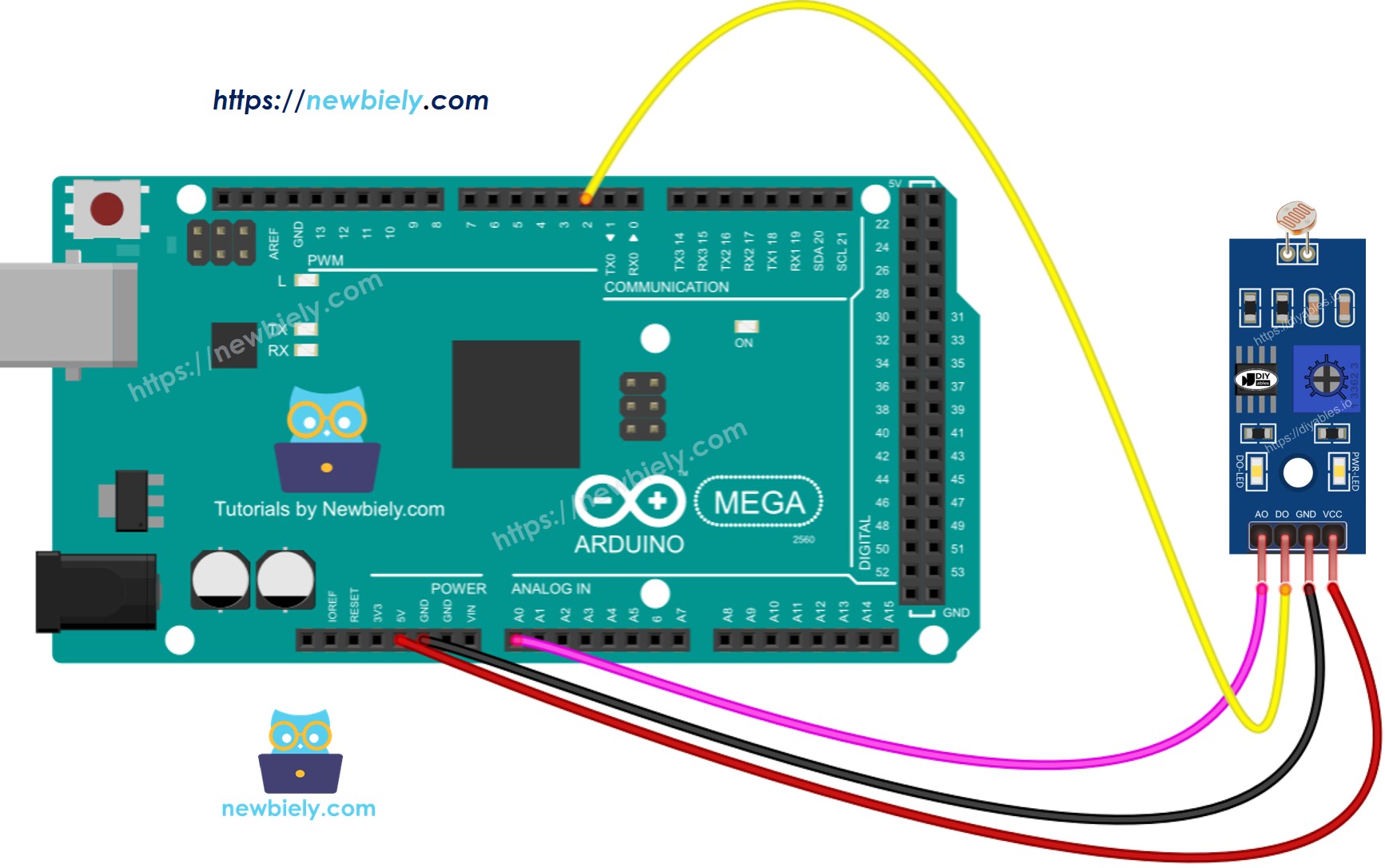
Dieses Bild wurde mit Fritzing erstellt. Klicken Sie, um das Bild zu vergrößern.
Arduino Mega Code - Wert vom DO Pin lesen
Schnelle Schritte
Befolgen Sie diese Schritte, einen nach dem anderen.
- Verbinden Sie das Lichtsensor-Modul mit dem Arduino Mega entsprechend dem Schaltplan.
- Verbinden Sie den Arduino Mega mit Ihrem Computer über ein USB-Kabel.
- Öffnen Sie die Arduino IDE auf Ihrem Computer.
- Wählen Sie das Arduino Mega Board und den richtigen COM-Port.
- Kopieren Sie den obigen Code und fügen Sie ihn in die Arduino IDE ein.
- Klicken Sie auf Upload in der Arduino IDE, um den Code an den Arduino Mega zu senden.
- Bedecken und entdecken Sie das Licht am LDR Sensor mit Ihrer Hand oder einem Objekt.
- Überprüfen Sie die Ergebnisse im Serial Monitor.
Wenn die LED die ganze Zeit an bleibt oder ausgeht, auch wenn Licht vorhanden ist, können Sie das Potentiometer drehen, um die Lichtempfindlichkeit des Sensors anzupassen.
Sie können jetzt den Code ändern, um eine LED oder ein Licht einzuschalten, wenn es Licht erkennt, oder um einen Servo Motor drehen zu lassen. Für weitere Details und einfache Schritt-für-Schritt-Anleitungen sehen Sie die Tutorials am Ende dieses Dokuments.
Arduino Mega Code - Wert vom AO Pin lesen
Schnelle Schritte
Befolgen Sie diese Schritte einen nach dem anderen.
- Kopieren Sie den obigen Code und öffnen Sie ihn mit der Arduino IDE.
- Klicken Sie auf die Upload Schaltfläche in der Arduino IDE, um den Code an den Arduino Mega zu senden.
- Bedecken Sie den LDR Lichtsensor mit Ihrer Hand oder einem anderen Objekt und entdecken Sie ihn dann wieder.
- Öffnen Sie den Serial Monitor, um das Ergebnis zu sehen.
Video Tutorial
Wir erwägen die Erstellung von Video-Tutorials. Wenn Sie Video-Tutorials für wichtig halten, abonnieren Sie bitte unseren YouTube-Kanal , um uns zu motivieren, die Videos zu erstellen.