Arduino Mega - TM1637 4-stellige 7-Segment Anzeige

Für Projekte wie Uhren, Timer und Zähler verwenden Sie normalerweise eine 4-stellige 7-Segment Anzeige. Normalerweise benötigt sie 12 Drähte. Aber das TM1637 Modul macht es einfacher, indem es nur 4 Drähte verwendet: zwei Drähte für die Stromversorgung und zwei Drähte zur Steuerung der Segmente.

Dieser Leitfaden geht nicht auf Hardware-Details ein. Wir zeigen, wie Sie eine 4-stellige 7-Segment Anzeige mit dem Arduino Mega verbinden und wie Sie es programmieren, um das anzuzeigen, was wir wollen.
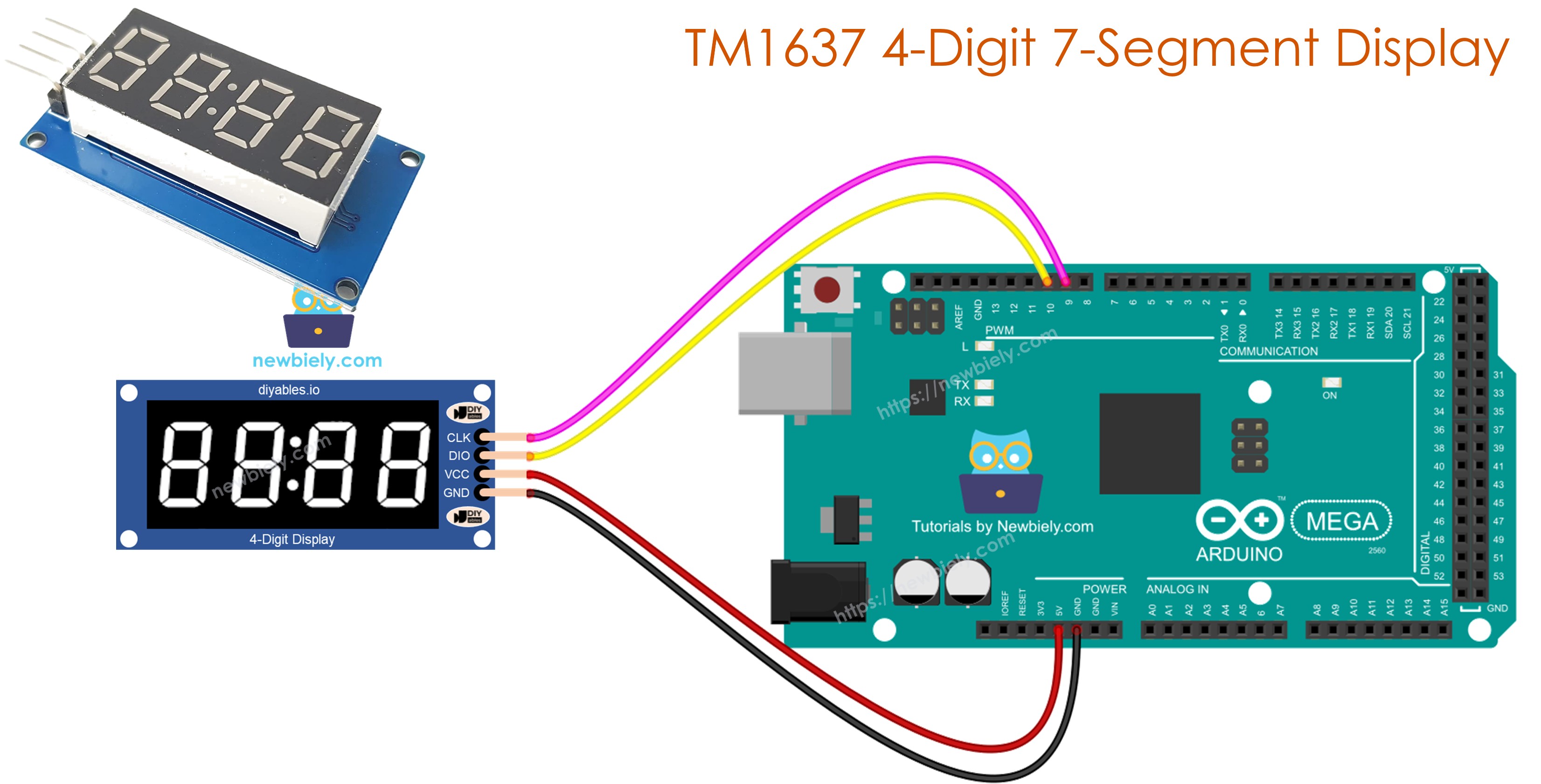
Arduino Mega TM1637 4-stellige 7-Segment Anzeige

Dieser Leitfaden verwendet eine 4-stellige, doppelpunkt-getrennte 7-Segment Anzeige. Wenn Sie Dezimalzahlen anzeigen müssen, verwenden Sie bitte das 74HC30 4-stellige 7-Segment Display Modul.

Benötigte Hardware

1×Arduino Mega
1×USB 2.0 Kabel Typ A/B
1×TM1637 4-stellige 7-Segment Anzeige (doppelpunkt-getrennt)
1×Jumper Wires (Überbrückungsdrähte)
1×(Empfohlen) Screw Terminal Block Shield for Arduino Uno/Mega
1×(Empfohlen) Breadboard Shield for Arduino Mega
1×(Empfohlen) Enclosure for Arduino Mega

Oder Sie können die folgenden Kits kaufen:

1×DIYables Sensor-Kit (30 Sensoren/Displays)
1×DIYables Sensor-Kit (18 Sensoren/Displays)
Offenlegung: Einige der in diesem Abschnitt bereitgestellten Links sind Amazon-Affiliate-Links. Wir können eine Provision für Käufe erhalten, die über diese Links getätigt werden, ohne zusätzliche Kosten für Sie. Wir schätzen Ihre Unterstützung.

Über die TM1637 4-stellige 7-Segment Anzeige

Ein TM1637 Modul hat normalerweise vier 7-Segment LED-Anzeigen und eine Doppelpunkt-LED zwischen ihnen. Es kann die Zeit als Stunden und Minuten oder Minuten und Sekunden anzeigen, oder die Punktestände von zwei Teams.

Pinbelegung

Das TM1636 4-stellige 7-Segment Anzeigemodul hat vier Pins.

  • CLK-Pin: Takt-Pin. Sie können ihn mit jedem digitalen Pin des Arduino Mega verbinden.
  • DIO-Pin: Daten-Pin (Eingabe/Ausgabe). Verbinden Sie ihn mit jedem digitalen Pin des Arduino Mega.
  • VCC-Pin: Stromversorgungs-Pin. Er versorgt das Modul mit Strom. Verbinden Sie ihn mit einer 3,3V oder 5V Versorgung.
  • GND-Pin: Masse-Pin. Verbinden Sie ihn mit der Masse.
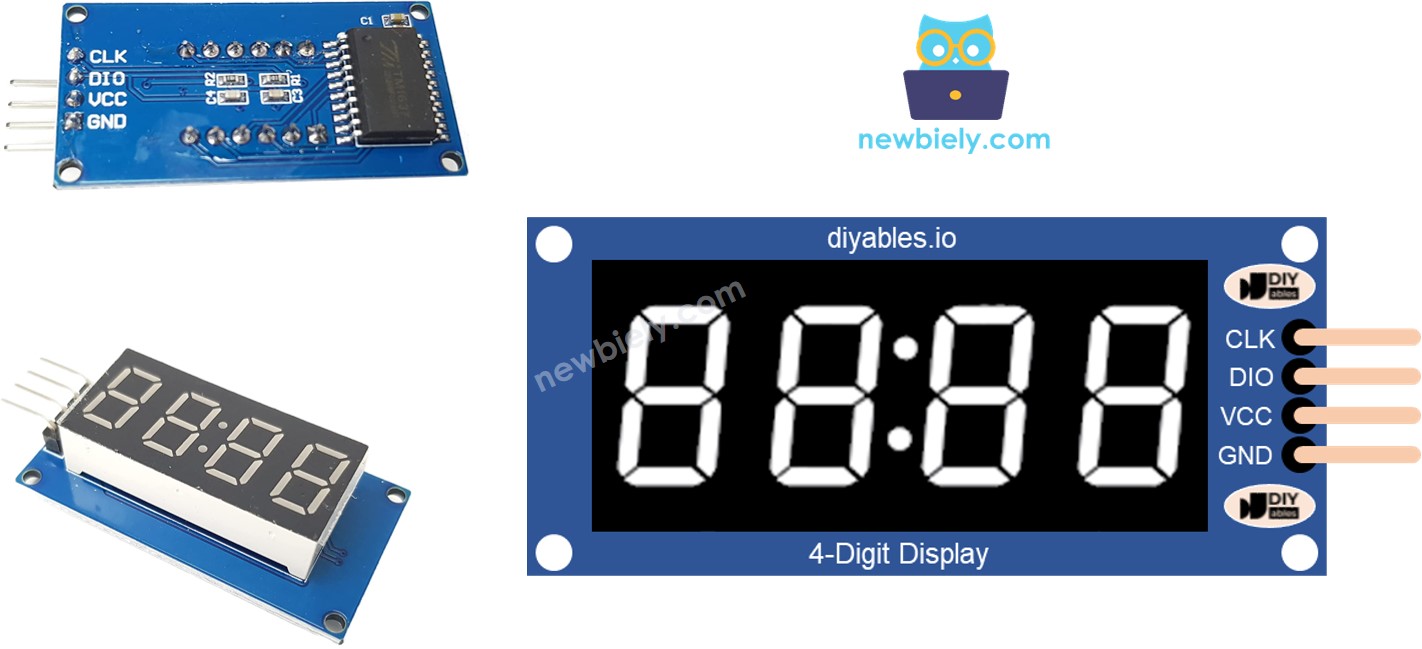
TM1637 Modul Pinbelegung

Schaltplan

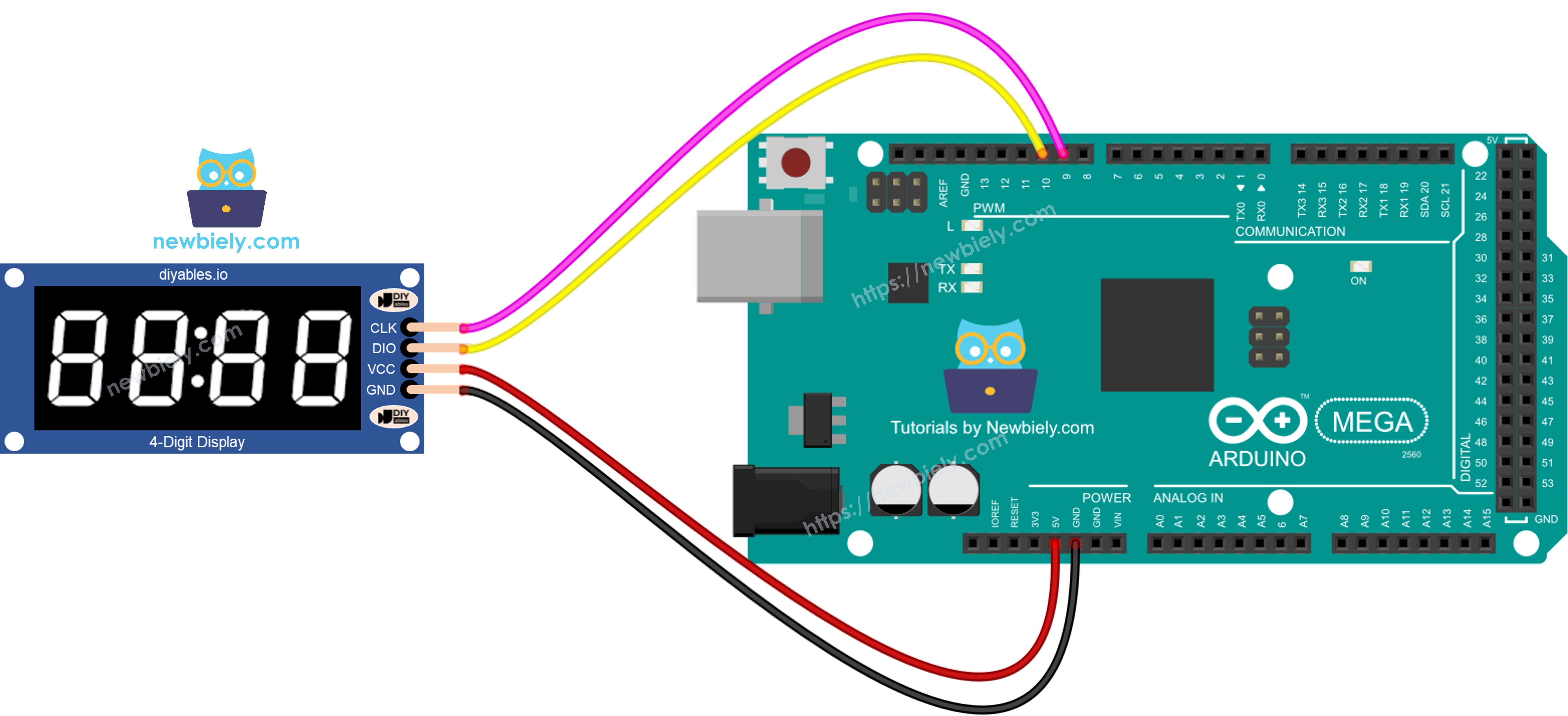
Um eine TM1637 Anzeige mit einem Arduino Mega zu verbinden, benötigen Sie vier Drähte: zwei für die Stromversorgung und zwei für die Steuerung. Versorgen Sie das Modul über den 5V Pin des Mega mit Strom. Verbinden Sie die CLK und DIO Pins mit beliebigen digitalen Pins des Mega, wie 2 und 3. Wenn Sie andere Pins verwenden, denken Sie daran, die Pin-Nummern im Code zu aktualisieren.

TM1637 Pin Arduino Mega Pin
VCC 5V
GND GND
CLK Pin 9
DIO Pin 10
Arduino Mega TM1637 Modul Schaltplan

Dieses Bild wurde mit Fritzing erstellt. Klicken Sie, um das Bild zu vergrößern.

Bibliothek Installation

Um die TM1637 4-stellige 7-Segment Anzeige einfach zu verwenden, müssen Sie die TM1637Display Bibliothek von Avishay Orpaz installieren. Hier sind die Schritte zur Installation der Bibliothek:

  • Öffnen Sie das Bibliotheken-Symbol auf der linken Seite der Arduino IDE.
  • Geben Sie TM1637 in das Suchfeld ein und finden Sie die TM1637Display Bibliothek von Avishay Orpaz.
  • Klicken Sie auf die Installieren-Schaltfläche.
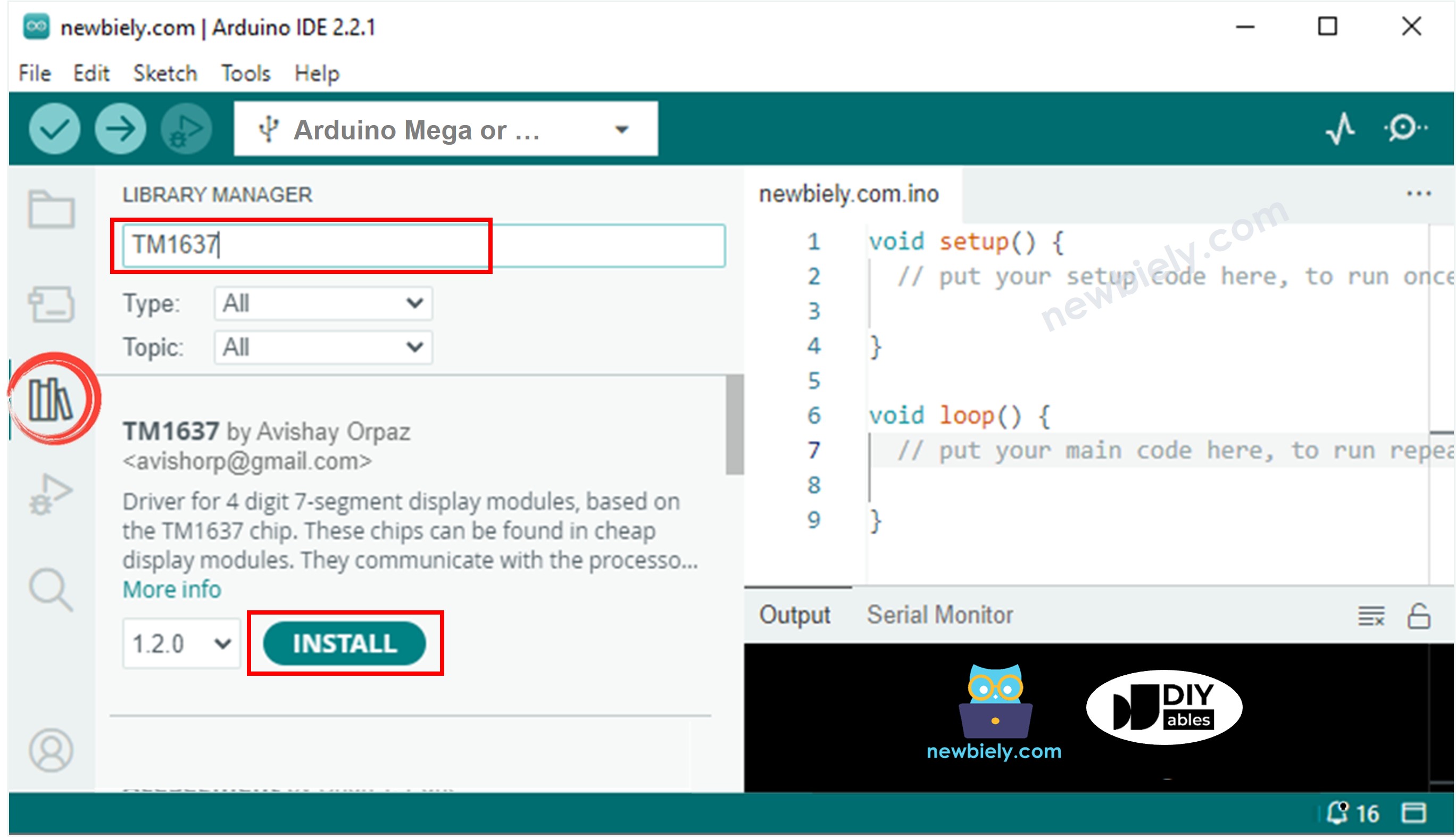
Arduino Mega TM1637 4-stellige 7-Segment Anzeige Bibliothek

Programmierung der TM1637 4-stelligen 7-Segment Anzeige mit Arduino Mega

  • Fügen Sie die Bibliothek hinzu
#include <TM1637Display.h>
  • Verbinden Sie das Arduino Mega mit der Anzeige unter Verwendung von D9 als CLK und D10 als DIO.
#define CLK 9 #define DIO 10
  • Erstellen Sie ein Anzeige-Element namens TM1637Display.
TM1637Display display = TM1637Display(CLK, DIO);
  • Sie können anzeigen:
  • Eine Zahl
  • Eine Dezimalzahl
  • Eine negative Zahl
  • Oder einen Buchstaben
  • Wenn Sie einen Buchstaben verwenden, geben Sie an, wie er aussieht. Hier sind Beispiele für jeden Fall:
  • Um eine Zahl anzuzeigen, sehen Sie sich die Beispiele unten an.
  • Das Symbol _ (Unterstrich) bedeutet eine Ziffer, die nicht angezeigt wird.
display.showNumberDec(-12); // Zeigt -12 mit Standard-Breite und -Ausrichtung an display.showNumberDec(-999); // Zeigt -999 mit Standard-Breite und -Ausrichtung an display.showNumberDec(42); // Zeigt 42 mit Standard-Breite und -Ausrichtung an display.showNumberDec(42, false); // Zeigt 42 mit deaktivierten führenden Nullen an display.showNumberDec(42, false, 2, 0); // Rechtsbündig in einem 2-stelligen Feld display.showNumberDec(42, true); // Zeigt 42 mit führenden Nullen zur Füllung eines 4-stelligen Feldes an display.showNumberDec(14, false, 2, 1); // Zentriert den Wert in einer 4-stelligen Anzeige display.showNumberDec(-5, false, 3, 0); // Zeigt -5 in einem 3-stelligen Feld mit einem führenden Leerzeichen an display.showNumberDec(1234); // Zeigt 1234 an
  • Zeigen Sie die Zahl mit einem Doppelpunkt oder einem Punkt an.
// Stellt den Wert 1530 als 15.30 auf einer 4-stelligen 7-Segment Anzeige unter Verwendung von Dezimalpunkt-Flags 0b11100000 dar display.showNumberDecEx(1530, 0b11100000, false, 4, 0);

Arduino Mega Code

/* * Dieser Arduino Mega Code wurde von newbiely.de entwickelt * Dieser Arduino Mega Code wird der Öffentlichkeit ohne jegliche Einschränkung zur Verfügung gestellt. * Für vollständige Anleitungen und Schaltpläne besuchen Sie bitte: * https://newbiely.de/tutorials/arduino-mega/arduino-mega-tm1637-4-digit-7-segment-display */ #include <TM1637Display.h> #define CLK 9 // The Arduino Mega pin connected CLK pin of 7-segment module #define DIO 10 // The Arduino Mega pin connected DIO pin of 7-segment module // create a display object of type TM1637Display TM1637Display display = TM1637Display(CLK, DIO); // an array that sets individual segments per digit to display the word "dOnE" const uint8_t done[] = { SEG_B | SEG_C | SEG_D | SEG_E | SEG_G, // d SEG_A | SEG_B | SEG_C | SEG_D | SEG_E | SEG_F, // O SEG_C | SEG_E | SEG_G, // n SEG_A | SEG_D | SEG_E | SEG_F | SEG_G // E }; // degree celsius symbol const uint8_t celsius[] = { SEG_A | SEG_B | SEG_F | SEG_G, // Degree symbol SEG_A | SEG_D | SEG_E | SEG_F // C }; void setup() { display.clear(); display.setBrightness(7); // set the brightness to 7 (0:dimmest, 7:brightest) } void loop() { // show counter 0-9 int i; for (i = 0; i < 10; i++) { display.showNumberDec(i); delay(500); display.clear(); } display.showNumberDec(-91); // displayed _-91 delay(2000); display.clear(); display.showNumberDec(-109); // displayed -109 delay(2000); display.clear(); display.showNumberDec(21, false); // displayed __21 delay(2000); display.clear(); display.showNumberDec(21, true); // displayed 0021 delay(2000); display.clear(); display.showNumberDec(28, false, 2, 1); // displayed _28_ delay(2000); display.clear(); display.showNumberDec(-9, false, 3, 0); // displayed _-9_ delay(2000); display.clear(); // displayed 15:30 display.showNumberDecEx(1530, 0b11100000, false, 4, 0); delay(2000); display.clear(); // displayed 23°C int temperature = 23; // or read from temperature sensor display.showNumberDec(temperature, false, 2, 0); display.setSegments(celsius, 2, 2); delay(2000); display.clear(); // displayed letters: dOnE display.setSegments(done); delay(2000); display.clear(); }

Schnelle Schritte

Befolgen Sie diese Schritte nacheinander.

  • Verbinden Sie eine TM1637 4-stellige 7-Segment Anzeige mit dem Arduino Mega unter Verwendung des bereitgestellten Schaltplans.
  • Verbinden Sie das Arduino Mega Board mit Ihrem Computer über ein USB-Kabel.
  • Öffnen Sie die Arduino IDE auf Ihrem Computer.
  • Wählen Sie das richtige Board (Arduino Mega) und den korrekten COM-Port.
  • Kopieren Sie den obigen Code und fügen Sie ihn in die Arduino IDE ein.
  • Klicken Sie auf die Upload-Schaltfläche in der Arduino IDE, um den Code auf das Arduino Mega hochzuladen.
  • Beobachten Sie die Zustände der 7-Segment Anzeige.

Video Tutorial

Wir erwägen die Erstellung von Video-Tutorials. Wenn Sie Video-Tutorials für wichtig halten, abonnieren Sie bitte unseren YouTube-Kanal , um uns zu motivieren, die Videos zu erstellen.

※ UNSERE NACHRICHTEN

  • Sie können gerne den Link zu diesem Tutorial teilen. Bitte verwenden Sie jedoch unsere Inhalte nicht auf anderen Websites. Wir haben viel Mühe und Zeit in die Erstellung der Inhalte investiert, bitte respektieren Sie unsere Arbeit!