
Arduino Mega - Potentiometer LED dimmen

Diese Anleitung zeigt Ihnen, wie Sie das Arduino Mega verwenden, um eine LED basierend auf der Einstellung des Potentiometers heller oder dunkler zu machen.
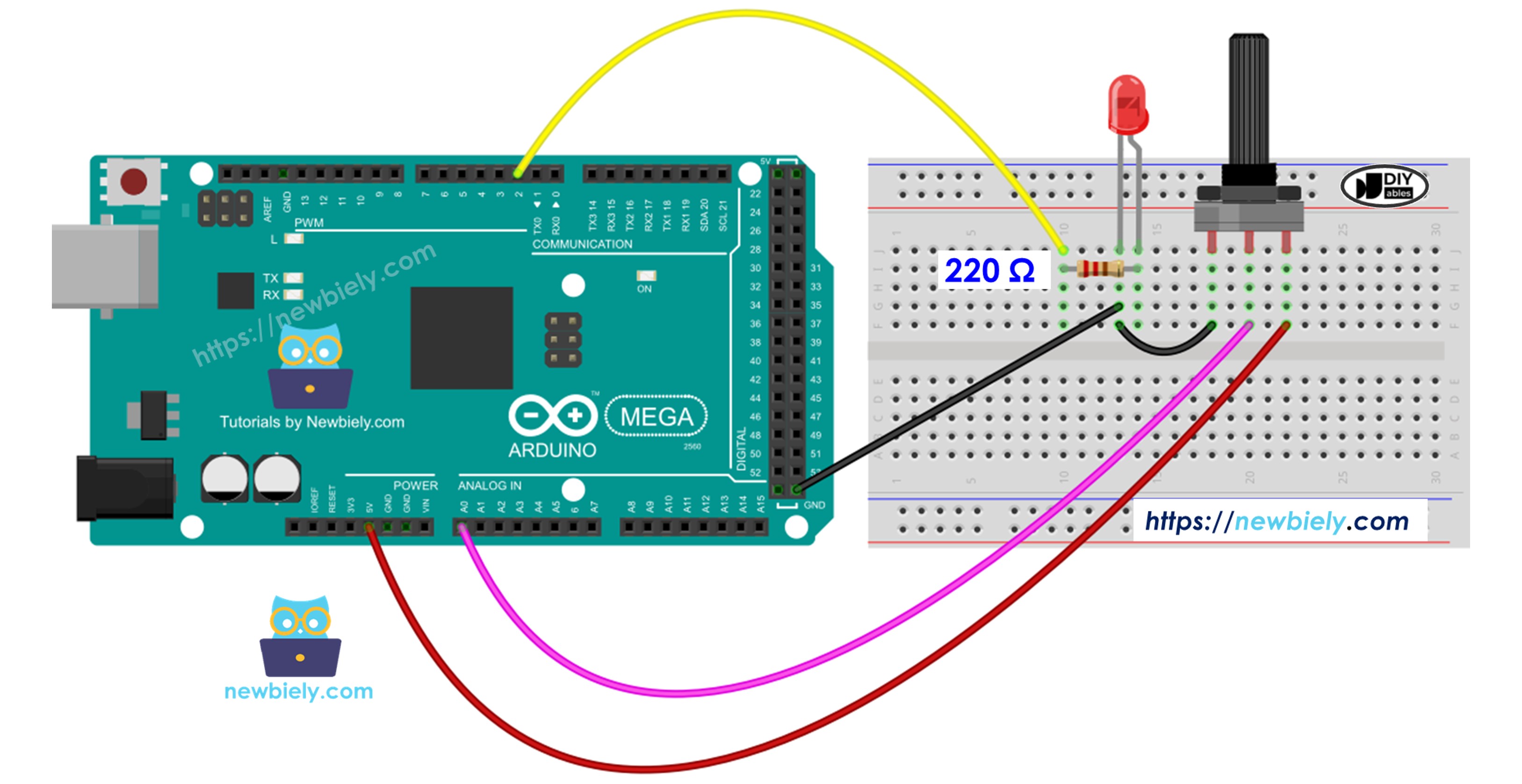
Arduino Mega potentiometer fade LED

Erforderliche Hardware

1×Arduino Mega
1×USB 2.0 Kabel Typ A/B
1×Potentiometer
1×Alternativ: 10k Ohm Trimmer Potentiometer
1×(Alternativ) Potentiometer Kit
1×(Alternativ) Potentiometer Modul mit Drehknopf
1×LED Kit
1×LED (red)
1×LED Module
1×220 Ohm Widerstand
1×Breadboard (Steckplatine)
1×Jumper Kabel
1×(Empfohlen) Screw Terminal Block Shield for Arduino Uno/Mega
1×(Empfohlen) Breadboard Shield for Arduino Mega
1×(Empfohlen) Enclosure for Arduino Mega

Oder Sie können die folgenden Kits kaufen:

1×DIYables Sensor-Kit (30 Sensoren/Displays)
1×DIYables Sensor-Kit (18 Sensoren/Displays)
Offenlegung: Einige der in diesem Abschnitt bereitgestellten Links sind Amazon-Affiliate-Links. Wir können eine Provision für Käufe erhalten, die über diese Links getätigt werden, ohne zusätzliche Kosten für Sie. Wir schätzen Ihre Unterstützung.

Kaufhinweis: Um den Verdrahtungsprozess zu vereinfachen, empfehlen wir die Verwendung des LED Module, das mit einem eingebauten Widerstand geliefert wird.

Über LED und Potentiometer

Falls Sie neu bei der Verwendung von LED, Potentiometer und Arduino Mega sind, schauen Sie sich bitte diese Tutorials an:

Diese Tutorials erklären, wie LED und Potentiometer funktionieren, ihre Pinbelegungen, wie man sie mit dem Arduino Mega verbindet und wie man das Arduino Mega programmiert, um mit der LED und dem Potentiometer zu arbeiten.

Schaltplan
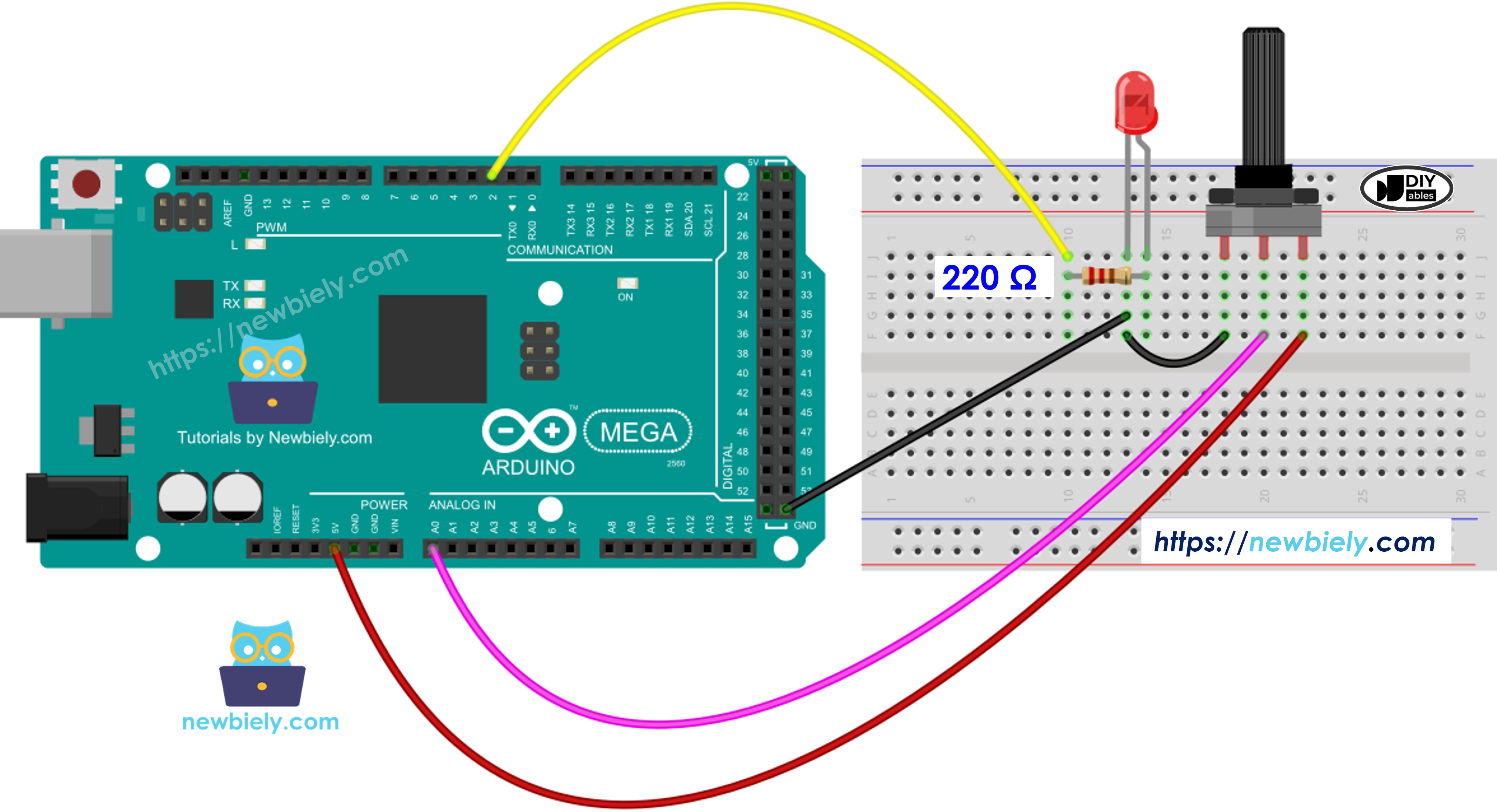
Arduino Mega Rotary Potentiometer LED Wiring Diagram

Dieses Bild wurde mit Fritzing erstellt. Klicken Sie, um das Bild zu vergrößern.

Wie programmiert man

  • Liest die Eingabe vom Analogpin A0 (Werte von 0 bis 1023).
int adc_value = analogRead(A0);
  • Wandelt sie in eine Helligkeitsstufe um (eine Zahl von 0 bis 255)
int brightness = map(adc_value, 0, 1023, 0, 255);
  • Stellt ein, wie hell die LED an Pin 3 ist.
analogWrite(LED_PIN, brightness);

Arduino Mega Code

/* * Dieser Arduino Mega Code wurde von newbiely.de entwickelt * Dieser Arduino Mega Code wird der Öffentlichkeit ohne jegliche Einschränkung zur Verfügung gestellt. * Für vollständige Anleitungen und Schaltpläne besuchen Sie bitte: * https://newbiely.de/tutorials/arduino-mega/arduino-mega-potentiometer-fade-led */ #define LED_PIN 3 // The Arduino Mega pin connected LED #define POTENTIOMETER_PIN A0 // The Arduino Mega pin connected potentiometer void setup() { // initialize serial communication at 9600 bits per second: Serial.begin(9600); // declare LED pin to be an output: pinMode(LED_PIN, OUTPUT); } void loop() { // reads the input on analog pin A0 (value between 0 and 1023) int adc_value = analogRead(POTENTIOMETER_PIN); // scales it to brightness (value between 0 and 255) int brightness = map(adc_value, 0, 1023, 0, 255); // sets the brightness LED that connects to pin 3 analogWrite(LED_PIN, brightness); // print out the value Serial.print("Analog: "); Serial.print(adc_value); Serial.print(", Brightness: "); Serial.println(brightness); delay(100); }

Schnelle Schritte

Befolgen Sie diese Schritte nacheinander.

  • Verbinden Sie die Bauteile entsprechend dem Schaltplan.
  • Verbinden Sie das Arduino Mega mit einem USB-Kabel mit Ihrem Computer.
  • Öffnen Sie die Arduino IDE auf Ihrem Computer.
  • Wählen Sie das richtige Arduino Mega Board (z.B. Arduino Mega) und den COM-Port aus.
  • Kopieren Sie den Code und öffnen Sie ihn in der Arduino IDE.
  • Klicken Sie auf die Upload Schaltfläche in der Arduino IDE, um den Code zum Arduino Mega zu senden.
  • Öffnen Sie den Serial Monitor.
  • Drehen Sie das Potentiometer.
  • Beobachten Sie die LED.
  • Überprüfen Sie das Ergebnis im Serial Monitor.
COM6
Send
Analog: 6, Brightness: 1 Analog: 34, Brightness: 8 Analog: 89, Brightness: 22 Analog: 149, Brightness: 37 Analog: 214, Brightness: 53 Analog: 297, Brightness: 74 Analog: 365, Brightness: 90 Analog: 431, Brightness: 107 Analog: 510, Brightness: 127 Analog: 589, Brightness: 146 Analog: 695, Brightness: 173 Analog: 790, Brightness: 196 Analog: 970, Brightness: 241 Analog: 996, Brightness: 248 Analog: 1018, Brightness: 253 Analog: 1023, Brightness: 255
Autoscroll Show timestamp
Clear output
9600 baud  
Newline  

Video Tutorial

Wir erwägen die Erstellung von Video-Tutorials. Wenn Sie Video-Tutorials für wichtig halten, abonnieren Sie bitte unseren YouTube-Kanal , um uns zu motivieren, die Videos zu erstellen.

Verwandte Tutorials

※ UNSERE NACHRICHTEN

  • Sie können gerne den Link zu diesem Tutorial teilen. Bitte verwenden Sie jedoch unsere Inhalte nicht auf anderen Websites. Wir haben viel Mühe und Zeit in die Erstellung der Inhalte investiert, bitte respektieren Sie unsere Arbeit!