
Arduino Mega - RGB LED
Diese Anleitung zeigt Ihnen, wie Sie mit Arduino eine RGB LED steuern. Wir lernen im Detail:
- Wie RGB LED funktioniert
- Wie Sie RGB LED an Arduino Mega anschließen
- Wie Sie ein RGB LED Modul an Arduino Mega anschließen
- Wie Sie den Arduino Mega programmieren, um die Farbe der RGB LED zu ändern
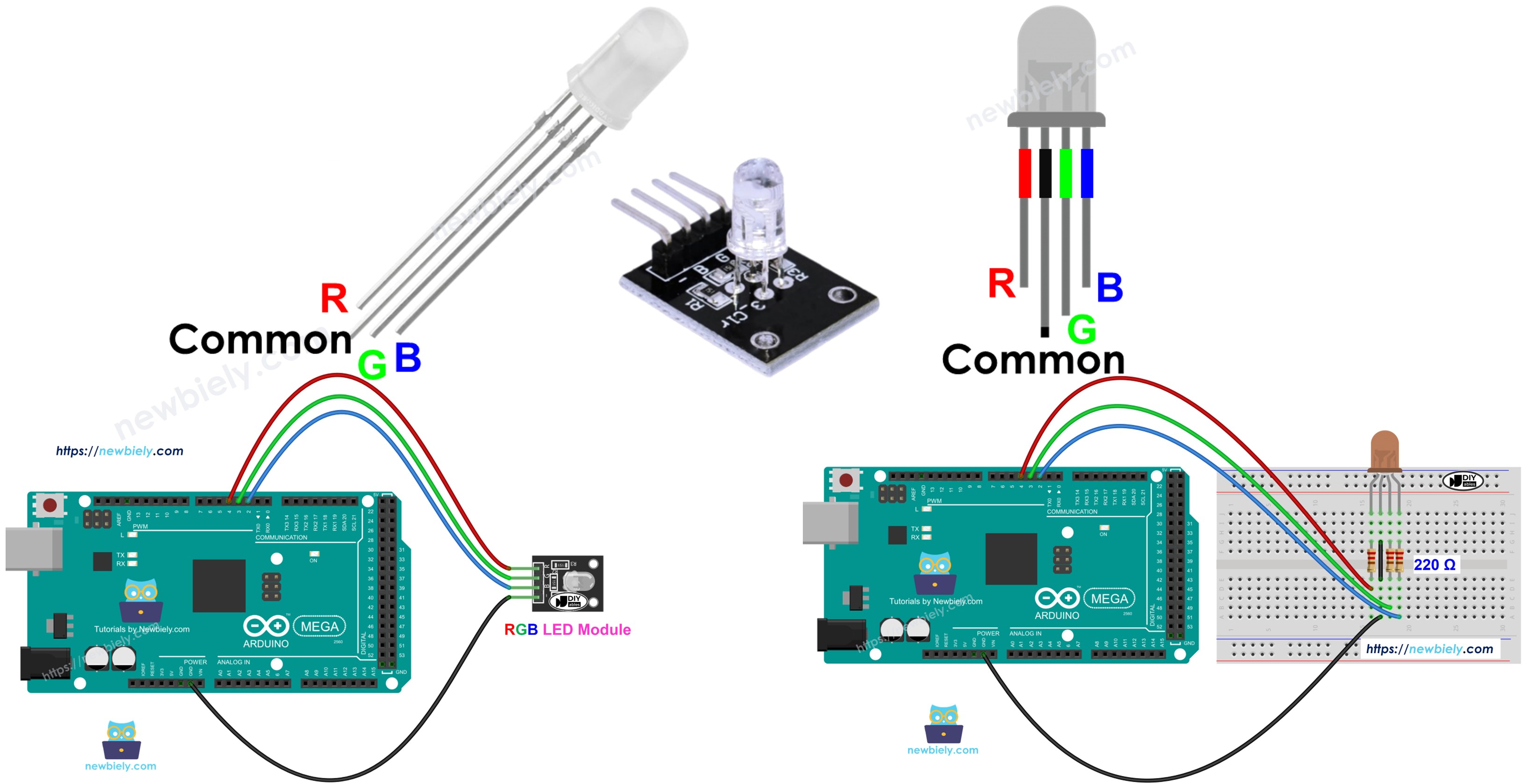
Benötigte Hardware
Oder Sie können die folgenden Kits kaufen:
| 1 | × | DIYables Sensor-Kit (18 Sensoren/Displays) |
Über RGB LED
Eine RGB LED kann viele Farben erzeugen, indem sie Rot, Grün und Blau mischt. Sie hat drei winzige LEDs: eine rote, eine grüne und eine blaue. Alle befinden sich in einer kleinen Einheit.
Pinout
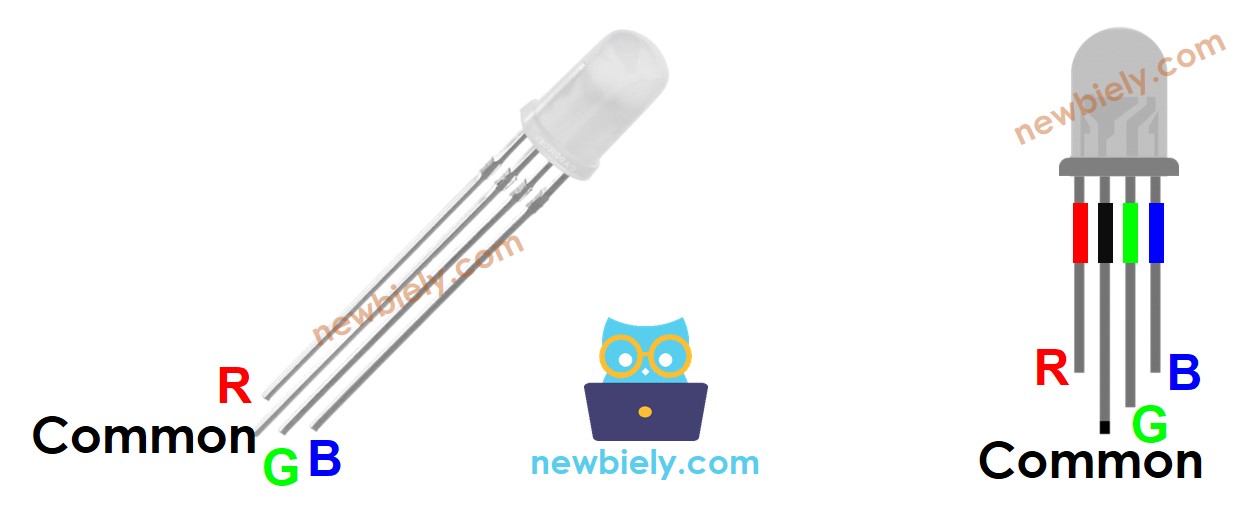
Eine Rot-Grün-Blau LED hat vier Pins.
- Verbinden Sie den gemeinsamen Pin mit der Masse (0 Volt).
- Der R Pin steuert die rote Farbe.
- Der G Pin steuert die grüne Farbe.
- Der B Pin steuert die blaue Farbe.
Um eine RGB LED an einen Arduino Mega anzuschließen, benötigen Sie Widerstände zur Strombegrenzung, was die Schaltung etwas kompliziert machen kann. Sie können jedoch das RGB LED Modul (LINK_MAIN_LED_RGB_MODULE) verwenden, das diese Widerstände bereits eingebaut hat.
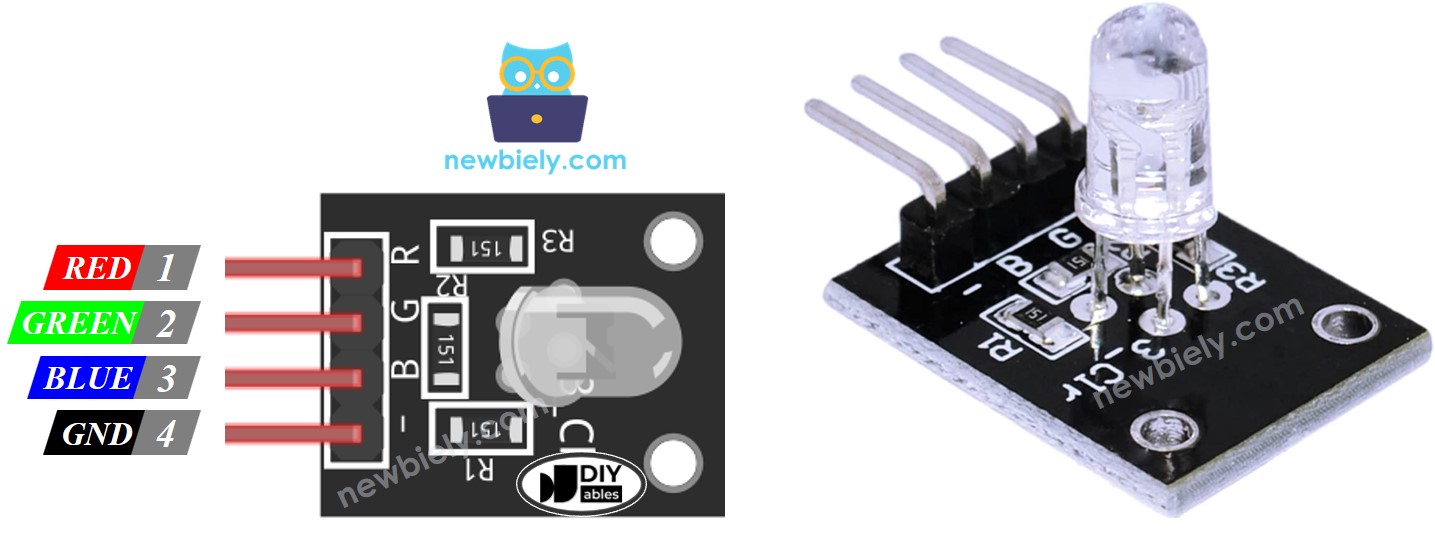
Das RGB LED Modul hat ebenfalls vier Pins.
- Der gemeinsame Pin (Kathode) geht zur Masse (0V).
- Der R Pin erzeugt die rote Farbe.
- Der G Pin erzeugt die grüne Farbe.
- Der B Pin erzeugt die blaue Farbe.
※ Notiz:
In diesem Tutorial verwenden wir eine RGB LED mit gemeinsamer Kathode. Das bedeutet, der gemeinsame Pin ist die Kathode (die negative Seite). Einige RGB LEDs haben den gemeinsamen Pin als Anode (die positive Seite).
Wie es funktioniert
In der Wissenschaft hat Farbe drei Zahlen: Rot (R), Grün (G) und Blau (B). Jede Zahl liegt zwischen 0 und 255.
Es gibt insgesamt 256 mal 256 mal 256 Farben, die durch die Kombination dieser drei Zahlen entstehen.
Wenn wir PWM-Signale (schnelle Ein-/Aus-Impulse) an die roten, grünen und blauen Pins senden, kann die RGB LED jede gewünschte Farbe anzeigen. Die Dauer, die jedes Signal eingeschaltet bleibt (der 0–255 Wert), bestimmt, wie viel rotes, grünes und blaues Licht verwendet wird.
Verdrahtungsdiagramm
- Verdrahtungsdiagramm für die Verbindung eines Arduino Mega mit einer RGB LED.
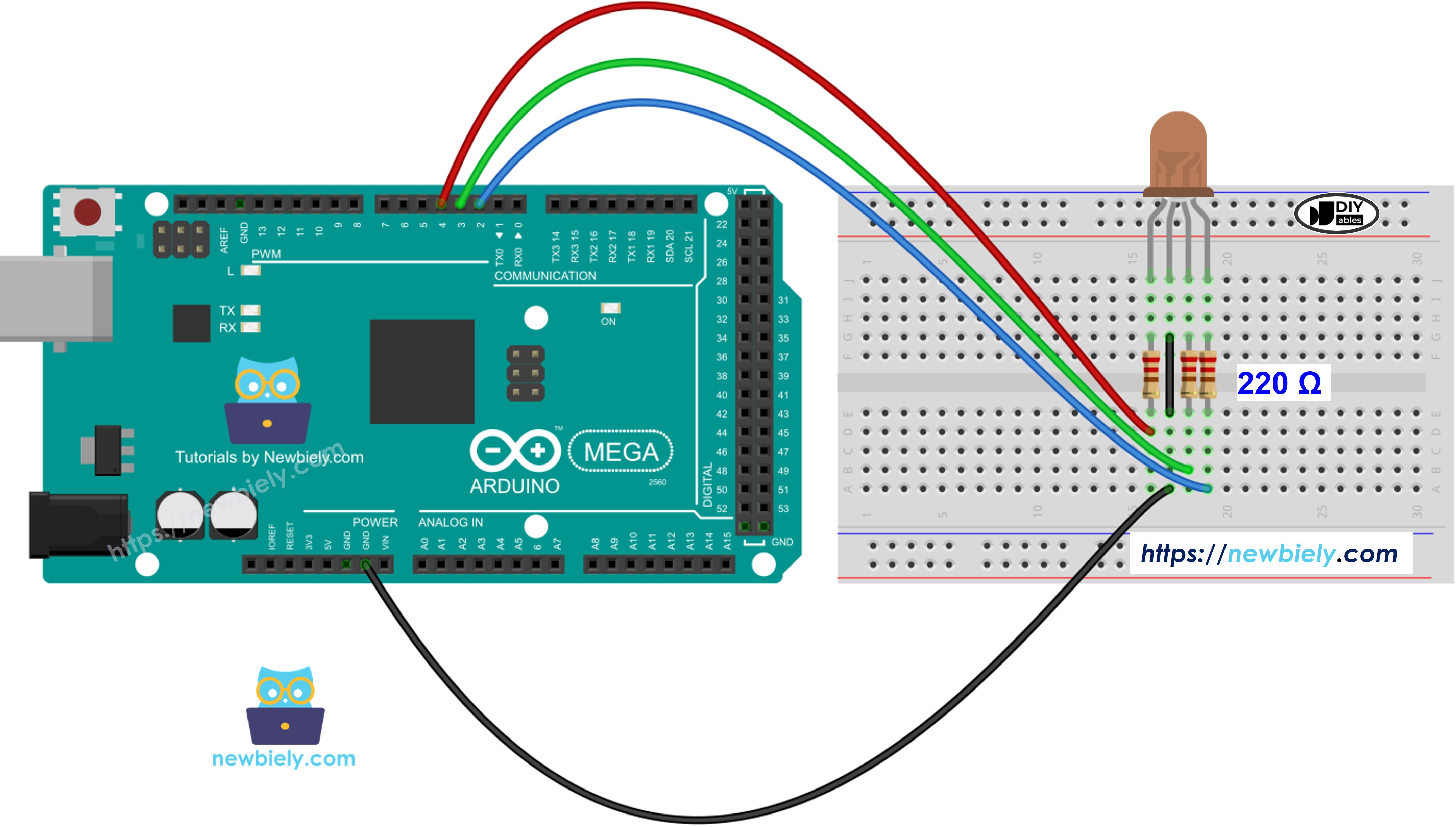
Dieses Bild wurde mit Fritzing erstellt. Klicken Sie, um das Bild zu vergrößern.
Verwenden Sie keinen einzelnen Widerstand am gemeinsamen Pin einer RGB LED. Platzieren Sie stattdessen drei Widerstände—einen an jedem Farbpin—wie im obigen Diagramm gezeigt. Die roten, grünen und blauen Teile einer RGB LED sind nicht genau gleich, daher teilen sie den Strom nicht gleichmäßig auf. Dies kann zu ungleichmäßiger Helligkeit führen und könnte die LEDs beschädigen, wenn Sie einen einzelnen Widerstand am gemeinsamen Pin verwenden.
- Verdrahtungsdiagramm für Arduino Mega mit einem RGB LED Modul
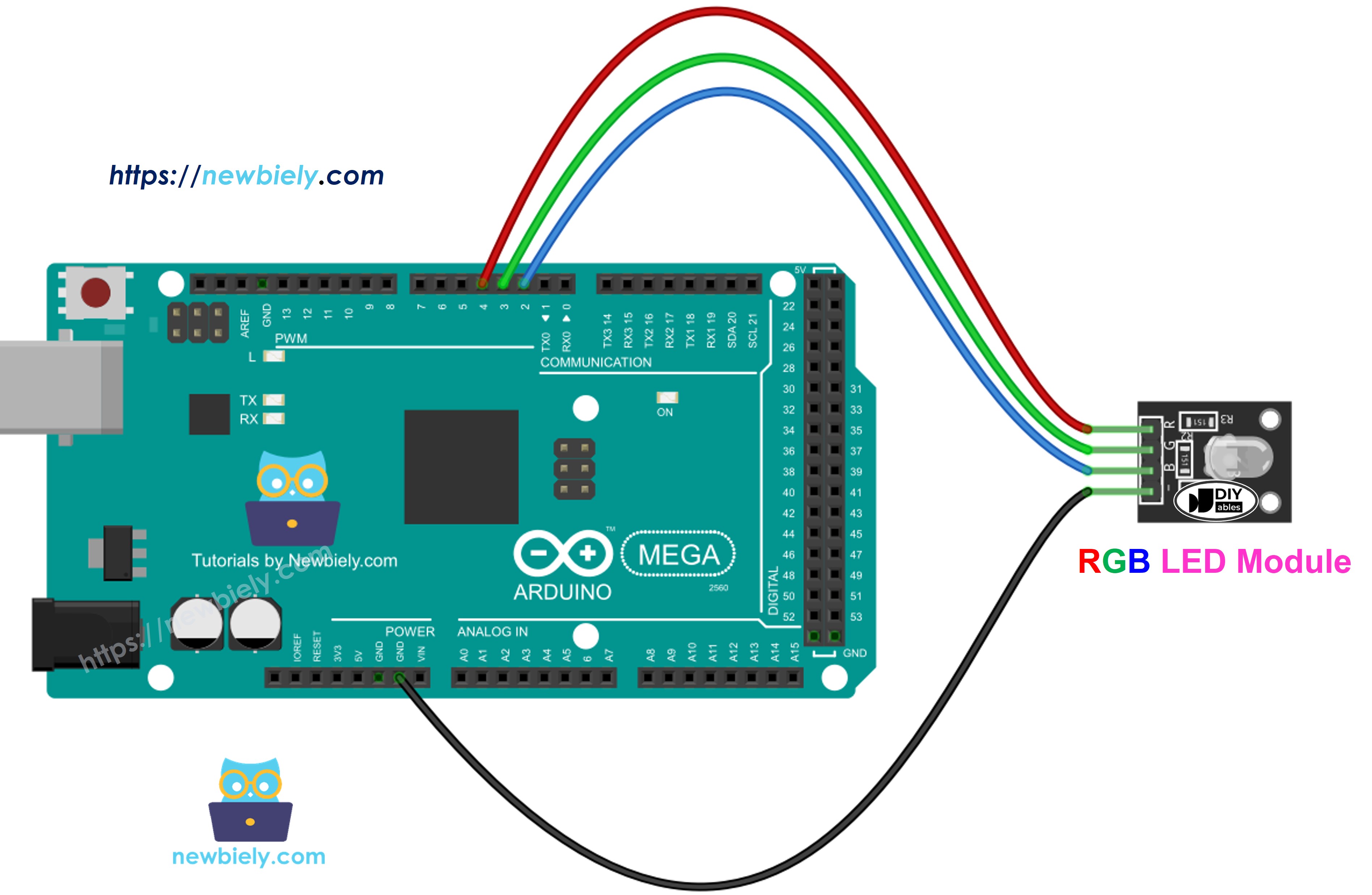
Dieses Bild wurde mit Fritzing erstellt. Klicken Sie, um das Bild zu vergrößern.
Wie man RGB LED steuert
Lassen Sie uns Schritt für Schritt lernen, wie Sie die RGB LED auf jede beliebige Farbe einstellen, zum Beispiel die Farbe #00979D.
- Wählen Sie die gewünschte Farbe und finden Sie den Farbcode.
- Sie können einen Farbcode von diesem Farbwähler erhalten: Farbwähler.
- Wenn Sie eine Farbe aus einem Foto benötigen, verwenden Sie dieses Colors From Image Tool: Colors From Image.
- Konvertieren Sie den Farbcode zu RGB-Werten mit diesem Tool: diesem Tool. Merken Sie sich diese Werte: R = 0, G = 151, B = 157.
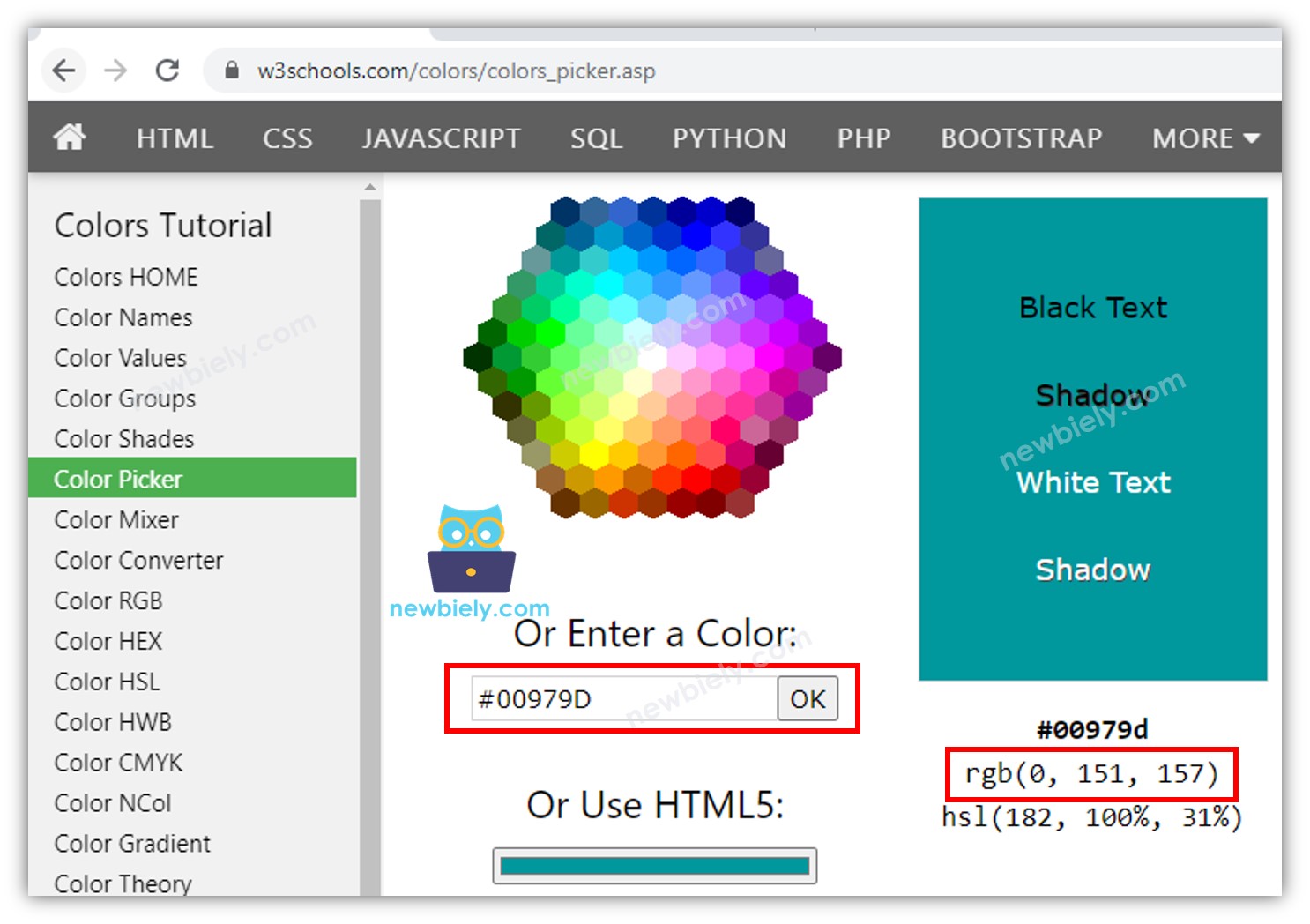
- Wählen Sie die Arduino Mega Pins aus, die mit den roten, grünen und blauen Pins verbunden werden. Zum Beispiel:
- Stellen Sie diese Arduino Mega Pins als Ausgänge ein.
- Stellen Sie einen Arduino Pin so ein, dass er ein PWM-Signal ausgibt, das die Farbe #00979D (R = 0, G = 151, B = 157) anzeigt.
Arduino Mega - RGB LED Beispielcode
Der unten gezeigte Code ändert die LED-Farbe in dieser Reihenfolge:
- Farbcode #00C9CC, blau-grüne Farbe. Rot 0, Grün 201, Blau 204.
- Farbcode #F7788A, rosa-rote Farbe. Rot 247, Grün 120, Blau 138.
- Farbcode #34A853, grüne Farbe. Rot 52, Grün 168, Blau 83.
Bei Verwendung vieler Farben können wir den Code durch Erstellen einer Funktion verkürzen:
Zusätzliches Wissen
- So richten Sie eine RGB LED mit gemeinsamer Anode ein:
- Verbinden Sie den gemeinsamen Pin mit dem 3,3V Pin am Arduino Mega.
- Setzen Sie in der analogWrite() Funktion die roten, grünen und blauen Werte auf 255 - R, 255 - G und 255 - B.
- Eine Gruppe von RGB LEDs, die miteinander verbunden sind, bildet einen RGB LED-Streifen. Es gibt zwei Arten von LED-Streifen: adressierbare und nicht-adressierbare. Wir werden Tutorials für beide Arten bereitstellen.