
Arduino Mega - Pumpe steuern
In dieser Anleitung zeigen wir, wie Sie eine 12-Volt-Pumpe an einen Arduino Mega anschließen und Code schreiben, um die Pumpe zu steuern. Dieses Tutorial kann Ihnen dabei helfen, einfache Systeme wie Pflanzenbewässerung, Aquarien oder Wassernachfüllstationen zu bauen.
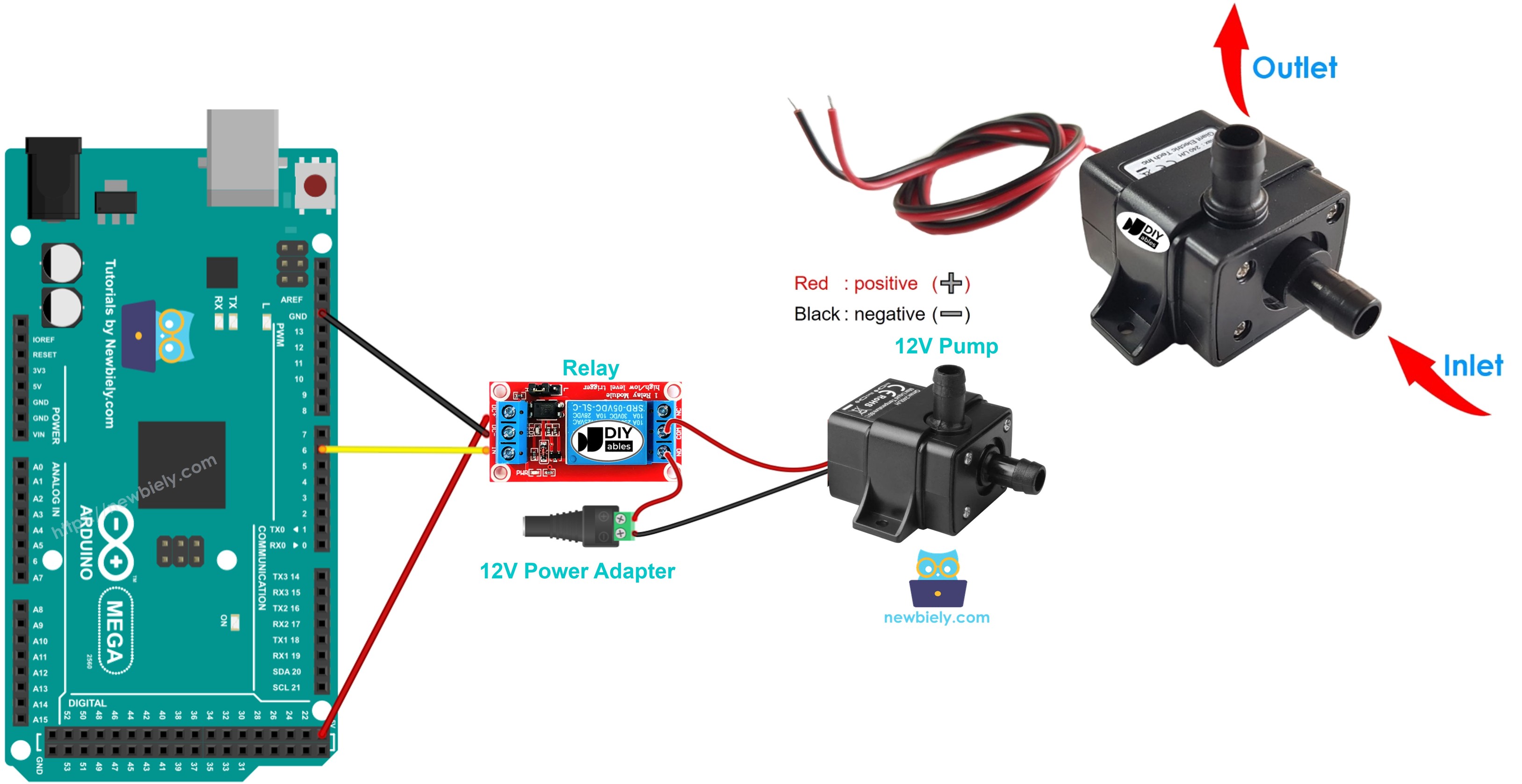
Erforderliche Hardware
Oder Sie können die folgenden Kits kaufen:
| 1 | × | DIYables Sensor-Kit (18 Sensoren/Displays) |
Über 12V Pumpe
Pinout
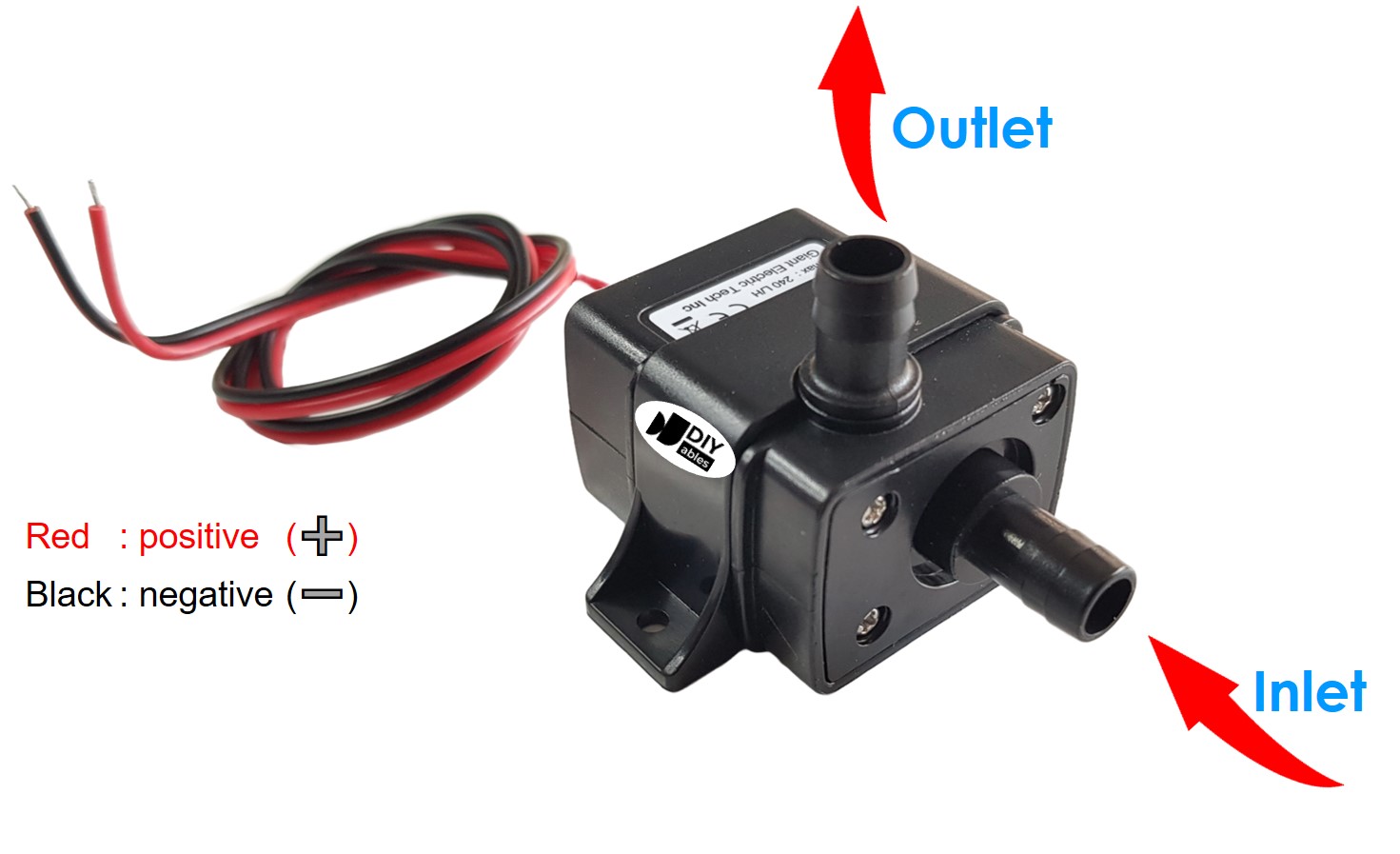
Eine 12-Volt-Pumpe hat normalerweise zwei Pins.
- Verbinden Sie das schwarze Kabel (negativ, -) mit der Masse des Netzteils.
- Verbinden Sie das rote Kabel (positiv, +) mit den 12V des Netzteils.
Wie man die Pumpe steuert
Die Verwendung eines 12V-Netzteils für eine 12V-Pumpe bringt sie zum Laufen. Um die Pumpe mit einem Arduino Mega zu steuern, platzieren Sie ein Relais zwischen dem Arduino Mega und der Pumpe. Der Arduino Mega kann die Pumpe über das Relais steuern. Falls Sie noch nichts über Relais wissen (Pins, Funktionsweise, Programmierung, etc.), lernen Sie es aus dem Arduino Mega - Relay Tutorial.
Schaltdiagramm
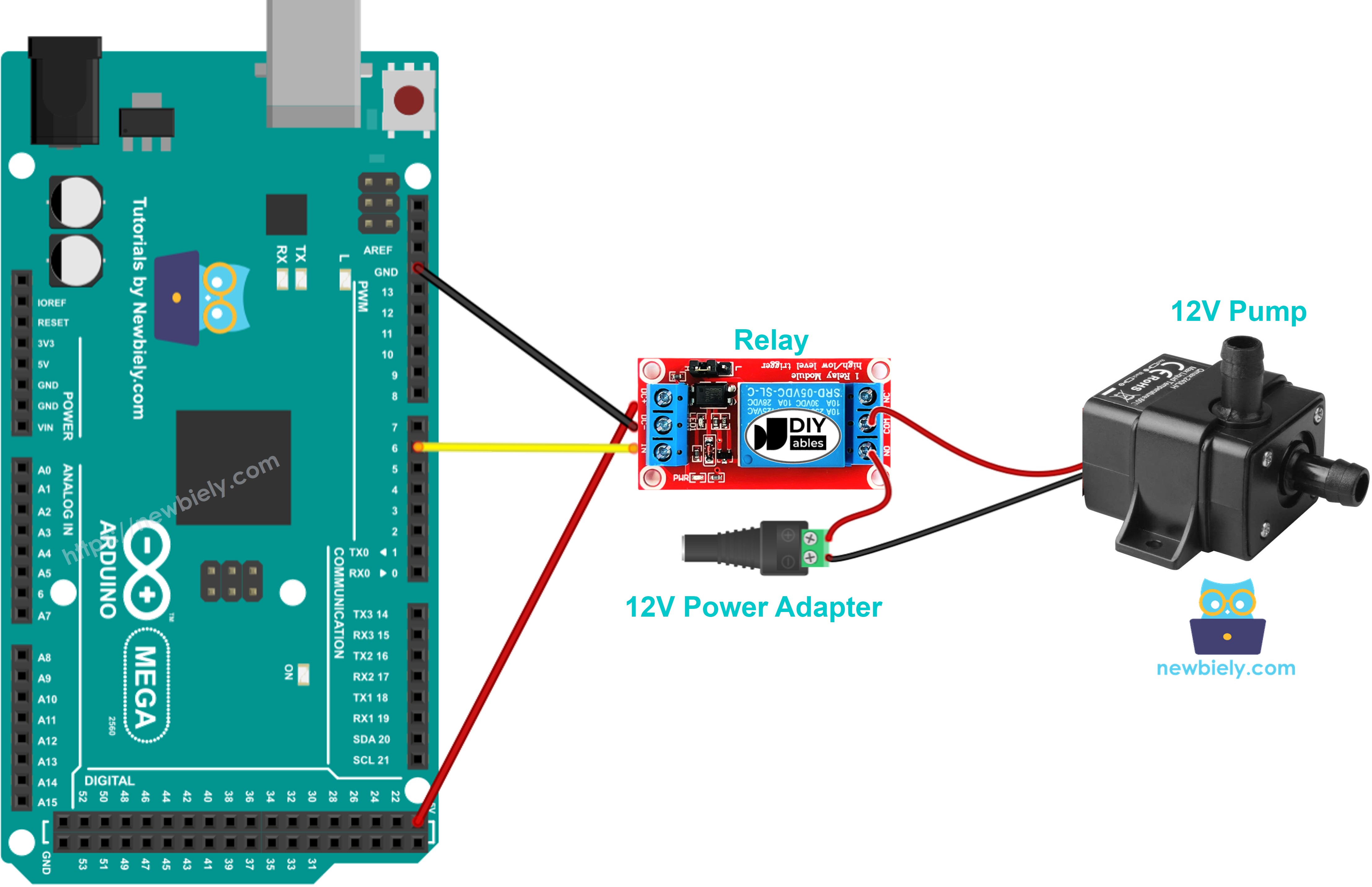
Dieses Bild wurde mit Fritzing erstellt. Klicken Sie, um das Bild zu vergrößern.
Arduino Mega Code
Der folgende Code schaltet die Pumpe kontinuierlich für fünf Sekunden ein, dann für fünf Sekunden aus.
Schnelle Schritte
Folgen Sie diesen Schritten einzeln nacheinander.
- Verbinden Sie die Pumpe mit dem Arduino Mega über ein Relais, wie im Diagramm gezeigt.
- Verbinden Sie den Arduino Mega mit Ihrem Computer über ein USB-Kabel.
- Öffnen Sie die Arduino IDE auf Ihrem Computer.
- Wählen Sie das richtige Board (Arduino Mega) und den richtigen COM-Port aus.
- Kopieren Sie den bereitgestellten Code und fügen Sie ihn in die Arduino IDE ein.
- Klicken Sie auf die Upload-Schaltfläche in der Arduino IDE, um den Code auf den Arduino Mega hochzuladen.
- Überprüfen Sie den Status der Pumpe.
Code-Erklärung
Die Erklärung befindet sich in den Arduino-Code-Kommentaren oben.
Video Tutorial
Wir erwägen die Erstellung von Video-Tutorials. Wenn Sie Video-Tutorials für wichtig halten, abonnieren Sie bitte unseren YouTube-Kanal , um uns zu motivieren, die Videos zu erstellen.
Fordern Sie sich selbst heraus
- Erstellen Sie ein automatisches Bewässerungssystem mit Arduino Mega, einem Bodenfeuchtesensor und einer Pumpe.
- Erstellen Sie ein automatisches Wassernachfüllsystem mit Arduino Mega, einem Wasserpegelsensor und einer Pumpe.