
Raspberry Pi - 2-Kanal-Relaismodul
Wenn wir vier Hochspannungsgeräte wie Pumpen, Ventilatoren, Aktuatoren usw. steuern müssen, können wir mehrere Relaismodule verwenden. Alternativ gibt es eine einfachere Lösung: ein 2-Kanal-Relaismodul. Dieser Modultyp besteht aus vier Relais auf einer einzigen Platine.
Ein 2-Kanal-Relaismodul im Vergleich zu zwei 1-Kanal-Relaismodulen:
- Die Verdrahtung ist mit dem 2-Kanal-Relaismodul einfacher.
- Das 2-Kanal-Relaismodul benötigt weniger Platz.
- Das 2-Kanal-Relaismodul ist kostengünstiger.
- Die Programmierung ist bei beiden gleich.
Erforderliche Hardware
| 1 | × | Raspberry Pi 5 | |
| 1 | × | 2-Channel Relay Module | |
| 1 | × | Verbindungskabel | |
| 1 | × | (Empfohlen) Schraubklemmenblock-Shield für Raspberry Pi | |
| 1 | × | (Empfohlen) Raspberry Pi Prototyping-Grundplatte & Breadboard-Kit |
Oder Sie können die folgenden Kits kaufen:
| 1 | × | DIYables Sensor-Kit (18 Sensoren/Displays) |
Über das 2-Kanal-Relaismodul
Die Pinbelegung des 2-Kanal-Relaismoduls
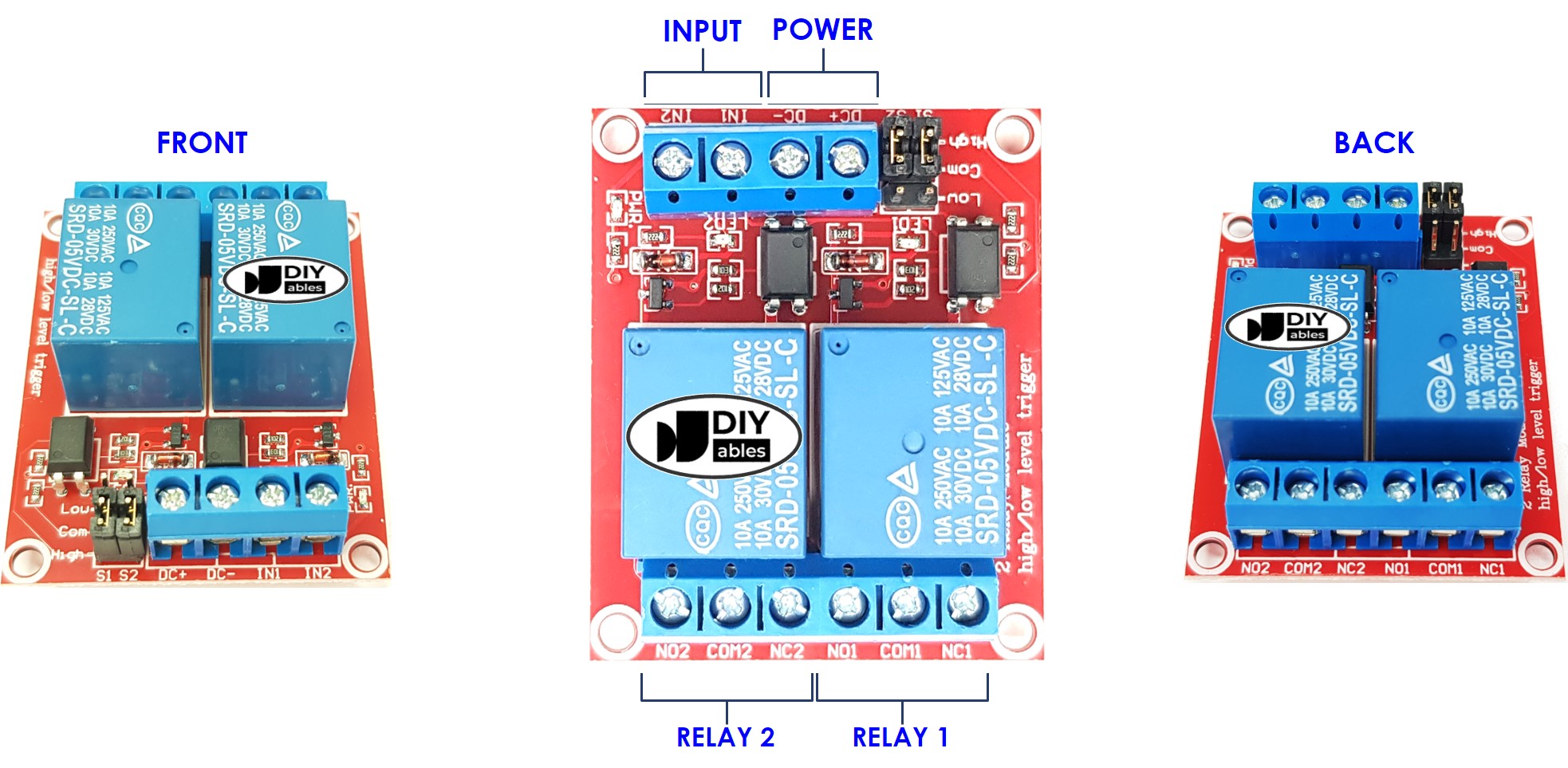
Ein 2-Kanal-Relaismodul hat die folgenden Pins:
- Strompins für Relaisplatinen
- DC+: Verbinde diesen Pin mit dem 5-V-Pin des Netzteils
- DC-: Verbinde diesen Pin mit dem GND-Pin des Netzteils und außerdem mit dem GND-Pin des Raspberry Pi
- Signaleingänge:
- IN1: Dieser Pin empfängt das Steuersignal vom Raspberry Pi, um Relais 1 auf dem Modul zu steuern
- IN2: Dieser Pin empfängt das Steuersignal vom Raspberry Pi, um Relais 2 auf dem Modul zu steuern
- Ausgangspins: NCx (normalerweise geschlossen Pin), NOx (normalerweise geöffnet Pin), COMx (gemeinsamer Pin),
- NC1, NO1, COM1: Diese Pins sind mit einem Hochspannungsgerät verbunden, das von Relais 1 gesteuert wird
- NC2, NO2, COM2: Diese Pins sind mit einem Hochspannungsgerät verbunden, das von Relais 2 gesteuert wird
Für Informationen zum Anschließen eines Relais an Hochspannung sowie zu den Unterschieden zwischen normalerweise geschlossen und normalerweise offen verweisen Sie bitte auf Raspberry Pi - Relais-Tutorial.
Es verfügt außerdem über zwei Jumper, mit denen man für jedes Relais unabhängig zwischen Low-Trigger und High-Trigger wählen kann.
Verdrahtungsdiagramm
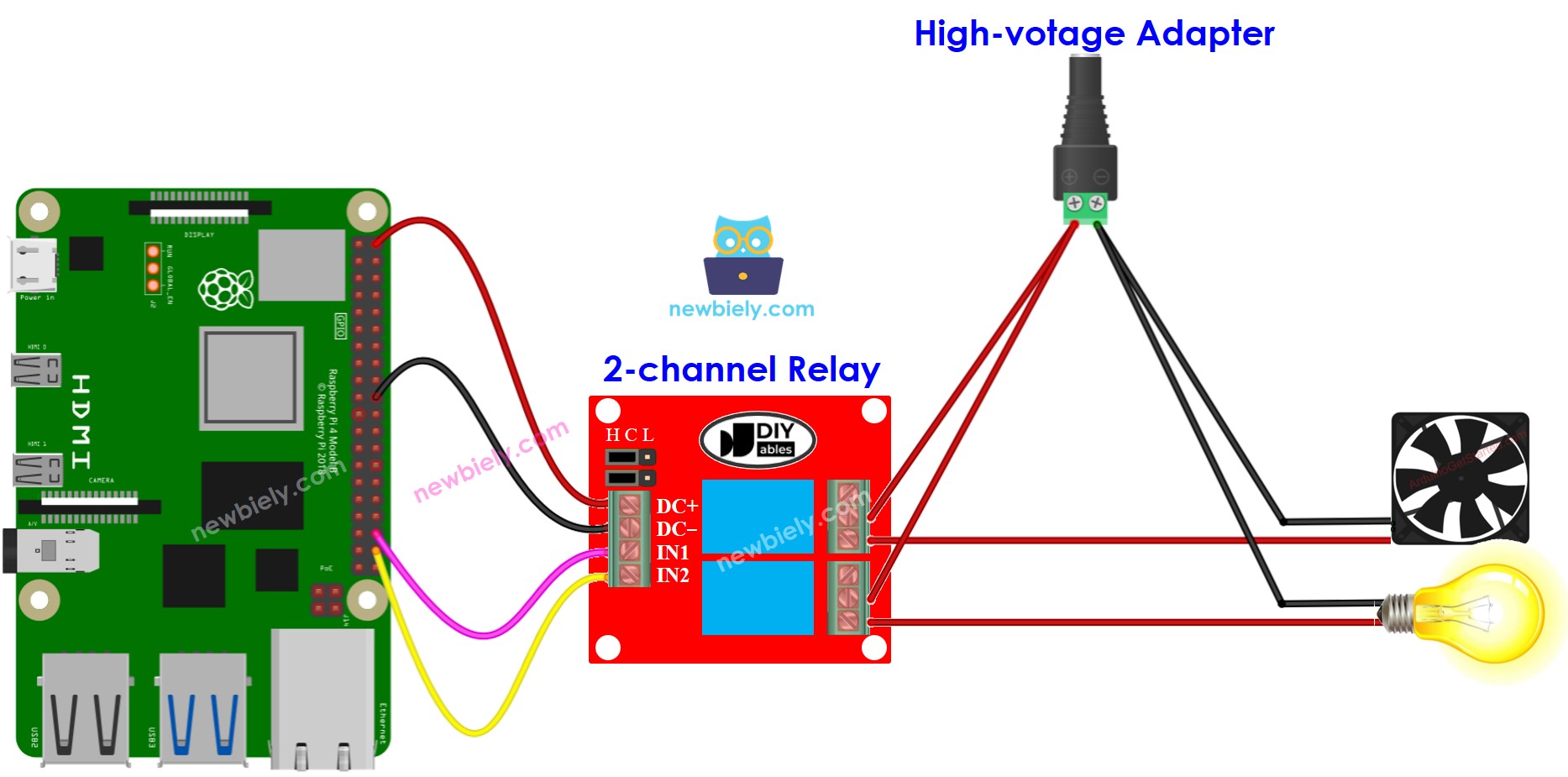
Dieses Bild wurde mit Fritzing erstellt. Klicken Sie, um das Bild zu vergrößern.
Um Ihren Verdrahtungsaufbau zu vereinfachen und zu organisieren, empfehlen wir die Verwendung eines Schraubklemmenblock-Shields für Raspberry Pi. Dieses Shield gewährleistet sicherere und besser verwaltbare Verbindungen, wie unten gezeigt:

※ Notiz:
Wenn die vier von einem 2-Kanal-Relaismodul gesteuerten Geräte dieselbe Spannung haben, kann ein einziges Hochspannungsnetzteil für alle verwendet werden. Wenn die Spannungen jedoch unterschiedlich sind, müssen separate Hochspannungsnetzteile verwendet werden.
Wie man ein 2-Kanal-Relaismodul programmiert
- Stellt den Raspberry-Pi-Pin auf den digitalen Ausgangsmodus mit der GPIO.setup() Funktion ein.
- Stellen Sie den Zustand des Relais durch die Verwendung der GPIO.output()-Funktion ein.
Raspberry Pi-Code
Schnelle Schritte
- Stelle sicher, dass Raspbian oder ein anderes Raspberry Pi-kompatibles Betriebssystem auf deinem Pi installiert ist.
- Stelle sicher, dass dein Raspberry Pi mit demselben lokalen Netzwerk wie dein PC verbunden ist.
- Stelle sicher, dass dein Raspberry Pi mit dem Internet verbunden ist, falls du Bibliotheken installieren musst.
- Wenn dies das erste Mal ist, dass du den Raspberry Pi verwendest, sieh dir wie man den Raspberry Pi einrichtet an.
- Verbinde deinen PC per SSH mit dem Raspberry Pi, entweder über den integrierten SSH-Client unter Linux und macOS oder PuTTY unter Windows. Siehe wie man seinen PC über SSH mit dem Raspberry Pi verbindet.
- Stelle sicher, dass die RPi.GPIO-Bibliothek installiert ist. Falls nicht, installiere sie mit dem folgenden Befehl:
- Erstellen Sie eine Python-Skriptdatei 2_relay_module.py und fügen Sie den folgenden Code hinzu:
- Speichern Sie die Datei und führen Sie das Python-Skript aus, indem Sie den folgenden Befehl im Terminal ausführen:
- Hören Sie das Klicken und die LED-Anzeige an den Relais.
- Überprüfen Sie das Ergebnis im Serial Monitor.
Das Skript läuft in einer Endlosschleife, bis du im Terminal Strg + C drückst.
Video Tutorial
Wir erwägen die Erstellung von Video-Tutorials. Wenn Sie Video-Tutorials für wichtig halten, abonnieren Sie bitte unseren YouTube-Kanal , um uns zu motivieren, die Videos zu erstellen.