Raspberry Pi - Keypad - Relais

Diese Anleitung zeigt Ihnen, wie Sie ein Keypad, Relais und Raspberry Pi kombinieren. Wenn der Benutzer das korrekte Passwort auf dem Keypad eingibt, schaltet der Raspberry Pi das Relais ein.

Die Anleitung bietet auch den Raspberry Pi Code, der ein Relais über einen bestimmten Zeitraum aktiviert und es dann wieder deaktiviert. Außerdem kann der Raspberry Pi Code mehrere Passwörter verarbeiten.

Durch das Verbinden eines Relais mit einem Electromagnetic Lock, Solenoid Lock, Linear Actuator, Heating Element, Pump, oder Fan... können wir diese dann über ein Keypad steuern.
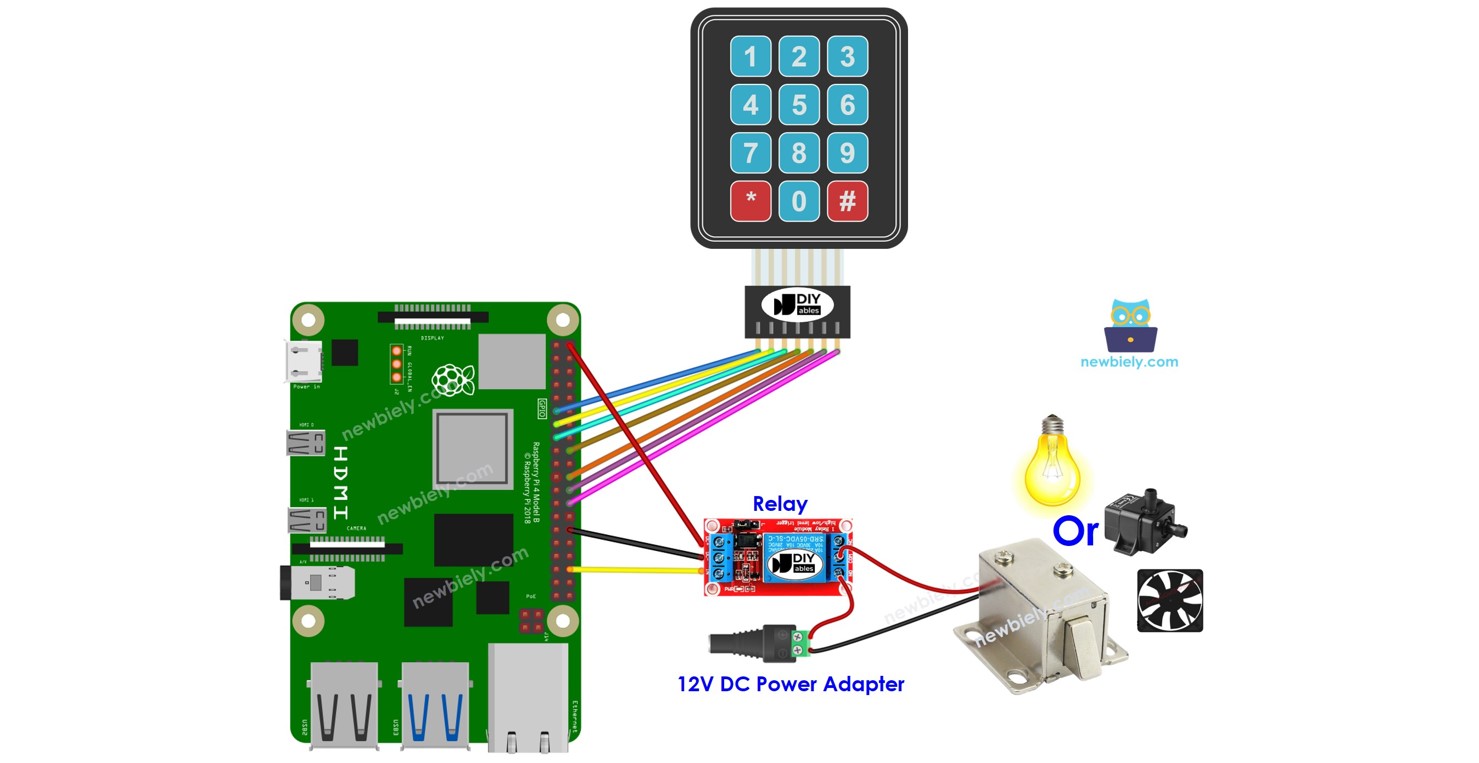
Raspberry Pi keypad relay

Benötigte Hardware

1×Raspberry Pi 5
1×Tastenfeld
1×Relais
1×Verbindungskabel
1×(Empfohlen) Schraubklemmenblock-Shield für Raspberry Pi
1×(Empfohlen) Raspberry Pi Prototyping-Grundplatte & Breadboard-Kit
1×(Empfohlen) HDMI-Touchscreen-Monitor für Raspberry Pi

Oder Sie können die folgenden Kits kaufen:

1×DIYables Sensor-Kit (30 Sensoren/Displays)
1×DIYables Sensor-Kit (18 Sensoren/Displays)
Offenlegung: Einige der in diesem Abschnitt bereitgestellten Links sind Amazon-Affiliate-Links. Wir können eine Provision für Käufe erhalten, die über diese Links getätigt werden, ohne zusätzliche Kosten für Sie. Wir schätzen Ihre Unterstützung.

Über Keypad und Relais

Falls Sie mit Keypad und Relais (einschließlich Pinout, Funktionalität, Programmierung, etc.) nicht vertraut sind, können Ihnen die folgenden Anleitungen helfen:

Schaltplan

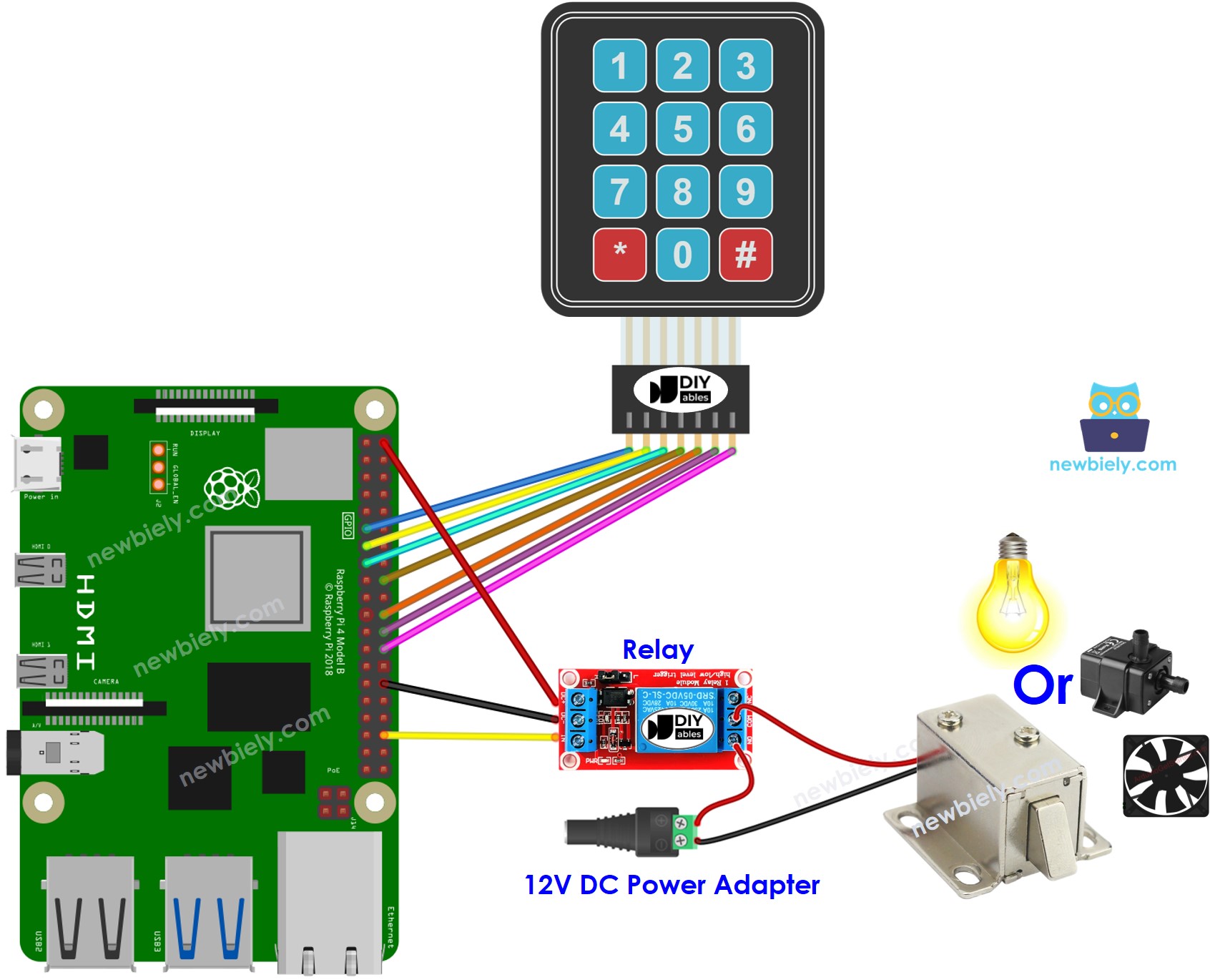
Raspberry Pi keypad relay wiring diagram

Dieses Bild wurde mit Fritzing erstellt. Klicken Sie, um das Bild zu vergrößern.

Um Ihren Verdrahtungsaufbau zu vereinfachen und zu organisieren, empfehlen wir die Verwendung eines Schraubklemmenblock-Shields für Raspberry Pi. Dieses Shield gewährleistet sicherere und besser verwaltbare Verbindungen, wie unten gezeigt:

Raspberry Pi Schraubklemmenblock-Shield

Raspberry Pi Code - Relais einschalten wenn das Passwort korrekt ist

Schnelle Schritte

  • Stellen Sie sicher, dass Sie Raspbian oder ein anderes Raspberry Pi-kompatibles Betriebssystem auf Ihrem Pi installiert haben.
  • Stellen Sie sicher, dass Ihr Raspberry Pi mit demselben lokalen Netzwerk wie Ihr PC verbunden ist.
  • Stellen Sie sicher, dass Ihr Raspberry Pi mit dem Internet verbunden ist, falls Sie einige Bibliotheken installieren müssen.
  • Falls Sie zum ersten Mal einen Raspberry Pi verwenden, lesen Sie wie man den Raspberry Pi einrichtet
  • Verbinden Sie Ihren PC über SSH mit dem Raspberry Pi, indem Sie den integrierten SSH-Client unter Linux und macOS oder PuTTY unter Windows verwenden. Siehe wie Sie Ihren PC über SSH mit dem Raspberry Pi verbinden.
  • Stellen Sie sicher, dass Sie die RPi.GPIO Bibliothek installiert haben. Falls nicht, installieren Sie sie mit folgendem Befehl:
sudo apt-get update sudo apt-get install python3-rpi.gpio
  • Erstellen Sie eine Python-Skriptdatei keypad_relay.py und fügen Sie den folgenden Code hinzu:
# Dieser Raspberry Pi Code wurde von newbiely.de entwickelt # Dieser Raspberry Pi Code wird der Öffentlichkeit ohne jegliche Einschränkung zur Verfügung gestellt. # Für vollständige Anleitungen und Schaltpläne besuchen Sie bitte: # https://newbiely.de/tutorials/raspberry-pi/raspberry-pi-keypad-relay import RPi.GPIO as GPIO import time # Define keypad layout KEYPAD = [ [1, 2, 3], [4, 5, 6], [7, 8, 9], ['*', 0, '#'] ] # Define GPIO pins for rows, columns, and relay ROW_PINS = [17, 27, 22, 24] COL_PINS = [25, 8, 7] RELAY_PIN = 16 # Adjust this to the actual GPIO pin connected to the relay # Password to unlock PASSWORD = [1, 2, 3, 4] # Initialize GPIO GPIO.setmode(GPIO.BCM) # Set up row pins as inputs with pull-up resistors for row_pin in ROW_PINS: GPIO.setup(row_pin, GPIO.IN, pull_up_down=GPIO.PUD_UP) # Set up column pins as outputs for col_pin in COL_PINS: GPIO.setup(col_pin, GPIO.OUT) GPIO.output(col_pin, GPIO.HIGH) # Set up relay pin as an output GPIO.setup(RELAY_PIN, GPIO.OUT) GPIO.output(RELAY_PIN, GPIO.LOW) # Initially, keep the relay off def get_key(): key = None # Scan each column for col_num, col_pin in enumerate(COL_PINS): GPIO.output(col_pin, GPIO.LOW) # Check each row for row_num, row_pin in enumerate(ROW_PINS): if GPIO.input(row_pin) == GPIO.LOW: key = KEYPAD[row_num][col_num] # Wait for key release while GPIO.input(row_pin) == GPIO.LOW: time.sleep(0.05) GPIO.output(col_pin, GPIO.HIGH) return key def check_password(input_password): return input_password == PASSWORD entered_keys = [] try: while True: pressed_key = get_key() if pressed_key is not None: print(f"Pressed: {pressed_key}") if pressed_key == '*': entered_keys = [] # reset the input password elif pressed_key == '#': if check_password(entered_keys): print("Password correct! Access granted.") GPIO.output(RELAY_PIN, GPIO.HIGH) # Activate the relay break else: print("Incorrect password. Try again.") entered_keys = [] # reset the input password else: entered_keys.append(pressed_key) time.sleep(0.1) except KeyboardInterrupt: GPIO.cleanup()
  • Speichern Sie die Datei und führen Sie das Python-Skript aus, indem Sie den folgenden Befehl im Terminal eingeben:
python3 keypad_relay.py
  • Geben Sie 9765 gefolgt von der # Taste ein, dann 1234 gefolgt von der # Taste.
  • Überprüfen Sie das Terminal für das Ergebnis und den Zustand des Relais.
PuTTY - Raspberry Pi
The incorrect password! try again The correct password! Turning ON relay

Das Skript läuft in einer Endlosschleife kontinuierlich, bis Sie Ctrl + C im Terminal drücken.

Code-Erklärung

Autorisierte Passwörter sind im Raspberry Pi Code vordefiniert. Ein String wird verwendet, um das von Benutzern eingegebene Passwort zu speichern, genannt input string. Beim Keypad werden zwei Tasten (* und #) für spezielle Zwecke verwendet: Passwort löschen und Passwort beenden. Wenn eine Taste auf dem Keypad gedrückt wird:

  • Wenn die gedrückte Taste nicht eine der beiden speziellen Tasten ist, wird sie an den input string angehängt.
  • Wenn die gedrückte Taste * ist, wird der input string gelöscht. Dies kann verwendet werden, um die Passworteingabe zu starten oder neu zu starten.
  • Wenn die gedrückte Taste # ist:
    • Der Raspberry Pi überprüft, ob der input string mit einem der vordefinierten Passwörter übereinstimmt, das Relais wird eingeschaltet.
    • Unabhängig davon, ob das Passwort korrekt ist oder nicht, wird der input string für die nächste Eingabe gelöscht.

Raspberry Pi Code - Relais für eine bestimmte Zeit einschalten wenn das Passwort korrekt ist

Wenn das Passwort korrekt ist, wird das Relais für 5 Sekunden eingeschaltet. Nach dieser Zeit wird es wieder ausgeschaltet.

# Dieser Raspberry Pi Code wurde von newbiely.de entwickelt # Dieser Raspberry Pi Code wird der Öffentlichkeit ohne jegliche Einschränkung zur Verfügung gestellt. # Für vollständige Anleitungen und Schaltpläne besuchen Sie bitte: # https://newbiely.de/tutorials/raspberry-pi/raspberry-pi-keypad-relay import RPi.GPIO as GPIO import time # Define keypad layout KEYPAD = [ [1, 2, 3], [4, 5, 6], [7, 8, 9], ['*', 0, '#'] ] # Define GPIO pins for rows, columns, and relay ROW_PINS = [17, 27, 22, 24] COL_PINS = [25, 8, 7] RELAY_PIN = 16 # Adjust this to the actual GPIO pin connected to the relay # Password to unlock PASSWORD = [1, 2, 3, 4] # Initialize GPIO GPIO.setmode(GPIO.BCM) # Set up row pins as inputs with pull-up resistors for row_pin in ROW_PINS: GPIO.setup(row_pin, GPIO.IN, pull_up_down=GPIO.PUD_UP) # Set up column pins as outputs for col_pin in COL_PINS: GPIO.setup(col_pin, GPIO.OUT) GPIO.output(col_pin, GPIO.HIGH) # Set up relay pin as an output GPIO.setup(RELAY_PIN, GPIO.OUT) GPIO.output(RELAY_PIN, GPIO.LOW) # Initially, keep the relay off def get_key(): key = None # Scan each column for col_num, col_pin in enumerate(COL_PINS): GPIO.output(col_pin, GPIO.LOW) # Check each row for row_num, row_pin in enumerate(ROW_PINS): if GPIO.input(row_pin) == GPIO.LOW: key = KEYPAD[row_num][col_num] # Wait for key release while GPIO.input(row_pin) == GPIO.LOW: time.sleep(0.05) GPIO.output(col_pin, GPIO.HIGH) return key def check_password(input_password): return input_password == PASSWORD entered_keys = [] try: while True: pressed_key = get_key() if pressed_key is not None: print(f"Pressed: {pressed_key}") if pressed_key == '*': entered_keys = [] # reset the input password elif pressed_key == '#': if check_password(entered_keys): print("Password correct! Access granted.") GPIO.output(RELAY_PIN, GPIO.HIGH) # Activate the relay time.sleep(5) # Wait for 5 seconds GPIO.output(RELAY_PIN, GPIO.LOW) # Deactivate the relay break else: print("Incorrect password. Try again.") entered_keys = [] # reset the input password else: entered_keys.append(pressed_key) time.sleep(0.1) except KeyboardInterrupt: GPIO.cleanup()

Video Tutorial

Wir erwägen die Erstellung von Video-Tutorials. Wenn Sie Video-Tutorials für wichtig halten, abonnieren Sie bitte unseren YouTube-Kanal , um uns zu motivieren, die Videos zu erstellen.

※ UNSERE NACHRICHTEN

  • Sie können gerne den Link zu diesem Tutorial teilen. Bitte verwenden Sie jedoch unsere Inhalte nicht auf anderen Websites. Wir haben viel Mühe und Zeit in die Erstellung der Inhalte investiert, bitte respektieren Sie unsere Arbeit!