
Raspberry Pi - Lichtsensor
Dieses Tutorial zeigt Ihnen, wie Sie einen Lichtsensor mit Raspberry Pi verwenden. Im Detail:
- Wie ein Lichtsensor funktioniert
- Wie Sie den Lichtsensor mit einem Raspberry Pi verbinden
- Wie Sie Raspberry Pi programmieren, um den Wert vom Lichtsensor zu lesen
Wenn Sie nach einem Lichtsensor suchen, der zwei Pegel (LOW/HIGH) basierend auf einem einstellbaren Schwellwert ausgibt, empfehlen wir Ihnen dringend, das LDR Light Sensor Module Tutorial zu lesen. Es ist viel einfacher und bequemer zu verwenden.
Erforderliche Hardware
Oder Sie können die folgenden Kits kaufen:
| 1 | × | DIYables Sensor-Kit (18 Sensoren/Displays) |
Der LDR Lichtsensor ist sehr günstig, benötigt aber einen Widerstand für die Verdrahtung, was die Einrichtung komplexer machen kann. Um die Verdrahtung zu vereinfachen, können Sie alternativ ein LDR Lichtsensor Modul verwenden.
Über den Lichtsensor
Dieses Tutorial verwendet einen Lichtsensor, der als Fotowiderstand bekannt ist. Er wird auch als lichtabhängiger Widerstand, LDR oder Fotozelle bezeichnet.
Er wird nicht nur zur Lichterkennung verwendet, sondern auch zur Messung der Helligkeit/Beleuchtungsstärke der Umgebung.
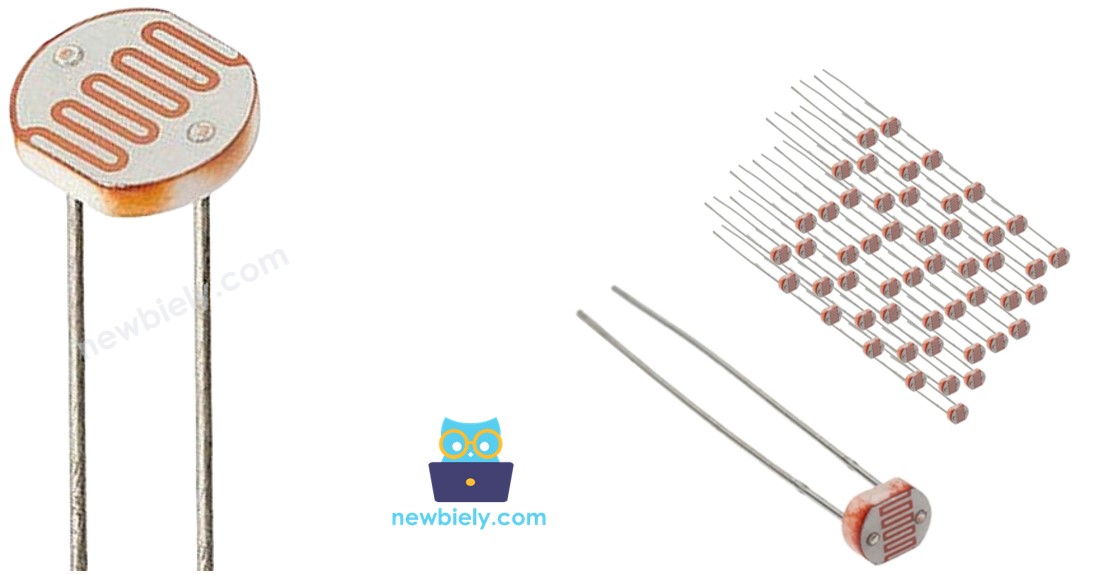
Der Lichtsensor Pinout
Ein Fotowiderstand hat zwei Pins, die nicht unterschieden werden müssen, da es sich um einen symmetrischen Widerstand handelt.
Funktionsweise
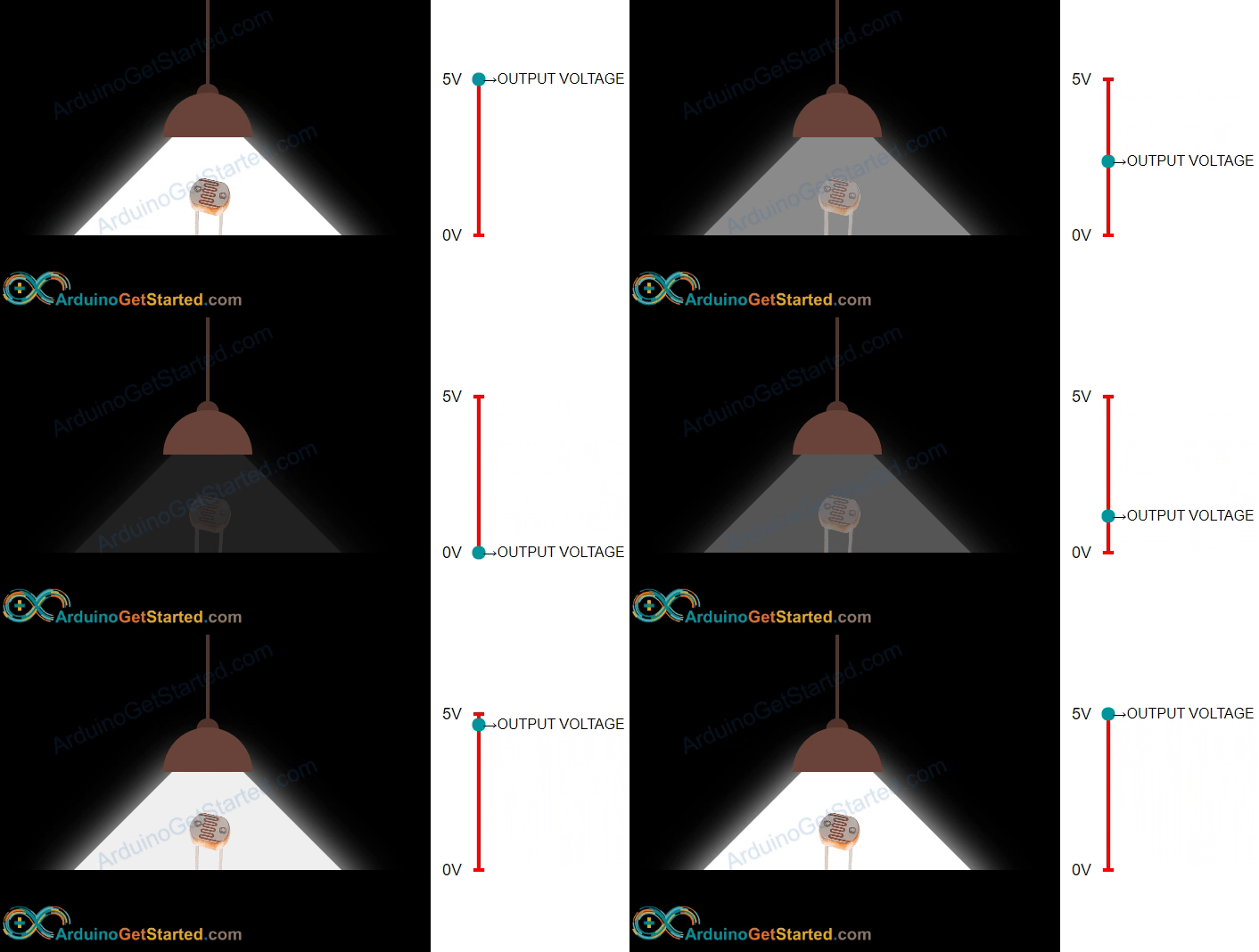
Je mehr Licht auf die Oberfläche des Fotowiderstands trifft, desto geringer wird sein Widerstand. Durch die Messung des Widerstands des Fotowiderstands können wir daher die Helligkeit der Umgebungsbeleuchtung bestimmen.
WARNING
Der vom Lichtsensor erhaltene Wert gibt nur eine ungefähre Anzeige der Lichtintensität wieder, nicht eine präzise Messung des Lichtstroms. Daher sollte er nicht in Situationen verwendet werden, in denen hohe Genauigkeit erforderlich ist.
Raspberry Pi - Lichtsensor
Das Raspberry Pi Board verfügt nicht über einen integrierten ADC, daher werden wir ein externes ADC Modul wie das ADS1115 verwenden, um die analoge Spannung vom Lichtsensor zu lesen. Befolgen Sie diese Schritte zur Einrichtung des Systems:
- Verbinden Sie den Lichtsensor mit dem analogen Eingang des ADS1115 Moduls.
- Das ADS1115 Modul führt eine Analog-Digital-Wandlung der Spannung vom Lichtsensor durch und stellt einen ADC-Wert bereit.
- Stellen Sie eine Verbindung zwischen dem Raspberry Pi und dem ADS1115 Modul über die I2C-Schnittstelle her.
- Stellen Sie sicher, dass I2C auf dem Raspberry Pi aktiviert ist und richten Sie die notwendigen Konfigurationen ein.
- Verwenden Sie geeignete Bibliotheken oder Code, um den ADC-Wert vom ADS1115 Modul über die I2C-Schnittstelle auf dem Raspberry Pi zu lesen.
Durch Befolgen dieser Schritte können Sie erfolgreich analoge Spannung vom Lichtsensor lesen, indem Sie das ADS1115 Modul mit Ihrem Raspberry Pi verwenden.
Verdrahtungsdiagramm
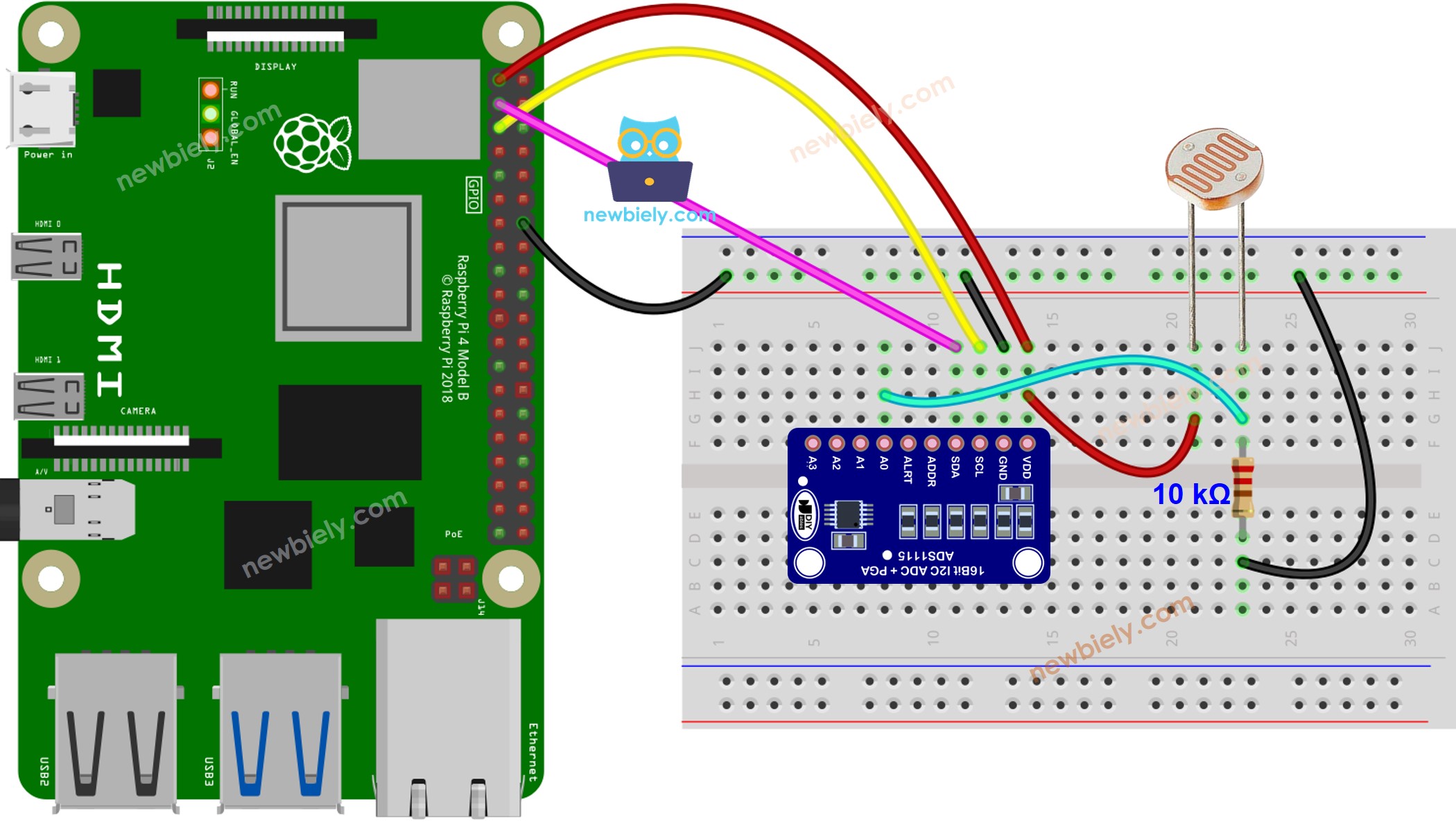
Dieses Bild wurde mit Fritzing erstellt. Klicken Sie, um das Bild zu vergrößern.
Um Ihren Verdrahtungsaufbau zu vereinfachen und zu organisieren, empfehlen wir die Verwendung eines Schraubklemmenblock-Shields für Raspberry Pi. Dieses Shield gewährleistet sicherere und besser verwaltbare Verbindungen, wie unten gezeigt:

Raspberry Pi Code
Dieser Code liest den Wert von einer Fotozelle und bewertet das Lichtniveau qualitativ.
Schnelle Schritte
- Stellen Sie sicher, dass Sie Raspbian oder ein anderes Raspberry Pi kompatibles Betriebssystem auf Ihrem Pi installiert haben.
- Stellen Sie sicher, dass Ihr Raspberry Pi mit demselben lokalen Netzwerk wie Ihr PC verbunden ist.
- Stellen Sie sicher, dass Ihr Raspberry Pi mit dem Internet verbunden ist, falls Sie Bibliotheken installieren müssen.
- Wenn Sie zum ersten Mal Raspberry Pi verwenden, lesen Sie wie Sie das Raspberry Pi einrichten
- Verbinden Sie Ihren PC über SSH mit dem Raspberry Pi, indem Sie den eingebauten SSH-Client unter Linux und macOS oder PuTTY unter Windows verwenden. Siehe wie Sie Ihren PC über SSH mit Raspberry Pi verbinden.
- Stellen Sie sicher, dass Sie die RPi.GPIO Bibliothek installiert haben. Falls nicht, installieren Sie sie mit folgendem Befehl:
- Installieren Sie die Adafruit_ADS1x15 Bibliothek, indem Sie folgende Befehle in Ihrem Raspberry Pi Terminal ausführen:
- Erstellen Sie eine Python-Skriptdatei light_sensor.py und fügen Sie folgenden Code hinzu:
- Speichern Sie die Datei und führen Sie das Python-Skript aus, indem Sie folgenden Befehl im Terminal ausführen:
- Bedecken Sie den Lichtsensor mit Ihrer Hand oder leuchten Sie auf den Sensor.
- Überprüfen Sie das Terminal, um das Ergebnis zu sehen.
Das Skript läuft in einer Endlosschleife kontinuierlich, bis Sie Strg + C im Terminal drücken.
Video Tutorial
Wir erwägen die Erstellung von Video-Tutorials. Wenn Sie Video-Tutorials für wichtig halten, abonnieren Sie bitte unseren YouTube-Kanal , um uns zu motivieren, die Videos zu erstellen.