
Raspberry Pi - Touch Sensor - Piezo Buzzer

Diese Anleitung zeigt Ihnen, wie Sie einen Raspberry Pi und Touch Sensor zur Steuerung eines Piezo Buzzers verwenden. Im Detail:

Hardware-Komponenten

1×Raspberry Pi 5
1×Berührungssensor
1×3-24V Aktiver Piezo-Summer
1×Aktiver Piezo-Summer-Modul
1×Passiver Piezo-Summer-Modul
1×Breadboard (Steckplatine)
1×Jumper Wires (Verbindungskabel)
1×(Empfohlen) Schraubklemmenblock-Shield für Raspberry Pi
1×(Empfohlen) Raspberry Pi Prototyping-Grundplatte & Breadboard-Kit
1×(Empfohlen) HDMI-Touchscreen-Monitor für Raspberry Pi

Oder Sie können die folgenden Kits kaufen:

1×DIYables Sensor-Kit (30 Sensoren/Displays)
1×DIYables Sensor-Kit (18 Sensoren/Displays)
Offenlegung: Einige der in diesem Abschnitt bereitgestellten Links sind Amazon-Affiliate-Links. Wir können eine Provision für Käufe erhalten, die über diese Links getätigt werden, ohne zusätzliche Kosten für Sie. Wir schätzen Ihre Unterstützung.

Über Piezo Buzzer und Touch Sensor

Falls Sie nicht mit Piezo Buzzer und Touch Sensor vertraut sind (einschließlich Pinout, Funktionalität und Programmierung), können Ihnen die folgenden Tutorials helfen:

Schaltplan
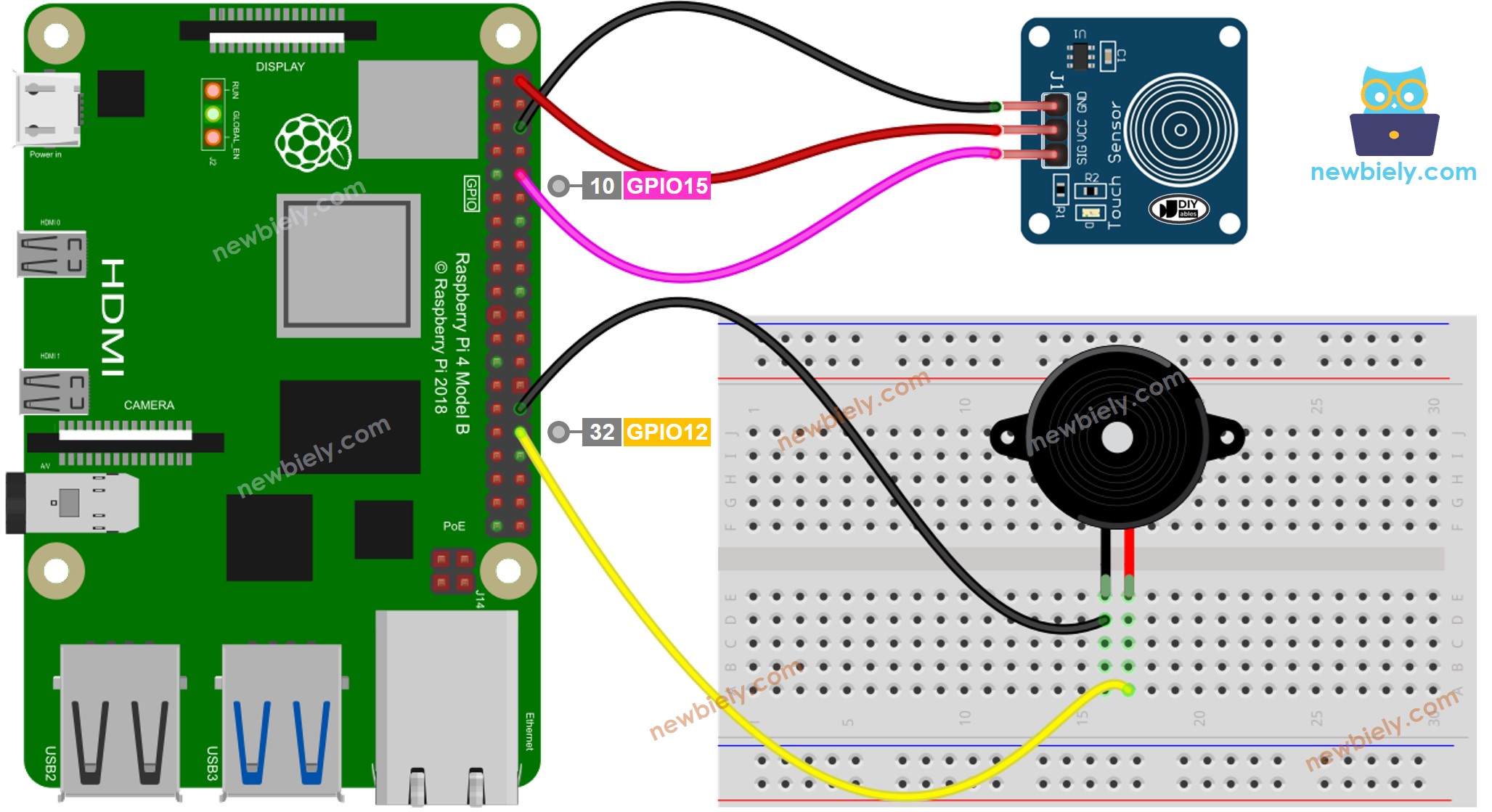
Raspberry Pi Touch Sensor Piezo Buzzer Schaltplan

Dieses Bild wurde mit Fritzing erstellt. Klicken Sie, um das Bild zu vergrößern.

Um Ihren Verdrahtungsaufbau zu vereinfachen und zu organisieren, empfehlen wir die Verwendung eines Schraubklemmenblock-Shields für Raspberry Pi. Dieses Shield gewährleistet sicherere und besser verwaltbare Verbindungen, wie unten gezeigt:

Raspberry Pi Schraubklemmenblock-Shield

Raspberry Pi Code - Einfacher Ton

In diesem Abschnitt programmieren wir den Raspberry Pi so, dass er einen Piezo Buzzer auslöst, um einen einfachen Ton zu erzeugen, wann immer Sie Ihren Finger auf den Touch Sensor legen.

Schnelle Schritte

  • Stellen Sie sicher, dass Raspbian oder ein anderes Raspberry Pi-kompatibles Betriebssystem auf Ihrem Pi installiert ist.
  • Stellen Sie sicher, dass Ihr Raspberry Pi mit demselben lokalen Netzwerk wie Ihr PC verbunden ist.
  • Stellen Sie sicher, dass Ihr Raspberry Pi mit dem Internet verbunden ist, falls Sie Bibliotheken installieren müssen.
  • Falls Sie den Raspberry Pi zum ersten Mal verwenden, lesen Sie Raspberry Pi Setup
  • Verbinden Sie Ihren PC über SSH mit dem Raspberry Pi, indem Sie den integrierten SSH-Client unter Linux und macOS oder PuTTY unter Windows verwenden. Siehe PC mit Raspberry Pi über SSH verbinden.
  • Stellen Sie sicher, dass die RPi.GPIO-Bibliothek installiert ist. Falls nicht, installieren Sie sie mit folgendem Befehl:
sudo apt-get update sudo apt-get install python3-rpi.gpio
  • Erstellen Sie eine Python-Skript-Datei touch_sensor_buzzer.py und fügen Sie folgenden Code hinzu:
# Dieser Raspberry Pi Code wurde von newbiely.de entwickelt # Dieser Raspberry Pi Code wird der Öffentlichkeit ohne jegliche Einschränkung zur Verfügung gestellt. # Für vollständige Anleitungen und Schaltpläne besuchen Sie bitte: # https://newbiely.de/tutorials/raspberry-pi/raspberry-pi-touch-sensor-piezo-buzzer import RPi.GPIO as GPIO import time # Set the GPIO mode (BCM or BOARD) GPIO.setmode(GPIO.BCM) # Define the GPIO pin number to which the buzzer is connected BUZZER_PIN = 18 # Define the GPIO pin number to which the touch sensor is connected TOUCH_SENSOR_PIN = 16 # Set up the GPIO pins GPIO.setup(TOUCH_SENSOR_PIN, GPIO.IN, pull_up_down=GPIO.PUD_UP) # Input with pull-up resistor GPIO.setup(BUZZER_PIN, GPIO.OUT) # Output try: while True: touch_state = GPIO.input(TOUCH_SENSOR_PIN) if touch_state == GPIO.HIGH: print("The sensor is touched") GPIO.output(BUZZER_PIN, GPIO.HIGH) # Turn the buzzer on else: print("The sensor is untouched") GPIO.output(BUZZER_PIN, GPIO.LOW) # Turn the buzzer off # Add a slight delay to debounce the touch sensor (optional) time.sleep(0.1) # Allow the user to stop the buzzer by pressing Ctrl+C except KeyboardInterrupt: GPIO.output(BUZZER_PIN, GPIO.LOW) # Turn off the buzzer GPIO.cleanup()
  • Speichern Sie die Datei und führen Sie das Python-Skript aus, indem Sie folgenden Befehl im Terminal eingeben:
python3 touch_sensor_buzzer.py
  • Legen Sie Ihren Finger auf den Touch Sensor und halten Sie ihn dort für einige Sekunden.
  • Hören Sie auf den Ton, der vom Piezo Buzzer kommt.

Das Skript läuft in einer Endlosschleife kontinuierlich, bis Sie Ctrl + C im Terminal drücken.

Code-Erklärung

Schauen Sie sich die Zeile-für-Zeile-Erklärung in den Kommentaren des Quellcodes an!

Raspberry Pi spielt eine Liedmelodie ab

In diesem Abschnitt programmieren wir den Raspberry Pi so, dass er einen Piezo Buzzer auslöst, um das Lied "Jingle Bells" abzuspielen, wenn Sie Ihren Finger auf den Touch Sensor legen.

Schnelle Schritte

  • Erstellen Sie eine Python-Skript-Datei touch_sensor_buzzer_Jingle_Bells.py und fügen Sie folgenden Code hinzu:
# Dieser Raspberry Pi Code wurde von newbiely.de entwickelt # Dieser Raspberry Pi Code wird der Öffentlichkeit ohne jegliche Einschränkung zur Verfügung gestellt. # Für vollständige Anleitungen und Schaltpläne besuchen Sie bitte: # https://newbiely.de/tutorials/raspberry-pi/raspberry-pi-touch-sensor-piezo-buzzer import RPi.GPIO as GPIO import time # Set the GPIO mode (BCM or BOARD) GPIO.setmode(GPIO.BCM) # Define the GPIO pin number to which the buzzer is connected BUZZER_PIN = 18 # Define the GPIO pin number to which the touch sensor is connected TOUCH_SENSOR_PIN = 16 # Set up the GPIO pins GPIO.setup(BUZZER_PIN, GPIO.OUT) GPIO.setup(TOUCH_SENSOR_PIN, GPIO.IN, pull_up_down=GPIO.PUD_UP) # Constants for note names and their corresponding frequencies C4 = 261 D4 = 293 E4 = 329 F4 = 349 G4 = 392 A4 = 440 B4 = 493 # Dictionary to map numeric values to note names note_names = { C4: "C4", D4: "D4", E4: "E4", F4: "F4", G4: "G4", A4: "A4", B4: "B4", } # List of notes in the "Jingle Bells" melody melody = [ E4, E4, E4, E4, E4, E4, E4, G4, C4, D4, E4, F4, F4, F4, F4, F4, E4, E4, E4, E4, E4, D4, D4, E4, D4, G4 ] # List of note durations (in milliseconds) note_durations = [ 200, 200, 400, 200, 200, 400, 200, 200, 200, 200, 200, 200, 200, 400, 200, 200, 200, 200, 200, 200, 200, 200, 200, 400, 200, 200 ] # Pause duration between notes (in milliseconds) pause_duration = 300 def play_tone(pin, frequency, duration): # Calculate the period based on the frequency period = 1.0 / frequency # Calculate the time for half of the period half_period = period / 2.0 # Calculate the number of cycles for the given duration cycles = int(duration / period) for _ in range(cycles): # Set the GPIO pin to HIGH GPIO.output(pin, GPIO.HIGH) # Wait for half of the period time.sleep(half_period) # Set the GPIO pin to LOW GPIO.output(pin, GPIO.LOW) # Wait for the other half of the period time.sleep(half_period) def play_jingle_bells(): for i in range(len(melody)): note_duration = note_durations[i] / 1000.0 note_freq = melody[i] note_name = note_names.get(note_freq, "Pause") print(f"Playing {note_name} (Frequency: {note_freq} Hz) for {note_duration} seconds") play_tone(BUZZER_PIN, note_freq, note_duration) time.sleep(pause_duration / 1000.0) GPIO.output(BUZZER_PIN, GPIO.LOW) try: while True: touch_state = GPIO.input(TOUCH_SENSOR_PIN) if touch_state == GPIO.HIGH: play_jingle_bells() # Allow the user to stop the buzzer by pressing Ctrl+C except KeyboardInterrupt: GPIO.output(BUZZER_PIN, GPIO.LOW) GPIO.cleanup()
  • Speichern Sie die Datei und führen Sie das Python-Skript aus, indem Sie folgenden Befehl im Terminal eingeben:
python3 touch_sensor_buzzer_Jingle_Bells.py
  • Berühren Sie den Touch Sensor mit Ihrem Finger.
  • Hören Sie die Melodie vom Piezo Buzzer.

Code-Erklärung

Schauen Sie sich die Zeile-für-Zeile-Erklärung in den Kommentaren des Quellcodes an!

Video Tutorial

Wir erwägen die Erstellung von Video-Tutorials. Wenn Sie Video-Tutorials für wichtig halten, abonnieren Sie bitte unseren YouTube-Kanal , um uns zu motivieren, die Videos zu erstellen.

※ UNSERE NACHRICHTEN

  • Sie können gerne den Link zu diesem Tutorial teilen. Bitte verwenden Sie jedoch unsere Inhalte nicht auf anderen Websites. Wir haben viel Mühe und Zeit in die Erstellung der Inhalte investiert, bitte respektieren Sie unsere Arbeit!