
Raspberry Pi - 4-Kanal-Relaismodul
Wenn wir vier Hochspannungsgeräte wie Pumpen, Ventilatoren, Aktuatoren usw. steuern müssen, können wir mehrere Relaismodule verwenden. Alternativ gibt es eine einfachere Lösung: ein 4-Kanal-Relaismodul.
Dieser Modultyp besteht aus vier Relais auf einer einzigen Platine.
Ein 4-Kanal-Relaismodul im Vergleich zu 4×1-Kanal-Relaismodulen:
- Die Verdrahtung ist mit dem 4-Kanal-Relaismodul einfacher.
- Das 4-Kanal-Relaismodul benötigt weniger Platz.
- Das 4-Kanal-Relaismodul ist kostengünstiger.
- Die Programmierung ist bei beiden gleich.
Erforderliche Hardware
| 1 | × | Raspberry Pi 5 | |
| 1 | × | 4-Channel Relay Module | |
| 1 | × | Verbindungskabel | |
| 1 | × | (Empfohlen) Schraubklemmenblock-Shield für Raspberry Pi | |
| 1 | × | (Empfohlen) Raspberry Pi Prototyping-Grundplatte & Breadboard-Kit |
Oder Sie können die folgenden Kits kaufen:
| 1 | × | DIYables Sensor-Kit (18 Sensoren/Displays) |
Über das 4-Kanal-Relaismodul
Pinbelegung des 4-Kanal-Relaismoduls
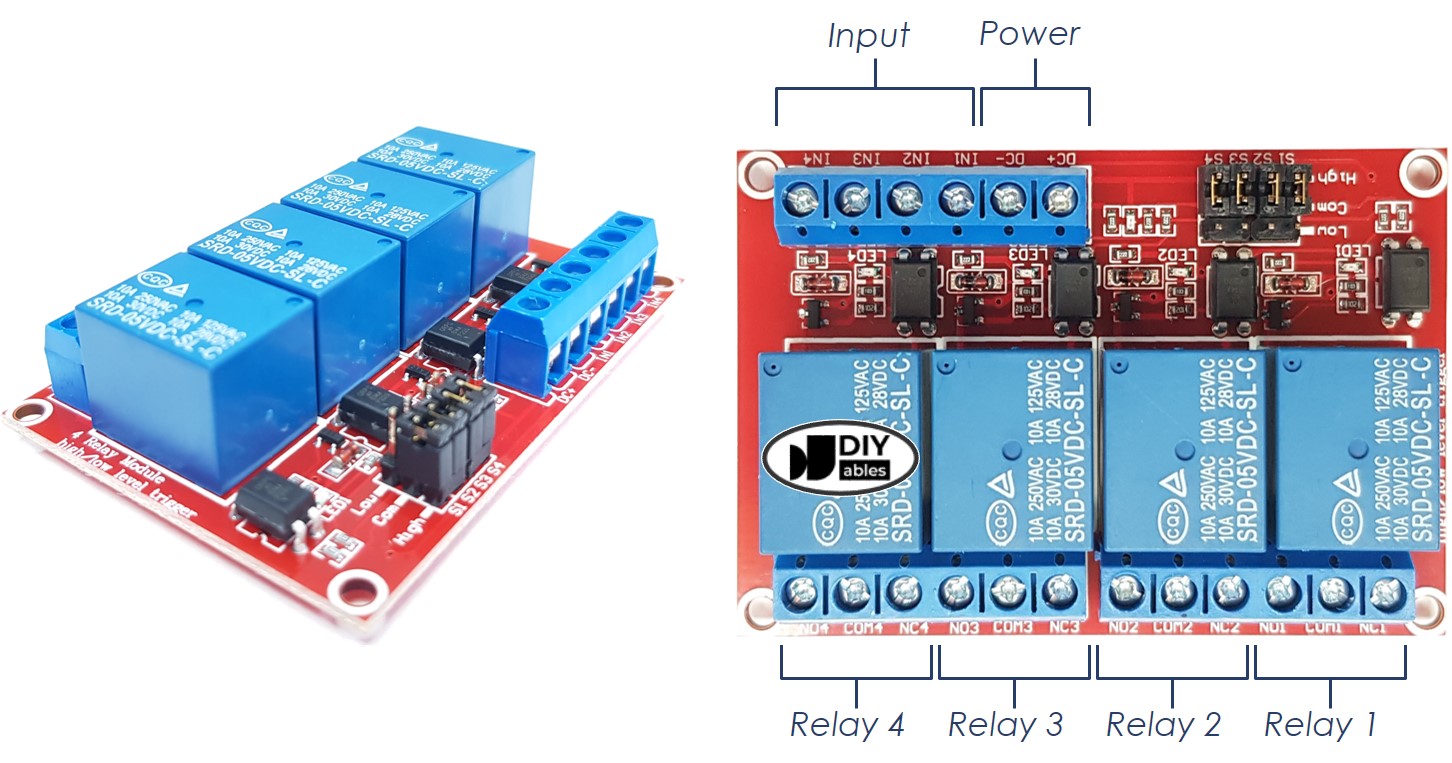
Ein 4-Kanal-Relaismodul hat die folgenden Pins:
- Stromanschlüsse für Relaisplatinen
- DC+: Verbinde diesen Pin mit dem 5-V-Pin des Netzteils
- DC-: Verbinde diesen Pin mit dem GND-Pin des Netzteils und ebenfalls mit dem GND-Pin des Raspberry Pi
- Steuersignale-Pins:
- IN1: Dieser Pin empfängt das Steuersignal vom Raspberry Pi, um Relais 1 auf dem Modul zu steuern
- IN2: Dieser Pin empfängt das Steuersignal vom Raspberry Pi, um Relais 2 auf dem Modul zu steuern
- IN3: Dieser Pin empfängt das Steuersignal vom Raspberry Pi, um Relais 3 auf dem Modul zu steuern
- IN4: Dieser Pin empfängt das Steuersignal vom Raspberry Pi, um Relais 4 auf dem Modul zu steuern
- Ausgangspins: NCx (normalerweise geschlossener Pin), NOx (normalerweise offener Pin), COMx (gemeinsamer Pin),
- NC1, NO1, COM1: Diese Pins sind mit einem Hochspannungsgerät verbunden, das durch Relais 1 gesteuert wird
- NC2, NO2, COM2: Diese Pins sind mit einem Hochspannungsgerät verbunden, das durch Relais 2 gesteuert wird
- NC3, NO3, COM3: Diese Pins sind mit einem Hochspannungsgerät verbunden, das durch Relais 3 gesteuert wird
- NC4, NO4, COM4: Diese Pins sind mit einem Hochspannungsgerät verbunden, das durch Relais 4 gesteuert wird
Für Informationen zum Anschluss eines Relais an Hochspannung sowie zu den Unterschieden zwischen Schließerkontakt und Öffnerkontakt verweisen Sie bitte auf Raspberry Pi - Relais-Tutorial.
Es verfügt außerdem über vier Jumper, mit denen man für jedes Relais unabhängig zwischen dem Low-Trigger und dem High-Trigger wählen kann.
Verdrahtungsdiagramm
Das 4-Kanal-Relaismodul benötigt viel Energie, daher sollte es NICHT direkt vom 5-V-Pin des Raspberry Pi mit Strom versorgt werden. Stattdessen sollte eine externe 5-V-Stromversorgung verwendet werden.
Daher benötigen wir drei Stromquellen:
- Ein 5-V-Netzteil für den Raspberry Pi
- Ein 5-V-Netzteil für das 4-Kanal-Relaismodul
- Ein Hochspannungs-Netzteil (12 VDC, 24 VDC, 48 VDC, 220 VAC ...) zur Versorgung der vom 4-Kanal-Relaismodul geschalteten Geräte
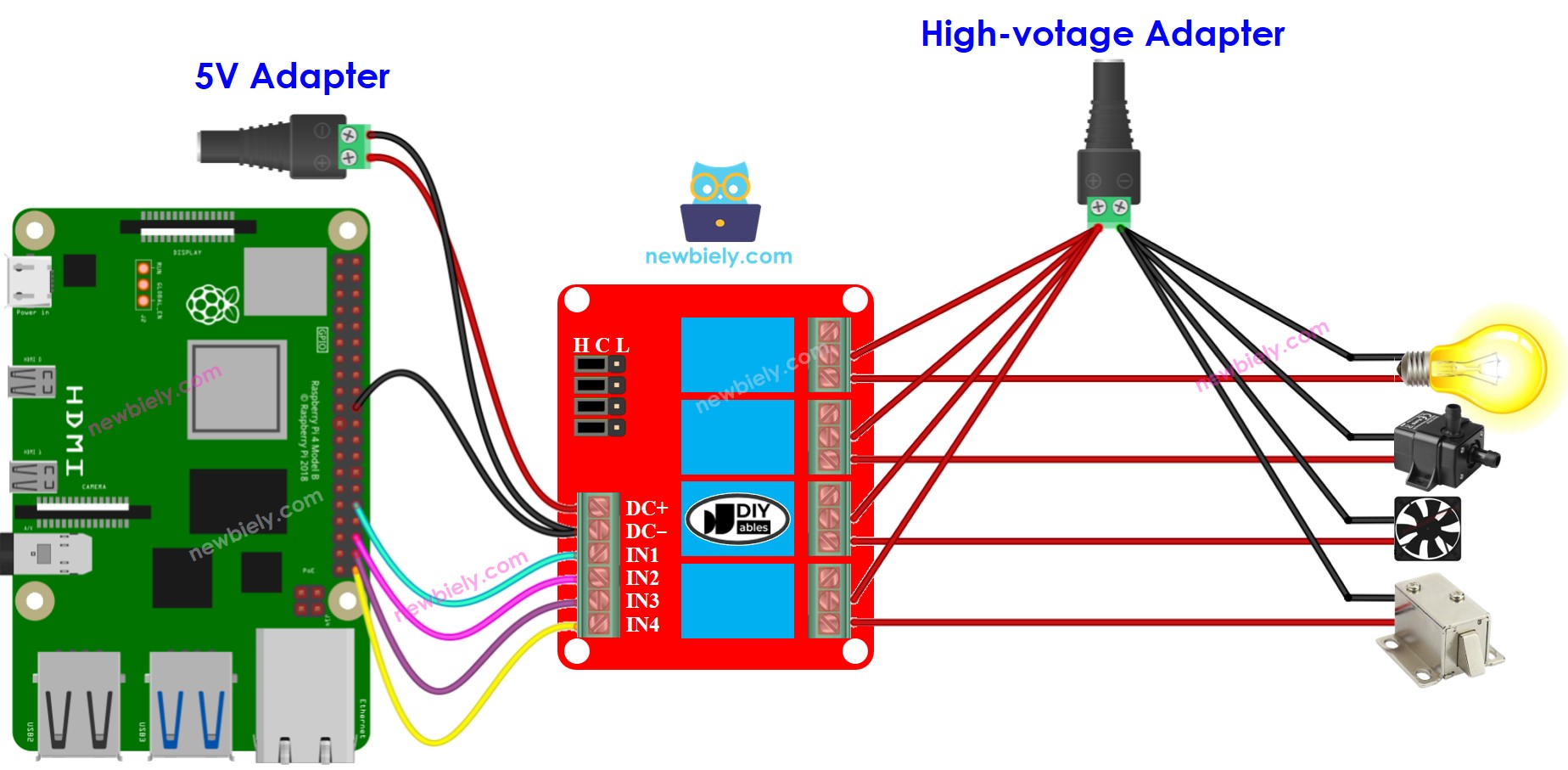
Dieses Bild wurde mit Fritzing erstellt. Klicken Sie, um das Bild zu vergrößern.
Um Ihren Verdrahtungsaufbau zu vereinfachen und zu organisieren, empfehlen wir die Verwendung eines Schraubklemmenblock-Shields für Raspberry Pi. Dieses Shield gewährleistet sicherere und besser verwaltbare Verbindungen, wie unten gezeigt:

※ Notiz:
Wenn die vier von einem 4-Kanal-Relaismodul gesteuerten Geräte dieselbe Spannung haben, kann ein einzelnes Hochspannungsnetzteil für alle verwendet werden. Wenn die Spannungen jedoch unterschiedlich sind, müssen separate Hochspannungsnetzteile verwendet werden.
Wie man ein 4-Kanal-Relaismodul programmiert
- Richten Sie den Raspberry-Pi-Pin mithilfe der GPIO.setup()-Funktion in den digitalen Ausgabemodus ein.
- Setzen Sie den Zustand des Relais, indem Sie die GPIO.output() Funktion verwenden.
Raspberry-Pi-Code
Schnelle Schritte
- Stellen Sie sicher, dass Raspbian oder ein anderes Raspberry Pi-kompatibles Betriebssystem auf Ihrem Pi installiert ist.
- Stellen Sie sicher, dass Ihr Raspberry Pi mit demselben lokalen Netzwerk wie Ihr PC verbunden ist.
- Stellen Sie sicher, dass Ihr Raspberry Pi mit dem Internet verbunden ist, falls Sie Bibliotheken installieren müssen.
- Falls dies das erste Mal ist, dass Sie den Raspberry Pi verwenden, siehe wie man den Raspberry Pi einrichtet.
- Verbinden Sie Ihren PC per SSH mit dem Raspberry Pi, indem Sie den integrierten SSH-Client unter Linux und macOS oder PuTTY unter Windows verwenden. Siehe wie Sie Ihren PC per SSH mit dem Raspberry Pi verbinden.
- Stellen Sie sicher, dass die RPi.GPIO-Bibliothek installiert ist. Falls nicht, installieren Sie sie mit dem folgenden Befehl:
- Erstelle eine Python-Skriptdatei 4_relay_module.py und füge den folgenden Code hinzu:
- Speichern Sie die Datei und führen Sie das Python-Skript aus, indem Sie den folgenden Befehl im Terminal ausführen:
- Hören Sie auf das Klickgeräusch und die LED-Anzeige an den Relais.
- Überprüfen Sie das Ergebnis im Serial Monitor.
Das Skript läuft in einer Endlosschleife, bis Sie im Terminal Strg + C drücken.
Video Tutorial
Wir erwägen die Erstellung von Video-Tutorials. Wenn Sie Video-Tutorials für wichtig halten, abonnieren Sie bitte unseren YouTube-Kanal , um uns zu motivieren, die Videos zu erstellen.