
Raspberry Pi LED über Bluetooth steuern
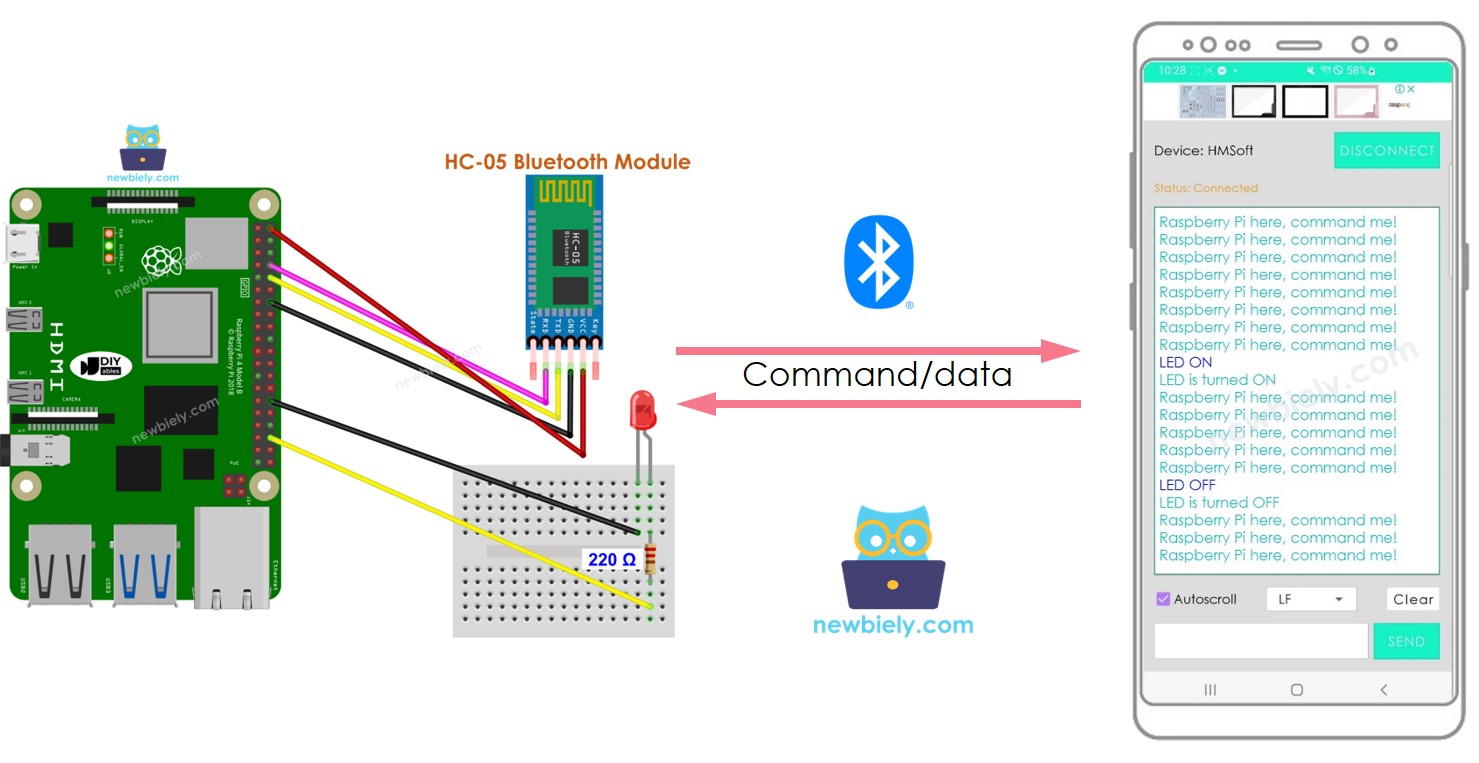
Diese Anleitung zeigt Ihnen, wie Sie den Raspberry Pi programmieren, um eine LED über Bluetooth oder BLE zu steuern.
- Um die LED über Bluetooth zu steuern, sollte das HC-05 Bluetooth Modul verwendet werden.
- Um die LED über BLE zu steuern, sollte das HM-10 BLE Modul verwendet werden.
Diese Anleitung bietet Anleitungen für beide Module.
Wir verwenden die Bluetooth Serial Monitor App auf einem Smartphone, um Befehle an den Raspberry Pi zu senden.
Diese Befehle umfassen:
- ON, welcher die LED einschaltet
- OFF, welcher die LED ausschaltet
Benötigte Hardware
Oder Sie können die folgenden Kits kaufen:
| 1 | × | DIYables Sensor-Kit (18 Sensoren/Displays) |
Kaufhinweis: Um den Verdrahtungsprozess zu vereinfachen, empfehlen wir die Verwendung des LED Module, das mit einem eingebauten Widerstand geliefert wird.
Über LED und Bluetooth Modul
Falls Sie mit LED und Bluetooth Modulen nicht vertraut sind (Pinout, Funktionsweise, Programmierung ...), können Ihnen die folgenden Anleitungen beim Lernen helfen:
Schaltplan
- Wenn Sie die LED über Bluetooth steuern möchten, sollte das HC-05 Bluetooth Modul zusammen mit dem nachfolgenden Schaltplan verwendet werden.
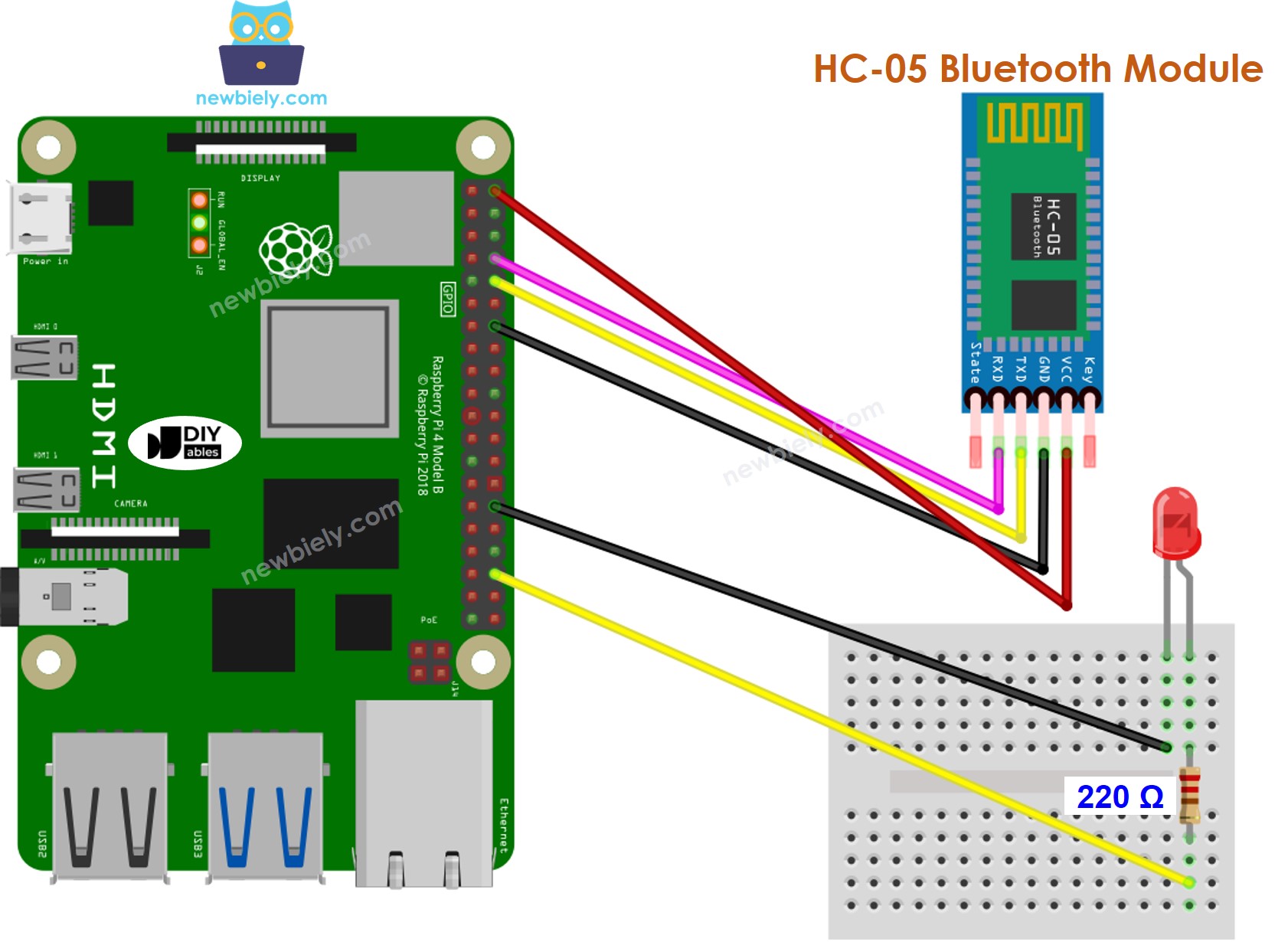
Dieses Bild wurde mit Fritzing erstellt. Klicken Sie, um das Bild zu vergrößern.
- Wenn Sie die LED über BLE steuern möchten, sollte das HM-10 BLE Modul zusammen mit dem nachfolgenden Schaltplan verwendet werden.
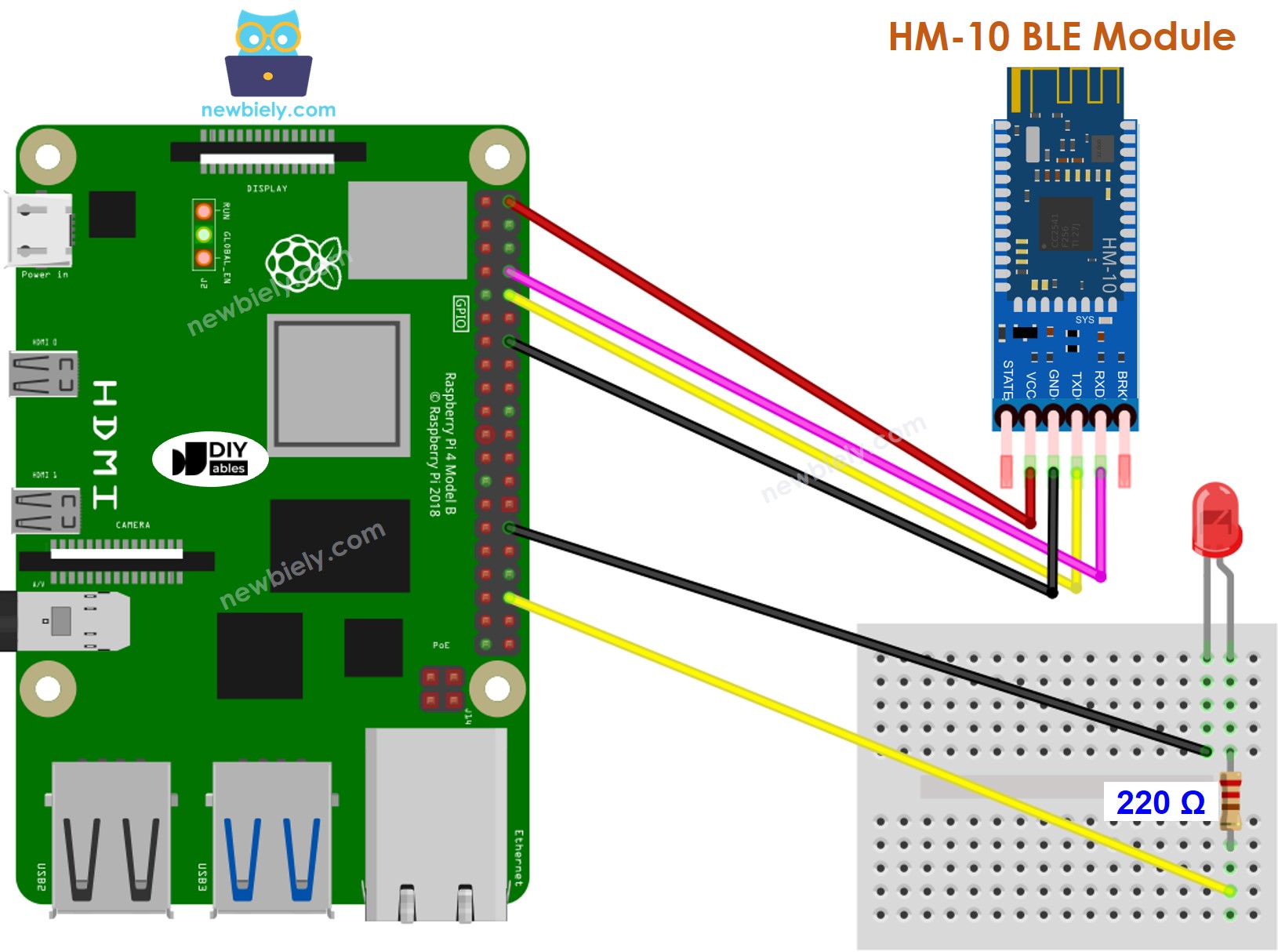
Dieses Bild wurde mit Fritzing erstellt. Klicken Sie, um das Bild zu vergrößern.
Um Ihren Verdrahtungsaufbau zu vereinfachen und zu organisieren, empfehlen wir die Verwendung eines Schraubklemmenblock-Shields für Raspberry Pi. Dieses Shield gewährleistet sicherere und besser verwaltbare Verbindungen, wie unten gezeigt:

Raspberry Pi Code - LED über Bluetooth/BLE steuern
Der Code funktioniert sowohl für das HC-05 Bluetooth Modul als auch für das HM-10 BLE Modul. Er ist für beide anwendbar.
Schnelle Schritte
- Stellen Sie sicher, dass Sie Raspbian oder ein anderes Raspberry Pi kompatibles Betriebssystem auf Ihrem Pi installiert haben.
- Stellen Sie sicher, dass Ihr Raspberry Pi mit dem gleichen lokalen Netzwerk wie Ihr PC verbunden ist.
- Stellen Sie sicher, dass Ihr Raspberry Pi mit dem Internet verbunden ist, falls Sie Bibliotheken installieren müssen.
- Falls Sie den Raspberry Pi zum ersten Mal verwenden, lesen Sie wie man den Raspberry Pi einrichtet
- Verbinden Sie Ihren PC über SSH mit dem Raspberry Pi, indem Sie den integrierten SSH-Client unter Linux und macOS oder PuTTY unter Windows verwenden. Lesen Sie wie Sie Ihren PC über SSH mit dem Raspberry Pi verbinden.
- Stellen Sie sicher, dass Sie die RPi.GPIO Bibliothek installiert haben. Falls nicht, installieren Sie sie mit folgendem Befehl:
- Aktivieren Sie die serielle Schnittstelle am Raspberry Pi, indem Sie der Anleitung unter Raspberry Pi - wie man die serielle Schnittstelle aktiviert folgen
- Installieren Sie die pyserial Bibliothek für die Kommunikation mit dem Bluetooth Modul:
- Erstellen Sie eine Python-Skriptdatei bluetooth_led.py und fügen Sie den folgenden Code hinzu:
- Speichern Sie die Datei und führen Sie das Python-Skript aus, indem Sie folgenden Befehl im Terminal ausführen:
- Laden Sie die Bluetooth Serial Monitor App auf Ihr Smartphone herunter und installieren Sie sie.
- Sobald der Code hochgeladen ist, öffnen Sie die Bluetooth Serial Monitor App auf Ihrem Smartphone und wählen Sie je nach verwendetem Modul entweder Classic Bluetooth oder BLE.
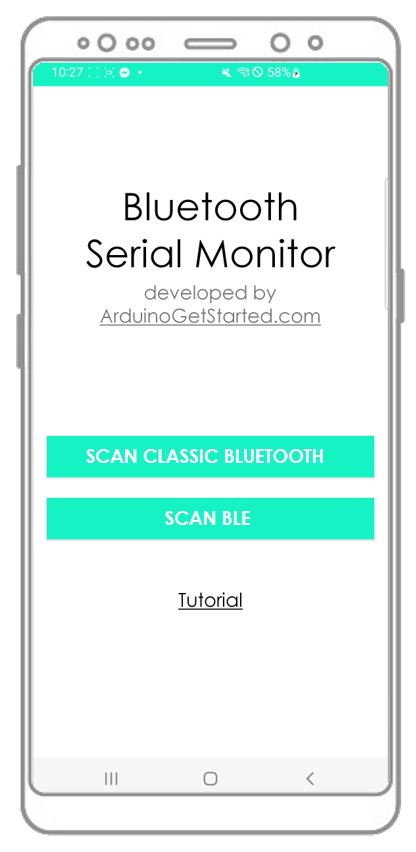
- Verbinden Sie die Bluetooth App mit dem HC-05 Bluetooth Modul oder HM-10 BLE Modul.
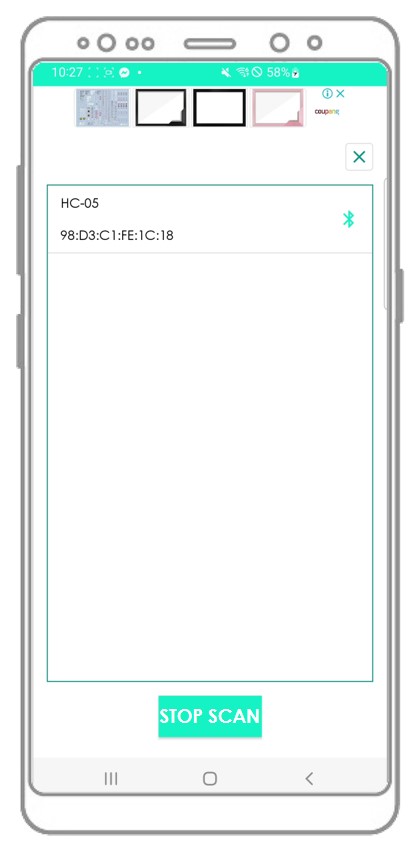
- Geben Sie entweder "ON" oder "OFF" ein und drücken Sie die Send Taste.
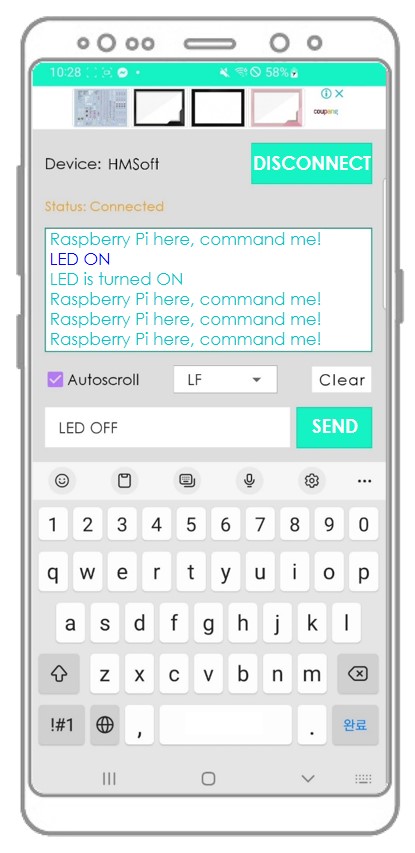
- Überprüfen Sie den LED-Status auf dem Raspberry Pi Board. Sie wird entweder AN oder AUS sein.
- Wir können den LED-Status auch über die Bluetooth App beobachten.
- Betrachten Sie das Ergebnis in der Android App.
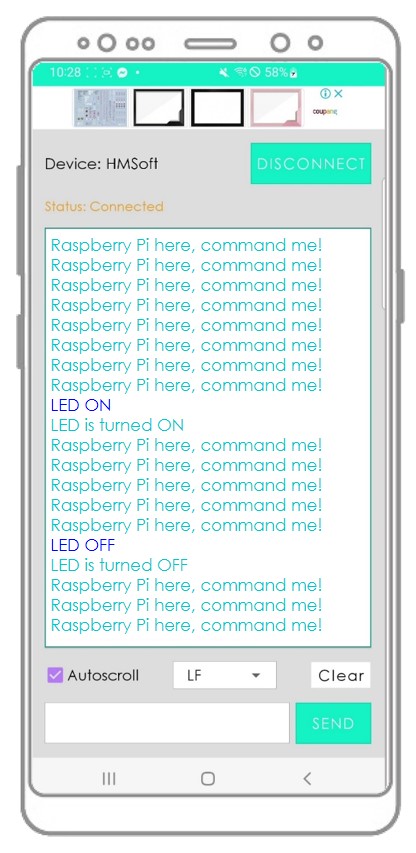
Sie mögen sich fragen, wie der Raspberry Pi einen vollständigen Befehl verstehen kann? Zum Beispiel, wenn wir den "OFF" Befehl senden, wie kann der Raspberry Pi unterscheiden, ob der Befehl "O", "OF" oder "OFF" ist?
Beim Senden eines Befehls fügt die Bluetooth App ein Zeilenendezeichen ('\n') hinzu, indem sie die "newline" Option in der App wählt. Der Raspberry Pi liest die Daten, bis er das Zeilenendezeichen erkennt. Das Zeilenendezeichen dient als Befehlstrennzeichen.
Falls Sie die Bluetooth Serial Monitor App hilfreich finden, denken Sie bitte daran, ihr eine 5-Sterne-Bewertung im Play Store zu geben. Wir würden das sehr schätzen! Vielen Dank!
Video Tutorial
Wir erwägen die Erstellung von Video-Tutorials. Wenn Sie Video-Tutorials für wichtig halten, abonnieren Sie bitte unseren YouTube-Kanal , um uns zu motivieren, die Videos zu erstellen.