
Raspberry Pi - Schalter
Der Toggle Switch, allgemein als EIN/AUS-Schalter bezeichnet, hat zwei Zustände: EIN (geschlossen) und AUS (offen). Wenn er gedrückt wird, wechselt der Schalter zwischen den beiden Zuständen, und der Zustand wird auch nach dem Loslassen beibehalten.
Dieses Tutorial zeigt Ihnen, wie Sie den Raspberry Pi mit dem EIN/AUS-Schalter verwenden. Im Detail lernen wir:
- Wie Sie den Raspberry Pi mit dem EIN/AUS-Schalter verbinden.
- Wie Sie den Raspberry Pi programmieren, um den Zustand des EIN/AUS-Schalters zu lesen.
- Wie Sie den Raspberry Pi programmieren, um zu überprüfen, ob sich der EIN/AUS-Schalter geändert hat oder nicht.
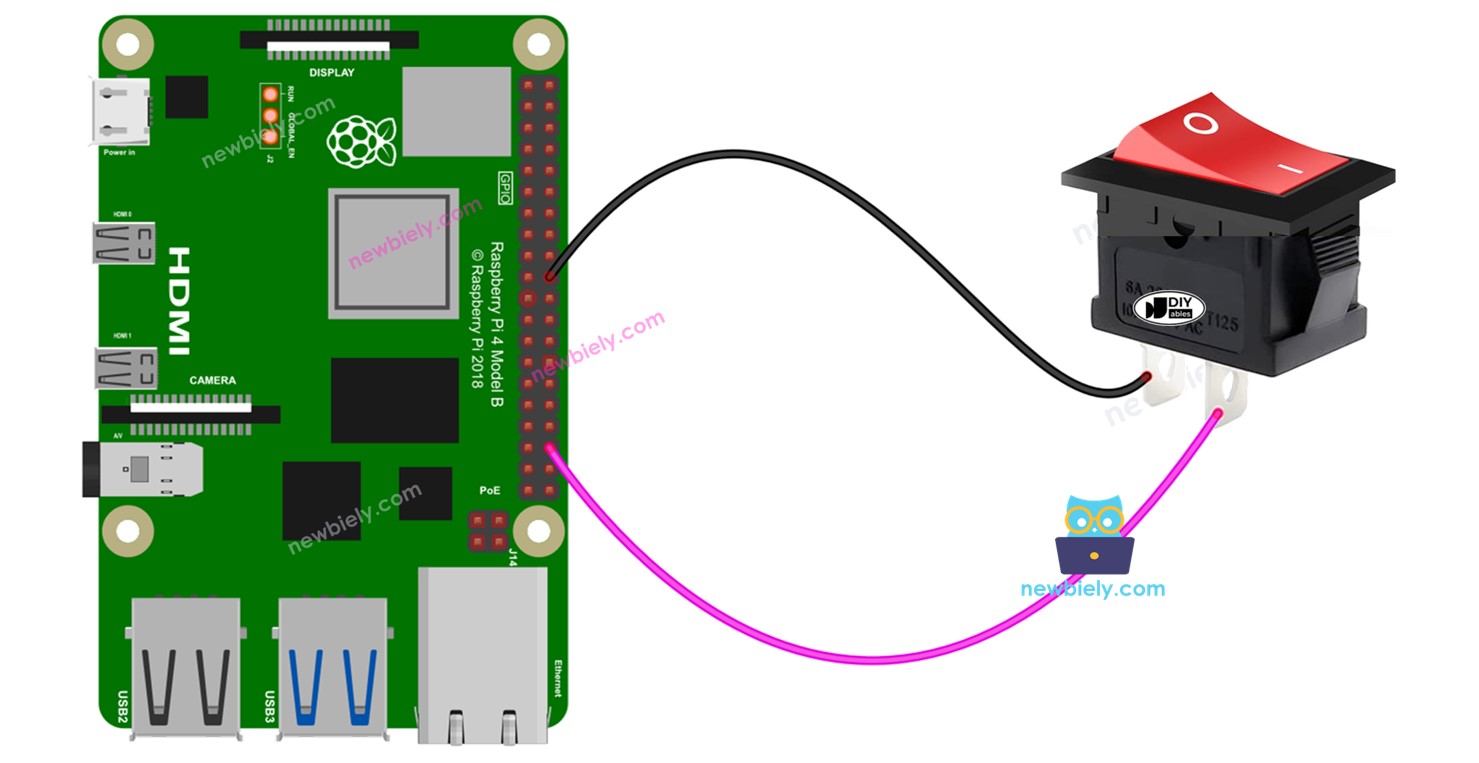
Verwechseln Sie nicht:
Benötigte Hardware
Oder Sie können die folgenden Kits kaufen:
| 1 | × | DIYables Sensor-Kit (18 Sensoren/Displays) |
Über den EIN/AUS-Schalter
Ein Schalter, der seinen Zustand von EIN zu AUS oder von AUS zu EIN ändert, wenn er gedrückt wird, und diesen Zustand auch nach dem Loslassen beibehält, wird als EIN/AUS-Schalter bezeichnet. Um den Zustand zu ändern, muss er erneut gedrückt werden.
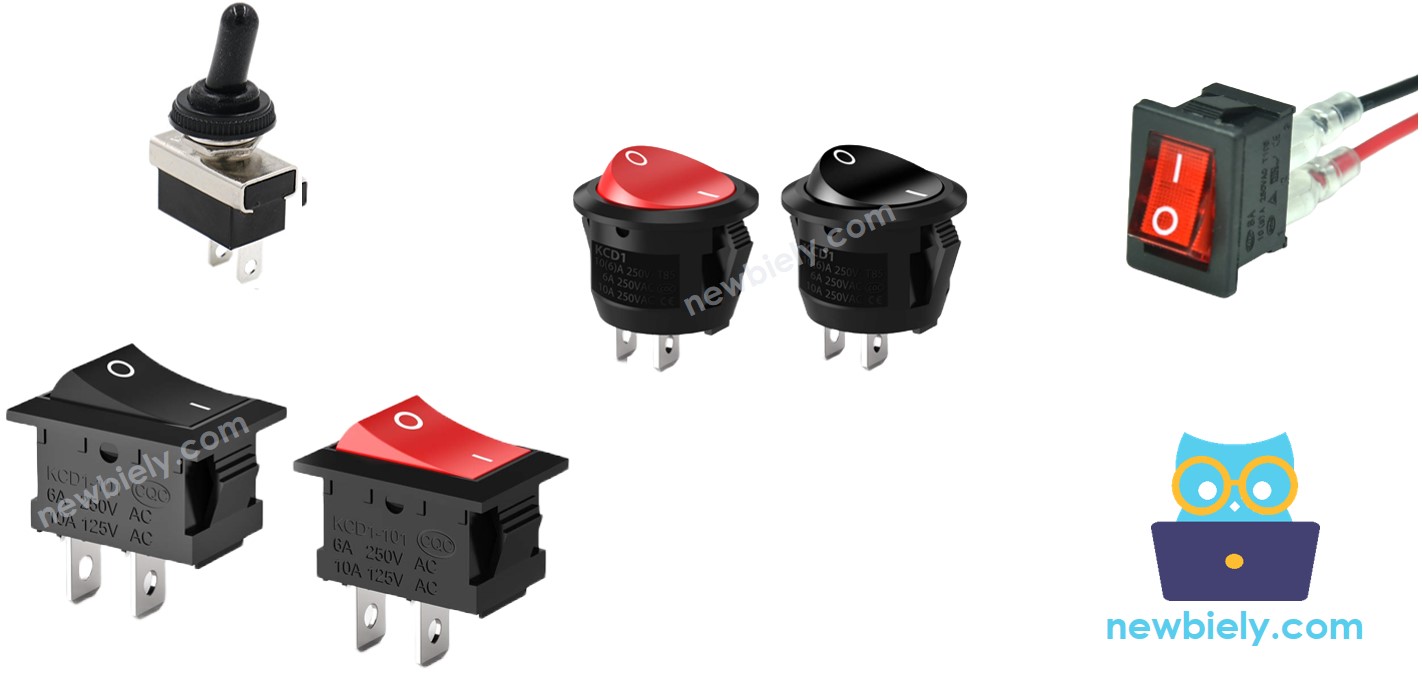
Die Schalter-Pinbelegung
Es gibt zwei Varianten des EIN/AUS-Schalters: zwei-polig und drei-polig.
In diesem Tutorial verwenden wir einen zwei-poligen Schalter. Bei diesem Typ muss nicht zwischen den beiden Pins unterschieden werden.
Wie es funktioniert
Es gibt zwei Methoden, um einen EIN/AUS-Schalter zu verwenden. Im Folgenden finden Sie eine Verdrahtungstabelle für den EIN/AUS-Schalter sowie den Lesezustand am Raspberry Pi für beide Methoden:
| Pin 1 | Pin 2 | Raspberry Pi Input Pin Zustand | |
|---|---|---|---|
| 1 | GND | Raspberry Pi Input Pin (mit Pull-up) | HIGH ⇒ AUS, LOW ⇒ EIN |
| 2 | VCC | Raspberry Pi Input Pin (mit Pull-down) | HIGH ⇒ EIN, LOW ⇒ AUS |
Wir müssen eine der beiden Optionen wählen. Der Rest des Tutorials verwendet die erste Option.
Schaltplan
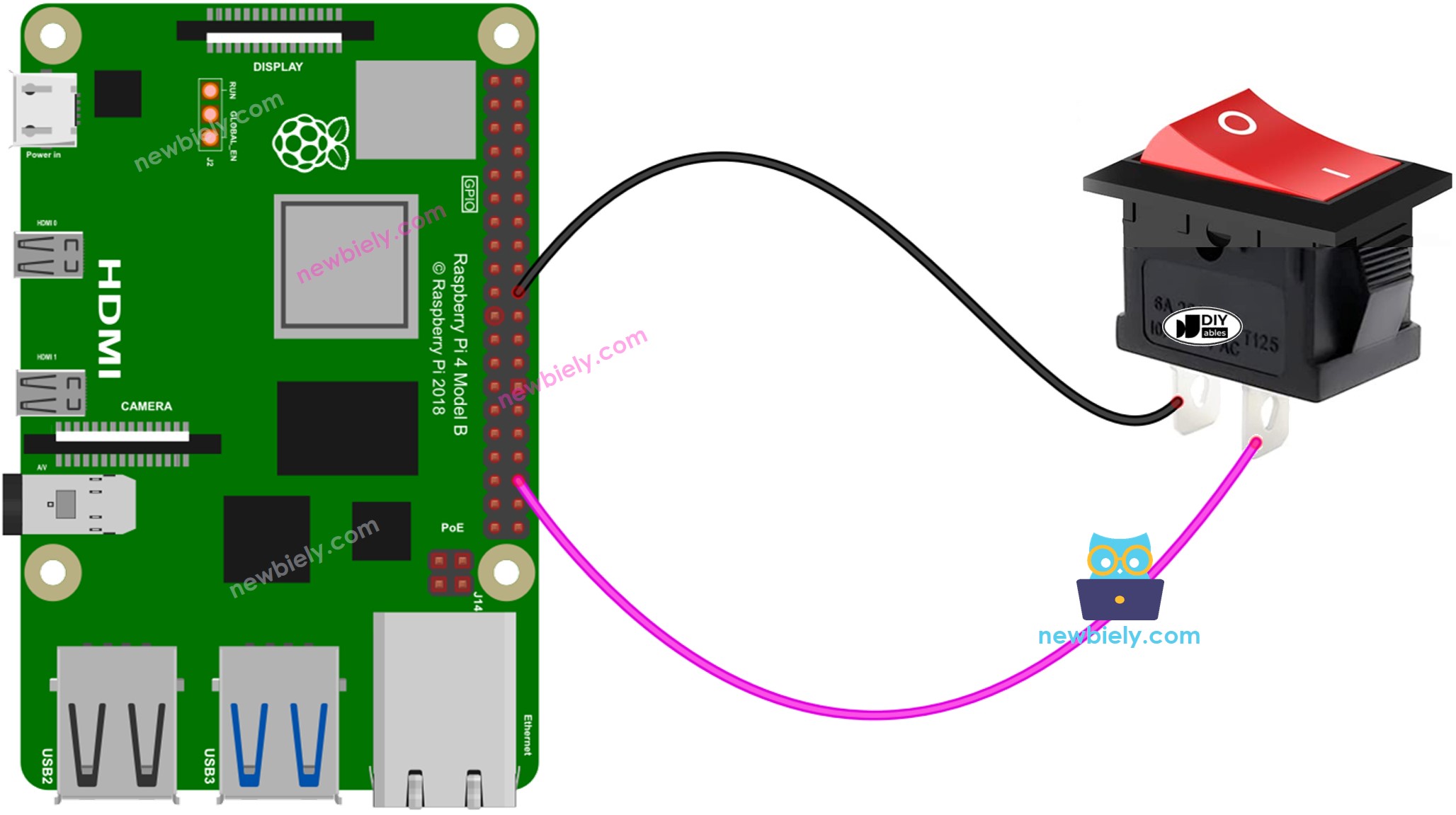
Dieses Bild wurde mit Fritzing erstellt. Klicken Sie, um das Bild zu vergrößern.
Um Ihren Verdrahtungsaufbau zu vereinfachen und zu organisieren, empfehlen wir die Verwendung eines Schraubklemmenblock-Shields für Raspberry Pi. Dieses Shield gewährleistet sicherere und besser verwaltbare Verbindungen, wie unten gezeigt:

Für eine sichere und zuverlässige Verdrahtungsverbindung empfehlen wir, einen Lötkolben zu verwenden, um die Drähte und Pins des EIN/AUS-Schalters zu löten. Verwenden Sie danach Schrumpfschlauch für zusätzliche Sicherheit.
Raspberry Pi Code - EIN/AUS-Schalter
Ähnlich wie ein Taster benötigt auch ein EIN/AUS-Schalter Entprellung (für weitere Informationen siehe Warum wird Entprellung für Taster und EIN/AUS-Schalter benötigt?).
※ Notiz:
Es gibt zwei häufige Anwendungen:
- Die erste: Wenn der Schalter auf EIN gestellt ist, führe eine Aktion aus. Wenn der Schalter auf AUS gestellt ist, führe das Gegenteil aus.
- Die zweite: Wenn der Schalter von EIN zu AUS (oder AUS zu EIN) umgeschaltet wird, führe eine Aktion aus.
Schnelle Schritte
- Stellen Sie sicher, dass Sie Raspbian oder ein anderes Raspberry Pi-kompatibles Betriebssystem auf Ihrem Pi installiert haben.
- Stellen Sie sicher, dass Ihr Raspberry Pi mit demselben lokalen Netzwerk wie Ihr PC verbunden ist.
- Stellen Sie sicher, dass Ihr Raspberry Pi mit dem Internet verbunden ist, falls Sie Bibliotheken installieren müssen.
- Falls Sie den Raspberry Pi zum ersten Mal verwenden, siehe Raspberry Pi einrichten
- Verbinden Sie Ihren PC über SSH mit dem Raspberry Pi, indem Sie den integrierten SSH-Client unter Linux und macOS oder PuTTY unter Windows verwenden. Siehe PC mit Raspberry Pi über SSH verbinden.
- Stellen Sie sicher, dass die RPi.GPIO Bibliothek installiert ist. Falls nicht, installieren Sie sie mit folgendem Befehl:
- Erstellen Sie eine Python-Skript-Datei switch.py und fügen Sie den folgenden Code hinzu:
- Speichern Sie die Datei und führen Sie das Python-Skript aus, indem Sie den folgenden Befehl im Terminal ausführen:
- Stellen Sie den Schalter auf die EIN-Position.
- Überprüfen Sie das Ergebnis im Terminal.
- Stellen Sie dann den Schalter auf die AUS-Position.
- Überprüfen Sie das Ergebnis im Terminal.
Das Skript läuft in einer Endlosschleife kontinuierlich, bis Sie Ctrl + C im Terminal drücken.
Video Tutorial
Wir erwägen die Erstellung von Video-Tutorials. Wenn Sie Video-Tutorials für wichtig halten, abonnieren Sie bitte unseren YouTube-Kanal , um uns zu motivieren, die Videos zu erstellen.