
Raspberry Pi - Lüfter
Dieses Tutorial zeigt Ihnen, wie Sie mit dem Raspberry Pi einen Lüfter steuern können.
Es gibt zwei Möglichkeiten: mit einem Relais oder mit einem MOSFET-Modul. Ein Relais kann den Lüfter nur EIN- und AUSschalten. Ein MOSFET-Modul kann das auch, und es kann zusätzlich ändern, wie schnell sich der Lüfter dreht, ohne Klickgeräusch. In diesem Tutorial lernen wir beide Möglichkeiten kennen.
Benötigte Hardware
Oder Sie können die folgenden Kits kaufen:
| 1 | × | DIYables Sensor-Kit (18 Sensoren/Displays) |
Über DC-Lüfter
Pinbelegung
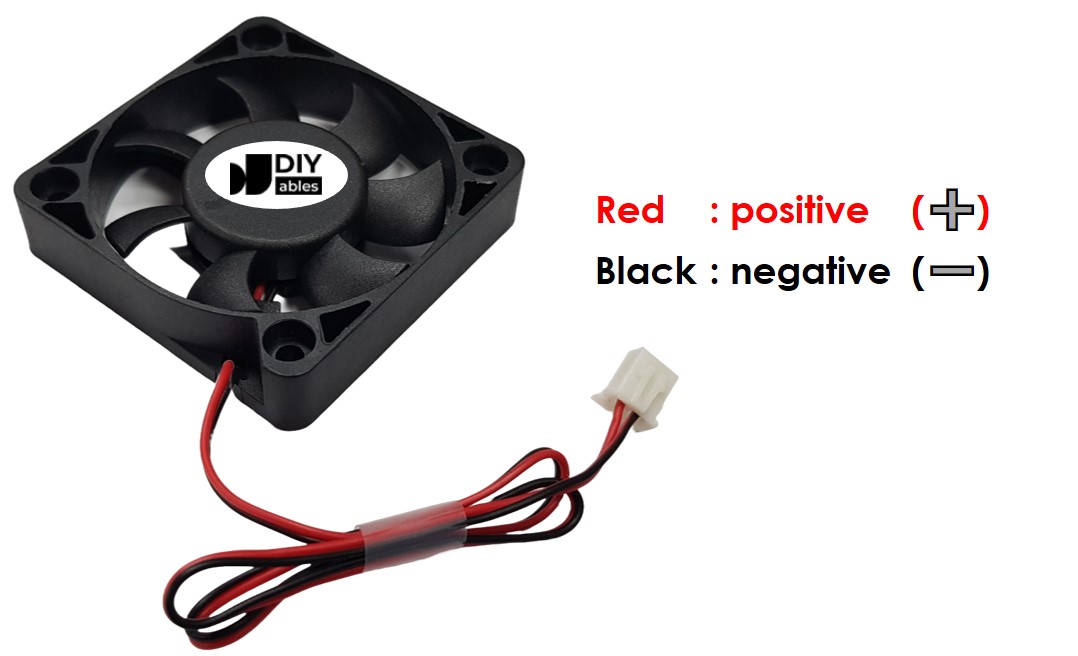
Ein DC-Lüfter hat normalerweise zwei Pins:
- Negativer (-) Pin (schwarz): muss mit dem negativen Draht der DC-Stromversorgung verbunden werden
- Positiver (+) Pin (rot): muss mit dem positiven Draht der DC-Stromversorgung verbunden werden
Die Spannung der DC-Stromversorgung sollte der vom Lüfter angegebenen Spannung entsprechen. In diesem Tutorial verwenden wir 12VDC und 5VDC Lüfter.
Wie man den Lüfter steuert
- Wenn der DC-Lüfter mit 12V/5V Stromversorgung betrieben wird, läuft er mit voller Geschwindigkeit.
- Wenn der DC-Lüfter mit einem 12V/5V PWM-Signal betrieben wird, kann die Lüftergeschwindigkeit gesteuert werden.
Dieses Tutorial zeigt Ihnen, wie Sie mit dem Raspberry Pi einen 12V/5V Lüfter ein- oder ausschalten können. Um die Geschwindigkeit des Lüfters zu steuern, lesen Sie den Teil über das MOSFET-Modul gegen Ende dieses Tutorials.
Um den Lüfter ein-/auszuschalten, müssen wir ein Relais zwischen dem Raspberry Pi und dem Lüfter verwenden. Dieses Relais kann vom Raspberry Pi verwendet werden, um den Lüfter ein- oder auszuschalten.
Falls Sie nicht mit Relais vertraut sind (Pinbelegung, Funktionsweise, Programmierung, etc.), lesen Sie bitte das Raspberry Pi - Relais Tutorial für weitere Informationen.
Das MOSFET-Modul ist neu für Sie? Das Tutorial Raspberry Pi - MOSFET-Modul erklärt die Pins und die Funktionsweise.
Relais vs. MOSFET-Modul für einen Lüfter
| Relais | MOSFET-Modul | |
|---|---|---|
| Was Sie tun können | den Lüfter EIN oder AUS schalten | EIN oder AUS schalten und die Lüftergeschwindigkeit mit PWM einstellen |
| Geräusch | ein Klick bei jedem Schalten | kein Geräusch |
| Bewegliche Teile | ja, ein Metallkontakt, der verschleißt | keine, daher hält es lange |
| Schaltgeschwindigkeit | langsam (einige Millisekunden) | sehr schnell |
| Lüftertyp | AC- oder DC-Lüfter | nur DC-Lüfter |
| Versorgungsspannung des Lüfters | jede Spannung, für die das Relais ausgelegt ist | etwa 6V oder mehr (12V-Lüfter sind in Ordnung, 5V-Lüfter nicht) |
| Isolation | ja, zwischen Spule und Kontakten | ja, durch einen PC817 Optokoppler |
| Gute Wahl für | AC-Lüfter oder einen einfachen EIN/AUS-Lüfter | 12V DC-Lüfter, die eine Geschwindigkeitssteuerung brauchen |
Für einen 12V DC-Lüfter ist das MOSFET-Modul meistens die bessere Wahl, denn Sie können den Lüfter langsam und leise laufen lassen, wenn volle Geschwindigkeit nicht nötig ist. Wenn Ihr Lüfter 5V hat oder mit AC läuft, bleiben Sie beim Relais.
Schaltschema

Dieses Bild wurde mit Fritzing erstellt. Klicken Sie, um das Bild zu vergrößern.
Bitte beachten Sie, dass Sie ein 5V Netzteil benötigen, wenn Sie einen 5V Lüfter verwenden.
Raspberry Pi Code
Kurzanleitung
- Stellen Sie sicher, dass Sie Raspbian oder ein anderes Raspberry Pi-kompatibles Betriebssystem auf Ihrem Pi installiert haben.
- Stellen Sie sicher, dass Ihr Raspberry Pi mit dem gleichen lokalen Netzwerk wie Ihr PC verbunden ist.
- Stellen Sie sicher, dass Ihr Raspberry Pi mit dem Internet verbunden ist, falls Sie einige Bibliotheken installieren müssen.
- Wenn Sie zum ersten Mal einen Raspberry Pi verwenden, siehe wie man den Raspberry Pi einrichtet
- Verbinden Sie Ihren PC über SSH mit dem Raspberry Pi, indem Sie den integrierten SSH-Client unter Linux und macOS oder PuTTY unter Windows verwenden. Siehe wie Sie Ihren PC über SSH mit dem Raspberry Pi verbinden.
- Stellen Sie sicher, dass die RPi.GPIO Bibliothek installiert ist. Falls nicht, installieren Sie sie mit folgendem Befehl:
- Erstellen Sie eine Python-Script-Datei fan.py und fügen Sie folgenden Code hinzu:
- Speichern Sie die Datei und führen Sie das Python-Script aus, indem Sie folgenden Befehl im Terminal ausführen:
- Überprüfen Sie den Zustand des Lüfters.
Das Script läuft in einer Endlosschleife kontinuierlich, bis Sie Strg + C im Terminal drücken.
Code-Erklärung
Schauen Sie sich die zeilenweise Erklärung in den Kommentaren des Quellcodes an!
So steuern Sie die Lüftergeschwindigkeit mit dem MOSFET-Modul
Jetzt ersetzen wir das Relais durch ein MOSFET-Modul. Der Raspberry Pi sendet ein PWM-Signal an das Modul, und das Modul gibt dem Lüfter mehr oder weniger Strom. So kann der Lüfter schnell drehen, langsam drehen oder stehen bleiben.
Schaltschema
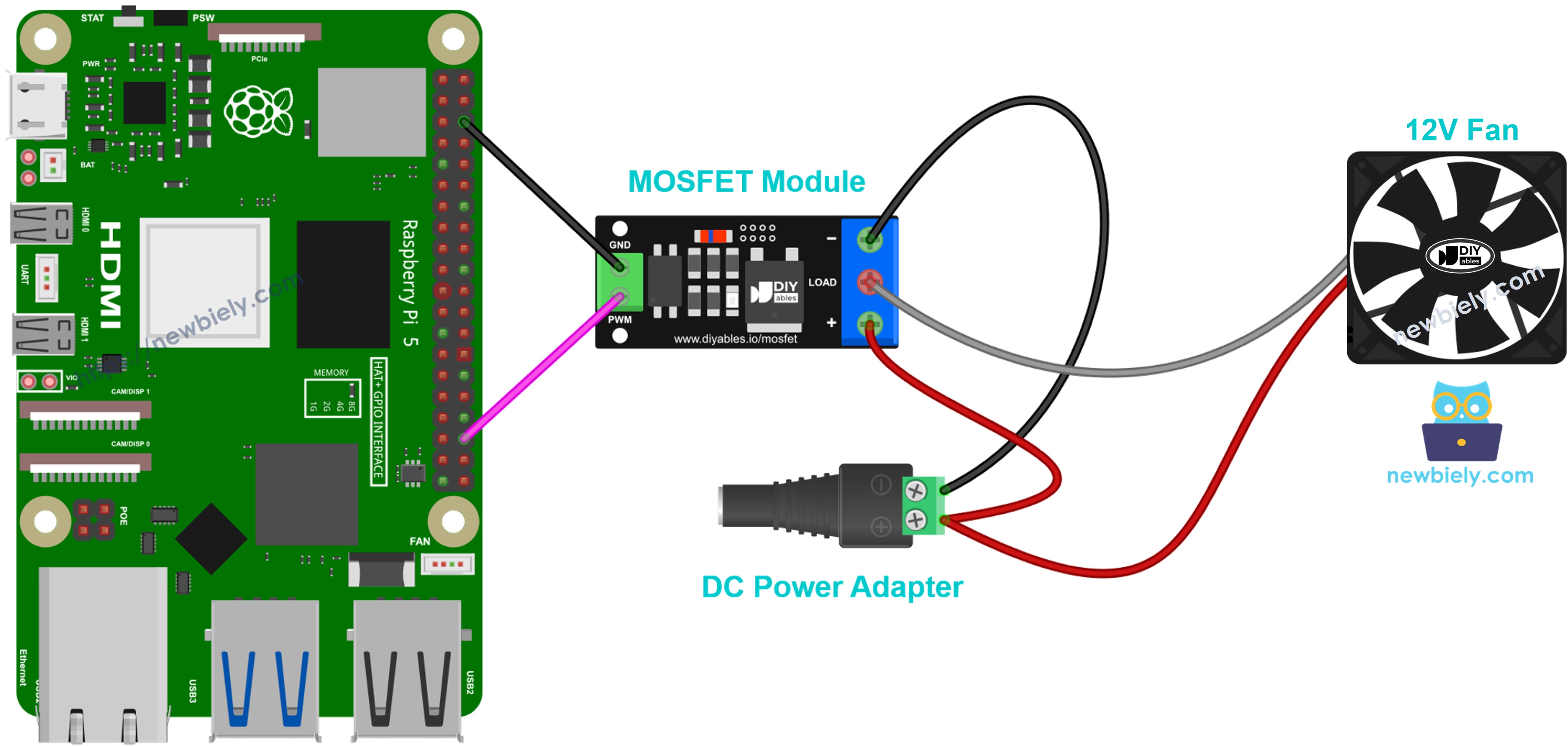
Dieses Bild wurde mit Fritzing erstellt. Klicken Sie, um das Bild zu vergrößern.
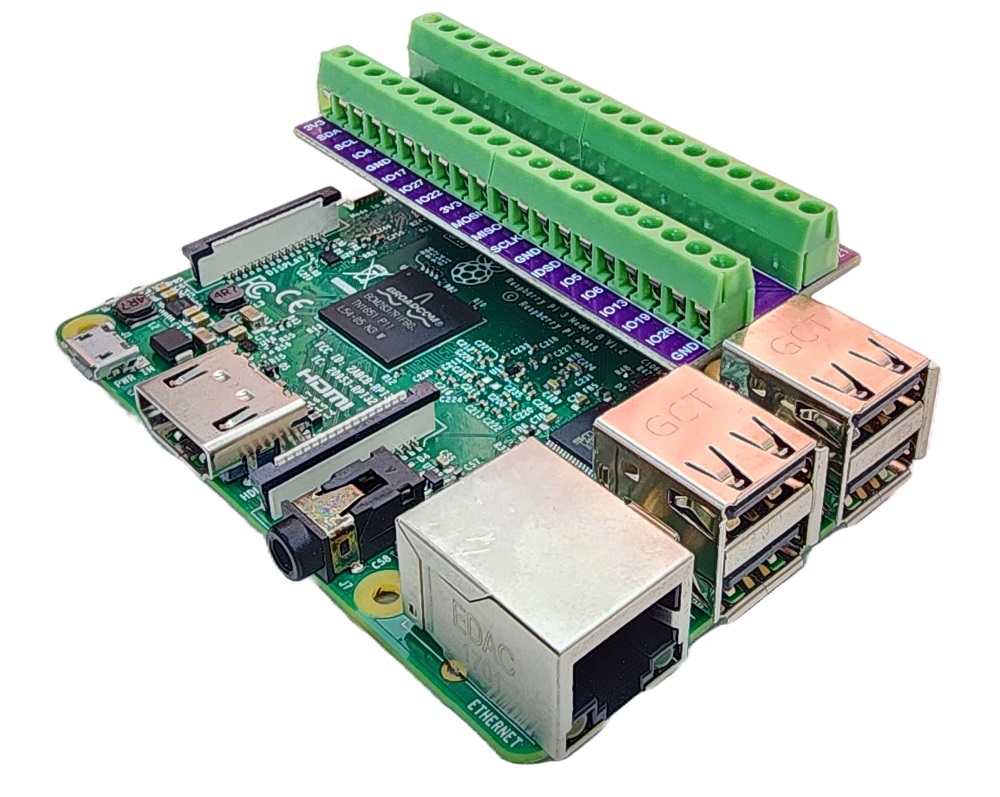
Um Ihren Verdrahtungsaufbau zu vereinfachen und zu organisieren, empfehlen wir die Verwendung eines Schraubklemmenblock-Shields für Raspberry Pi. Dieses Shield gewährleistet sicherere und besser verwaltbare Verbindungen, wie unten gezeigt:
- Raspberry Pi GPIO16 (Pin 36) an den PWM-Pin des MOSFET-Moduls
- Raspberry Pi GND (Pin 34) an den GND-Pin des MOSFET-Moduls
- Plus des 12V-Netzteils an die + Schraubklemme
- Rotes Kabel (+) des Lüfters ebenfalls an die + Schraubklemme (sie wird mit dem Plus des Netzteils geteilt)
- Schwarzes Kabel (−) des Lüfters an die LOAD-Schraubklemme
- Minus des 12V-Netzteils an die − Schraubklemme
- Eine Freilaufdiode (1N4007 oder 1N5819) über dem Lüfter: die Seite mit dem Streifen (Kathode) kommt an das rote Kabel des Lüfters, die andere Seite an das schwarze Kabel des Lüfters
Raspberry Pi Code
Das folgende Script ist dasselbe wie im MOSFET-Modul-Tutorial. Zuerst läuft der Lüfter 2 Sekunden mit voller Geschwindigkeit und steht dann 2 Sekunden still. Danach wird er Schritt für Schritt von 10% auf 100% schneller und wieder auf 0% langsamer.
Kurzanleitung
- Bereiten Sie den Raspberry Pi, SSH und die RPi.GPIO Bibliothek vor, wie in der Kurzanleitung des Relais-Teils oben.
- Verbinden Sie den Lüfter und das MOSFET-Modul wie im Schaltschema oben gezeigt.
- Erstellen Sie eine Python-Script-Datei MosfetModule.py und fügen Sie folgenden Code hinzu:
- Stecken Sie das 12V-Netzteil ein und führen Sie dann das Script aus:
- Hören und beobachten Sie den Lüfter: Er läuft mit voller Geschwindigkeit, steht still und wird dann langsam schneller und wieder langsamer.
- Überprüfen Sie die Ausgabe im Terminal:
Viele Lüfter starten bei 10% oder 20% nicht. Das ist normal. Sie fangen bei etwa 30% an, sich zu drehen.
※ Notiz:
Das MOSFET-Modul funktioniert nur mit Gleichstrom (DC), und die Versorgung der Last muss mindestens etwa 6V betragen. Für einen AC-Lüfter oder einen 5V-Lüfter verwenden Sie stattdessen das Relais.
Video Tutorial
Wir erwägen die Erstellung von Video-Tutorials. Wenn Sie Video-Tutorials für wichtig halten, abonnieren Sie bitte unseren YouTube-Kanal , um uns zu motivieren, die Videos zu erstellen.