
Raspberry Pi - Wassersensor
Dieses Tutorial zeigt Ihnen, wie Sie Raspberry Pi mit dem Wassersensor verwenden. Im Detail werden wir lernen:
- Wie Sie Raspberry Pi an den Wassersensor anschließen.
- Wie Sie Raspberry Pi programmieren, um den Zustand vom Wassersensor zu lesen.
- Wie Sie Raspberry Pi verwenden, um Wasserleckagen, Niederschlag, Tanküberlauf zu erkennen und den Wasserpegel zu messen.
- Wie Sie den Wassersensor kalibrieren.
Benötigte Hardware
| 1 | × | Raspberry Pi 5 | |
| 1 | × | ADS1115 ADC Modul | |
| 1 | × | Wassersensor | |
| 1 | × | Jumper-Kabel | |
| 1 | × | (Empfohlen) Schraubklemmenblock-Shield für Raspberry Pi | |
| 1 | × | (Empfohlen) Raspberry Pi Prototyping-Grundplatte & Breadboard-Kit |
Oder Sie können die folgenden Kits kaufen:
| 1 | × | DIYables Sensor-Kit (18 Sensoren/Displays) |
Über den Wassersensor
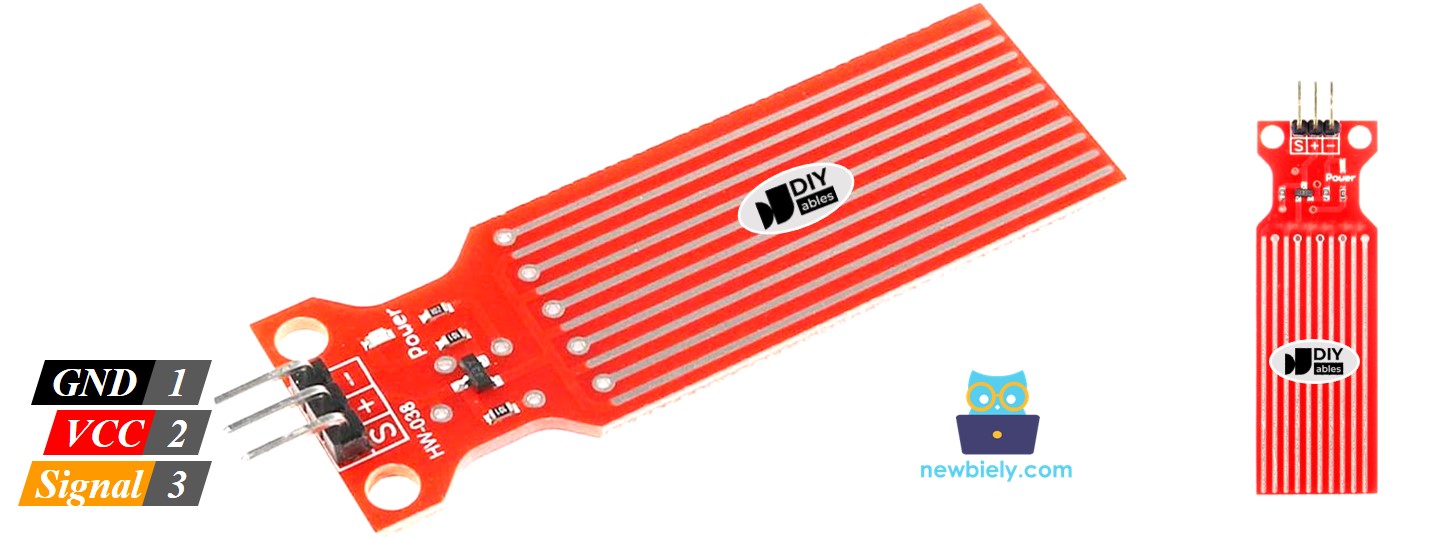
Wassersensor Pinout
Der Wassersensor hat 3 Pins:
- Der S (Signal) Pin: Dies ist ein analoger Ausgang, der an einen der analogen Eingänge Ihres Raspberry Pi angeschlossen werden sollte.
- Der + (VCC) Pin: Dies versorgt den Sensor mit Strom und es wird empfohlen, zwischen 3,3V – 5V zu verwenden.
- Der - (GND) Pin: Dies ist eine Masseverbindung.
※ Notiz:
Der Signal-Pin des Sensors erzeugt einen analogen Ausgang, der von der am VCC-Pin bereitgestellten Spannung abhängig ist.
Wie der Wassersensor funktioniert
Kurz gesagt, die Ausgangsspannung am Signal-Pin steigt, wenn die Wassermenge, in die der Sensor eingetaucht ist, zunimmt.
Schauen wir uns das genauer an.
Der Sensor hat zehn freiliegende Kupferleiterbahnen, wobei fünf Stromleiterbahnen und die anderen fünf Erfassungsleiterbahnen sind. Diese Leiterbahnen sind parallel angeordnet, mit einer Erfassungsleiterbahn zwischen jeweils zwei Stromleiterbahnen. Solange sie nicht durch Wasser beim Eintauchen überbrückt werden, bleiben diese Leiterbahnen unverbunden.
Die Leiterbahnen fungieren als variabler Widerstand, ähnlich einem Potentiometer, dessen Widerstand vom Wasserpegel abhängig ist:
- Der Widerstand wird durch die Entfernung von der Oberseite des Sensors zur Wasseroberfläche bestimmt.
- Der Widerstand ist umgekehrt proportional zur vorhandenen Wassermenge:
- Wenn mehr Wasser in den Sensor eingetaucht ist, steigt die Leitfähigkeit und der Widerstand sinkt.
- Wenn weniger Wasser in den Sensor eingetaucht ist, sinkt die Leitfähigkeit und der Widerstand steigt.
- Die Ausgangsspannung des Sensors basiert auf dem Widerstand.
Die Bestimmung des Wasserpegels kann durch Messen der Spannung erfolgen.
Verdrahtungsdiagramm
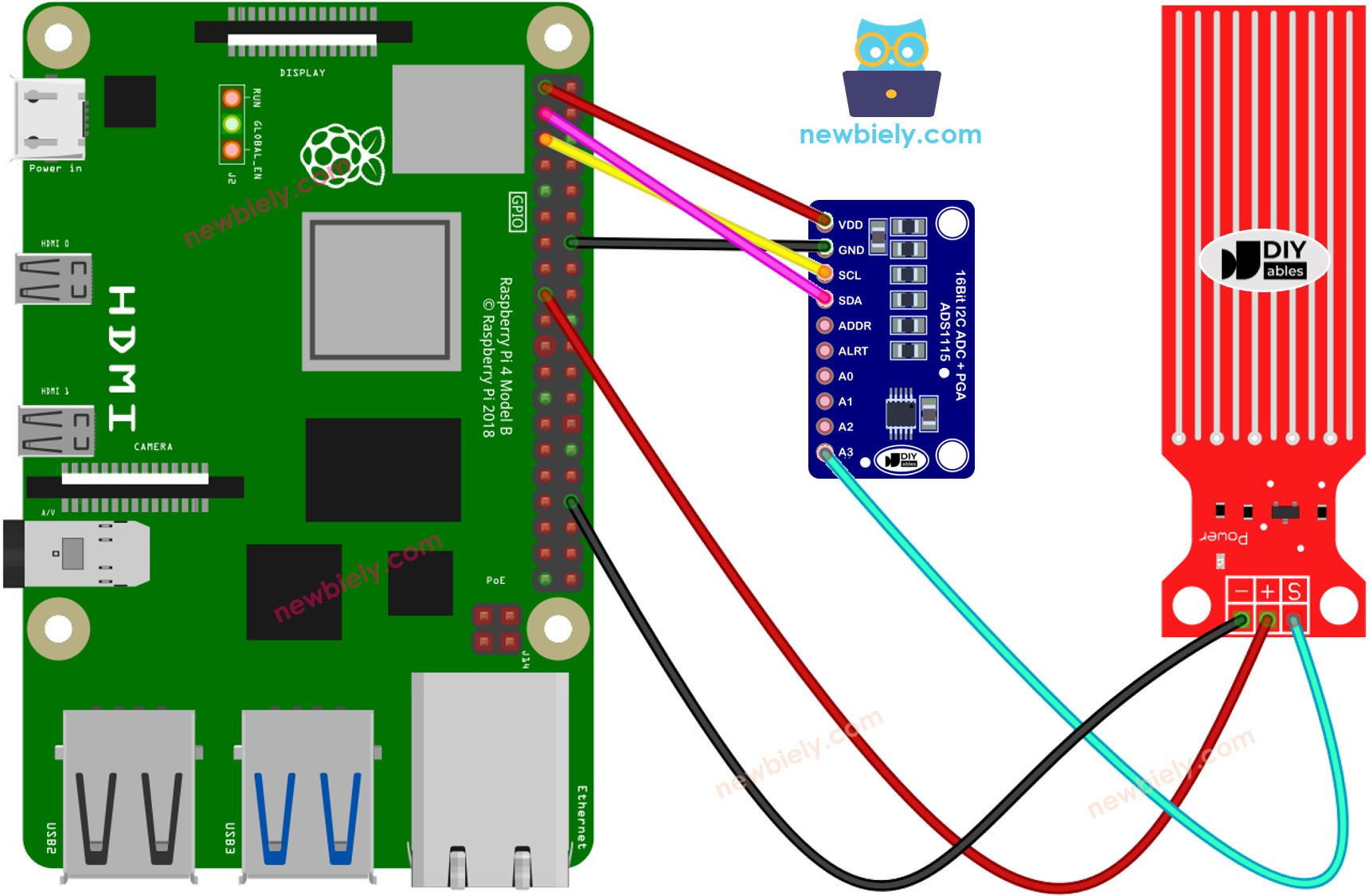
Dieses Bild wurde mit Fritzing erstellt. Klicken Sie, um das Bild zu vergrößern.
Um Ihren Verdrahtungsaufbau zu vereinfachen und zu organisieren, empfehlen wir die Verwendung eines Schraubklemmenblock-Shields für Raspberry Pi. Dieses Shield gewährleistet sicherere und besser verwaltbare Verbindungen, wie unten gezeigt:

Raspberry Pi Code - Werte vom Wassersensor lesen
Schnelle Schritte
- Stellen Sie sicher, dass Sie Raspbian oder ein anderes Raspberry Pi-kompatibles Betriebssystem auf Ihrem Pi installiert haben.
- Stellen Sie sicher, dass Ihr Raspberry Pi mit demselben lokalen Netzwerk wie Ihr PC verbunden ist.
- Stellen Sie sicher, dass Ihr Raspberry Pi mit dem Internet verbunden ist, falls Sie einige Bibliotheken installieren müssen.
- Falls Sie Raspberry Pi zum ersten Mal verwenden, siehe wie Sie den Raspberry Pi einrichten
- Verbinden Sie Ihren PC über SSH mit dem Raspberry Pi, indem Sie den integrierten SSH-Client unter Linux und macOS oder PuTTY unter Windows verwenden. Siehe wie Sie Ihren PC über SSH mit Raspberry Pi verbinden.
- Stellen Sie sicher, dass Sie die RPi.GPIO Bibliothek installiert haben. Falls nicht, installieren Sie sie mit folgendem Befehl:
- Installieren Sie die Adafruit_ADS1x15 Bibliothek, indem Sie die folgenden Befehle in Ihrem Raspberry Pi Terminal ausführen:
- Erstellen Sie eine Python-Skript-Datei water_sensor.py und fügen Sie folgenden Code hinzu:
- Speichern Sie die Datei und führen Sie das Python-Skript aus, indem Sie folgenden Befehl im Terminal ausführen:
- Senken Sie den Sensor vorsichtig in ein Glas Wasser.
- Überprüfen Sie die Ausgabe im Terminal; sie sollte 0 sein, wenn der Sensor nicht mit etwas in Kontakt steht.
Das Skript läuft in einer Endlosschleife kontinuierlich, bis Sie Ctrl + C im Terminal drücken.
※ Notiz:
Der Sensor ist nicht dafür gedacht, vollständig eingetaucht zu werden; nur die freiliegenden Leiterbahnen auf der Leiterplatte sollten mit Wasser in Kontakt kommen. Seien Sie vorsichtig bei der Installation.
Wie man Wasserleckagen erkennt
Um Wasserleckagen, Niederschlag und Tanküberlauf zu erkennen, müssen wir nur den Messwert mit einem Schwellenwert vergleichen, der während der Kalibrierung in diesem Tutorial bestimmt wird.
Betrachten wir ein bestimmtes Beispiel. Wenn Wasser erkannt wird, aktiviert der Raspberry Pi eine LED. Für die Verkabelung siehe wie Sie LED an Raspberry Pi anschließen
Raspberry Pi Code - Wasserleckagen erkennen
Schnelle Schritte
- Erstellen Sie eine Python-Skript-Datei water_sensor_led.py und fügen Sie folgenden Code hinzu:
- Speichern Sie die Datei und führen Sie das Python-Skript aus, indem Sie folgenden Befehl im Terminal ausführen:
- Senken Sie den Sensor vorsichtig in ein Glas Wasser.
- Überprüfen Sie die Ausgabe des LED-Zustands
Wassersensor Kalibrierung
Die Ausgabe des Sensors wird nicht nur vom Wasserpegel beeinflusst, sondern auch von der Leitfähigkeit des Wassers. Reines Wasser ist nicht leitfähig, während Wasser mit Mineralien und Verunreinigungen leitfähig ist. Je höher die Leitfähigkeit des Wassers, desto empfindlicher ist der Sensor. Zusätzlich hängt der Ausgangswert auch von der am VCC-Pin des Sensors zugeführten Spannung ab.
Um Genauigkeit beim Lesen des Wassersensors zu gewährleisten, empfehlen wir, den Sensor für den spezifischen Wassertyp zu kalibrieren, der überwacht werden soll.
Anweisungen für die Kalibrierung:
- Verwenden Sie das oben bereitgestellte Skript, um den Sensorwert zu lesen.
- Tauchen Sie den Sensor in das Wasser auf der gewünschten Höhe ein, um den Schwellenwert zu setzen.
- Notieren Sie den Wert, den der Sensor im Terminal anzeigt.
- Verwenden Sie diesen Wert als Schwellenwert, um eine Aktion auszulösen.
Der Test kann auch verwendet werden, um zu ermitteln:
- MIN_ADC_VALUE Wert, wenn der Sensor nicht in die Flüssigkeit eingetaucht ist
- MAX_ADC_VALUE Wert, wenn der Sensor vollständig in die Flüssigkeit eingetaucht ist
Video Tutorial
Wir erwägen die Erstellung von Video-Tutorials. Wenn Sie Video-Tutorials für wichtig halten, abonnieren Sie bitte unseren YouTube-Kanal , um uns zu motivieren, die Videos zu erstellen.
Fordern Sie sich selbst heraus
- Wenn Wasserleckage erkannt wird:
- Senden Sie eine E-Mail
- Senden Sie eine SMS-Nachricht
- Aktivieren Sie einen akustischen Alarm