
Raspberry Pi - Analog-Digital-Wandler
Der Raspberry Pi verfügt nicht über integrierte analoge Eingänge, daher kann er Werte von analogen Sensoren wie Potentiometern, Thermistoren und Gassensoren nicht direkt auslesen. Um dieses Problem zu lösen, verwenden wir einen Analog-Digital-Wandler (ADC). Dieses Tutorial zeigt dir, wie man ein ADS1115-ADC-Modul verwendet, um analoge Sensorwerte mit einem Raspberry Pi auszulesen.
Dieses Tutorial behandelt:
- Wie man einen analogen Sensor über das ADS1115-Modul mit einem Raspberry Pi verbindet.
- Wie man den Raspberry Pi programmiert, um Werte des analogen Sensors auszulesen.
Erforderliche Hardware
Oder Sie können die folgenden Kits kaufen:
| 1 | × | DIYables Sensor-Kit (18 Sensoren/Displays) |
Verständnis des ADS1115-Moduls
Der ADS1115 ist ein 16-Bit-AD-Wandler mit 4 Kanälen und kommuniziert mit dem Raspberry Pi über I2C (Inter-Integrated Circuit). Er kann analoge Signale (0–3,3 V) lesen und bietet eine Auflösung von 16 Bit.
Das ADS1115-Modul verfügt über 4 analoge Eingangskanäle, was bedeutet, dass Sie bis zu 4 verschiedene analoge Sensoren gleichzeitig an ein einziges ADS1115-Modul anschließen können. Dadurch können Sie mehrere Sensorwerte gleichzeitig mit nur einem ADC-Modul messen.
ADS1115 Pinbelegung

| Pin | Name | Description |
|---|---|---|
| VDD | Power supply (3.3V or 5V) | |
| GND | Ground | |
| SCL | I2C clock (connect to Raspberry Pi GPIO3) | |
| SDA | I2C data (connect to Raspberry Pi GPIO2) | |
| A0-A3 | Analog input channels | |
| ADDR | I2C address selection | |
| ALERT/RDY | Alert/Ready output (optional) |
Verdrahtung des ADS1115 an den Raspberry Pi
| ADS1115 Pin | Raspberry Pi Pin |
|---|---|
| VDD | 3.3V (Pin 1) |
| GND | GND (Pin 6) |
| SCL | GPIO3 (Pin 5) |
| SDA | GPIO2 (Pin 3) |
Nachfolgend finden Sie mehrere Beispiele dafür, wie man einen Raspberry Pi, ein ADS1115-Modul und verschiedene analoge Sensoren anschließt.
- Die Verdrahtung zwischen dem Raspberry Pi, dem ADS1115-Modul und dem Potentiometer
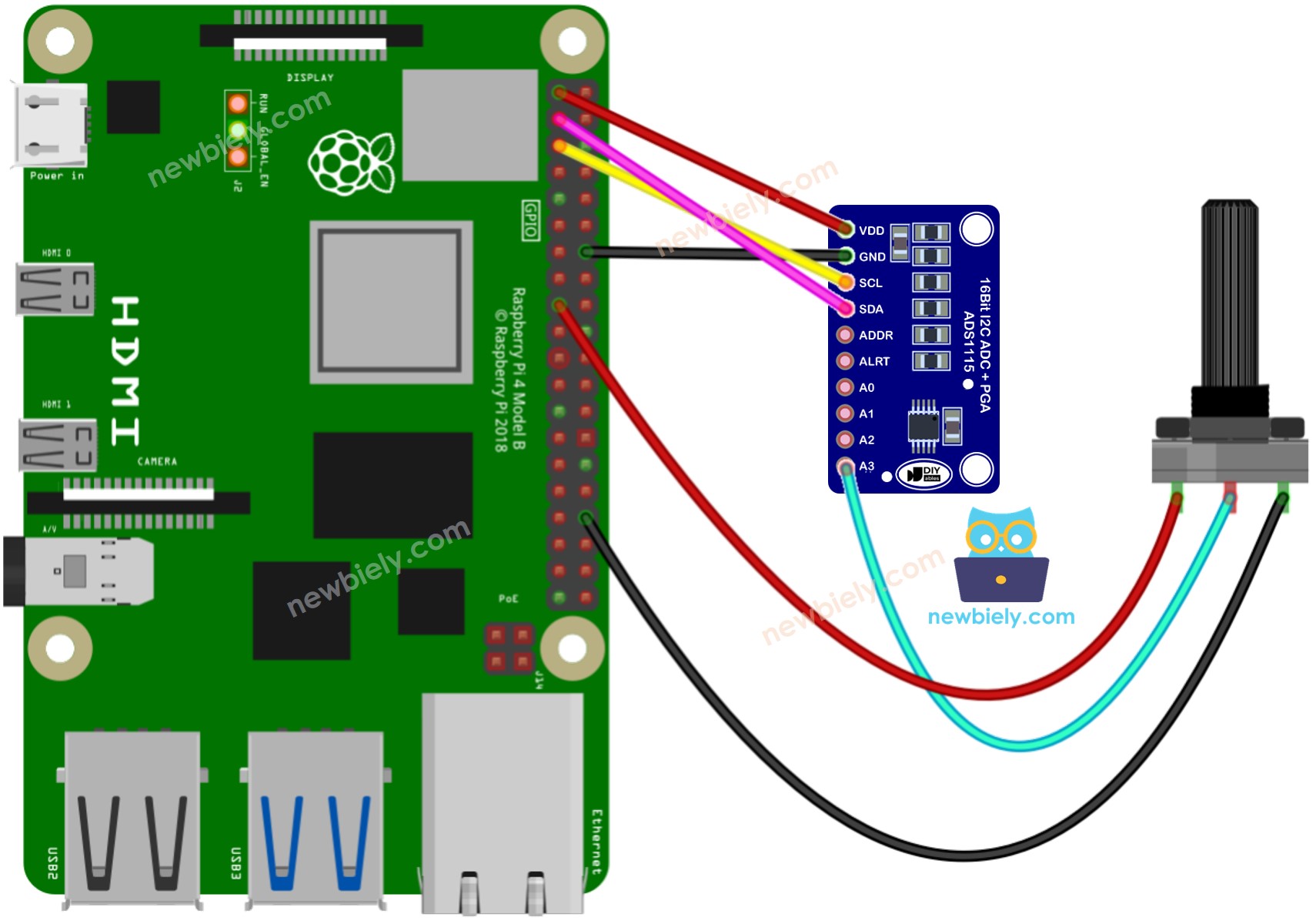
Dieses Bild wurde mit Fritzing erstellt. Klicken Sie, um das Bild zu vergrößern.
- Die Verkabelung zwischen dem Raspberry Pi, dem ADS1115-Modul und dem Lichtsensor
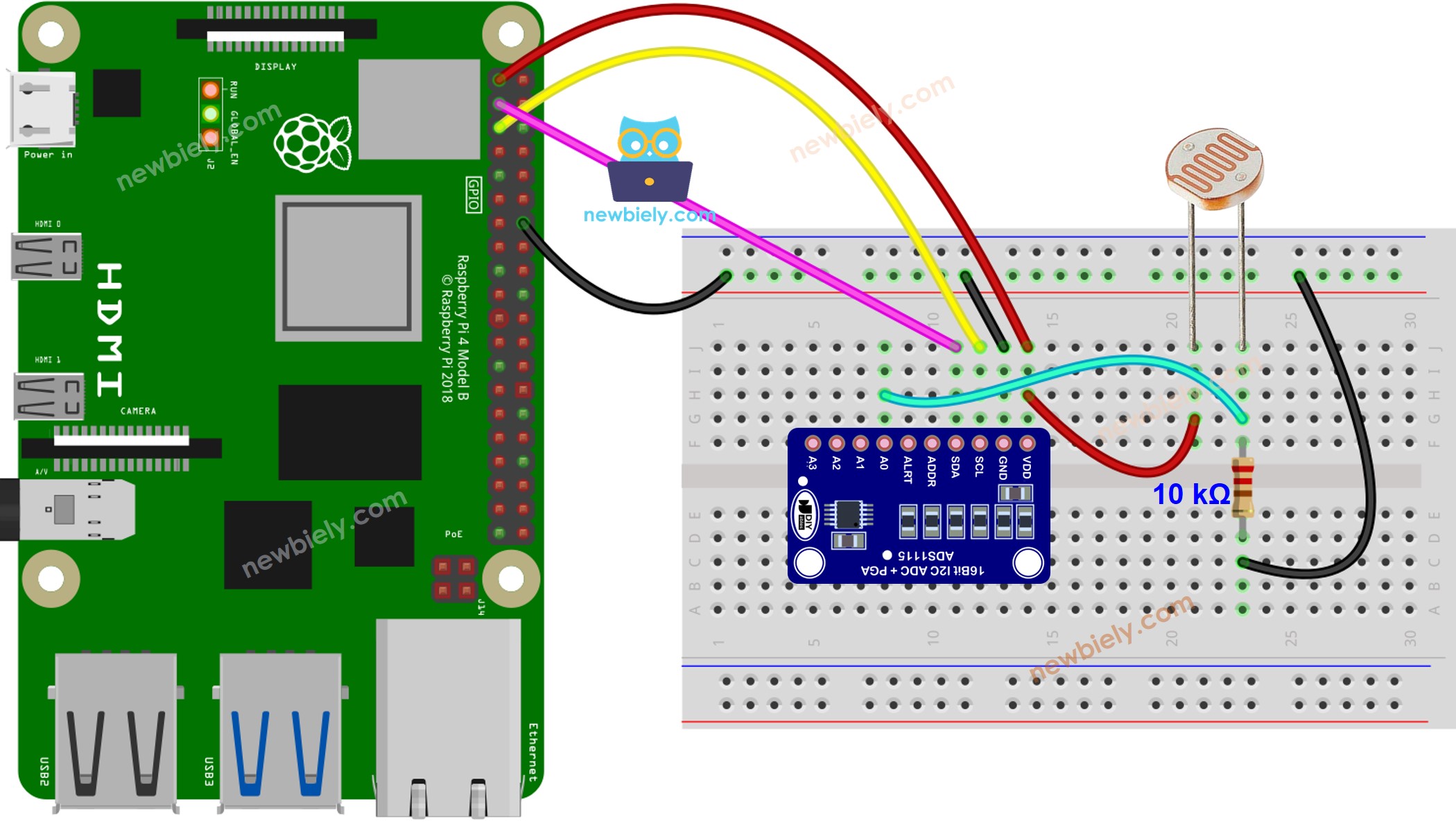
Dieses Bild wurde mit Fritzing erstellt. Klicken Sie, um das Bild zu vergrößern.
- Die Verkabelung zwischen Raspberry Pi, dem ADS1115-Modul und dem Wassersensor
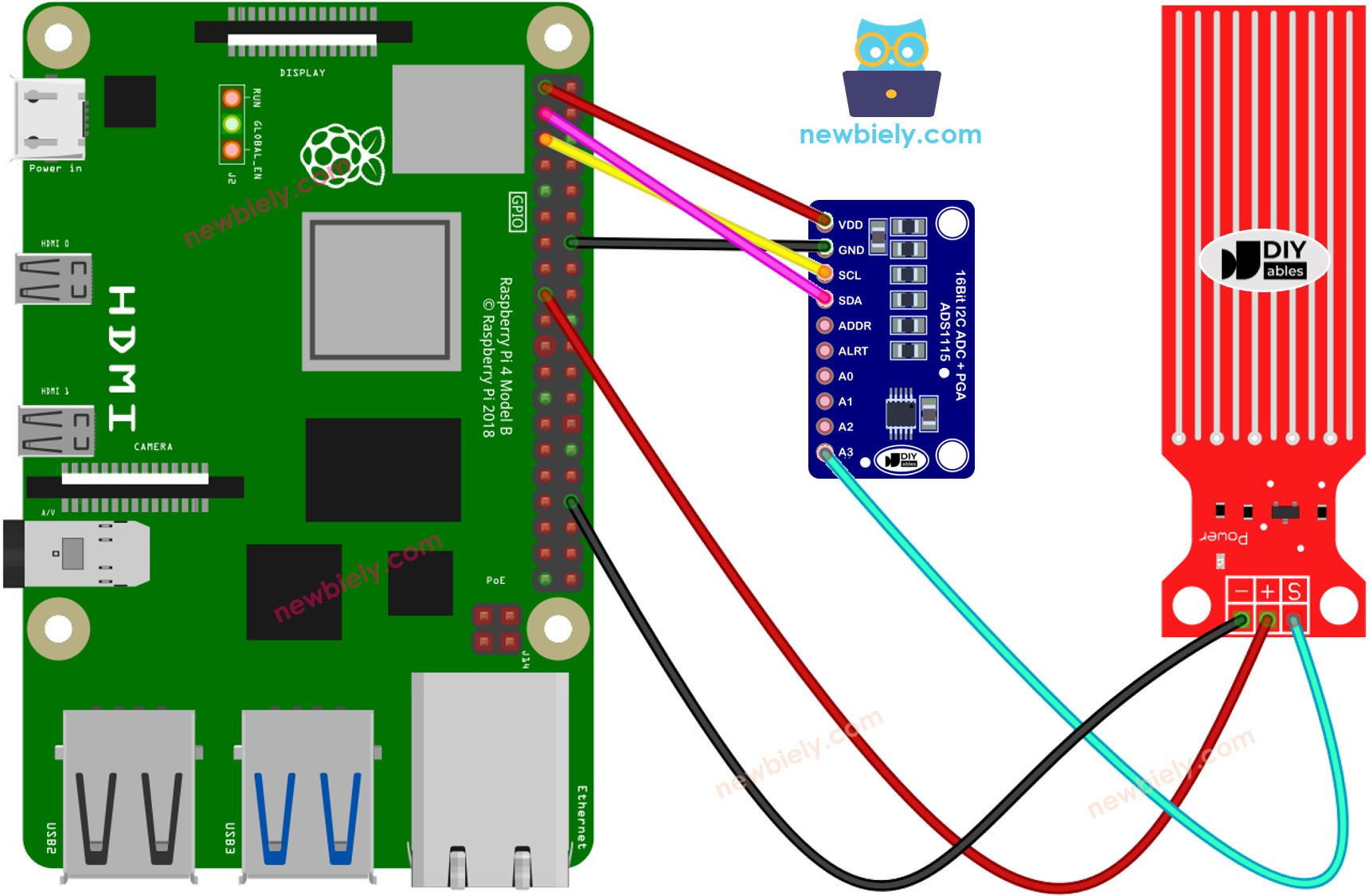
Dieses Bild wurde mit Fritzing erstellt. Klicken Sie, um das Bild zu vergrößern.
- Die Verdrahtung zwischen Raspberry Pi, ADS1115-Modul und Bodenfeuchtigkeitssensor
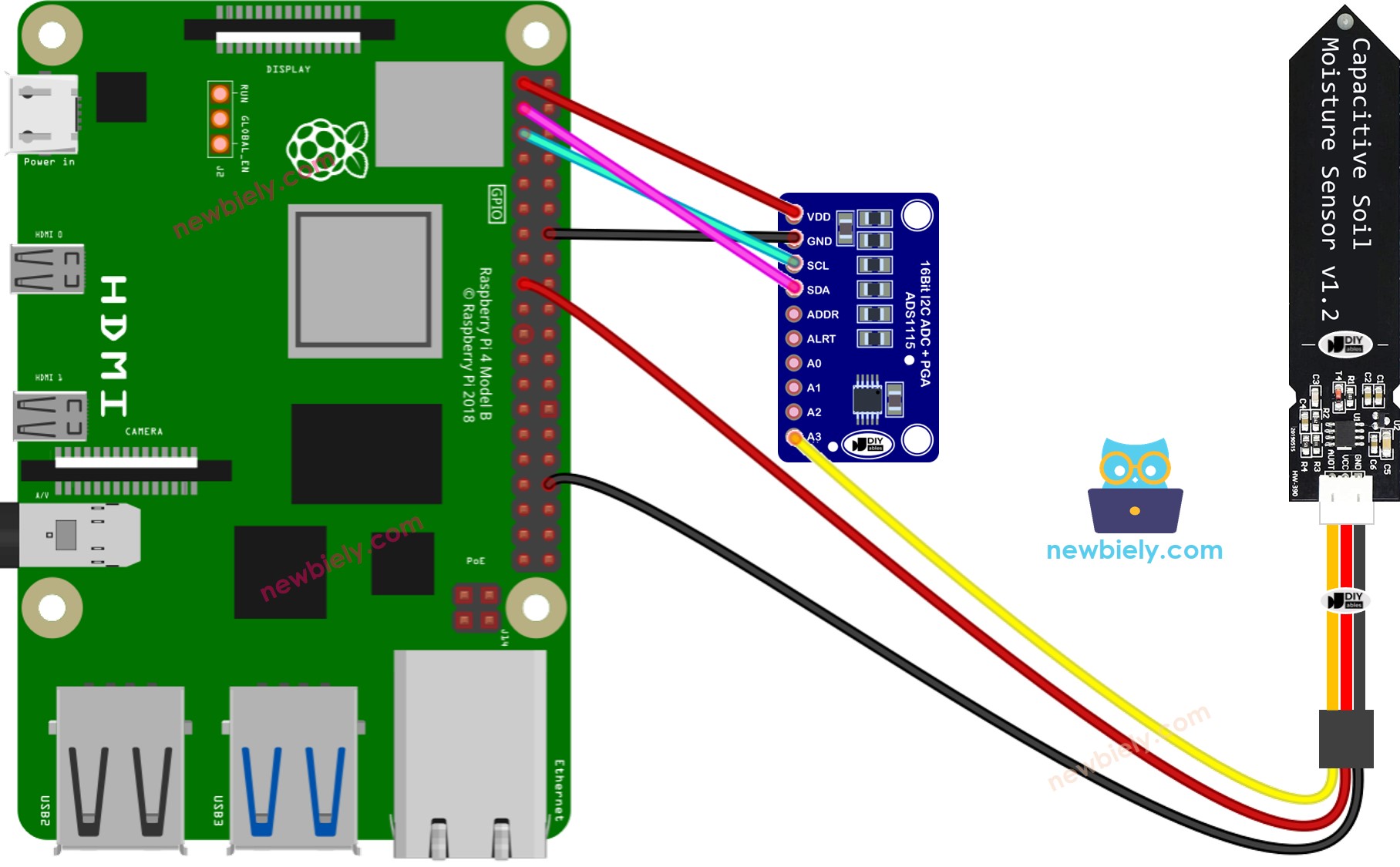
Dieses Bild wurde mit Fritzing erstellt. Klicken Sie, um das Bild zu vergrößern.
Um Ihren Verdrahtungsaufbau zu vereinfachen und zu organisieren, empfehlen wir die Verwendung eines Schraubklemmenblock-Shields für Raspberry Pi. Dieses Shield gewährleistet sicherere und besser verwaltbare Verbindungen, wie unten gezeigt:

Wie bereits erwähnt, kann das ADS1115-Modul bis zu vier analoge Sensoren gleichzeitig anschließen. Dieses Tutorial zeigt, wie Sie es mit einem Sensor verwenden, aber Sie können es leicht auf mehrere Sensoren anpassen.
Wie man einen ADC mit dem Raspberry Pi verwendet
- Stellen Sie sicher, dass Raspbian oder ein anderes Raspberry Pi-kompatibles Betriebssystem auf Ihrem Pi installiert ist.
- Stellen Sie sicher, dass Ihr Raspberry Pi mit demselben lokalen Netzwerk wie Ihr PC verbunden ist.
- Stellen Sie sicher, dass Ihr Raspberry Pi mit dem Internet verbunden ist, falls Sie einige Bibliotheken installieren müssen.
- Wenn Sie Raspberry Pi zum ersten Mal verwenden, siehe wie man den Raspberry Pi einrichtet
- Stellen Sie von Ihrem PC eine SSH-Verbindung zum Raspberry Pi her, indem Sie den integrierten SSH-Client unter Linux und macOS oder PuTTY unter Windows verwenden. Siehe wie Sie Ihren PC über SSH mit dem Raspberry Pi verbinden.
- Führen Sie den folgenden Befehl aus, um das Raspberry Pi-Konfigurationstool zu öffnen:
- Gehen Sie zu Schnittstellenoptionen > I2C und aktivieren Sie sie, um die I2C-Schnittstelle am Raspberry Pi zu aktivieren.
- Den Raspberry Pi neu starten:
- Verbinden Sie Ihren PC erneut mit dem Raspberry Pi über SSH.
- Stellen Sie sicher, dass die Bibliothek RPi.GPIO installiert ist. Falls nicht, installieren Sie sie mit dem folgenden Befehl:
- Installieren Sie die Bibliothek Adafruit_ADS1x15, indem Sie die folgenden Befehle auf Ihrem Raspberry Pi-Terminal ausführen:
Analoge Werte mit Python auslesen
- Erstelle eine Python-Skriptdatei adc_read.py und füge den folgenden Code hinzu:
- Speichern Sie die Datei und führen Sie das Python-Skript aus, indem Sie den folgenden Befehl im Terminal ausführen:
Wenn alles ordnungsgemäß verbunden ist, sollten Sie die analogen Werte im Terminal angezeigt bekommen.
Erklärung des Codes:
- Die Adafruit_ADS1x15-Bibliothek initialisiert die I2C-Kommunikation.
- Das ADS1115-Objekt liest den 16-Bit-ADC-Wert aus dem angegebenen Kanal.
- Das Skript liest kontinuierlich den analogen Wert und gibt ihn jede Sekunde aus.
Fazit
Der Einsatz eines ADC wie dem ADS1115 ermöglicht dem Raspberry Pi, mit analogen Sensoren zu interagieren und seine Fähigkeiten zu erweitern. In diesem Tutorial wurde demonstriert, wie man den ADS1115 verdrahtet und programmiert, um analoge Daten über die I2C-Kommunikation auszulesen. Sie können nun auch andere analoge Sensoren für verschiedene Projekte integrieren!
Nachfolgend finden Sie umfassende Tutorials, die erklären, wie man einen Raspberry Pi mit verschiedenen analogen Sensoren verbindet und verwendet:
- Raspberry Pi - Soil Moisture Sensor tutorial
- Raspberry Pi - Water Sensor tutorial
- Raspberry Pi - Force Sensor tutorial
- Raspberry Pi - Light Sensor tutorial
- Raspberry Pi - Potentiometer tutorial